
NBA THE RUNが6月9日にリリースされました。プレイヤーたちはコートに立つ前に、最適な設定を見つけようと奔走しています。設定メニューはバスケットボールゲームにおいて最も華やかな部分ではありませんが、設定を誤ると、映像のぼやけ、レスポンスの遅延、実況が他の音をかき消してしまうなど、実際のパフォーマンスに悪影響を及ぼします。最初のトーナメントに挑む前にここで5分間費やすことは、その後のすべてのセッションで報われるはずです。
NBA THE RUNにおける最適なビデオ設定は?
PCプレイヤーにとって、ビデオ設定の調整は最も大きなメリットがあります。デフォルト設定は必ずしも特定のハードウェアに最適化されているわけではなく、いくつかの調整を行うだけで、視覚的な明瞭さとフレームタイミングの両方を大幅に改善できます。
PC向けの推奨ビデオ設定は以下の通りです:
| 設定項目 | 推奨値 |
|---|---|
| Brightness(明るさ) | 100 |
| Screen Mode(画面モード) | Fullscreen |
| Resolution(解像度) | 1920x1080(または使用しているモニターのネイティブ解像度) |
| Graphics Quality(グラフィック品質) | High |
| Refresh Rate(リフレッシュレート) | モニターの最大Hz |
| Anti-Aliasing(アンチエイリアス) | TSR |
| Anti-Aliasing Quality(アンチエイリアス品質) | Balanced |
| Vsync(垂直同期) | Off |
| Nvidia Reflex Low Latency | On + Boost |
| Greyscale Opponents(対戦相手のグレースケール表示) | On(個人の好みによります) |
| Color Blind Mode(色覚サポートモード) | Off(必要でない限り) |
これらの項目のうち、いくつかは特に注意が必要です。VsyncをOffにし、Nvidia Reflex Low Latencyを「On + Boost」に設定することは、対応ハードウェアにおいてレスポンスを向上させる最大のアップグレードとなります。Vsyncは、ディスプレイのリフレッシュサイクルに合わせてフレーム出力を制限するため、入力遅延(インプットラグ)が発生します。Reflexはその問題を回避し、入力から画面への描画までのレイテンシを短縮します。
アンチエイリアスについては、TSR(Temporal Super Resolution)の「Balanced」設定が最適です。高品質モードのような高い負荷をかけずに、エッジを綺麗に保つことができます。
Greyscale Opponentsの切り替えは純粋に見た目の問題ですが、混戦した状況で自分のプレイヤーを追跡しやすくなります。密集地帯で自分のプレイヤーを見失いやすい場合は、オンにする価値があります。

最適なオーディオ設定は?
NBA THE RUNのデフォルトのオーディオミックスは実況(アナウンサー)の音量が大きく、すぐに単調に感じられがちです。以下の数値でミックスのバランスを整えることで、実況がノイズにならず、効果音が力強く聞こえるようになります。
| オーディオチャンネル | 推奨レベル |
|---|---|
| Master Volume(マスターボリューム) | 75% |
| Music(BGM) | 50% |
| Sound Effects(効果音) | 80% |
| Announcer(実況) | 75% |
Musicを50%に下げることで、ゲームプレイの音を邪魔することなく雰囲気を維持できます。Sound Effectsを80%に設定することは重要です。なぜなら、特定のゲーム内アクションのオーディオキューには重要な情報が含まれているからです。Announcerを75%(100%ではなく)に設定することで、長時間のセッションでも実況による疲労を防げます。
変更すべきゲーム設定は?
ゲーム設定メニューは項目が少ないですが、コート上の状況判断に直接影響するオプションがいくつかあります。
ゲーム設定の構成画面
- Menu Language(メニュー言語): 母国語に設定してください。
- Controller Vibration(コントローラーの振動): On。振動フィードバックは単なるランダムな揺れではなく、特定のゲーム内アクションと連動しているため、実際の情報を伝えてくれます。
- Player Name Tags(プレイヤーネームタグ): Team Only。全プレイヤーの名前を表示すると画面が乱雑になります。表示を自チームのみに制限することで、視認性を維持できます。
- Network Stats(ネットワーク統計): Off。接続の問題をアクティブにデバッグしている場合を除き、これをオンにする理由はありません。
Player Name Tagsを「Team Only」に設定することは、ここでおそらく最も効果的なゲーム設定です。両チームの全プレイヤーにフルネームタグを表示すると視覚的なノイズとなり、特にタイトなディフェンス状況での状況判断を遅らせることになります。
NBA THE RUNで操作設定を変更できますか?
いいえ。現在のバージョンでは、NBA THE RUNはカスタムキーバインドやボタンの割り当て変更(リマッピング)をサポートしていません。キーボードとコントローラーの両方でデフォルトの操作体系に固定されており、他のバスケットボールゲームの好みに関わらず、シュートはSquare(PlayStation)またはX(Xbox)に割り当てられています。
Play By Play Studiosは、将来のアップデートでカスタム操作が導入されるかどうかを明言していません。スティックシュートのメカニクスに慣れているNBA 2Kからのプレイヤーは、デフォルトのレイアウトにマッスルメモリー(筋肉の記憶)を適応させる必要があります。
プレイヤーの選択がトーナメントのパフォーマンスにどのように影響するか詳しく知りたい場合は、最適化した設定に適切なロスター選択を組み合わせるために、NBA THE RUNのベストプレイヤーガイドをチェックしてください。
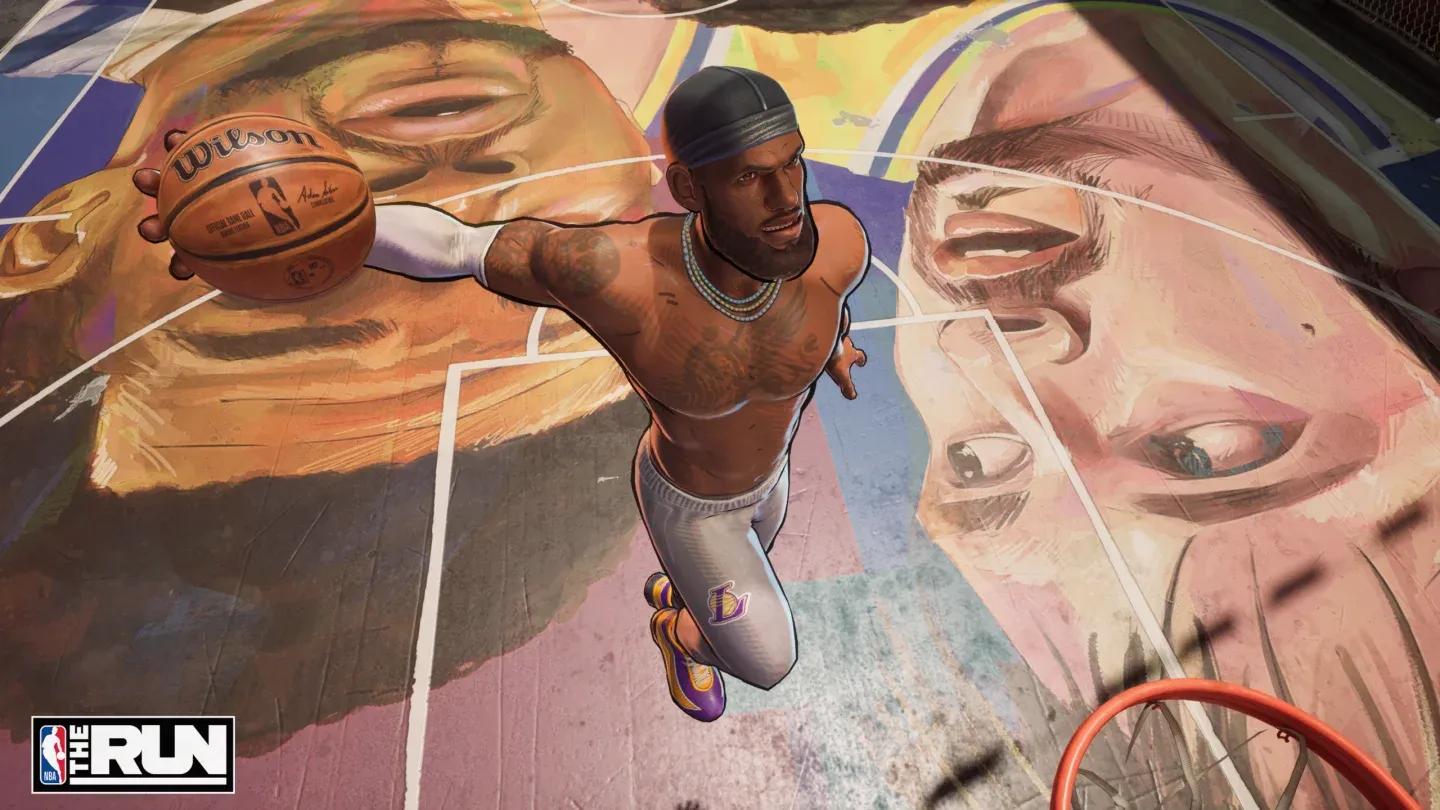
Shootaroundモードでの操作練習
まだ存在しない設定
NBA THE RUNはまだ新しいゲームです。設定メニューは機能的ではありますが、市場にある確立されたスポーツゲームと比較すると簡素です。操作のリマッピングはなく、カスタマイズオプションの総数も限られています。Play By Play Studiosがゲームをアップデートするにつれて変更される可能性が高いですが、現時点では利用可能な範囲で対応しましょう。
良い面としては、既存の設定が適切に選ばれていることです。Nvidia Reflexの実装だけでも、PCのレスポンスにおいて一部の競合タイトルをリードしていますし、Greyscale Opponentsの切り替え機能は、開発者が競技プレイにおける視覚的な明瞭さを考慮していることを示しています。
ゲームの進化に合わせたさらなるヒントや戦略については、NBA THE RUN攻略ガイドの全コレクションを閲覧してください。新コンテンツのリリースに合わせて、プレイヤーの選択からトーナメントの戦術まであらゆる情報を網羅しています。