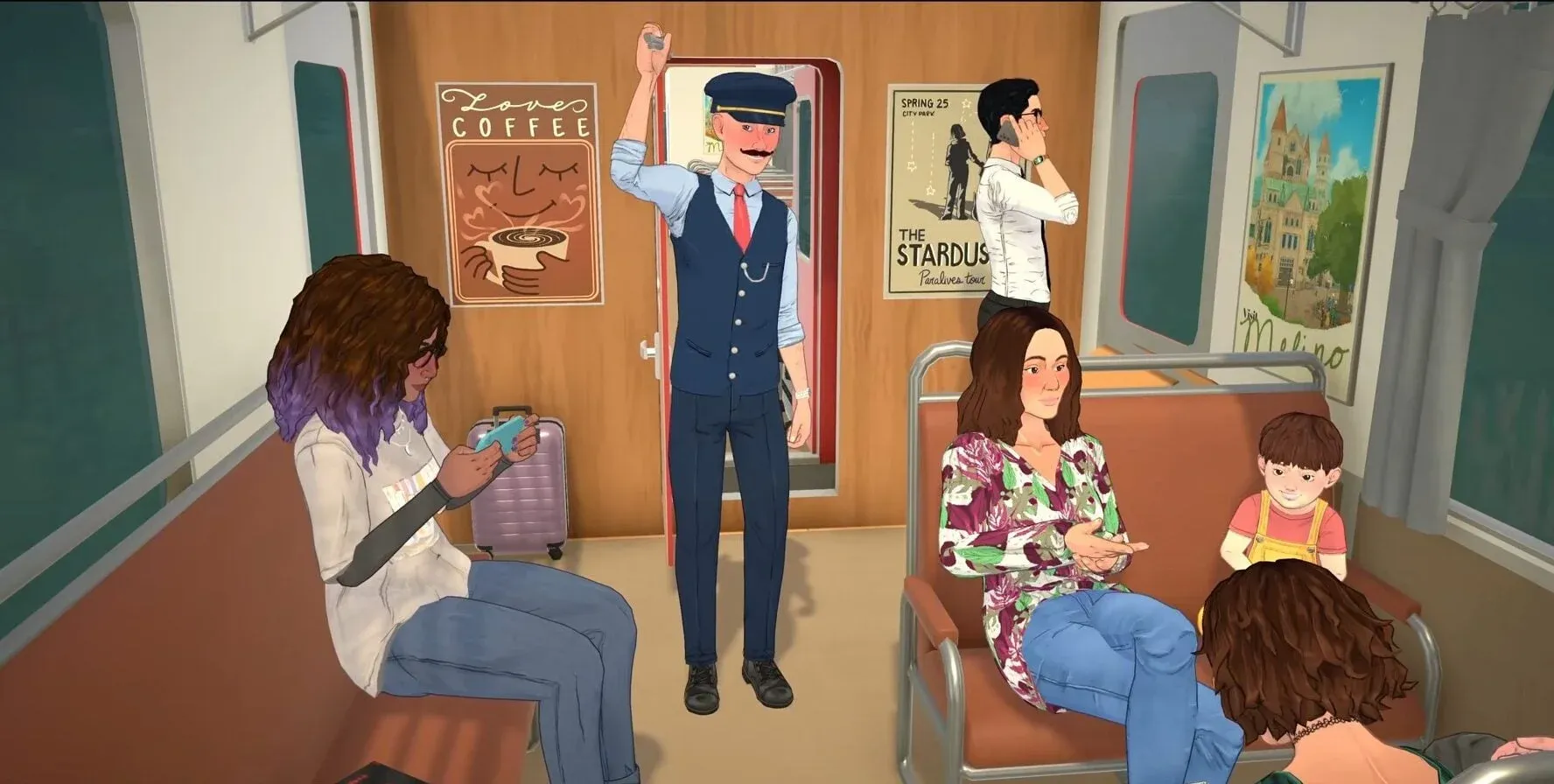


ParalivesがPC向けにアーリーアクセスを開始しましたが、現時点ではパフォーマンスが不安定な状況です。スタッター(カクつき)が頻発し、ロード画面でクラッシュすることもあり、推奨スペックを十分に満たしているハードウェアであっても例外ではありません。幸いなことに、特定のグラフィック設定を組み合わせることで、開発チームによる最適化パッチが配信されるまでの間、ゲームを快適にプレイできる安定性を確保することが可能です。
現時点で最適なParalivesのグラフィック設定とは?
AMD Ryzen 7 5700X、AMD Radeon 9060XT、32 GBのDDR4 RAMを搭載した環境で検証を行いましたが、高設定では依然としてスタッターやクラッシュが発生しました。以下の構成であれば、中断されることなくゲームを安定して動作させることができます。
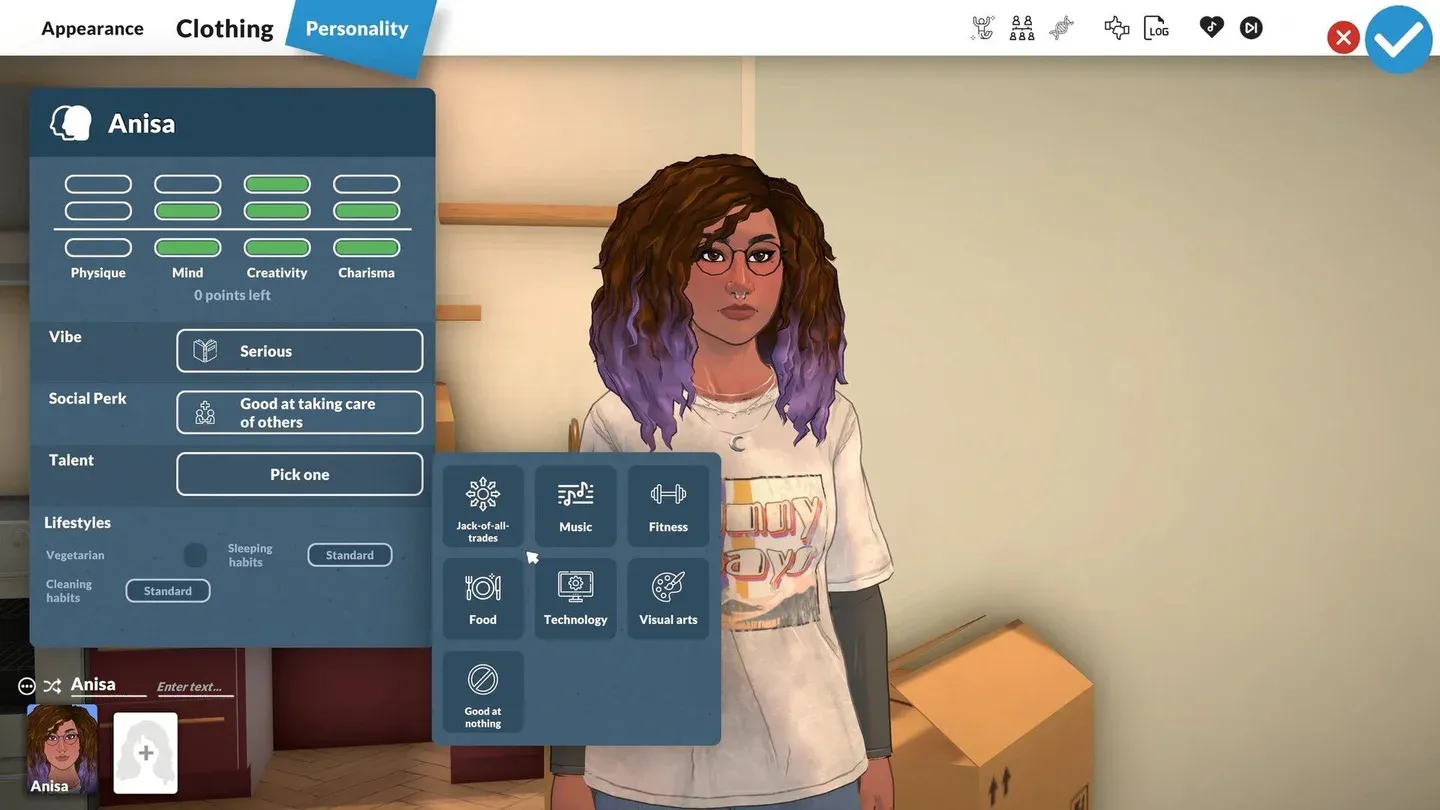
解像度とディスプレイ設定
なぜテクスチャ品質はHighやUltraではなくMediumなのか?
環境テクスチャ品質をMediumに設定することが、安定性を高める上で最も大きな効果を発揮します。これをHighやUltraに上げると、現在のビルドでは顕著なラグが発生します。これはハードウェアの限界というよりも、アーリーアクセス版における最適化の問題です。Medium設定であれば、ゲーム全体の見た目を大きく損なうことなく、安定したフレームレートを維持できます。
開発者から最適化パッチがいくつか配信されたら、真っ先に見直すべき設定項目です。

テクスチャ品質Medium
なぜフレームレートを60 Hzに制限するのか?
お使いのモニターが144 Hz以上に対応している場合、フレームレート上限を60 Hzに設定するのは後退のように感じられるかもしれません。しかし、現状の状態でより高いフレームレートを目指すとスタッターが発生し、60 FPS固定よりもプレイ体験が悪化してしまいます。ここでは「一貫性」が「数値の高さ」に勝ります。90 FPSから40 FPSの間で変動するよりも、60 FPSで安定しているセッションの方が遥かにプレイしやすいのです。
この上限は、パッチによってパフォーマンスが改善されれば引き上げることが可能です。現時点では、60 Hzが実質的な上限となります。
垂直同期は具体的にどのような効果があるのか?
垂直同期は、フレームの出力をモニターのリフレッシュレートと同期させることで、フレーム間の切り替わりを滑らかにします。確かにFPSの上限を強制的に制限してしまいますが、フレームの供給が不安定なアーリーアクセスゲームにおいては、そのトレードオフを受け入れる価値があります。最適化が進むまではOnにしておくことを推奨します。
Paralivesはフルスクリーンモードでプレイすべきか?
はい。フルスクリーンモードにすると、ゲームがディスプレイ出力を直接制御できるようになるため、入力遅延が減り、ウィンドウモードやボーダーレスウィンドウモードと比較して、フレームタイムがより安定する傾向にあります。垂直同期と組み合わせることで、現時点で最も安定したディスプレイ設定となります。
描画距離:HighかMediumか?
推奨構成ではオブジェクト描画距離と草の描画距離の両方をHighに設定しており、ミドル〜ハイエンドのハードウェアであれば十分に動作します。ただし、これら2つのスライダーは設定メニューの中でも特にリソースを消費する項目です。お使いのシステムが古い場合や、他の設定を適用してもフレームドロップが発生する場合は、両方をMediumに下げるのが賢明です。
Paraたちの家を建築したり、町を探索したりするプレイヤーにとって、描画距離をHighにすることは視覚的に大きな違いを生みます。必要に応じていつでも下げられる設定であることを覚えておいてください。
Paralivesには、パフォーマンスの問題以上に多くの魅力があります。ゲームが安定するまでの間、最大限に楽しみたい方は、Paralives攻略ガイド集をご覧ください。コミュニティセンターへの寄付バンドルから、Paradimeを素早く増やすマネーチートまで、あらゆる情報を網羅しています。安定した環境が整ったら、建築モードの初心者ガイドも非常に役立ちます。