

Paralivesのビルドモードでは、最初から非常に多くのツールが用意されています。アーリーアクセス版のライフシミュレーションゲームとしては、曲線壁から地形の造形まで、その圧倒的なクリエイティブの深さは実に印象的です。本ガイドでは、壁を1つ配置する前に各ツールの機能を把握できるよう、ビルドモードの主要システムをすべて解説します。
Paralivesでの建築の始め方は?
ツールを触る前に、まずは区画(ロット)を選ぶ必要があります。Paralivesのオープンワールドの町Melinoには、ビーチサイド、農地、住宅街、渓谷を見渡せる物件など、さまざまな環境の空き区画が用意されています。真っさらなキャンバスから始めたい場合は、建築専用の平坦なワールドで建てることも可能です。
区画に入ったら、TABキーを押すか、左下隅にある家のアイコンをクリックしてビルドモードに入ります。最初はインターフェースが多く感じるかもしれませんが、どこに何があるかさえ分かれば、カテゴリーごとに整理されています。
Melinoで区画を選択
ビルドモードのUIアイコンの機能は?
左上隅には4つのメインカテゴリーがあります:
- ビルドモード:構造そのものを形作るための建築ツール一式。
- 部屋ツール:部屋の種類ごとに分類された購入モードのオブジェクト。
- 家具:詳細なブラウジングのために細分化されたカテゴリーのオブジェクト。
- 地形ツール:植物、地形の造形、地形ペイントのオプション。
右上隅にはユーティリティツールがあります:
| アイコン | 機能 |
|---|---|
| Paradimes残高 | 世帯の現在の所持金を表示 |
| カーソルモード | 標準的な選択と操作 |
| ハンマー | 個別のオブジェクトや壁を解体 |
| スポイト | 既存オブジェクトのスタイルをコピー |
| 更地にする | 区画全体を一度に削除 |
| 元に戻す / やり直し | 変更を1ステップ戻す、または進める |
| 階の上下移動 | 建築レベルの切り替え |
| 壁の表示設定 | 内装編集用に壁の表示を切り替え |
| 照明 | 時間帯を設定して照明条件をプレビュー |
| フォトモード | 建築物を撮影 |
家を建てる:8つの構造ツール
ビルドモードのカテゴリーには8つのサブカテゴリーが含まれています。ほぼすべてのツールにテクスチャや色調をカスタマイズできるカラーホイールが用意されているため、デフォルトの仕上げに縛られることはありません。
壁
標準の壁、ハーフウォール、透明な壁の3種類が利用可能です。すべて直線または曲線で作成できます。ハーフウォールは高さを調整可能で、Shiftキーを押しながら壁をドラッグすると、ハーフグリッド配置が可能になり、より正確なレイアウトができます。
壁の種類を選択すると、画面下部に壁の高さと厚さを調整するオプションが表示されます。壁を厚くすることで、デフォルトとは一味違うクラシック建築やブルータリズム建築の可能性が広がります。3点アイコンからは、仕切り壁やグリッド配置などのオプションを追加できます。
現在の制限として、アーリーアクセス版では曲線壁に窓やドアを配置することはできません。
壁の高さと厚さのコントロール
プラットフォームシステムは壁建築と直接連動しています。作成した部屋の床の高さを個別に調整できるため、高床式のセクション、サンクンリビング(一段下がったリビング)、スキップフロア、あるいは特別な構造テクニックを使わずにしっかりとした基礎を作ることが可能です。
ペイントツール
壁、床、天井、屋根をカバーする4つのペイントモードがあります。
- 壁ペイント:岩、レンガ、プレーンな壁、パネル、タイル、壁紙などのカテゴリーがあります。壁を1面ずつ塗ることも、同じ階の部屋全体にテクスチャを適用することも可能です。
- 床ペイント:タイル単位ではなく、部屋全体またはプラットフォームレベルに適用されます。テクスチャのカテゴリーには、木材、タイル、石材、リノリウム、カーペット、その他の素材が含まれます。
- 天井ペイント:インダストリアル、木目調、シンプルなテクスチャオプションが利用可能です。
- 屋根ペイント:アーリーアクセス版では7種類の屋根テクスチャが用意されています。
ドア
外装ドア、内装ドア、パティオドア、クローゼットドア、アーチの5つのカテゴリーがあります。各ドアは色やテクスチャをカスタマイズでき、外側に向ける面を選択したり、開閉方向を反転させたりできます。
ここで特筆すべきはアーチです。標準的なドアとは異なり、アーチはドラッグして幅を調整でき、一部は高さも調整可能です。これにより、開放的なリビングスペースからドラマチックな大聖堂風の入り口まで、幅広く活用できます。
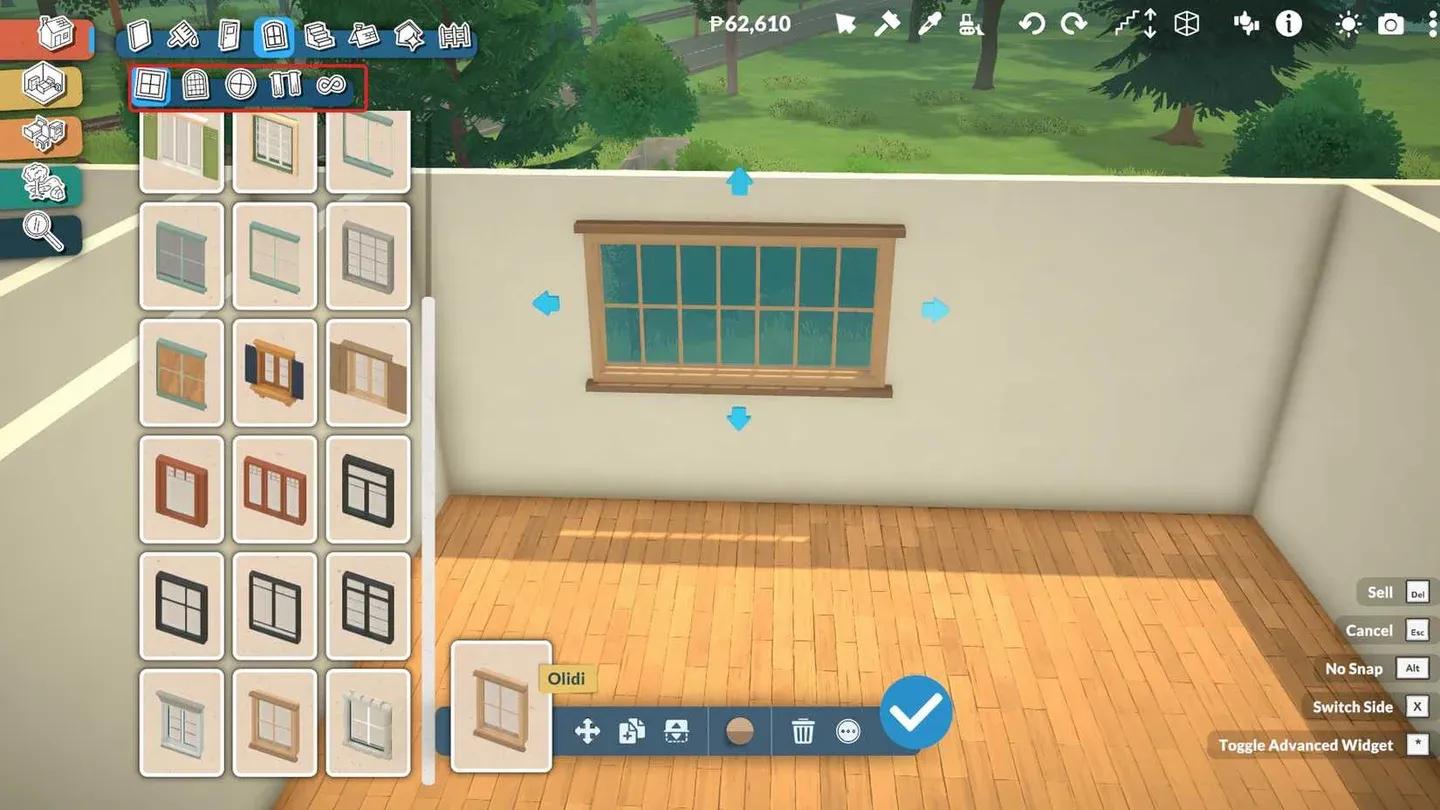
窓
角窓、アーチ窓、装飾窓の3つのカテゴリーに加え、カーテンやブラインド専用のセクションがあります。多くの窓はドラッグでサイズ変更が可能で、ドアと同様に反転や外向き設定が可能です。
階段
8種類の階段スタイルが利用可能です。配置後、矢印をクリック&ドラッグして幅と高さを調整できます。画面下部のオプションで、装飾用に階段下の壁を削除したり、手すりを両側、片側、あるいは無しに切り替えたりできます。
2階の床の開口部には、Parafolkが落下しないよう自動的にフェンスを配置するツールもあります。階段は斜めに配置することも可能です。
屋根と煙突
屋根システムはビルドモードで最大の機能であり、ゲーム内でも未完成であることが明記されています。現段階では、複雑な間取りに屋根が完璧にフィットしない場合があります。とはいえ、18種類の屋根スタイルが用意されており、それぞれ高さと幅を調整可能で、色は屋根ペイントツールで制御します。
煙突と暖炉は同じ屋根カテゴリーに含まれており、煙突の高さも調整可能です。
18種類の屋根スタイルから選択可能
建築の詳細
装飾的な構造要素として、モールディング、柱、詳細、その他の4つのサブカテゴリーがあります。
- モールディングは、内壁や外壁にトリムやフリーズ(帯状装飾)を追加でき、クラシックや時代物の建築に役立ちます。
- 柱は、ポーチや大きな入り口、壁のフレーム用に高さと幅を調整できます。
- 詳細とその他には、落書き、汚れ、ひび割れ、板張り、壁の開口部など、建築に文脈や物語性を加えるユニークな建築パーツが含まれています。
フェンス
フェンスは壁と同様の挙動をしますが、現在は曲線状に配置することはできません。高さは調整可能です。このアーリーアクセス版には機能的なフェンスゲートはありませんが、庭、パティオ、プライベートな屋外エリアを区切るのに適しています。
地形ツール:区画の造形とペイント
屋外のカスタマイズには、植物、地形造形、地形ペイントの3つのサブカテゴリーがあります。
植物
木、低木、花、雑草、つる植物、岩、プランターの7つのカテゴリーがあります。植物や岩は自由にサイズ変更や色変更が可能です。クリエイションスタイルシステムにより、リアルな地球の植生から、幻想的あるいは異星のような配置まで、幅広いデザインが可能です。
地形造形
造形にはサイズと強度の2つの設定があります。隆起、沈下、滑らかにする、平坦にするの4つのツールで作業を行います。これらを使って、丘、掘り下げた小道、崖、あるいは建築用の平坦な地面を作成します。
地形ペイント
地形ペイントは区画全体に地面のテクスチャを適用します。これらのテクスチャは3D解像度システムを使用しており、単なる平坦な2Dカラーではなく、リアルな奥行きとして認識されます。これにより、傾斜地や造形した地面に建築する際、視覚的に大きな違いが生まれます。
どのような家を建てられるのか?
曲線壁、調整可能なアーチ、18種類の屋根スタイル、サイズ変更可能な窓、プラットフォームベースの基礎、そして完全な地形造形機能により、アーリーアクセス版であってもその幅は非常に広いです。居心地の良い郊外の家、モダンなアパート、柱やモールディングを備えたクラシックな邸宅、スキップフロアを使った実験的な建築まで、現在のツールセットで十分に実現可能です。
レイアウトを試行錯誤する際に手間を省きたい場合は、当サイトのParalivesマネーチートガイドをご覧ください。PCおよびMacの両方で、Paradimesを素早く手に入れる方法やコンソールショートカットをすべて網羅しています。
ビルドモードは、より大きなゲームの一部に過ぎません。家が完成したら、Melinoにあるコミュニティスペースや博物館、イベントなどを探索してみましょう。寄付、キャリア、家族など、アーリーアクセス版で提供されているその他の要素については、Paralivesガイドコレクションをチェックしてください。
