ゲーム、記事、ガイドを検索...CtrlK
サインイン開始する
PowerWash Simulatorを快適にプレイするための最適化設定を解説。PC環境に合わせて最高の画質とフレームレートを実現しましょう。

執筆者 Nuwel
ゲームコンテンツ翻訳者
GoogleでGAMES.GGのガイドをもっと見る
優先ソースとして追加すると、検索結果で当サイトのガイドが優先的に表示されます。
PowerWash Simulator 2 アップデート1.2:キー割り当ての不具合を修正
アップデート1.2では、キー割り当てやコントローラーのデッドゾーン調整機能が追加。無料レベル「Miniature Village」や多数の不具合修正も実施。
PowerWash Simulator 2:Deadzone Slidersの解説
アップデート1.2で「ミニチュアビレッジ」が追加。キー配置変更、コントローラーのデッドゾーン調整、家具の積み重ね機能やバグ修正も実装されました。
PowerWash Simulator 2:全実績・トロフィー完全攻略ガイド
PowerWash Simulator 2の全40実績を網羅。猫との触れ合いからジェットコースターまで、すべてのトロフィー獲得方法を分かりやすく解説します。
PowerWash Simulatorは、Steamの約38,000件のレビューで97%の評価を獲得しており、PCで最も純粋にリラックスできるゲームの1つとしてその地位を確立しています。そんな禅のような体験を、フレームレートのスタッター(カクつき)やぼやけたテクスチャで台無しにはしたくないはずです。設定を最適化するのにかかる時間はわずか5分程度ですが、ミドルレンジのPCであっても、ROG Allyのようなハンドヘルド機でパフォーマンスを絞り出す場合であっても、その違いは歴然です。
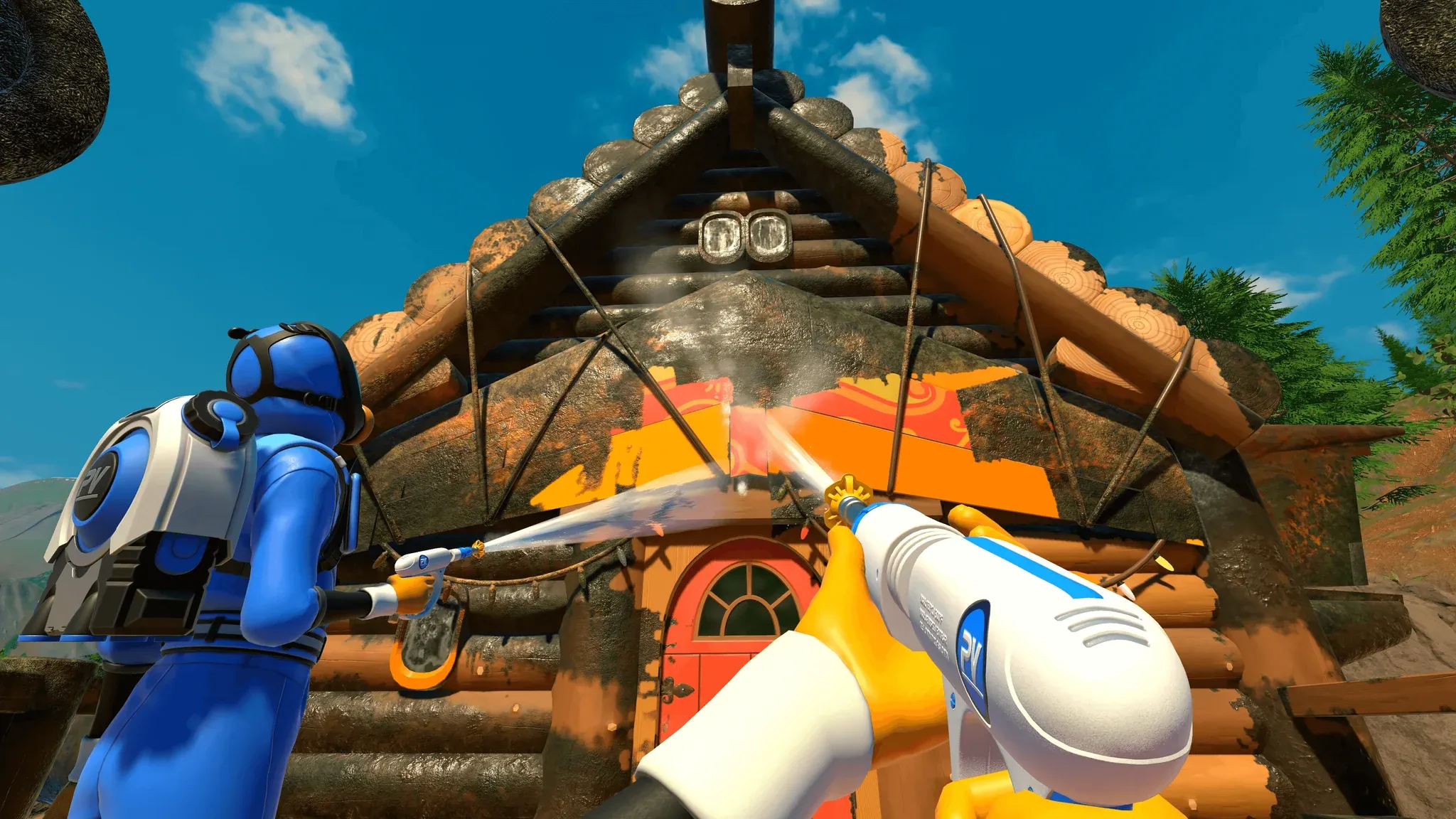
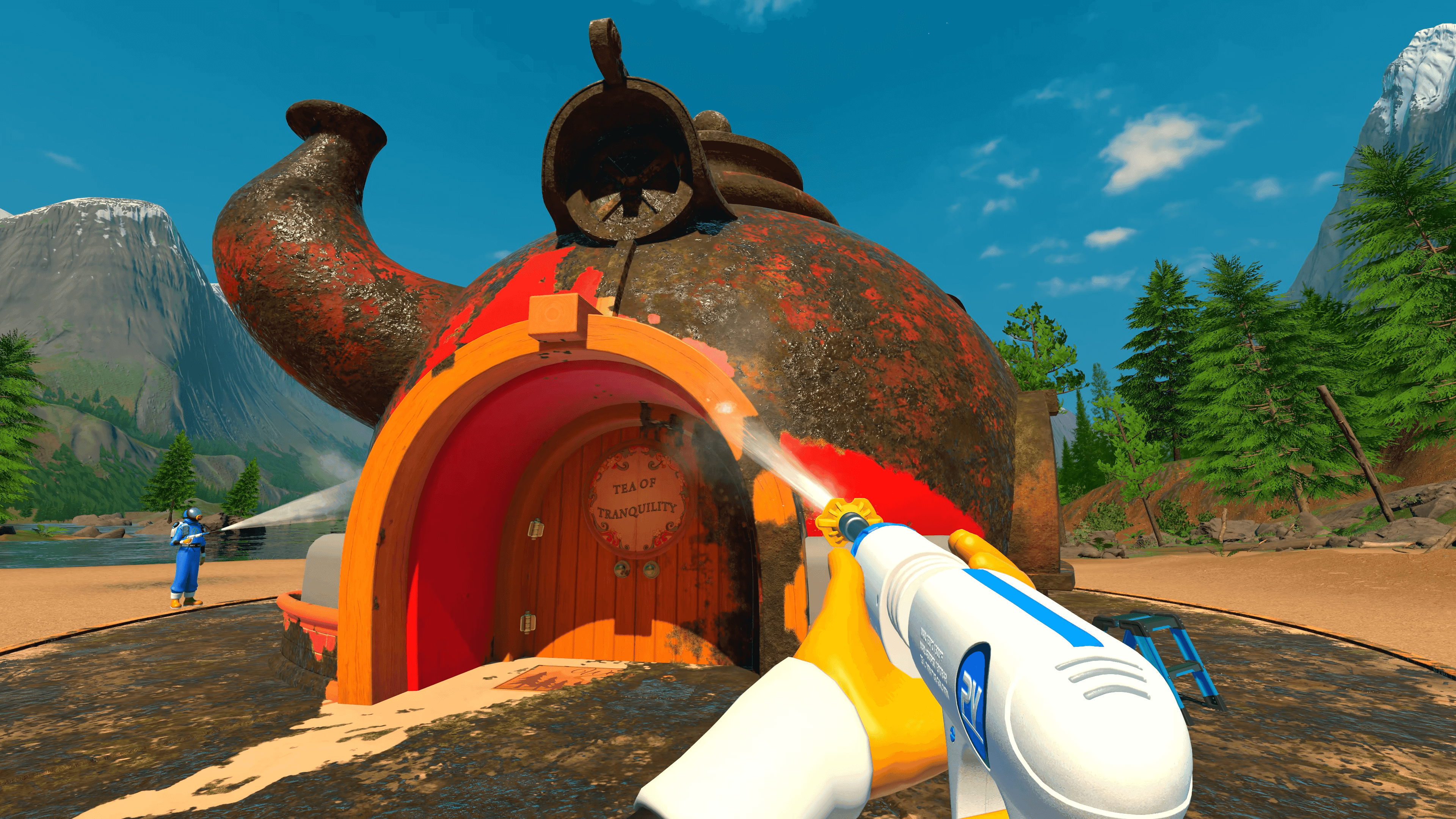
PowerWash Simulatorは、見た目以上に要求スペックが高いゲームです。汚れ除去システムは表面全体の汚れをリアルタイムで追跡しており、特に最大6人のプレイヤーが参加する協力プレイ(Co-op)セッションでは、水のエフェクトの負荷が急速に増大します。ほとんどのインディーゲームを快適に動かせるマシンであっても、設定がデフォルトのままだと、マップが広くなるにつれて60 FPSを下回ることがあります。幸いなことに、開発元のFuturLabがパフォーマンス向上のための推奨ゲーム内設定をサポートポータルで公開しているため、まずはそこを基準にするのが確実です。
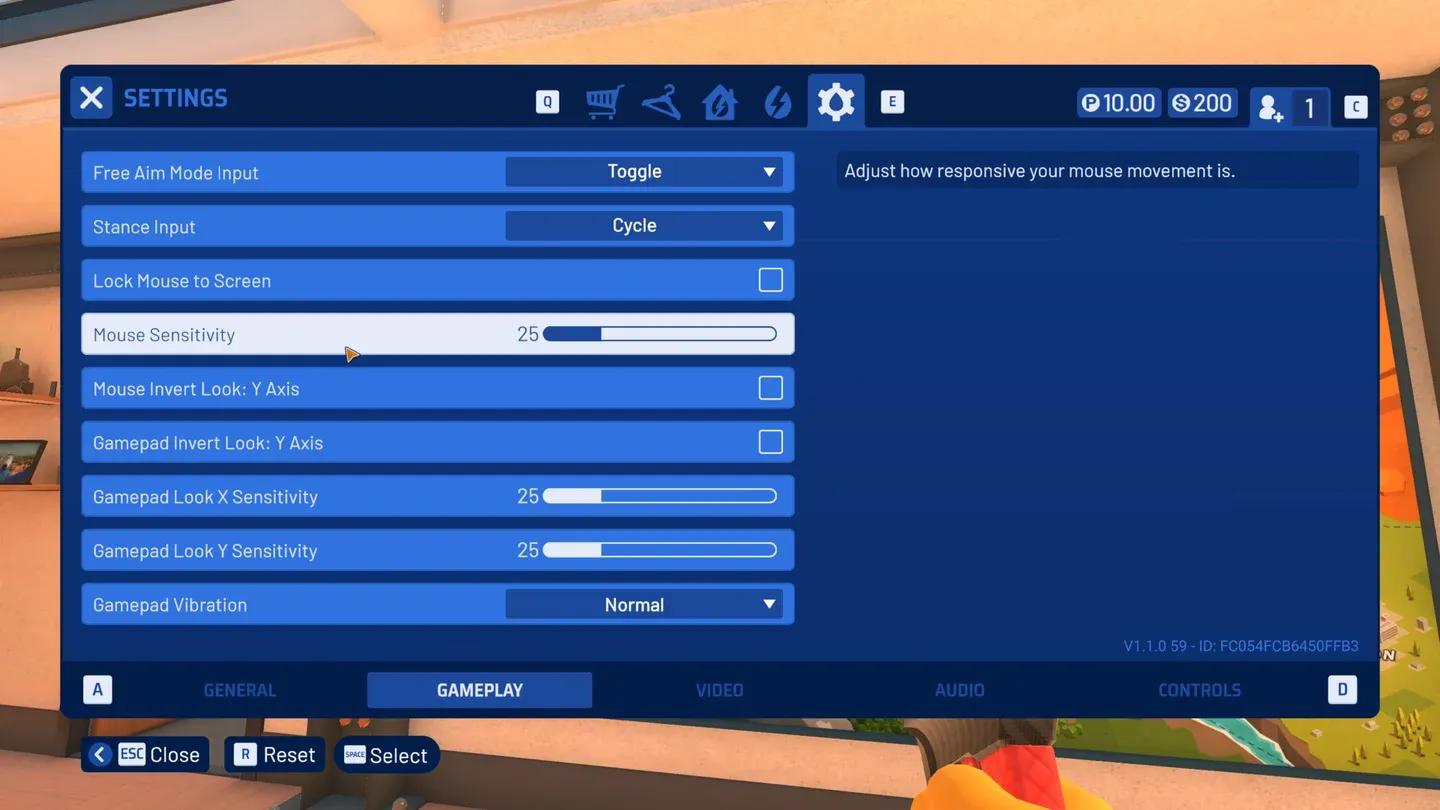
ゲーム内のグラフィック設定パネル
以下の設定は、パフォーマンスへの影響度が高い順に整理しています。まずは影響の大きい項目から変更し、お使いのハードウェアに合わせて微調整してください。
水シミュレーションはこのゲームの核となる要素であるため、慎重に設定する必要があります。水質を過度に下げると、ゲームの核となる洗浄の楽しさが損なわれてしまいます。
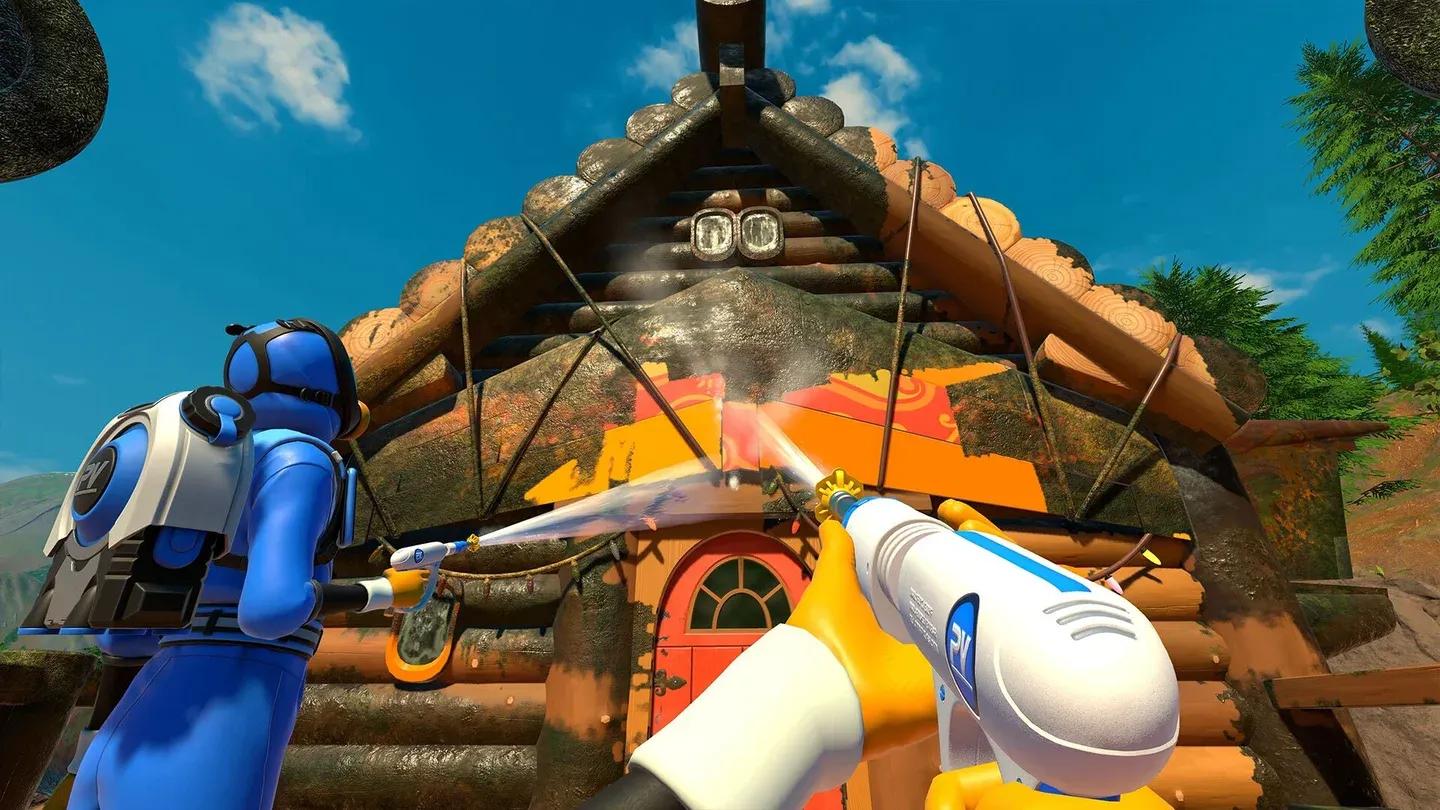
水パーティクルの密度
| 設定項目 | 視覚への影響 | パフォーマンス向上 | 推奨設定 |
|---|---|---|---|
| 影の品質 | 小 | 大 | 中 |
| アンビエントオクルージョン | 小 | 中 | 低/オフ |
| パーティクル密度 | 中 | 大 (協力プレイ時) | 中 |
| テクスチャ品質 | なし | 小 | 高/中 |
| 水質 | なし | 小 | 中以上 |
| アンチエイリアス | 中 | 中 | TAA 中 |
| V-Sync | N/A | 大 | オフ |
ハンドヘルド機でのプレイは条件が異なります。ROG AllyはPowerWash Simulator 2を快適に動作させられますが、TDP管理が重要な鍵となります。複数のTDP設定でのテストによると、バッテリー寿命とパフォーマンスのバランスを取るための現実的な選択肢が存在します。基本的な推奨事項は、フレームレートの制限を解除してバッテリーを消耗させるよりも、低いTDP設定で60 FPSをターゲットにすることです。このテンポのゲームにおいて、それ以上のフレームレートはゲームプレイの改善にほとんど寄与しません。
ハンドヘルド機向けの設定:
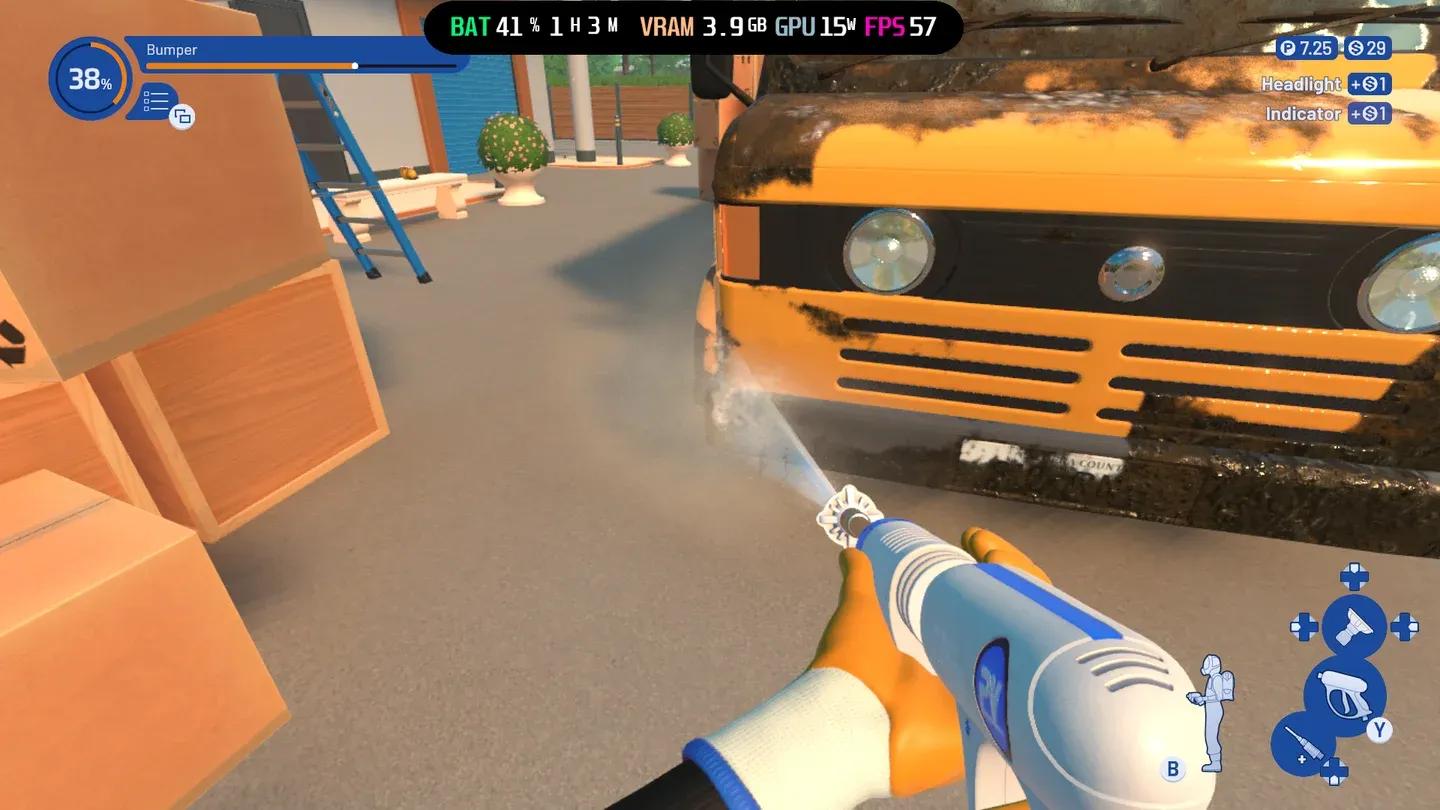
ROG AllyでのPWS設定
下げたくなる設定の中には、ゲーム体験を著しく損なうものがあります:
はい、基本的には同じです。PowerWash Simulator 2は前作と同じエンジン基盤を共有しており、設定メニューの構造もほぼ同一です。優先順位も「影、パーティクル、水質」の順で変わりません。FuturLabの公式ガイダンスは、サポートページで両方のゲームをカバーしています。
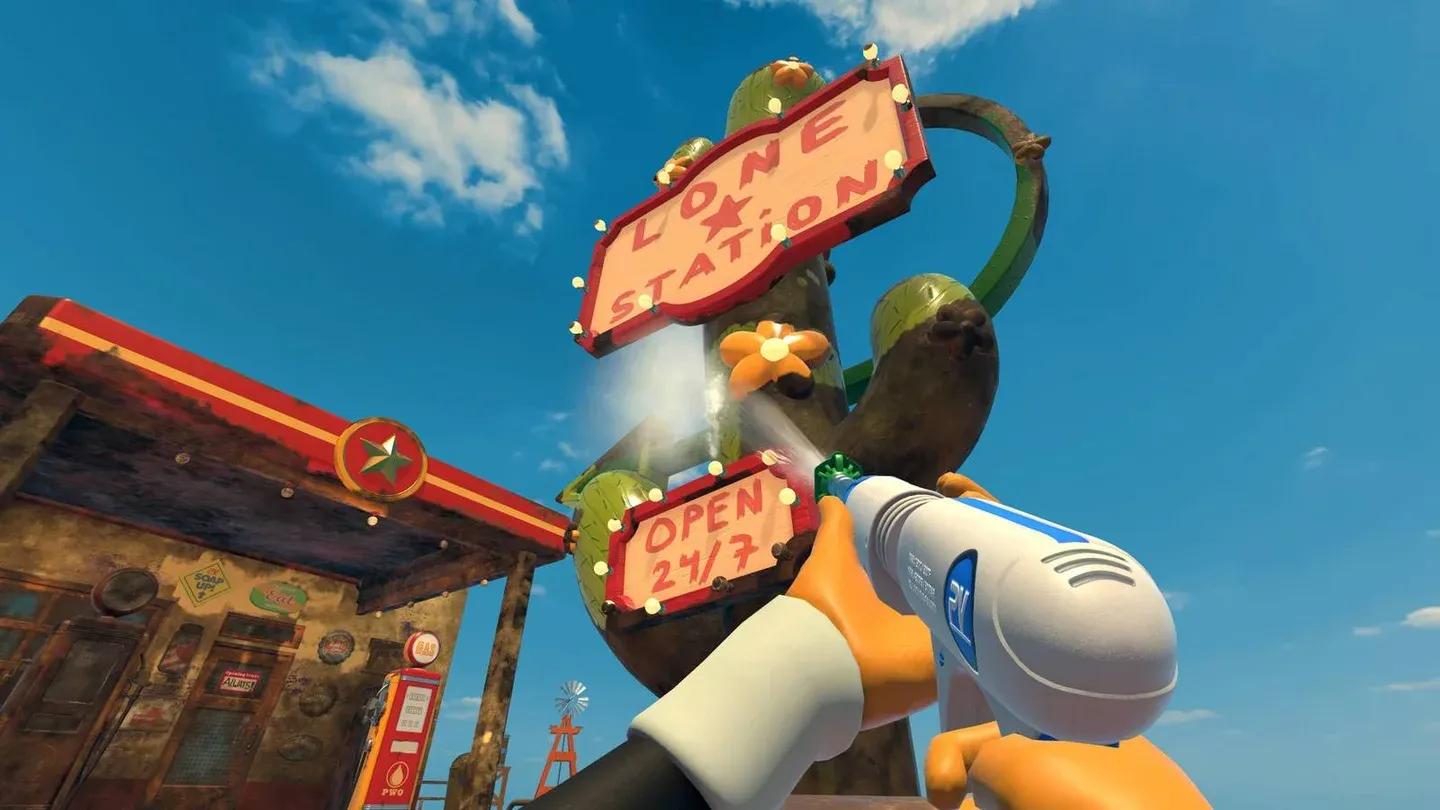
PWS2の設定レイアウト
予算重視のGPU(GTX 1060 / RX 580相当):
ミドルレンジGPU(RTX 3060 / RX 6600相当):
ハイエンドGPU(RTX 4070+ / RX 7800 XT+):
すべてのプラットフォーム向けの最新の最適化ガイドやヒントについては、GAMES.GGの最新ガイドをご覧ください。