
Pragmataは、Capcomが数年ぶりに発表した完全新規IPであり、RE Engineを採用しているため、発売当初から最適化が非常に良好です。とはいえ、特にミドルレンジのハードウェアにおいては、パフォーマンスをさらに引き出す余地が十分にあります。GPUのティア別に設定を検証した結果、何をどのように変更すべきか、また各設定がなぜ重要なのかを解説します。
Pragmataのパフォーマンスを最大化する最適設定とは?
これらの設定は、幅広いハードウェア環境において、画質とパフォーマンスの最適なバランスを目標としています。不要なフレームレートの低下を抑えつつ、映像の忠実度を維持できるように設計されています。
| 設定項目 | 推奨値 | 備考 |
|---|---|---|
| フレームレート | 可変 | 上限を解除してスムーズな動作に |
| レイトレーシング | オフ | RTX 4070以上でのみオンを推奨 |
| 画質(Image Quality) | 100% | DLSS使用時以外はネイティブを維持 |
| ダイナミック解像度 | オフ | ネイティブ解像度でのぼやけを回避 |
| 髪の毛の品質 | 中 | CPU性能に余裕があれば高 |
| テクスチャ品質 | 高 (2GB) | VRAM 8GB以下のGPU向け |
| テクスチャフィルタリング | 高 | 負荷が低く、画質向上が顕著 |
| メッシュ品質 | 中/高 | GPU性能に合わせて調整 |
| シャドウ品質 | 中 | FPS回復に非常に効果的 |
| シャドウキャッシュ | オン | 影の再計算コストを削減 |
| コンタクトシャドウ | オフ (CPU制限時) | 高性能マシンならオン |
| エフェクト品質 | 中/高 | |
| ビデオ品質 | フルHD | |
| アンチエイリアス | FXAA+TAA | シャープさと負荷のバランスが良好 |
| アンビエントオクルージョン | SSAO | 低スペックGPUではオフでFPS向上 |
| ボリュメトリックライティング | 低 | 負荷が高く、見た目の変化は少ない |
| ブルーム | オフ | |
| サブサーフェススキャタリング | オフ (CPU制限時) | それ以外はオン |
| モーションブラー | 好み | オフを推奨 |
| レンズフレア | 好み | オフを推奨 |
| レンズディストーション | 好み | オフを推奨 |
| 被写界深度 | 好み | オフを推奨 |
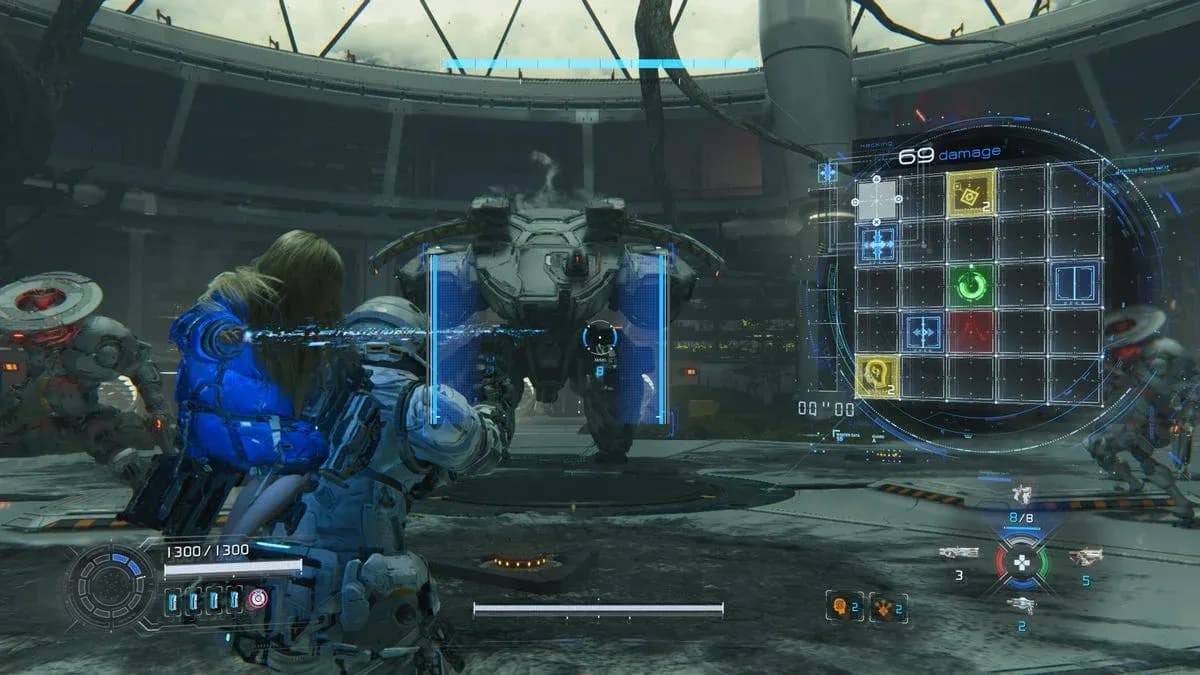
Pragmataのグラフィック設定画面

FPSに最も大きな影響を与える設定は?
すべての設定が同じ重要度を持つわけではありません。見た目の改善にほとんど寄与しないにもかかわらず、パフォーマンスを大きく低下させる設定も存在します。まずは以下の項目に注目してください。
レイトレーシング
レイトレーシングは、Pragmataにおいて最もパフォーマンス負荷が高い設定です。RTX 4070以上のGPUを搭載していない限り、オフにしておくことを強く推奨します。それ以下のカードでは、画質の向上に対してFPSの低下が大きすぎます。パストレーシングはさらに負荷が高く、DLSSでコストを相殺できるRTX 4090や5090クラスのハードウェアでのみ実用的です。
アンビエントオクルージョン
アンビエントオクルージョンをSSAOからオフに変更すると、性能が低いマシンではFPSが大幅に向上します。動きの中では視覚的な違いはわずかであるため、パフォーマンスと画質のトレードオフとして非常に有効な設定です。
ボリュメトリックライティング
ボリュメトリックライティングは「低」に設定してください。RE Engineの中でも負荷が高いエフェクトの一つですが、ゲームプレイ中に「低」と「高」の画質差を感じることはほとんどありません。
シャドウ品質
シャドウ品質を「中」にし、シャドウキャッシュをオンにするのが推奨されるベースラインです。シャドウキャッシュはフレームごとの影の再計算コストを削減するため、オンにするだけで実質的にパフォーマンスが向上します。
PragmataでDLSSやフレーム生成を使うべきか?
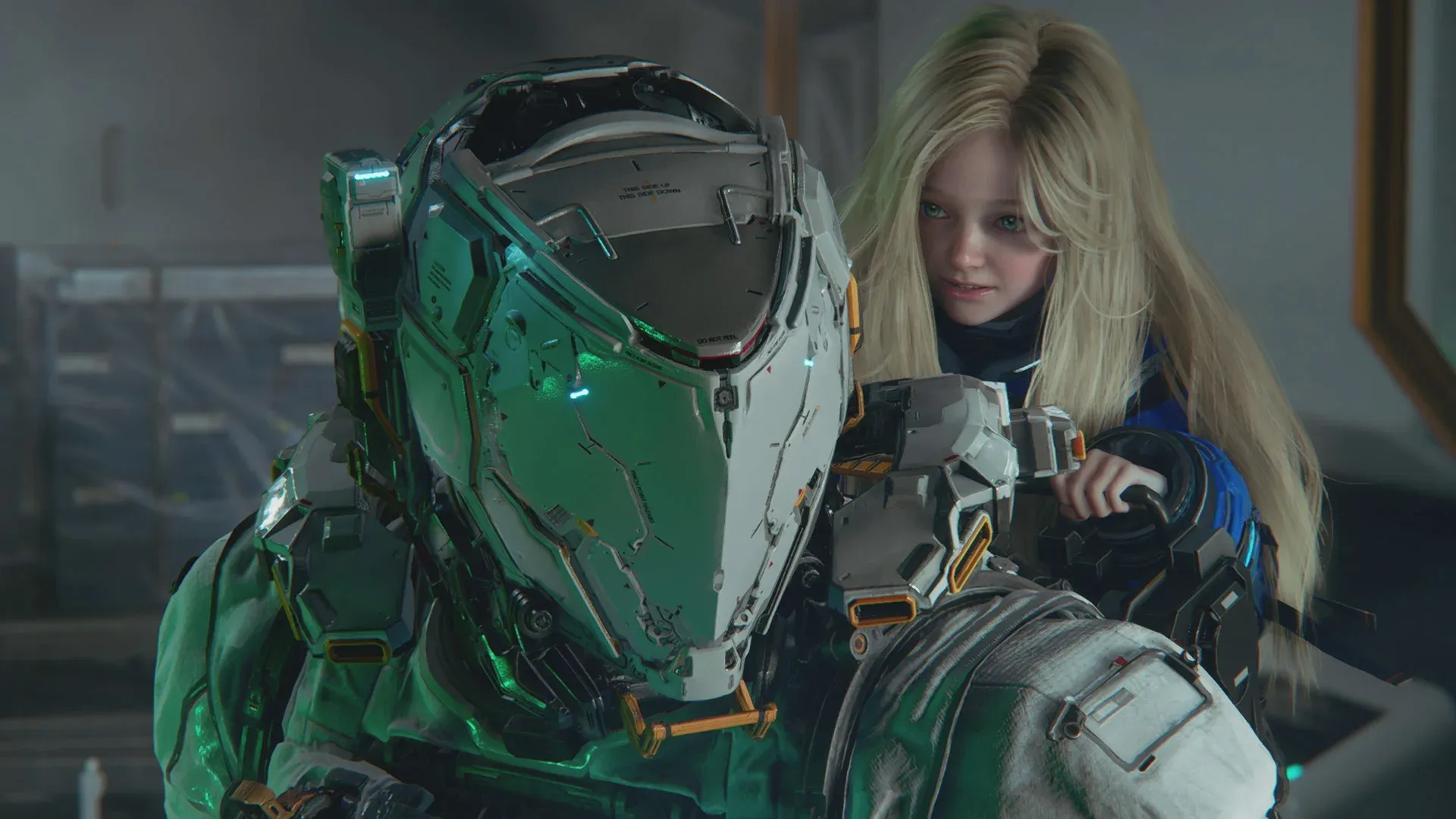
DLSSの「Quality」モードを使用すれば、FPSを大きく落とすことなく高い画質設定を維持できます。ただし、ハードウェアに余裕がある場合は、ネイティブ解像度の方が好ましいでしょう。アップスケーリングを使用すると、Dianaの顔のような繊細なディテールにぼやけが生じるためです。
フレーム生成はフレーム数を増加させますが、入力遅延が発生します。反応速度が重要なアクションゲームをプレイしており、入力ラグを気にする場合はオフにしてください。ミドルレンジのGPUを使用していて、カットシーンが多い場面でより滑らかな映像を楽しみたい場合には、有効な選択肢となります。
個人の好みに左右される設定
Pragmataのメニューにあるいくつかのオプションは、パフォーマンスへの影響がほとんどなく、純粋に視覚的な好みで決めて問題ありません。
- モーションブラー: 多くのプレイヤーにはオフを推奨しますが、映画のような雰囲気を好む場合はオンにしても良いでしょう
- レンズフレア: 純粋な演出であり、FPSへの影響は実質ありません
- レンズディストーション: レンズフレアと同様です
- 被写界深度: カットシーンに映画的な奥行きを与えますが、ゲームプレイ中は気が散る可能性があります
これらの設定はフレームレートにほとんど影響しないため、自分の好みの見た目になるように調整してください。
Capcomの最新作やその他の主要タイトルの攻略ガイドについては、GAMES.GGのガイドページをご覧ください。