


Resident Evil Requiemは、カプコンが長年培ってきたRE Engineを搭載しており、近年のPCリリースの中でも特に最適化が進んでいるのが嬉しい点です。予算重視のGTX 1660でWrenwood Hotelを忍び歩く場合でも、ハイエンドなRTX構成で激しい戦闘シーンを駆け抜ける場合でも、フレームレートを安定させ、雰囲気を損なわない設定を見つけることができます。このガイドでは、具体的に何をどのように変更すれば、お使いのPCから最大限のパフォーマンスを引き出せるかを詳しく解説します。
システム要件
設定を変更する前に、お使いのハードウェアがゲームに対応しているか確認しましょう。カプコンは、驚くほどアクセスしやすいシステム要件を設定しています。
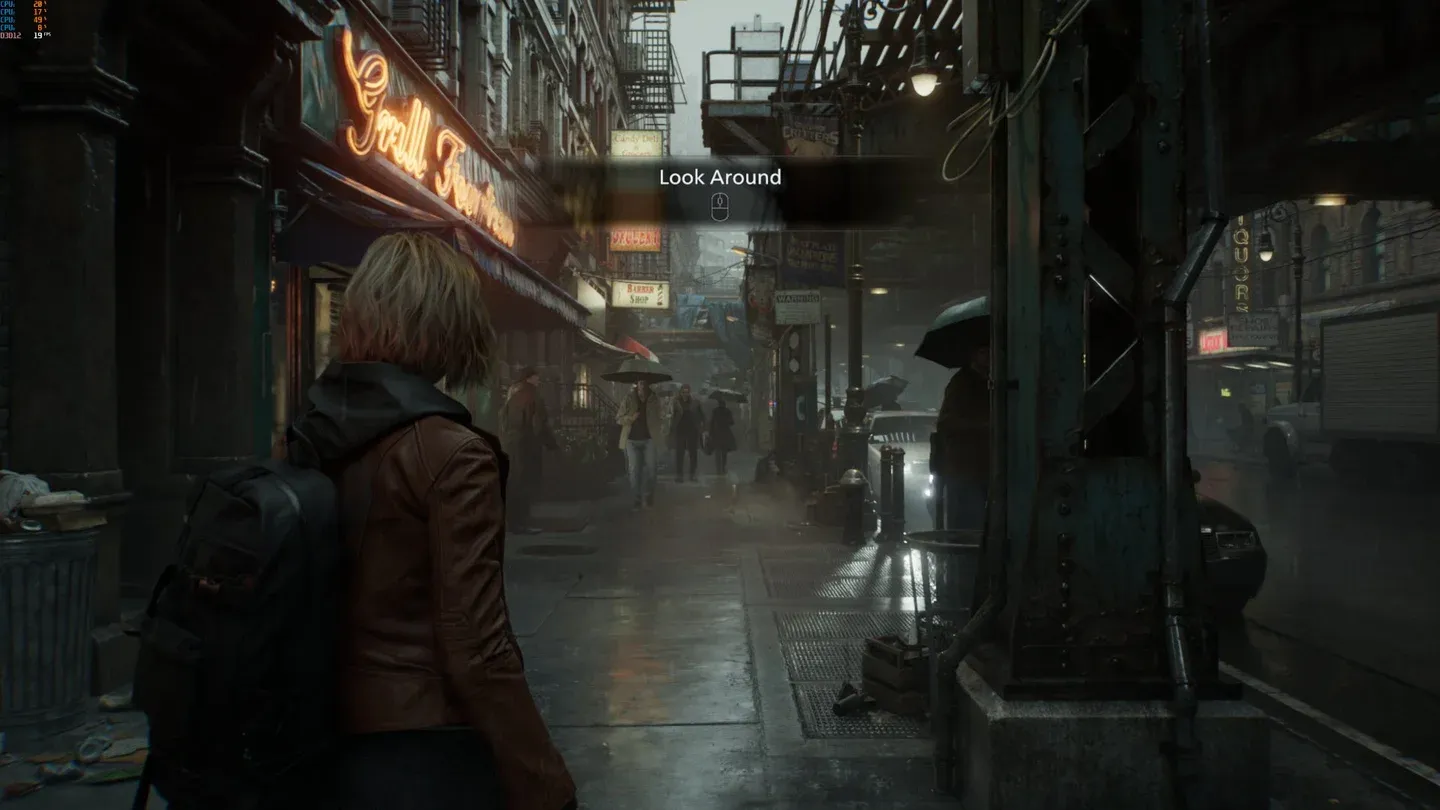
最低GPU要件は2019年頃のハードウェアにまで遡るもので、RE Engineのスケーリングがいかに優れているかがわかります。このゲームを楽しむためにハイエンドなグラフィックカードは必須ではありませんが、より強力なGPUがあれば、レイトレーシングやパストレーシングといった、ゲームの雰囲気を真に高めるオプションを利用できるようになります。
Resident Evil Requiem: ベストグラフィック&最適化ガイド
あらゆるハードウェアティアに最適なResident Evil Requiemの設定
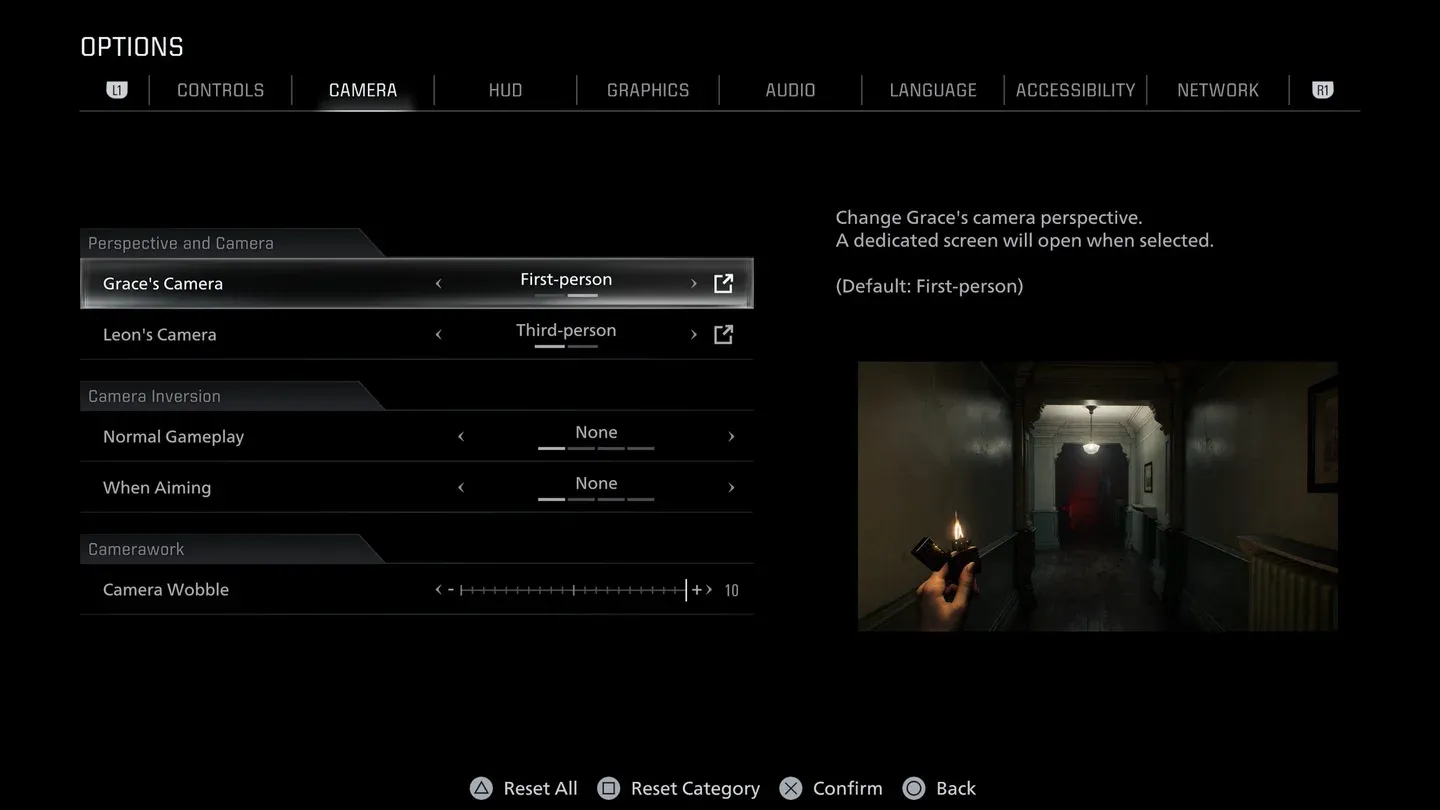
設定メニューには多くのトグルがあり、そのすべてが同じように重要というわけではありません。以下に、低、中、高の3つのパフォーマンスティアにわたる詳細な内訳を示します。これを開始点として、さらに微調整してください。
Resident Evil Requiem: ベストグラフィック&最適化ガイド
ハイエンドPC向けの最適な設定
RTX 4070以上の構成をお使いであれば、グラフィック設定を最大限に引き出す余裕があります。RTX 5090とAMD Ryzen 7 9800X3Dの構成でテストしたところ、最高設定で5120x2160の解像度で平均約200fps、最低でも1%fpsを記録しました。ホラーゲームにおいて、突然のフレームレート低下は緊張感を著しく損なう可能性があるため、これは驚異的な安定性と言えます。
ハイエンド構成の場合、以下の設定が特に重要です。
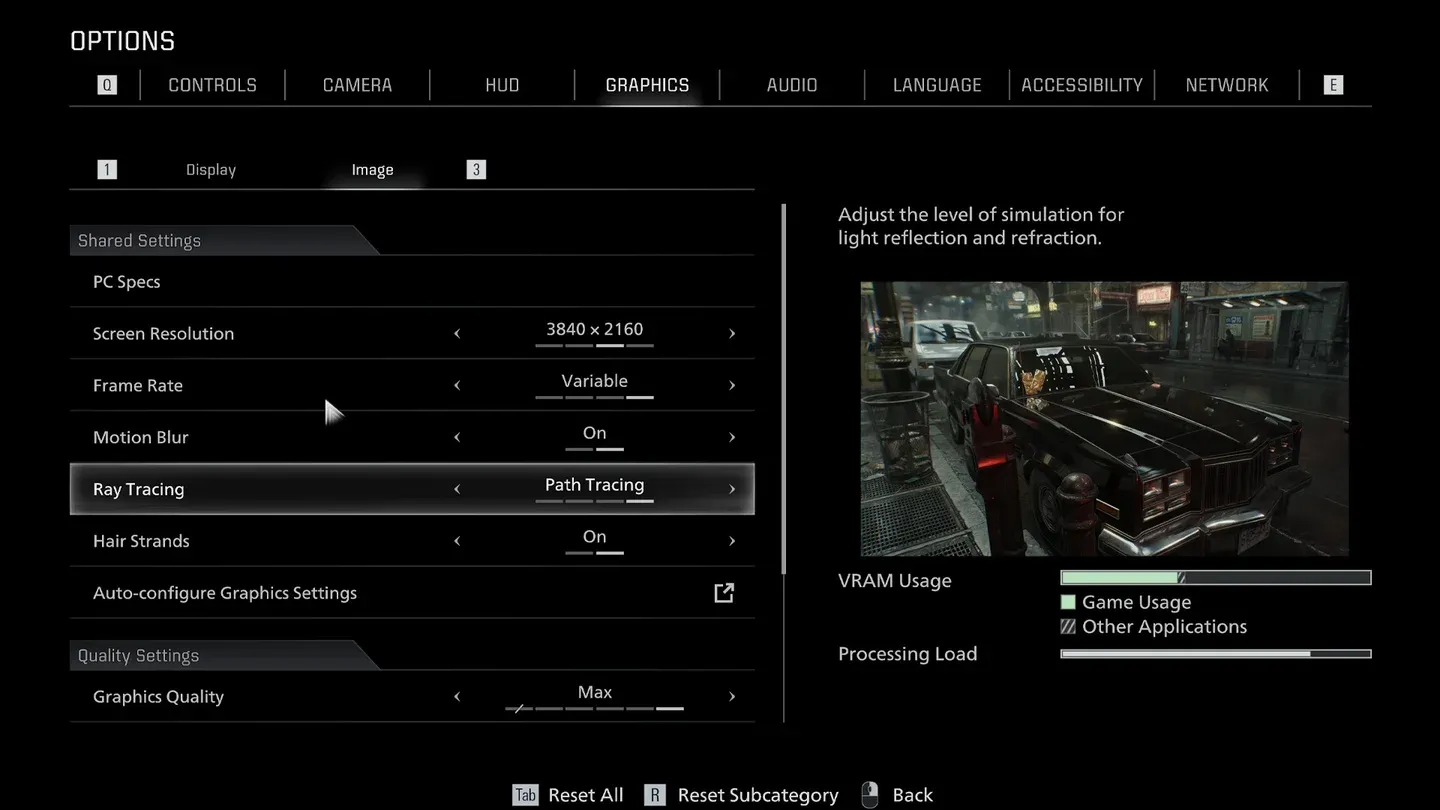
- レイトレーシング: GPUが対応していればオンにしてください。パストレーシングは非常に強力なシステム向けで、ゲームの暗い環境に意味のある視覚的な深みを与えます。
- ヘアストランド: サードパーソンモードでプレイしており、少なくとも8GBのVRAMに余裕がある場合にのみ有効にする価値があります。
- アップスケーリング技術: Nvidiaカードをお使いの場合はNvidia DLSSを、AMDカードをお使いの場合はAMD FSR 3.1.5を使用してください。どちらもこのゲームではうまく実装されています。
- フレーム生成: VRAMに余裕があれば、DLSS 2xまたはAMD FSR 3のフレーム生成を有効にする価値があります。目立った視覚的なアーティファクトなしにフレームレートを大幅に向上させます。
- Nvidia Reflex Low Latency: 入力遅延を軽減するためにOn (+Boost)に設定してください。特に高リフレッシュレートモニターを使用している場合に役立ちます。
レイトレーシング vs. パストレーシング
Resident Evil Requiemのレイトレーシングは、特にホテルの屋内環境において、ライティングと反射を著しく向上させます。しかし、そのパフォーマンスコストは無視できません。ほとんどのプレイヤーにとって、レイトレーシングをオフにしてスクリーンスペース反射をアクティブにしておくことで、GPUへの負荷を大幅に軽減しながら、堅実な視覚結果を得られます。パストレーシングは確かに印象的ですが、フラッグシップハードウェアを持つユーザー向けです。
予算重視およびミドルレンジPC向けの最適な設定
GTX 1660やRX 5500 XTのような予算重視のカードでは、低設定に留めるのが賢明です。RE Engineはこれらの設定でも非常に効率的で、影や反射の設定を下げても、ゲームは視覚的に破綻しません。雰囲気を失うことはありません。細部が少し失われるだけです。
RTX 2060 SuperやRX 6600クラスのミドルレンジGPUは、中設定に最適です。このレベルでは、適切な影の品質、x8の異方性フィルタリング、そしてホラー感を維持するボリュームフォグが得られます。RTX 5050(予算重視のカード)でさえ、フレーム生成を全く必要とせずに低設定でスムーズに動作することがテストで確認されています。
Resident Evil Requiem: ベストグラフィック&最適化ガイド
どのアップスケーリングオプションを使用すべきか?
Resident Evil Requiemは、Nvidia DLSSとAMD FSR 3.1.5の両方をサポートしており、解像度設定を下げずにフレームレートを向上させたい場合は、どちらも使用する価値があります。
- Nvidia DLSS (品質またはバランスモード): Nvidia GPU所有者にとって最良の選択肢です。画質は良好で、フレーム生成もスムーズです。
- AMD FSR 3.1.5: AMDカード所有者にとっての定番です。FSRは大幅に進化しており、品質モードでは競争力のある結果を生み出します。
- DLSSレイトレース再構成: レイトレーシングを使用しており、RTXカードをお使いの場合は、これをオンにしてください。レイトレースされた画質を著しく向上させます。
アップスケーリングモード自体については、ほとんどのプレイヤーにとって品質が最適なスイートスポットです。レイトレーシングによって失われたフレームレートのほとんどを回復しつつ、視覚的な鮮明さを維持します。
Resident Evil Requiemでパフォーマンスを監視する方法
設定を調整しながらフレームレートとGPU使用率を監視することは、最適な構成を見つけるための最も速い方法です。
- Nvidiaユーザー: Nvidiaアプリをインストールし、ゲーム内オーバーレイを有効にしてください。ゲームプレイ中にAlt + Rを押すと、パフォーマンスモニターが表示されます。
- AMDユーザー: RadeonオーバーレイをCtrl + Shift + Oで開くと、リアルタイムのパフォーマンスデータにアクセスできます。
- どのGPUでも:CapFrameXやNvidia FrameViewのような無料ツールを使用すると、よりクリーンなベンチマークデータが得られ、カードのブランドに関わらず機能します。
- ゲーミングハンドヘルド: デバイスの専用クイックメニューボタンを使用してリアルタイム監視にアクセスしてください。オーバーレイでは「パフォーマンス監視」と表示される場合があります。
Resident Evil RequiemはSSDを必要としますか?
いいえ、SSDはゲームを実行するための必須要件ではありません。ただし、Resident Evil Requiemを従来のハードドライブではなくSSDにインストールすると、ロード時間が大幅に短縮されます。ミドルレンジのNVMeドライブで十分であり、メリットを享受するためにハイエンドなPCIe 5.0ドライブは必要ありません。
留意すべき既知のPC制限事項
前作のResident Evil 7やVillageと同様に、Resident Evil Requiemには視野角 (FOV) スライダーが搭載されていません。これにより、多くのPCプレイヤーが好むよりも狭いデフォルトの視野角が強制されます。これはカプコンのRE Engineタイトルで繰り返し見られる不満点であり、コミュニティが最終的に回避策を見つけるかもしれませんが、発売時点では公式の修正はありません。
一方で、ゲームはネイティブなウルトラワイドアスペクト比をサポートしており、HDRサポートも含まれています。これらはどちらも、多くの最新リリースではまだ省略されている歓迎すべき追加機能です。
最終的な最適化のヒント
プレイを開始する前に、以下のチェックリストを確認してください。
- フレームレートを可変に設定し、VSyncはオフのままにしてください。
- 速い動きでの方向感覚の喪失を感じる場合は、モーションブラーをオフにしてください。
- 視覚的な向上はコストに見合わないため、ハイエンドGPUを使用していない限り、コンタクトシャドウは無効にしてください。
- クリーンな表面ディテールを、大きなパフォーマンスへの影響なしに得るために、テクスチャフィルタ品質は最低でも高 (ANISO x4)で使用してください。
- レイトレーシングを使用している場合は、より良い画質のためにDLSSレイトレース再構成を有効にしてください。
- ヘアストランドを有効にするか、テクスチャ品質を「高」に上げる前に、VRAM使用量を確認してください。
適切な構成を設定することで、Resident Evil Requiemは幅広いハードウェアで、スムーズで緊張感があり、視覚的に印象的な体験を提供します。RE Engineの効率性により、雰囲気とパフォーマンスを犠牲にする必要はありません。