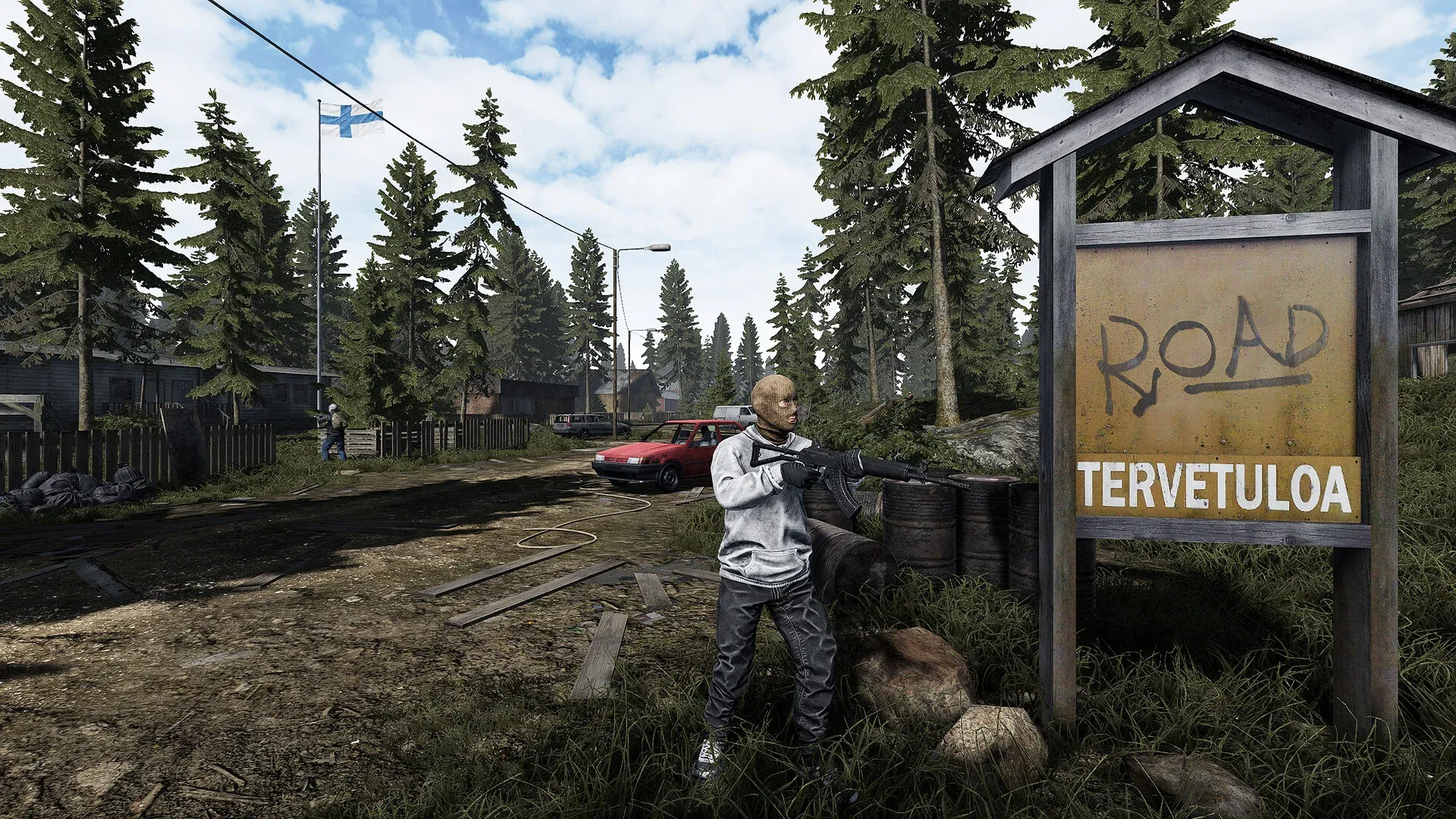


Road to Vostokは、Antti Tiihonen氏がGodot 4エンジンを使用して開発したタイトルで、2026年4月7日にSteam早期アクセスを開始しました。このエンジンは非常に優れた物理演算とライティングを実現していますが、一方で特有のパフォーマンスの癖があり、設定をデフォルトのままにするとゲームプレイが台無しになる可能性があります。パーマデス(一度死ぬと終了)仕様のゲームにおいて、交戦中のフレームドロップは単なる不快感ではなく、即座にゲームオーバーを意味します。本ガイドでは、ゲーム内のスライダー設定からWindowsレベルの構成まで、GTX 1060からRTX 4090までの幅広いハードウェアで検証済みの、実際に効果のある対策を網羅しています。
なぜRoad to Vostokは高性能なハードウェアでも動作が重いのか?
Godot 4エンジンは、ダイナミックライティング、空間オーディオ、リアルタイムの弾道計算を同時に処理します。コンクリートの建物内でサプレッサーなしのライフルを発砲すると、エンジンは弾丸の物理演算、マズルフラッシュ(銃口炎)が周囲の面に反射するライブ光源、そしてオーディオのリバーブを一度に計算します。最新のハイエンドPCであれば、これが没入感を生み出しますが、それより古い環境では、どれほどGPUのパワーがあっても解決できないCPUボトルネックが発生します。
もう一つの大きな原因は、Picture-in-Picture (PiP) スコープ描画です。Road to Vostokでは、倍率スコープを覗き込む際、周辺視野用とスコープレンズ内部用の2回、ゲーム世界全体を描画します。これにより、ADS(照準)操作をした瞬間にGPU負荷が実質的に倍増します。PiPをオフにすることは、本作において最もFPS向上効果が高く、すべてのハードウェア環境で一貫してパフォーマンスが改善する設定です。
フィンランドの密林の植生も問題を悪化させています。ダイナミックな揺れのアニメーションを持つ数千本の松の木は、VRAM容量が少ないカードに大きな負荷をかけます。また、マップ移動に合わせてアセットが動的にストリーミングされるため、機械式HDDを使用していると、新しいゾーンに入るたびに2〜3秒のハードフリーズが発生します。このゲームにおいてSSDは贅沢品ではなく必須です。
Road to Vostokの最適なゲーム内グラフィック設定は?
目標は、敵の視認性を最大化しつつ、安定したフレームペーシングを維持することです。すべてを「ウルトラ」設定にして、遠くの木々をスコープで覗いた際にスタッター(カクつき)が発生するのを不思議に思うのはよくある間違いです。以下の表は、複数のハードウェア構成で検証された設定を反映しており、パフォーマンスと、カモフラージュされたターゲットを見つけるために必要な視覚的明瞭さの両方を優先しています。
FOVについては、90から95の間が最適です。魚眼レンズのような歪みを避けつつ、密林での側面からの動きを捉えるのに十分な周辺視野を確保できます。
Road to Vostokのスタッターとフリーズを修正する方法
Road to Vostokのスタッターには明確な種類があり、修正方法は発生している症状によって異なります。やみくもに対策を試すのは時間の無駄です。
スタッターのタイプを特定する
Vulkanシェーダーキャッシュをクリアする
Godot 4は、新しい視覚効果に遭遇した際にその場でシェーダーをコンパイルします。キャッシュにデモ版や以前のアップデートからの破損データが含まれていると、CPUがGPUをフレームの途中で停止させ、1〜1.5秒のフリーズを引き起こします。キャッシュをクリアすることで、次回起動時にクリーンな再構築が強制されます。
NVIDIAユーザーの場合:
- Windowsキー + Rを押し、%localappdata%と入力してEnterキーを押す
- NVIDIAフォルダを開き、DXCacheおよびGLCacheを開く
- 内部のすべてのファイルを削除する(使用中と表示されるものはスキップ)
AMDユーザーの場合:
- AMD Adrenalinソフトウェアを開く
- 設定(歯車アイコン) > グラフィック > 詳細設定へ進む
- シェーダーキャッシュをリセットをクリックする
クリア後の初回起動は、キャッシュの再構築のため少し時間がかかります。その後は、シェーダーコンパイルによる戦闘中のスタッターは劇的に減少するはずです。
Road to VostokのWindows Control Flow Guardを無効化する
WindowsのControl Flow Guard (CFG) は、メモリ操作をリアルタイムでスキャンするセキュリティ機能です。マップ遷移時のGodot 4の積極的なメモリガベージコレクションと直接競合し、ゾーン移動時にプレイヤーが報告するようなスタッターを引き起こします。ゲームの実行ファイルに対してのみCFGを無効化しても、他のシステムのセキュリティには影響しません。
- Windowsキーを押し、Exploit Protectionを検索して開く
- プログラム設定タブをクリックし、カスタマイズするプログラムの追加 > 正確なファイルパスを選択を選択する
- Steamのインストール先へ移動し、Road to Vostok.exeを選択する
- Control flow guard (CFG)を見つけ、システム設定を上書きするにチェックを入れ、オフに切り替えて「適用」をクリックする
- PCを再起動する
AppDataからGodotシェーダーキャッシュをクリアする
GPUドライバのキャッシュとは別に、Godotは独自のコンパイル済みシェーダーをAppDataに保存します。デモ版インストールからの破損ファイルは、起動時のブラックスクリーンやループの原因として報告されています。
- Windowsキー + Rを押し、%APPDATA%と入力してEnterキーを押す
- Road to Vostokフォルダ(デモ版をプレイした場合はRoad to Vostok Demo)へ移動する
- shader_cacheフォルダを完全に削除する
- ゲームを再起動する。自動的に再構築されます
Road to Vostokの起動時ブラックスクリーンを修正する方法
環境音は聞こえるが画面が真っ暗なままのブラックスクリーンは、早期アクセス開始前のレンダリングAPIのDirectXへの切り替え以降、特によく見られるようになりました。以下の修正を順番に試してください。
修正1:Steamでゲームファイルの整合性を確認する ライブラリのRoad to Vostokを右クリック > プロパティ > インストール済みファイル > ゲームファイルの整合性を確認。
修正2:AppDataのシェーダーキャッシュをクリアする(上記手順を参照)
修正3:Steam起動オプションでレンダリングドライバを強制する Road to Vostokを右クリック > プロパティ > 一般 > 起動オプション欄。以下のコマンドを一つずつ試してください:
- DirectX 12を強制:--rendering-driver d3d12
- Vulkanを強制:--rendering-driver vulkan --rendering-method forward_plus
- OpenGLを強制(古いGPU):--rendering-driver opengl3
- 低電力レンダリング(内蔵グラフィックス):--rendering-method mobile
AMD Radeonユーザーで表示の乱れが発生している場合は、AMD Adrenalinドライバをバージョン25.9.2にアップデートしてください。これはRX 6800 XTおよびその他のRDNA世代カードにおける確定的な修正です。お使いのハードウェアでそのバージョンが利用できない場合は、25.6.1に戻すか、--rendering-driver opengl3起動オプションを使用してください。
効果のあるWindowsレベルの最適化
ゲーム内の設定には限界があります。以下のシステムレベルの変更は、パフォーマンスの底上げに寄与します。
ハードウェアアクセラレータによるGPUスケジューリング (HAGS) を有効にする Windows設定 > システム > ディスプレイ > グラフィック設定へ進みます。「ハードウェアアクセラレータによるGPUスケジューリング」をオンにします。これによりGPUが自身のメモリキューを管理できるようになり、レイテンシが軽減されます。有効にした後は再起動してください。
Windowsの電源プランを「高パフォーマンス」に設定する コントロールパネル > 電源オプション > 高パフォーマンスを選択します。「バランス」プランでは、ゲーム中にCPUクロック速度が抑制されることがあります。多くのプレイヤーが、これでラグスパイクが解消されたと報告しています。特にノートPCでは、フレームレートを無制限にするとサーマルスロットリングが発生し、逆説的に平均FPSが低下することがあります。60 FPSに制限することで負荷が安定し、熱によるスパイクを防ぐことができます。
NVIDIAコントロールパネルのプログラム設定 デスクトップを右クリック > NVIDIAコントロールパネル > 3D設定の管理 > プログラム設定 > Road to Vostokを選択:
- 電源管理モード:パフォーマンス最大化を優先
- テクスチャフィルタリング - 品質:ハイパフォーマンス
- 低遅延モード:ウルトラ
サードパーティ製オーバーレイを無効にする OBS、NVIDIA ShadowPlay、Steelseries Moments、Steamの録画オーバーレイは、GodotのVulkanバックエンドと競合することが確認されています。原因を特定するためにこれらを無効にしてください。特にSteamオーバーレイを無効にするには:Road to Vostokを右クリック > プロパティ > 一般 > ゲーム中にSteamオーバーレイを有効にするのチェックを外します。
実行ファイルのフルスクリーン最適化を無効にする SteamでRoad to Vostokを右クリック > 管理 > ローカルファイルを閲覧。実行ファイル(.exe)を右クリック > プロパティ > 互換性タブ > フルスクリーン最適化を無効にするにチェックを入れます。オプションで管理者としてこのプログラムを実行するにチェックを入れるのも有効です。
コントローラーサポートについて
Road to Vostokは、現在の早期アクセス段階ではネイティブのコントローラーサポートを備えていません。開発者は正式リリース前に追加する計画を認めています。回避策としてSteam入力を使用してください:Steam設定 > コントローラーへ進み、お使いのコントローラータイプの構成サポートを有効にします。その後、Road to Vostokを右クリック > プロパティ > コントローラー > Steam入力を有効にするを選択します。そこからコントローラー設定画面を使用して、ボタンをキーボードのキーに割り当ててください。
クラッシュログの読み方
デスクトップへのクラッシュに対する修正を試みる前に、まずログを確認してください。時間の節約になります。ログファイルは以下の場所にあります:
%APPDATA%\Godot\app_userdata\Road to Vostok\logs\godot.log
デモ版の場合:%APPDATA%\Roaming\Road to Vostok Demo
ログは通常、失敗したシェーダー、ドライバ、またはメモリアドレスを直接指し示しており、ドライバの更新が必要か、キャッシュのクリアが必要か、あるいはレンダリングAPIの切り替えが必要かを判断する材料になります。
既知のバグやコミュニティで文書化された修正に関する技術的な詳細については、Road to VostokのPCGamingWikiページが、早期アクセスの進行に合わせて回避策を追跡しています。Road to Vostok公式サイトでも、パッチのリリースに合わせてAntti氏からの開発者FAQが更新されています。
クイックリファレンス:Steam起動オプション チートシート
- --rendering-driver d3d12 — DirectX 12を強制
- --rendering-driver vulkan --rendering-method forward_plus — Vulkanを強制
- --rendering-driver opengl3 — OpenGLを強制(古いAMDおよびIntel環境での最良の代替案)
- --rendering-method mobile — 内蔵グラフィックス向けの低電力レンダリング
これらはGodotエンジンビルドで動作が確認されている唯一の起動オプションです。それ以外のものはノイズに過ぎません。
PCゲームのパフォーマンスガイドや、ゲームごとの最適化の詳細については、GAMES.GGの最新ガイドをご覧ください。