
「The Strongest Battlegrounds Skill Builder V2:攻略ガイド」へようこそ。RobloxのThe Strongest BattlegroundsにおけるSkill Builder V2は、同プラットフォームの格闘ゲームの中でも非常に柔軟性の高いクリエイティブツールです。既存の技を組み合わせて完全にオリジナルのスキルを作成し、アニメーション、エフェクト、トレイル、プロップ(小道具)を追加して、自分だけの技を作り上げることができます。ただし、インターフェースが複雑で、初めて触れる際には少し分かりにくい部分があります。本ガイドでは、各パネルの機能を詳しく解説しますので、作成を始める前に設定内容を把握しておきましょう。
The Strongest BattlegroundsでSkill Builderにアクセスするには?
Skill Builderはプライベートサーバー専用ツールです。まずはプライベートサーバーに入っている必要があります。サーバーに入ったら、画面上のSettingsツールを展開し、Settingsからビルダーを有効にしてください。
他の設定をいじる前に、Keybind Settingsへ移動し、UIスケールを調整しましょう。デフォルトではビルダーのパネルが非常に小さく表示されるため、UIセクションでサイズを大きくしておくと、各パネルの視認性と操作性が大幅に向上します。
同じくKeybind Settings内で、Gauntlet Validatorオプションを見つけてください。一度無効にしてから再度有効にすることで、表示状態がリセットされ、後で必要になった際に正しく表示されるようになります。
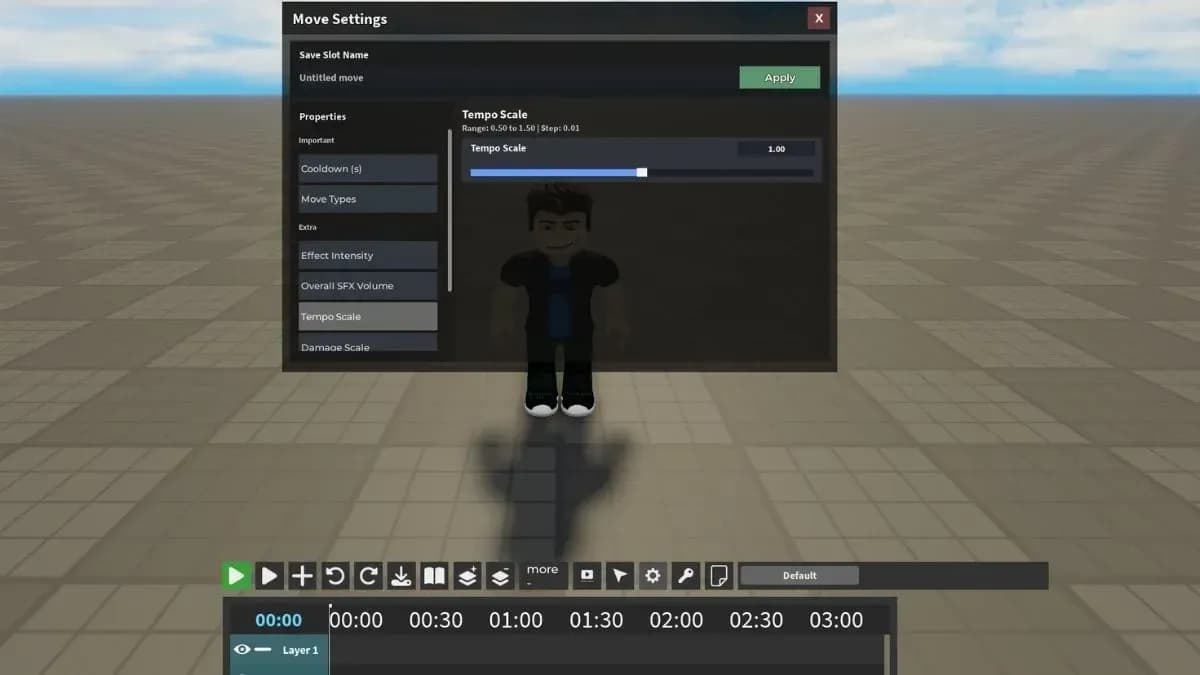
Skill Builder設定パネル

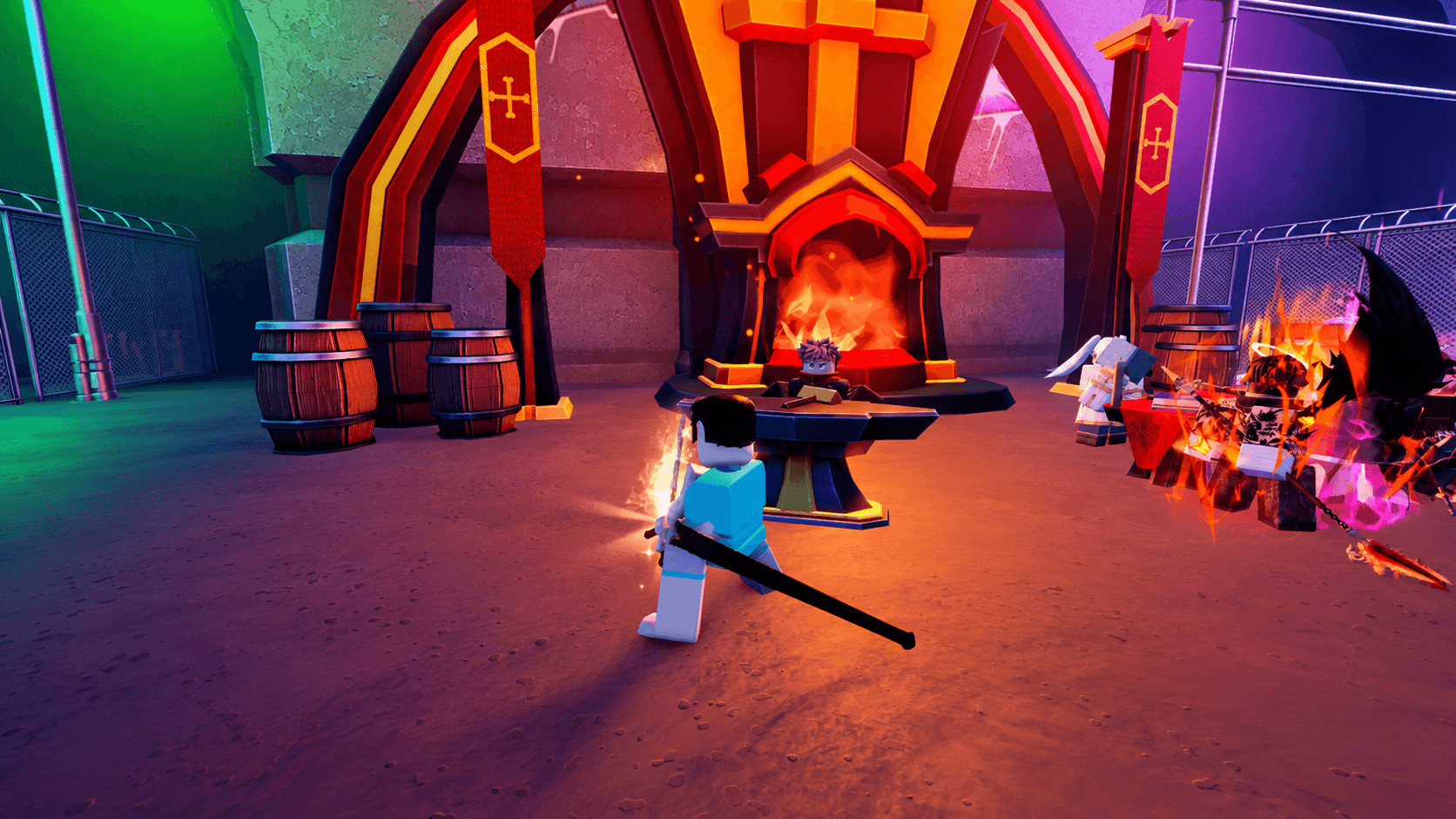
Skill Builderでスキルを設定するには?
Move Settingsパネルは、スキルの基本情報を決定する場所です。ここで名前とクールダウンを設定します。これら2つの項目はスキルを正しく機能させるために必須です。どちらかを省略すると、保存時に問題が発生します。
| 設定項目 | 機能 |
|---|---|
| Skill Name | カスタムスキルの表示名を設定 |
| Skill Cooldown | スキル発動後のクールダウン時間を制御 |
複数のムーブセットを作成する予定がある場合は、一目で分かる名前を付けましょう。クールダウン値は、スキルの強力さと使用頻度のバランスを取る重要な要素ですので、デフォルトのままにせず、意図を持って設定してください。
Skill Builderのタイムラインの仕組みは?
Timelineはシステム全体の背骨となる部分です。ノードのシーケンス(順序)で構成されており、各ノードがスキルの実行プロセスにおける1ステップを表します。各ノードは個別に設定できるため、全く異なる技やアニメーションを繋ぎ合わせて、一つの流れるようなスキルを作成することが可能です。
| 設定項目 | 機能 |
|---|---|
| Skill | そのノードで再生する既存のスキルを選択 |
| Animation | そのノードで再生するアニメーションを選択 |
| Attack Speed | 特定のノードの攻撃速度を調整するスライダー |
| Animation Speed | そのノードのアニメーション再生速度を調整するスライダー |
エフェクトの追加や保存を行う前に、ノードのシーケンスをすべて構築してください。未完成のタイムラインにエフェクトを追加しようとすると、後でノードを並べ替える際に余計な手間がかかってしまいます。
タイムラインのノードシーケンスエディター
Move Variants(技のバリエーション)とは?
Move Variantsを使用すると、プレイヤーがスキルを発動した状況に応じて、スキルの挙動を変化させることができます。各バリエーションには独立したタイムラインがあるため、一方のバリエーションが他方に影響を与えることなく、個別に構築・編集が可能です。
バリエーションは以下の4つの条件タイプによってトリガーされます:
- Awakening bar:覚醒ゲージの使用量やコストのしきい値
- User HP:HPに基づいたトリガー
- User state:プレイヤーが空中か地上か
- Movement direction:後ろ、前、左、右への移動
移動方向とユーザー状態のバリエーションは、対戦において特に有用です。空中と地上で挙動が異なるスキルがあれば、ムーブセットを切り替えることなく、戦闘中に柔軟な立ち回りが可能になります。
Skill Builderでスキルにエフェクトを追加するには?
Extraパネルでは、技のオーディオおよびビジュアルプロパティをすべて管理します。これらの設定は個別のタイムラインノードではなく、スキル全体に適用されるため、タイムラインを先に構築してから、仕上げとしてこのパネルを調整してください。
| 設定項目 | 機能 |
|---|---|
| Effect Intensity | 技のサウンドエフェクトの音量を制御 |
| Overall FX Volume | スキル全体のオーディオ音量を制御 |
| Tempo | 技の速度を制御。値を下げると遅くなり、上げると速くなる |
| Damage Scale | スキルのダメージ出力を調整 |
| Knockback Scale | 敵に与えるノックバック力を調整 |
| Color Effects | スキルのビジュアルエフェクトにカスタムカラーを設定 |
Damage ScaleとKnockback Scaleは、戦闘におけるスキルの性能に直接影響する重要な設定です。それ以外の項目はすべて見た目に関するものです。
Skill Builderでプリセットを使用するには?
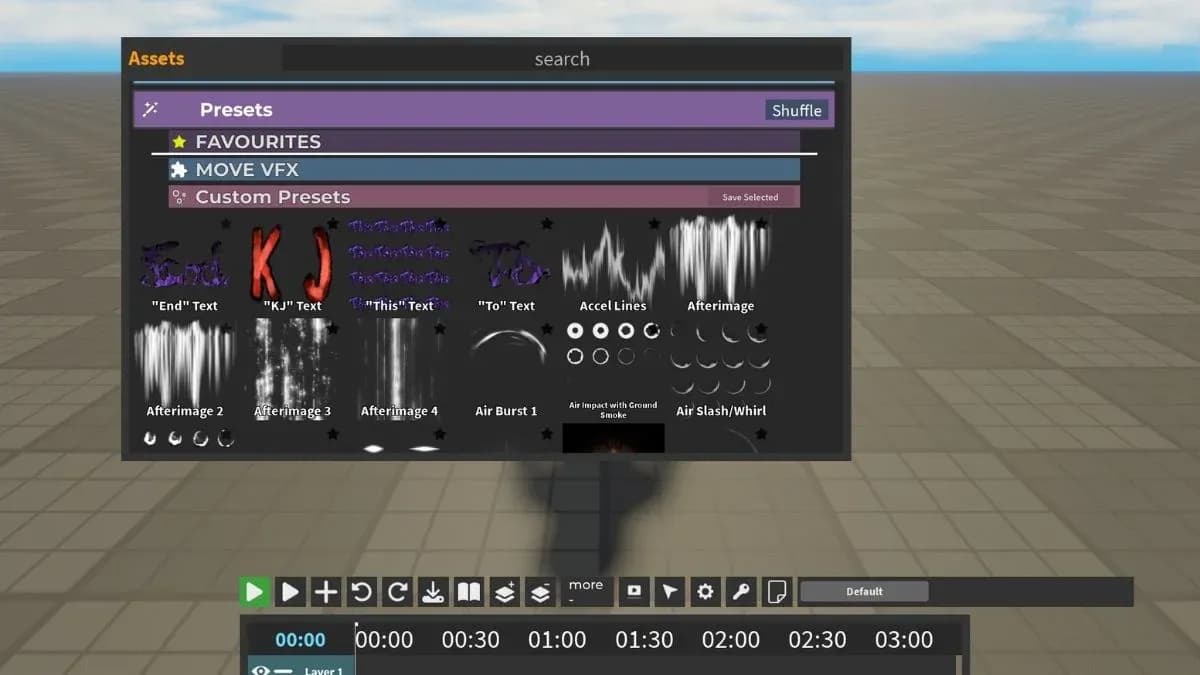
プリセットはゲームに同梱されている構築済みのアセットで、スキルに直接読み込むことができます。アクセスするには、LoadからPresetsセクションへ移動してください。プリセットには技のエフェクトやメッシュなどが含まれており、クリック&ドラッグでタイムラインに直接配置できます。
配置したプリセットは編集可能です。中心位置、サイズ、色などのプロパティを調整し、自分のムーブセットに合わせてカスタマイズしましょう。
Skill Builderで技にトレイルを追加するには?
トレイルは、技の実行中に特定の身体部位を追従する視覚的な軌跡を作成します。ビルダーでTrailオプションを選択し、PositionのHumanoid Part(例:Right Arm)で取り付けポイントを設定します。技が再生されるたびに、トレイルはその部位に追従します。
トレイルのカスタマイズオプションには以下が含まれます:
- Duration:技終了後に軌跡が残る時間
- Shape/Size:トレイルの幅や大きさ
- Color:トレイルの視覚的な色
Skill Builderで技にプロップを追加するには?
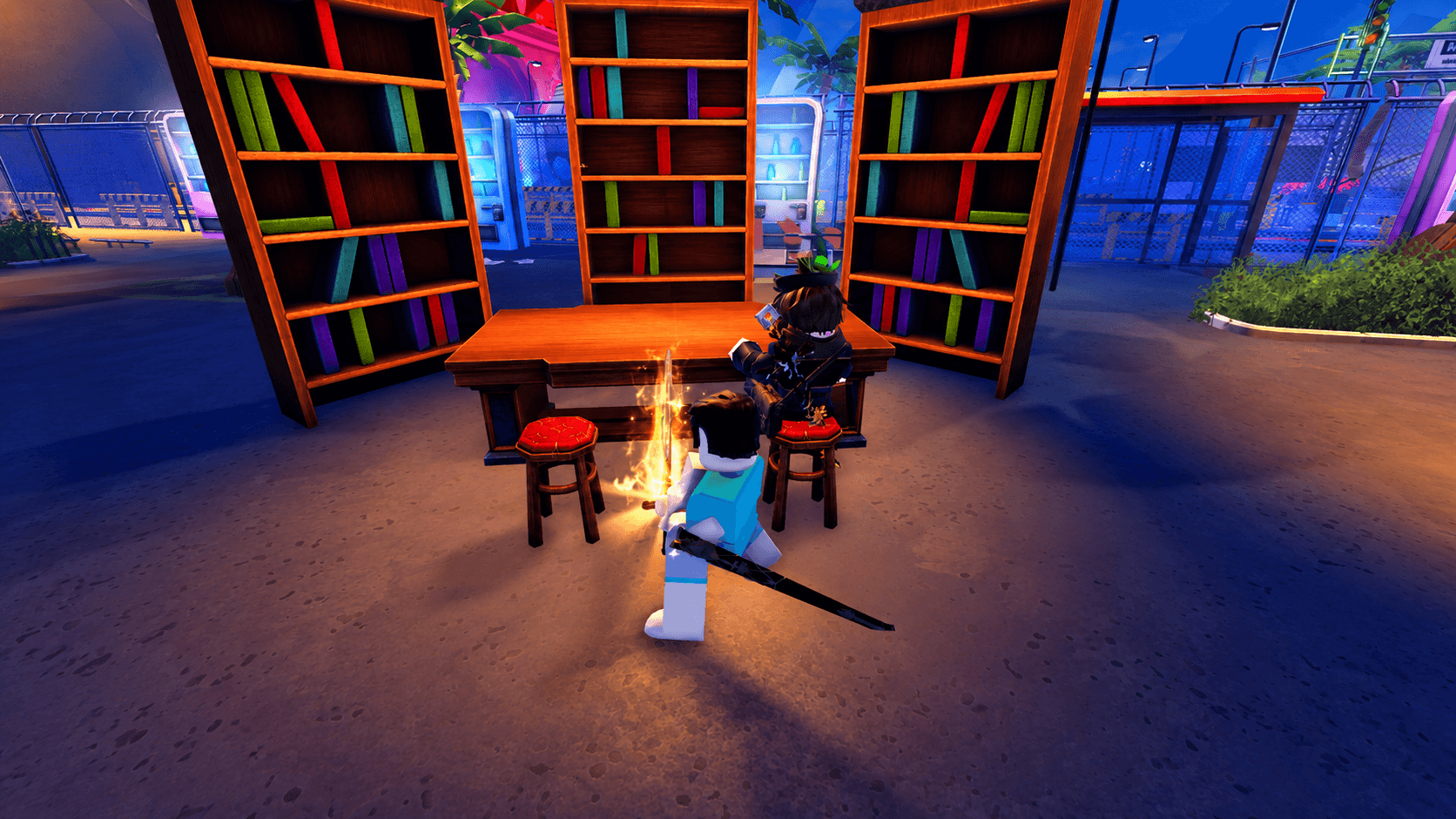
Propsは、カタナのように技のアニメーション中に表示される物理オブジェクトです。プロップをスポーンさせると、タイプに基づいて自動的に身体部位に装着されます。取り付けポイントを変更するには、プロップの設定から別の部位を選択し、位置合わせが正しくなるまで手動で調整してください。
プロップは頭、右腕、左腕、手など、どの部位にも装着可能です。装着後に位置がずれている場合は、プロップをドラッグして希望の位置に配置してください。
Skill Builderで技を検証して保存するには?
保存する前に、必ずGauntlet Validatorを実行してください。Find Issuesをクリックすると、バリデーターがムーブセットのエラーをスキャンし、ダメージのないヒットボックスや、ヒットボックスが欠落しているノードなどの問題を指摘します。指摘された問題は、タイムラインを個別に探すことなく、バリデーターから直接修正可能です。
バリデーターで問題がないことを確認したら、保存プロセスは簡単です:
- Saveへ移動
- ムーブセットの名前を入力
- Confirmをクリック
保存後、ビルダーを終了してCreateメニューに戻ります。保存したムーブセットがリストに表示されるので、装備してトレーニングダミー相手にテストしてみましょう。
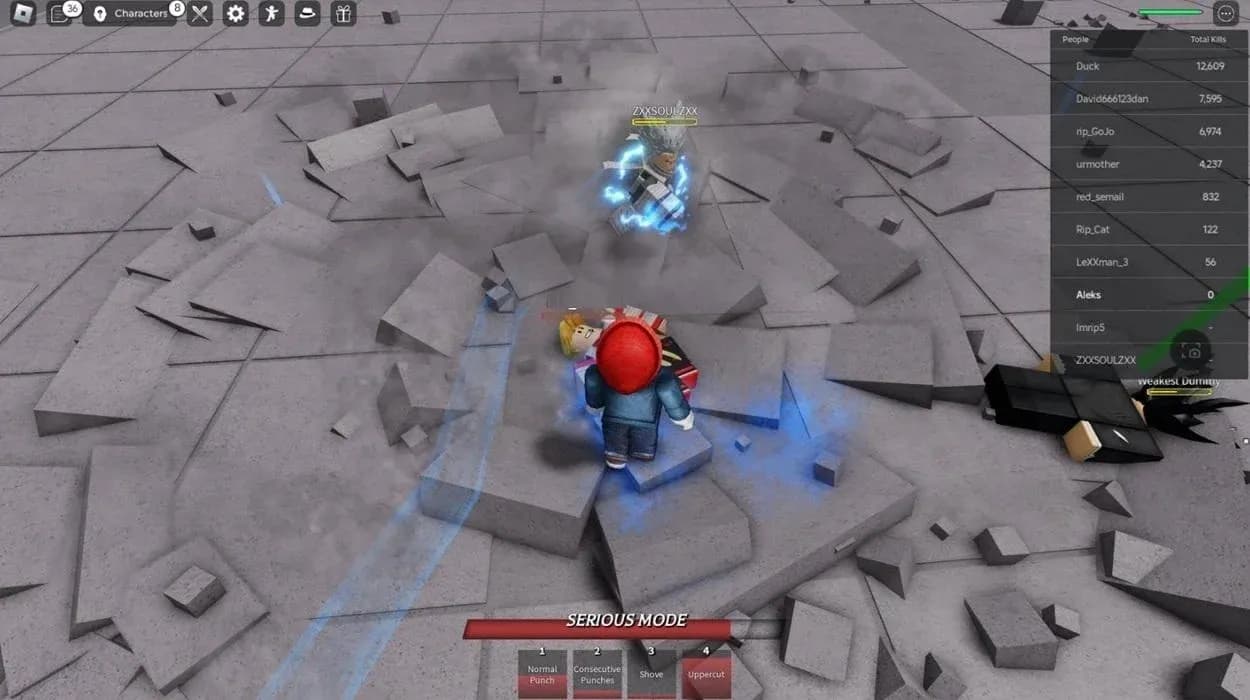
ムーブセットの保存と確認
Skill Builderに関するよくある質問
Skill Builderはコンソールで使えますか?
いいえ。Skill Builderは現時点ではPlayStationやXboxで正しく機能しません。PCのみが意図した通りに動作するプラットフォームです。
エラーがある状態でムーブセットを保存するとどうなりますか?
エラーを含んだまま保存され、使用時に誤作動の原因となります。ヒットボックスのないスキルはアニメーションのみ再生され、ダメージは与えられません。保存前には必ずGauntlet Validatorを実行し、Find Issuesをクリックしてください。
保存したムーブセットを後から編集できますか?
はい。ビルダーに戻り、保存したムーブセットを読み込んで変更を加え、再度保存してください。
Skill BuilderはThe Strongest Battlegroundsの中でも非常に奥深いシステムであり、保存を急ぐ前に各パネルを理解しようとするプレイヤーに多くの恩恵をもたらします。タワーディフェンスのティアリストからクラス別の戦略まで、その他のRobloxガイドもぜひご活用ください。他のRobloxの格闘ゲームや防衛ゲームをプレイしているなら、Universal Tower Defenseティアリストでは全ユニットをSからDティアまで網羅しており、Survive Zombie Arena Bastionクラスガイドでは終盤のウェーブ防衛について詳しく解説しています。