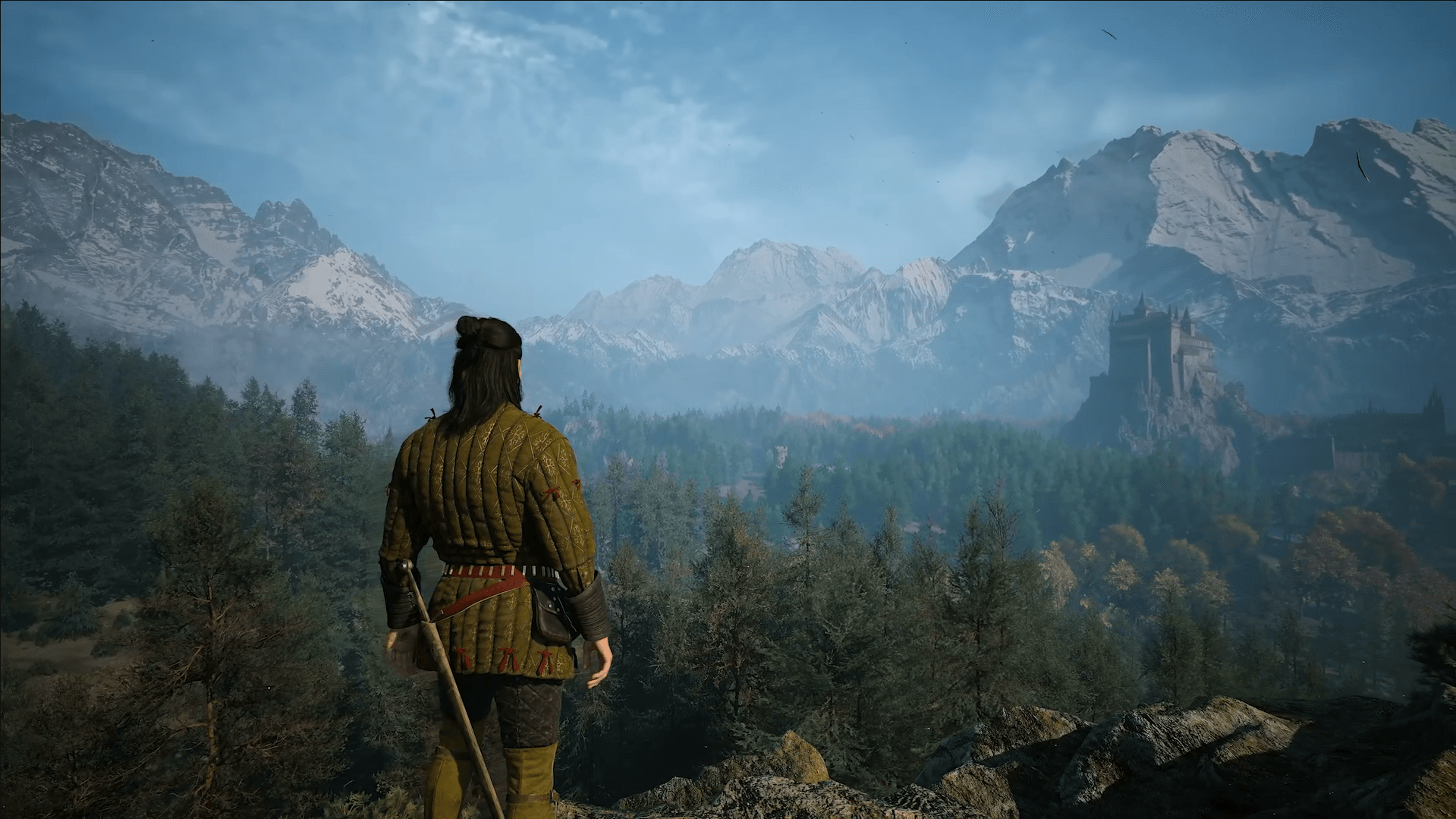

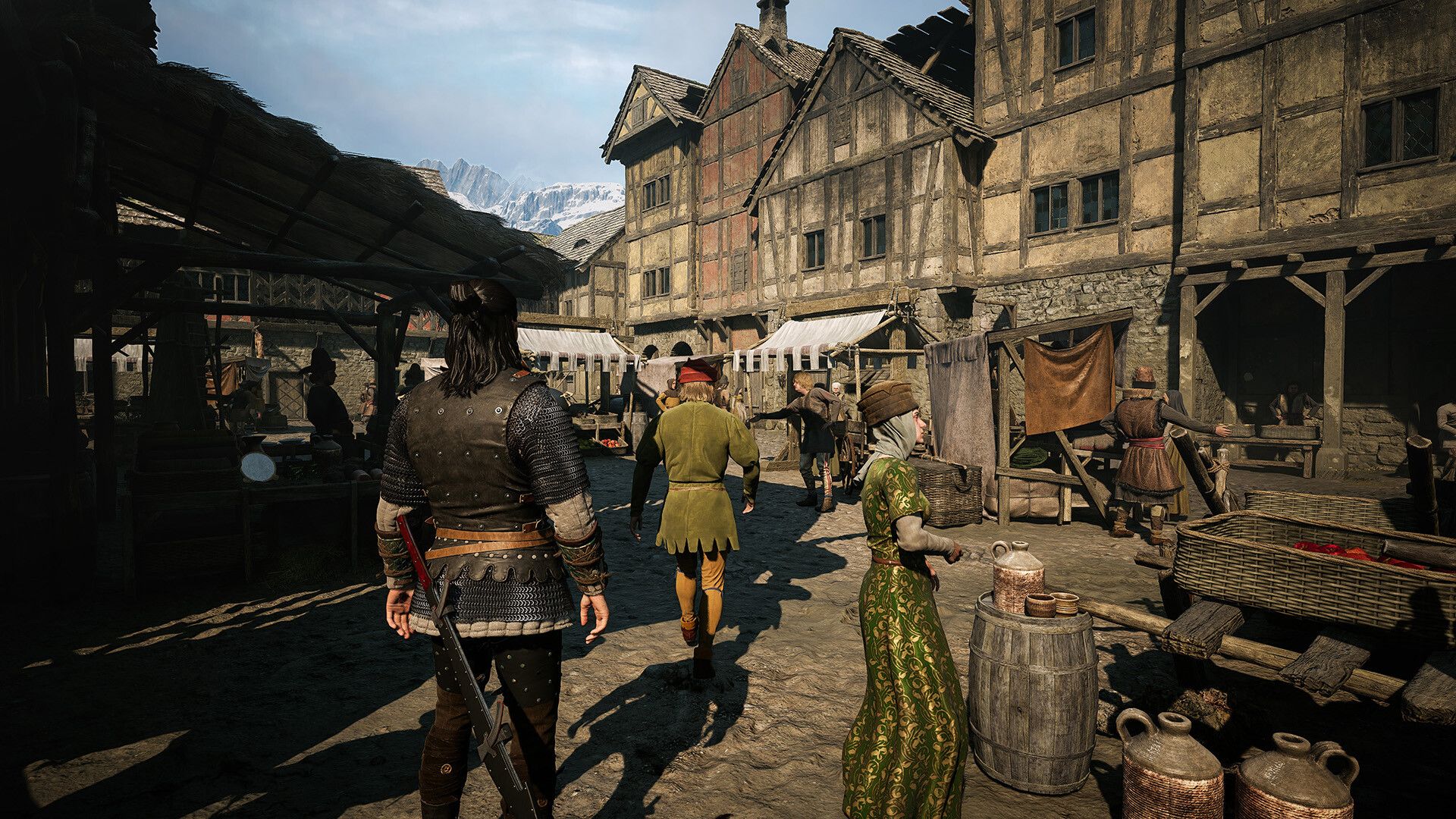
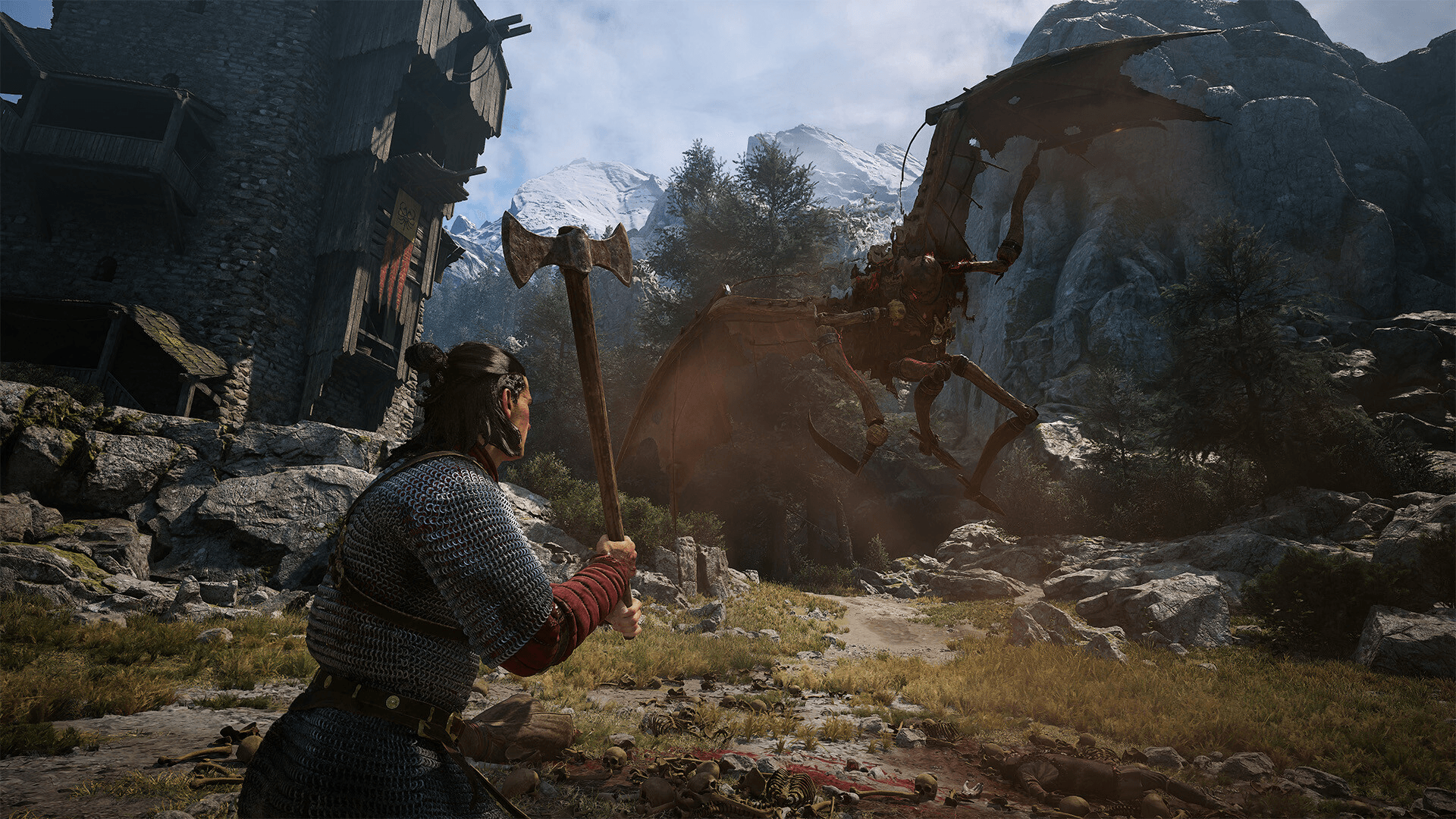
The Blood of Dawnwalkerは、特にVale Sangoraの鬱蒼とした森や、パーティクルエフェクトが激しい戦闘シーンにおいて、ミドルレンジのハードウェアに高い負荷をかけることがあります。幸いなことに、すべての設定を「Low」まで下げる必要はありません。パフォーマンスに大きな影響を与える設定は限られているため、まずはそこから調整することで、ゲームの見た目を維持しつつ大幅なフレームレート向上が見込めます。
FPSに直結する重要な設定
すべてのグラフィック設定がパフォーマンスに同じ影響を与えるわけではありません。RTX 5080を使用した1440p環境でのテストでは、プリセットを「Ultra」から「Low」に変更することで、FPSが40前後から80前後へと約2倍に向上しました。その中でも、Reflections Quality(反射品質)を「Low」に下げた際、単独で68 FPSから83 FPSへと最も大きな改善が見られました。続いてShadow Quality(影品質)が約69から75 FPSへ、Light Quality(光品質)がさらに約4 FPSの向上をもたらしました。
より一般的なハードウェアであるRTX 4060(1440p環境)では、「High」設定での平均50 FPSから、Shadow Qualityを「Low」にし、Light、Foliage、Detail Qualityを「Medium」に設定したカスタム構成にすることで62 FPSまで向上しました。これらの数値はシーンやハードウェアに依存しますが、優先順位の考え方はどの環境でも共通です。

推奨PC設定一覧
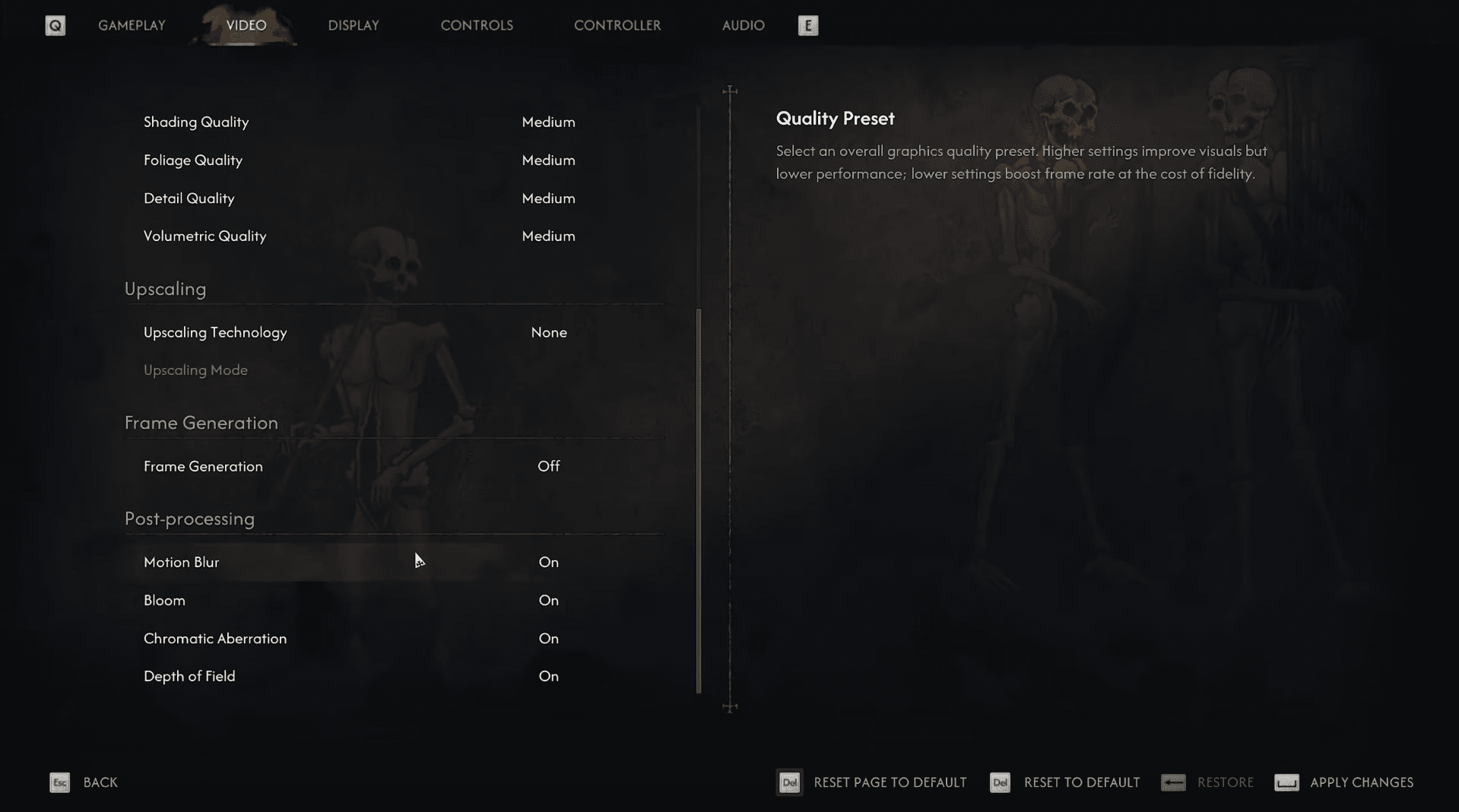
以下の表は、Vale Sangoraの景観を損なわずに高いFPSを確保するための実用的なスタート地点です。設定名はPC版の項目と一致しています。
| 設定項目 | 推奨値 |
|---|---|
| Display Mode(表示モード) | Fullscreen(フルスクリーン)またはBorderless Windowed(ボーダーレスウィンドウ) |
| Resolution(解像度) | モニターのネイティブ解像度 |
| Frame Rate Limit(フレームレート制限) | オフ、または安定したターゲット値に固定 |
| VSync(垂直同期) | G-SyncまたはFreeSync使用時はオフ |
| Quality Preset(品質プリセット) | Custom(カスタム) |
| Reflections Quality(反射品質) | Medium(FPSを稼ぐならLow) |
| Effects Quality(エフェクト品質) | 高性能PCならHigh、低性能PCならLow |
| Shadow Quality(影品質) | Low |
| Light Quality(光品質) | Medium(FPSを稼ぐならLow) |
| Detail Quality(詳細品質) | Medium(FPSを稼ぐならLow) |
| Foliage Quality(植生品質) | Medium(森でドロップするならLow) |
| Volumetric Quality(ボリュメトリック品質) | Medium |
| Shading Quality(シェーディング品質) | Medium |
| Texture Quality(テクスチャ品質) | VRAM許容量内で可能な限り高く |
| Post-Processing Quality(ポストプロセス品質) | Medium |
| Upscaling Technology(アップスケーリング技術) | DLSS、FSR、またはXeSS |
| Upscaling Quality(アップスケーリング品質) | QualityまたはBalanced |
| Frame Generation(フレーム生成) | ベースFPSを確認した上で任意設定 |
| Motion Blur(モーションブラー) | Off |
| Bloom(ブルーム) | 好みで設定 |
| Chromatic Aberration(色収差) | Off |
| Depth of Field(被写界深度) | 好みで設定 |
ディスプレイ設定:最初に調整すべき項目
パフォーマンスを最優先する場合、まずはFullscreenを試してください。Alt+Tabでの切り替えが重要で、かつFPSに大きな差が出ない場合はBorderless Windowedでも問題ありません。
解像度はモニターのネイティブ値に固定してください。手動で解像度を下げるよりも、ネイティブ解像度でアップスケーラーを使用する方が、より鮮明な結果が得られます。Frame Rate Limitは、可能な限り高い出力を求める場合は無効のままで構いませんが、システムが安定したフレームレートを維持できない場合や、OBSで配信を行う場合は制限をかけるのが有効です。
モニターがG-SyncやFreeSyncに対応している場合は、VSyncを無効にしてください。可変リフレッシュレートを使用しても画面のティアリング(ズレ)が発生する場合は、再度VSyncを有効にしてください。Play Intro Cinematic on Startupを無効にするとメニューへの移行が早くなりますが、ゲーム内のパフォーマンスには影響しません。
各グラフィック設定の構成方法
Blood of Dawnwalker攻略:FPSを最大化するPC設定ガイド
Reflections Quality(反射品質)
最初に下げるべき項目です。Medium設定にすることで、水面や表面の反射を維持しつつ、HighやUltraよりも大幅にパフォーマンスが改善します。1フレームでも多く稼ぎたい場合はLowに設定してください。
Shadow Quality(影品質)
FPSを最大化するにはLowに設定します。影は描画されますが、オープンワールドでは影のポップイン(急な出現)が目立つようになります。しかし、多くのシステムにおいて、FPSの向上という恩恵の方が勝ります。
Light Quality(光品質)
Mediumが妥当な落とし所です。Lowにしても視覚的な変化は限定的で、得られるFPSの向上幅も小さいため、影や反射を調整しても目標フレームレートに届かない場合に検討してください。
Detail Quality(詳細品質)
環境の詳細や地形の変形を制御します。バランスの良い構成にはMediumが適しています。最高FPSを目指すならLowが正解です。Ultraは、地形の細かさがコストに見合う場合のみ有効にしてください。
Effects Quality(エフェクト品質)
高性能なハードウェアであればHighが妥当なデフォルト値です。CPUボトルネックが発生しているシステムや低性能なGPUの場合はLowに下げてください。Ultraは、目標フレームレートを維持できる場合のみ使用しましょう。
Foliage Quality(植生品質)
Mediumに設定すれば、Vale Sangoraの森の密度を維持できます。植物が多いエリアでフレームレートが低下する場合は、Lowに下げてください。
Volumetric Quality(ボリュメトリック品質)
霧、雲、大気エフェクトを制御します。これ以上下げてもほとんどのシーンでFPS向上幅が小さいため、Mediumをベースにするのが賢明です。
Shading Quality(シェーディング品質)
一般的に、影、光、詳細、反射よりも影響は小さいです。優先度の高い項目を調整してもあと少しFPSが足りない場合に、Mediumに設定してください。
Texture Quality(テクスチャ品質)
テクスチャ品質は、GPUの純粋な速度よりもVRAMの容量に依存します。十分なメモリがあれば、FPSを大きく削ることなく衣服、肌、地形、建物の質感を向上させられるため、他の設定よりも高く設定できることが多いです。
ゲームがスタッター(カクつき)を起こしたり、テクスチャの読み込みが遅い、あるいはVRAMが限界に達している場合は下げてください。VRAMが少ないカードはMediumから開始し、余裕があるカードはHighやUltraを試しましょう。
どのアップスケーリングモードを使うべきか?
アップスケーリングは、本作で最も大きなパフォーマンス向上をもたらす機能の一つです。適切な技術はGPUによって異なります:
- Nvidia RTX: DLSS
- AMD Radeon: FSR
- Intel Arc: XeSS
- DLSS非対応の旧世代GPU: 互換性と画質に応じてFSRまたはXeSS
1080p環境では、まずQualityモードから始めてください。それ以下のモードでは、解像度の関係で髪の毛や植物、動くオブジェクトが不安定に見えることがあります。1440pではQualityが最も鮮明ですが、Balancedにするとパフォーマンスが向上します。4KではBalancedが妥当なスタート地点であり、目標FPSに届かない場合のみPerformanceを選択してください。
Ultra Performanceは最終手段です。内部レンダリング解像度が低いため、植物やキャラクターの輪郭にぼやけ、ちらつき、崩れが発生します。
Blood of Dawnwalker攻略:FPSを最大化するPC設定ガイド
重要な注意点として、公式のPC動作要件はBalancedアップスケーリングを有効にした状態で測定されています。GTX 1060およびRX 580の最小スペックは、1080p/30 FPS/Lowプリセットを想定しています。最小スペックのハードウェアでは、ネイティブ解像度で60 FPSに到達することはできません。
フレーム生成(Frame Generation)は有効にすべきか?
フレーム生成は、通常レンダリングされたフレームの間に生成されたフレームを挿入する機能で、表示上のFPSは向上しますが、実際の入力応答速度は向上しません。パフォーマンス不足を根本的に解決するものではなく、映像を滑らかにするためのオプションとして捉えてください。
まずは負荷の高い設定を下げ、適切なアップスケーリングモードを選択して、ベースとなるフレームレートを50〜60 FPS以上に安定させましょう。その上でフレーム生成を有効にしてテストしてください。
RTX 4060でのテストでは、実験的な2倍フレーム生成により平均50 FPSが73 FPSまで向上しましたが、時折視覚的なアーティファクト(ノイズ)が発生し、入力遅延もわずかに増加しました。操作に重さを感じたり、Coenの周囲で映像が崩れたり、素早いカメラ移動でアーティファクトが発生する場合は、オフにしてください。
ポストプロセス:影響は小さく、好みで調整
ポストプロセスの各オプションは、影、反射、ライティング、アップスケーリングよりもパフォーマンスへの負荷が低いため、好みで調整してください。
- Motion Blur(モーションブラー): カメラ移動時の鮮明さを求めるならOff
- Bloom(ブルーム): 好みでOn/Off。FPSへの影響は最小限
- Chromatic Aberration(色収差): 画面端をクリアにするならOff
- Depth of Field(被写界深度): 会話シーンのシネマティックな演出ならOn、背景をシャープにするならOff
FPSが改善しない場合に下げるべき設定順序
上記の表を適用しても目標に届かない場合は、以下の優先順位で調整してください:
- Shadow QualityをLowに
- Reflections QualityをLowに
- Light QualityをLowに
- Detail QualityをLowに
- Foliage QualityをLowに
- Upscaling QualityをQualityからBalancedに変更
- VRAMがボトルネックの場合のみTexture Qualityを削減
ハードウェアの性能を最大限に引き出すために
上記の設定はあくまでスタート地点であり、絶対的な正解ではありません。パフォーマンスはGPU、CPU、解像度、ドライバーのバージョン、そしてゲーム内のエリアによって異なります。鬱蒼とした森やパーティクルが飛び交う戦闘は、開けた地形よりも負荷が高くなるため、メインメニューや静かな室内ではなく、そうした負荷の高いエリアでベンチマークを行ってください。
発売前後のあらゆる情報(フルプレイにかかる時間や各エディションの内容など)については、Blood of Dawnwalkerガイドコレクションですべて網羅されています。PCで他のRPGゲームをプレイする場合も、影、反射、アップスケーリングの優先順位は、現代のオープンワールドタイトルの多くに共通して適用できます。