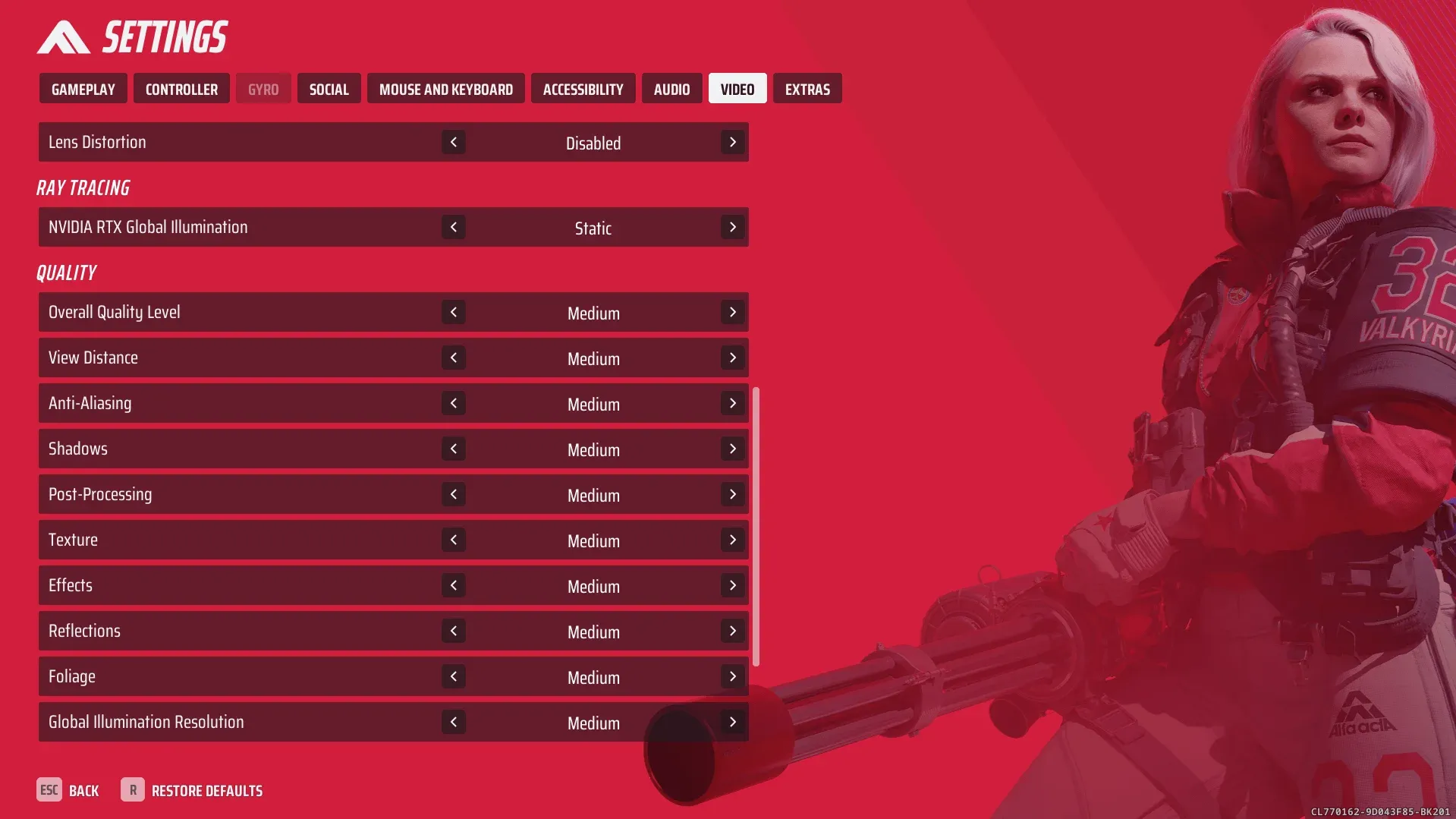


The Finalsは、破壊物理演算、パーティクルエフェクト、そして混沌とした銃撃戦を同時にGPUへ叩きつけます。適切な設定を行わなければ、ミドルレンジのPCであっても、最も重要な局面で動作が重くなってしまいます。グラフィック設定を最適化することは、単にフレームレートを稼ぐためだけのものではありません。煙や瓦礫、崩れ落ちる壁の向こう側にいる敵をどれだけ鮮明に視認できるかに直結します。本ガイドでは、THE FINALSにおいて、どの設定を変更すべきか、どの設定をそのままにすべきか、そしてスタッター(カクつき)の真の原因を特定する方法を詳しく解説します。
The Finalsの最適なグラフィック設定とは?
結論から言うと、ミディアム(中設定)をベースにしたカスタム設定が最適です。テクスチャはVRAMに合わせて調整し、影と反射は低く設定、モーションブラーはオフにします。GPUが対応していれば、アップスケーラーを「クオリティ」または「バランス」モードで動作させましょう。目標は、数値上のフレームレートを大きく見せることではなく、90 FPS以上でフレームタイムを安定させることです。
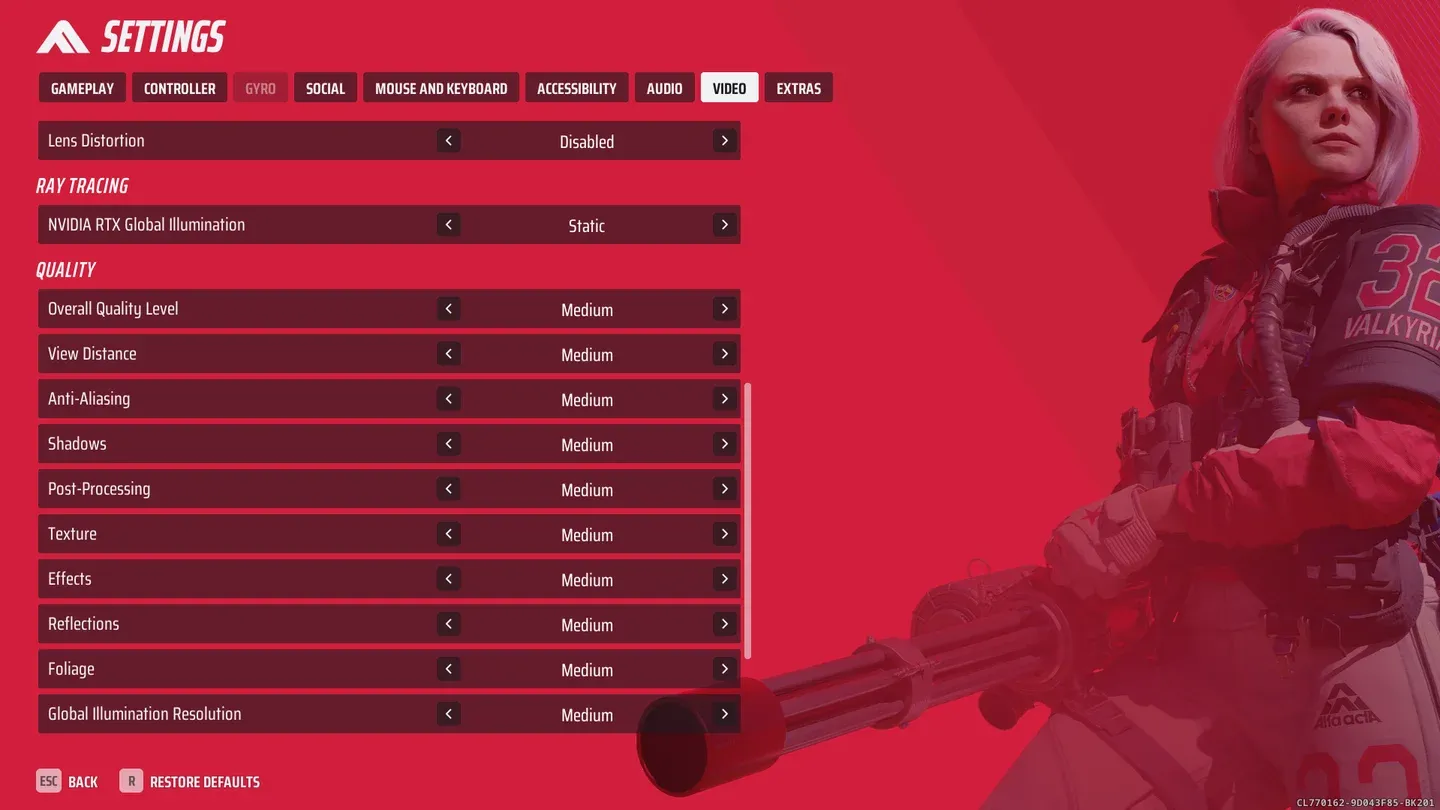
グラフィック設定の概要
1080pプレイにおける推奨設定は以下の通りです:
The FinalsでFPSを最も低下させる要因は?
破壊物理演算が最大の要因です。壁が崩壊したり、爆発で床が吹き飛んだりする際、ゲームエンジンはジオメトリの変化、パーティクルエフェクト、ライティングの再計算を同時に処理しています。レイトレーシングを有効にすると、この負荷がさらに深刻化します。激しい銃撃戦において、レイトレーシングはラスタライズ照明と比較して、フレームレートを30から40パーセント低下させる可能性があります。
FPSへの影響が大きい順に、まず下げるべき設定は以下の通りです:
- レイトレーシング(RTX 4080以上を搭載していない限り、完全に無効化)
- グローバルイルミネーション(ミディアムまたはローに下げる)
- 影(シャドウ)(ローに設定することで、視認性をほとんど損なわずに大幅なFPS向上が見込めます)
- 反射 / SSR(ローまたはオフ。水たまりの反射を眺めて勝てるプレイヤーはいません)
- ボリュメトリックエフェクト(下げると霞や霧の密度が減り、視認性も向上します)
- ポストプロセス(ローに設定して、不要なフィルムグレインやレンズ効果を排除)
視認性と競技プレイのための最適設定
敵が瓦礫の煙の中を走り抜け、壁に開いた穴から撃ち合ってくるようなゲームでは、映像美よりも「明瞭さ」が重要です。以下の変更を行うことで、実戦で大きな差が生まれます:
- モーションブラー:オフ。 例外はありません。モーションブラーは動くターゲットを隠し、エイムに遅延を感じさせる原因となります。
- フィルムグレイン:オフまたは最小。 ゲームプレイ上のメリットはなく、視覚的なノイズが増えるだけです。
- シャープネス:中程度。 シャープネスを上げすぎると輪郭にハロー現象(縁取り)が発生し、遠くのプレイヤーを視認しにくくなります。
- 影(シャドウ):ロー。 暗い室内での深い影の描画は、敵の位置を隠してしまい、雰囲気よりも不公平感を生む原因となります。
- アップスケーリング:ネイティブまたはクオリティモード。 低解像度でバランスモードを使用すると、細部がぼやけてターゲットの捕捉に影響が出る可能性があります。
競技パフォーマンスを重視するプレイヤーは、これらの視認性調整と最適化されたロードアウトを組み合わせることで、より高い成果を得られます。設定が完了したら、Light、Medium、Heavyクラスのベストビルドガイドをチェックしてください。
The Finalsのスタッター(カクつき)を直すには?
The Finalsにおけるスタッターは、単一の設定変更で解決することはほとんどありません。ゲームの破壊システムがCPUとRAMにスパイク(急負荷)を発生させるため、グラフィック設定だけで解決するのは困難です。以下のチェックリストを順番に試してください:
- SSDまたはNVMeドライブにインストールする。 破壊イベント発生時のアセットストリーミングは、HDDに大きな負荷をかけます。NVMe SSDへの換装は、スタッター軽減において最も効果的なハードウェア変更です。
- バックグラウンドアプリを閉じる。 ブラウザ、Discordオーバーレイ、録画ソフト、ゲームランチャーなどは、ピーク時にThe Finalsが必要とするRAMとCPUサイクルを消費します。
- RAMを確認する。 16GBが最低ラインです。大規模なマップや多チーム戦で頻繁にスタッターが発生する場合、32GBに増設することで一般的なボトルネックを解消できます。
- 影、反射、ポストプロセスを先に下げる。 グラフィックメニューの他の項目を触る前に実施してください。
- CPUとGPUの使用率を個別に監視する。 FPSが低い状態でGPU使用率が80パーセントを下回っている場合、問題はグラフィックカードではなくCPUやRAMにあります。
- GPUドライバーの更新は慎重に。 現在のドライバーで既知の問題が発生している場合のみ更新してください。安定した古いドライバーの方が、リリース直後のものよりパフォーマンスが良いことがよくあります。
DLSSとFSRのクオリティモード比較
DLSS、FSR、ネイティブ解像度のどれを使うべきか?
適切な選択は、使用しているGPUとFPSの余裕によって異なります:
- ネイティブ解像度: すでにターゲットFPSを余裕を持って達成できている場合に使用します。アップスケーリングによるアーティファクトがなく、最も鮮明な映像が得られます。
- DLSS クオリティ(Nvidia RTXカード): 優れた画質と大幅なFPS向上を実現します。余裕が必要なRTX GPUユーザーにとっての第一選択肢です。
- FSR クオリティ(すべてのGPU): AMDや古いNvidiaカード向けの堅実な選択肢です。画質はDLSS クオリティよりわずかに柔らかくなりますが、バランスモードよりはるかに優れています。
- DLSS または FSR バランス: パフォーマンスが視覚的な鮮明さよりも明らかに重要な場合のみ使用してください。1080pでは、バランスモードにすると遠くの敵が視認しにくくなる可能性があります。
The Finalsに必要なハードウェアは?
解像度別のGPU推奨スペックは以下の通りです:
CPUについては、Ryzen 5 5600またはIntel i5-12400Fがあれば、ほとんどの1080pおよび1440p環境をカバーできます。The Finalsは高解像度ではそこまでCPU負荷が高くありませんが、1080pではGPUの処理が速くなる分、CPUがボトルネックになりやすくなります。
VRAM: 8GBが実用上の最低ラインです。12GBあれば、激しい破壊シーケンスでもVRAM不足のリスクを抑えつつ、ミディアムからハイ設定のテクスチャを使用できます。
低スペックPC向けのThe Finals設定
適切な妥協点を見つければ、古いハードウェアでもThe Finalsをプレイすることは可能です:
低スペック環境での目標は、可能な限り高い平均FPSではなく、安定したフレームタイムを維持することです。爆発時に45 FPSまで落ち込む80 FPSよりも、スパイクのない60 FPS固定の方が快適にプレイできます。
各クラスの戦略、ビルド、ヒントについては、The Finals戦略ガイドコレクションの全編をご覧ください。The Finalsは、パフォーマンスの最適化が直接マッチの結果に反映される、他の競技性の高いアクションゲームと同様の性質を持っています。