
The Division Resurgence はUbisoftが提供するモバイル専用のサードパーソンシューターであり、公式のPCクライアントは存在しません。しかし、3つのAndroidエミュレーターを使用すれば、PCモニターでマウス、キーボード、またはゲームパッドを使って快適にプレイできます。このガイドでは、BlueStacks、MuMu Player、LDPlayerの完全な設定方法と、ゲーム内で実際に重要な設定について解説します。
注意
Skycoachに記録されているコミュニティテストによると、このゲームは発売当初最適化が悪く、どのエミュレーターを選択してもクラッシュが頻繁に発生します。以下のヒントは問題を最小限に抑えますが、不安定な動作を予想してください。
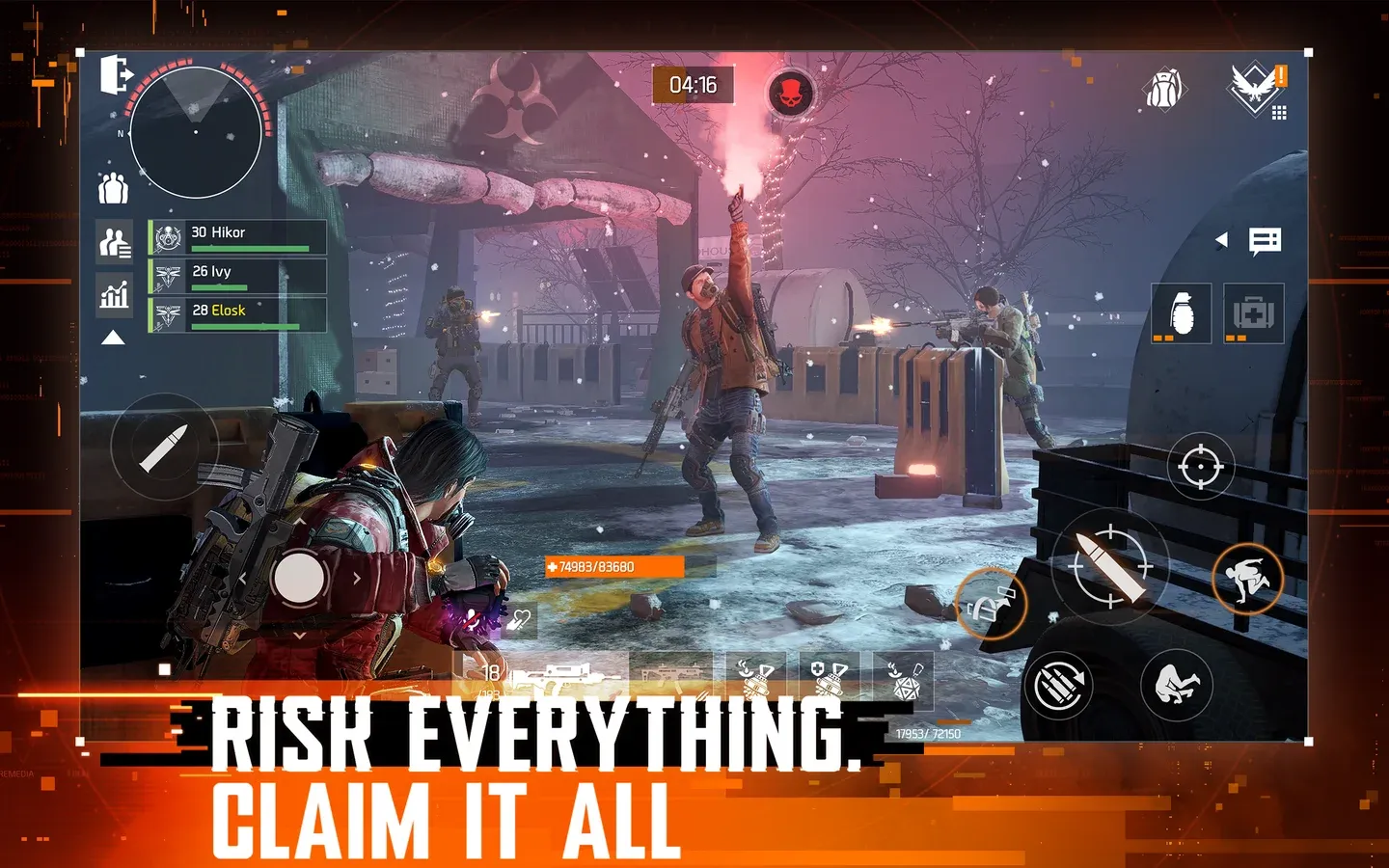
BlueStacksのホーム画面設定
どのエミュレーターを使うべきか?
ここで紹介する3つのエミュレーターはすべてDivision Resurgenceをプレイできますが、それぞれ異なる強みがあります。Skycoachの設定ガイドによると、現時点ではBlueStacksもMuMu Playerもゲームを完璧に動作させることはできません。LDPlayerは、LDPlayerのサポートチームによっても文書化されている、3番目の選択肢です。それぞれの比較は以下の通りです。
PSコントローラーを持っていて、正しいボタンプロンプトを表示したい場合は、MuMu Playerを選んでください。Skycoachのテストでは、BlueStacksはPSパッドで誤ったプロンプトを表示することがありましたが、MuMu Playerは正しく認識しました。
Division Resurgence向けBlueStacksの設定方法
インストール手順
- 公式BlueStacksサイトからBlueStacks 5 Pie 64ビットをダウンロードしてください。Pie 64ビット版が重要です。他のバージョンではこのゲームで安定性の問題が発生します。
- BlueStacksをインストールして開き、左上にあるホームをクリックします。
- システムアプリフォルダを開き、Google Playストアを起動します。
- Division Resurgenceの事前登録に使用したのと同じGoogleアカウントでサインインします。
- オプションとして、エミュレーター内にGmailをインストールします。一部のプレイヤーは、メールで早期アクセスリンクを受け取りますが、これはAndroidでのみ正しく開きます。
- PlayストアでThe Division Resurgenceを検索してインストールします。
BlueStacksのパフォーマンス設定
ゲームを起動する前に、BlueStacksの設定パネルでこれらの設定を調整してください。
- パフォーマンス: PCがサポートする最高のCPUとRAMに設定します。高フレームレートを有効にし、120 FPSを目標とします。
- ディスプレイ: 横向きモード、1920x1080(またはモニターが対応していれば1440p)、240 DPIに設定します。
- グラフィックス: レンダラーとしてVulkanを選択します。Skycoachのテストによると、OpenGLやDirectXではゲームがロードに失敗することがよくあります。
- 電話: 最新のプリセット電話プロファイルを選択します。古いエミュレートされた電話では、古いシステムスペックに関するゲーム内警告が表示され、レンダリングの問題やクラッシュにつながります。
警告
チュートリアルを完了してエージェントを作成するまで、ゲーム内のグラフィックス設定を変更することはできません。設定に早くアクセスするためにチュートリアルをスキップしないでください。
Division Resurgence向けMuMu Playerの設定方法
インストール手順
- 公式サイトからMuMu Playerをダウンロードします。
- インストールして起動し、新しいAndroidデバイスを作成します。
- Division ResurgenceアカウントでGoogle Playストアにサインインします。
- The Division Resurgenceを検索してインストールします。
MuMu Playerのパフォーマンス設定
これらの設定を変更する前にゲームを閉じます。デバイス設定に移動し、Skycoachのドキュメントに従って以下を適用します。
パフォーマンスタブ:
- グラフィックスレンダラー: Vulkan
- パフォーマンス: 高(CPU 6コア、RAM 12 GB)
- GPUメモリ使用量: 最適なグラフィックス品質
- 専用グラフィックスカードの強制: オン
- スマートメモリ最適化: オフ
ディスプレイタブ:
- 解像度: 2560 × 1440(DPI 360)
- FPS: 最大、165または240に設定
- ウィンドウ自動回転: オン
- マルチタブモード: オン
モデルタブ:
- ブランド: Asus
- デバイスモデル: ROG Phone 9
- ネットワークアクセスモデル: ASUSAI2501B
- GPUプリセット: 高: Adreno (TM) 740
ROG Phone 9プロファイルを選択する価値があるのは、MuMu Playerがゲームをタブレットで実行されていると認識するため、ディスプレイをワイドスクリーンに引き伸ばし、スマートフォンの画面よりも鮮明なビジュアルを得ることができるからです。
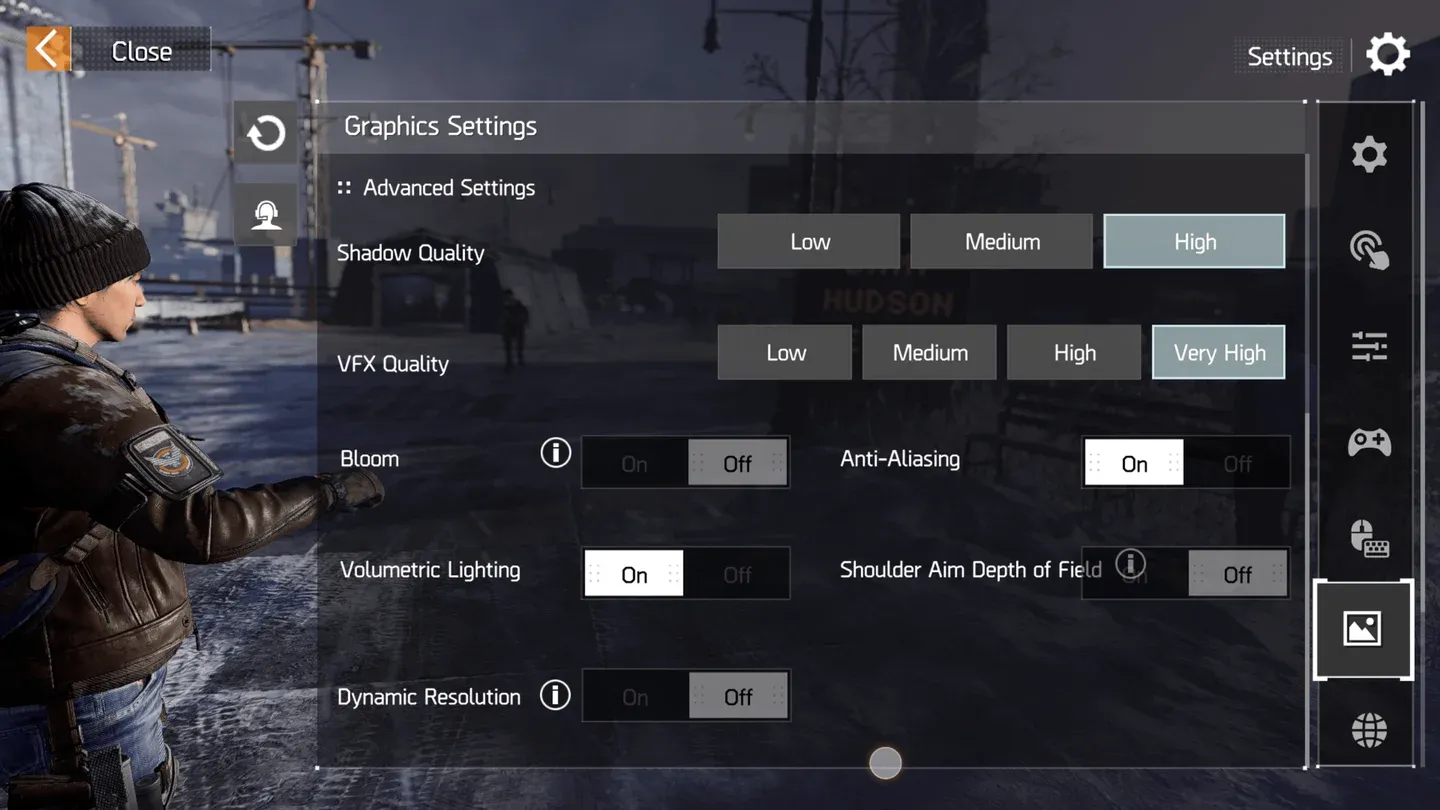
MuMu Playerのデバイスモデルタブ
Division Resurgence向けLDPlayerの設定方法
インストール手順
LDPlayerの公式ガイドによると、プロセスは4つの段階で実行されます。
- LDPlayerウェブサイトからLDPlayer 9.0をダウンロードしてインストーラーを実行します。
- LDストアを開き、The Division Resurgenceを検索してインストールをクリックします。Google Playにリダイレクトされた場合は、まずGmailアカウントでサインインしてください。
- サインインして利用規約に同意した後、再度検索してゲームをインストールします。
- 初回起動時に、確認をタップして追加のゲームデータをダウンロードし、GoogleまたはFacebookでログインします。
LDPlayerのパフォーマンス設定
- CPUとRAM: 設定 > 詳細設定に移動します。CPUを最大6コア、RAMを最低6 GBに設定します。RAM割り当てが高いほど安定性が向上します。
- 解像度: 設定 > ディスプレイに移動します。ベースラインとして1280 × 720に設定します。
- FPS: 設定 > ディスプレイに移動します。高FPSモードを有効にし、120 FPSを選択します。画面ティアリングを防ぐためにV-Syncをオンにします。
PC向けの最適なゲーム内グラフィックス設定は?
エミュレーターが実行され、チュートリアルが完了したら、Skycoachのテストによると、以下のゲーム内設定が最良の結果をもたらします。
グラフィックス設定:
- グラフィックス: 最高
- 解像度: 高
- フレームレート: 標準(30 FPSキャップ)
詳細設定:
- 影の品質: 高
- VFX品質: 最高
- ブルーム: オフ
- アンチエイリアス: オン
- ボリュームライティング: オン
- ショルダーエイム時の被写界深度: オフ
- ダイナミック解像度: オフ
情報
最高グラフィックスと高解像度オプションは標準フレームレート(30 FPSキャップ)でのみ利用可能です。60 FPS(中フレームレート)を希望する場合、グラフィックス設定は中になり、エミュレートされた電話プロファイルがそれらをアンロックするのに十分新しい場合にのみ可能です。現時点では、高グラフィックスと高FPSの両方を同時に実現する方法はありません。
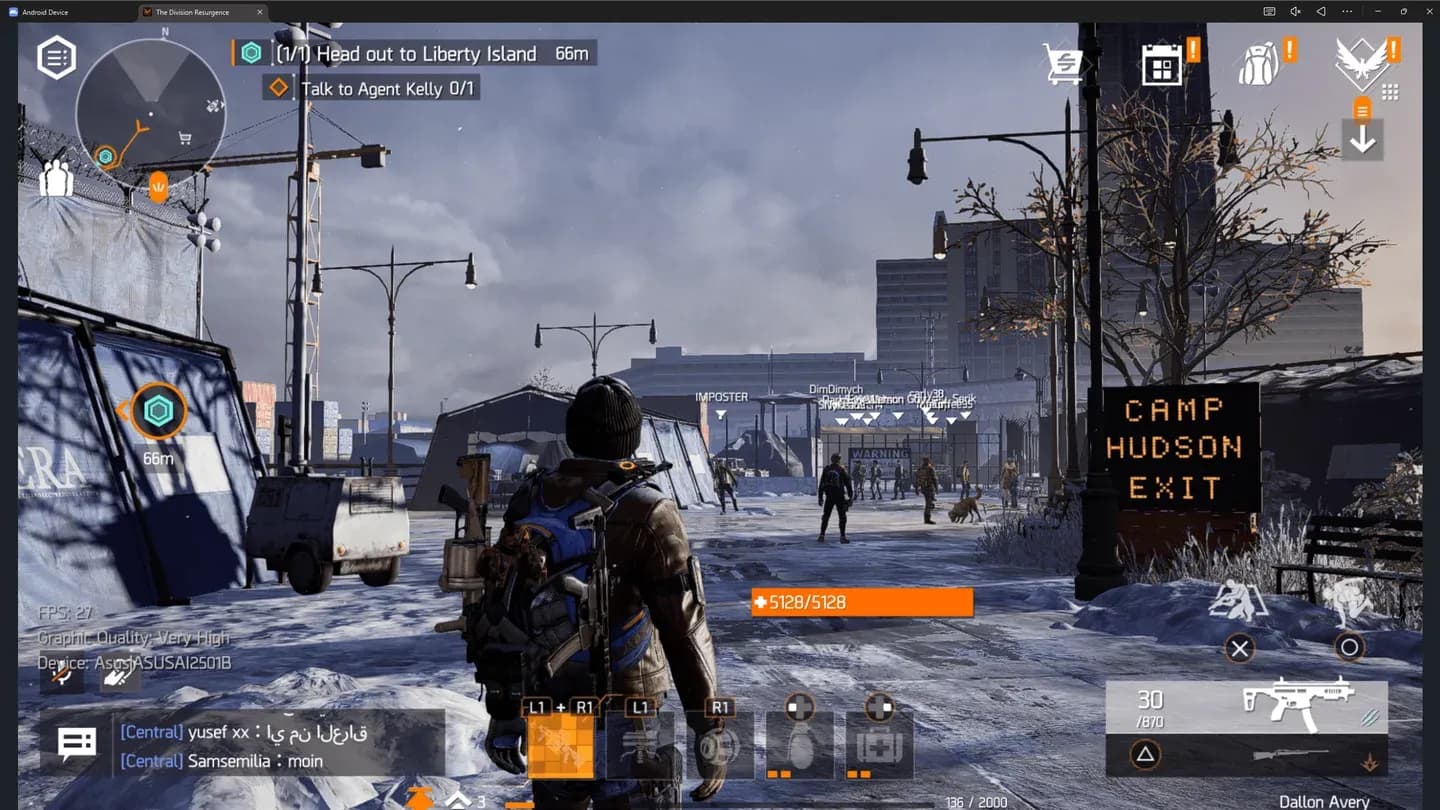
ゲーム内グラフィックス設定パネル
PCでの操作設定方法
このゲームは公式にマウスとキーボード、およびゲームパッドの両方をサポートしており、それぞれに特化したUIがあります。正しいUIオーバーレイを有効にするには、一般設定 > 外部デバイスUIに移動し、キーボード/マウス専用UIとコントローラーUIの両方をオンにします。
デフォルトのコントローラーバインディングはThe Division 2と似ているため、そのゲームに慣れている場合はレイアウトに馴染むでしょう。コントローラーとキーボードの両方の入力を再バインドし、武器タイプやスコープごとに感度を調整できます。
情報
BlueStacksとMuMu Playerの両方でのテストで、ネイティブのマウスとキーボードの認識が不安定であることが報告されています。KB&M入力が正しく認識されない場合、LDPlayerのキーマッピング機能を使用すると、画面上のタッチ操作をキーボードやマウスのキーに手動でバインドすることで回避策として機能します。これはLDPlayerの公式ドキュメントによるものです。
LDPlayerのキーマッピングで知っておくと便利な追加機能:
- キーボードマクロ: 複数のステップのコンボ(ジャンプ、射撃、スプリント、投擲)を1つのキーに割り当てます。
- 繰り返しタッチアクションの生成: 連続したオートファイアを1つのボタンにマッピングし、持続的な銃撃戦中に役立ちます。
LDPlayerのキーマッピングレイアウト
一般的な問題と解決策
BlueStacksとMuMu Playerの両方でSkycoachが記録した問題に基づいています。
- チュートリアル中にゲームがフリーズする: プログレスしようとする前に、すべてのバックグラウンドデータファイルのダウンロードが完了していることを確認してください。
- キャラクター作成時にクラッシュする: ほぼ間違いなく古い電話プロファイルをエミュレートしています。新しいプリセットに切り替えてください。
- FPSが低い、またはラグが発生する: 高グラフィックス(30 FPS)か中グラフィックス(60 FPS)のどちらかを選択してください。両方を同時に実現する方法は現在ありません。エミュレートされたデバイスプロファイルも確認してください。
- コントローラーのプロンプトが間違っている: 特にBlueStacksでPSパッドで報告されています。MuMu Playerに切り替えることで解決します。
- 接続エラー: オプションが表示されたら再試行を押すか、エミュレーターを再起動してゲームを再起動してください。これは多くの場合、セットアップとは無関係のサーバー側の問題です。
コミュニティで報告されているその他の問題については、Division ResurgenceのRedditで、カスタムKB&M操作スキームやクラッシュ回避策に関するアクティブなスレッドがあります。開発者から直接クロスプレイの詳細や既知の問題を確認するには、公式Ubisoftのローンチコミュニティアップデートも参照してください。
Division ResurgenceはPCで無料でプレイできますか?
Division Resurgenceは基本プレイ無料のモバイルゲームです。PC向けには公式リリースされていないため、エミュレーター経由でプレイしても追加料金はかかりません。お好みのエミュレーター内のGoogle Playストアからゲームをダウンロードします。これは、スマートフォンでプレイする場合と同じです。ゲームの世界観や、より広範なDivisionシリーズとの関係についての背景情報は、Tom Clancy's The Division ResurgenceのWikipediaページにしっかりとした概要があります。
Division Resurgenceやその他のシューターをカバーするさらに多くのガイドについては、GAMES.GGの最新ゲームガイドを閲覧して、ゲームの最適化が発売後も改善されていくのに合わせて最新情報を入手してください。