

The Division ResurgenceはUbisoftが提供するモバイル専用のサードパーソン・シューター(TPS)ですが、PC版の公式クライアントは存在しません。朗報として、3種類のAndroidエミュレーターを使用することで、適切なモニター環境でマウス、キーボード、またはゲームパッドを使って本作をプレイすることが可能です。本ガイドでは、BlueStacks、MuMu Player、LDPlayerの完全なセットアップ方法と、ゲーム開始後に重要となるゲーム内設定について解説します。
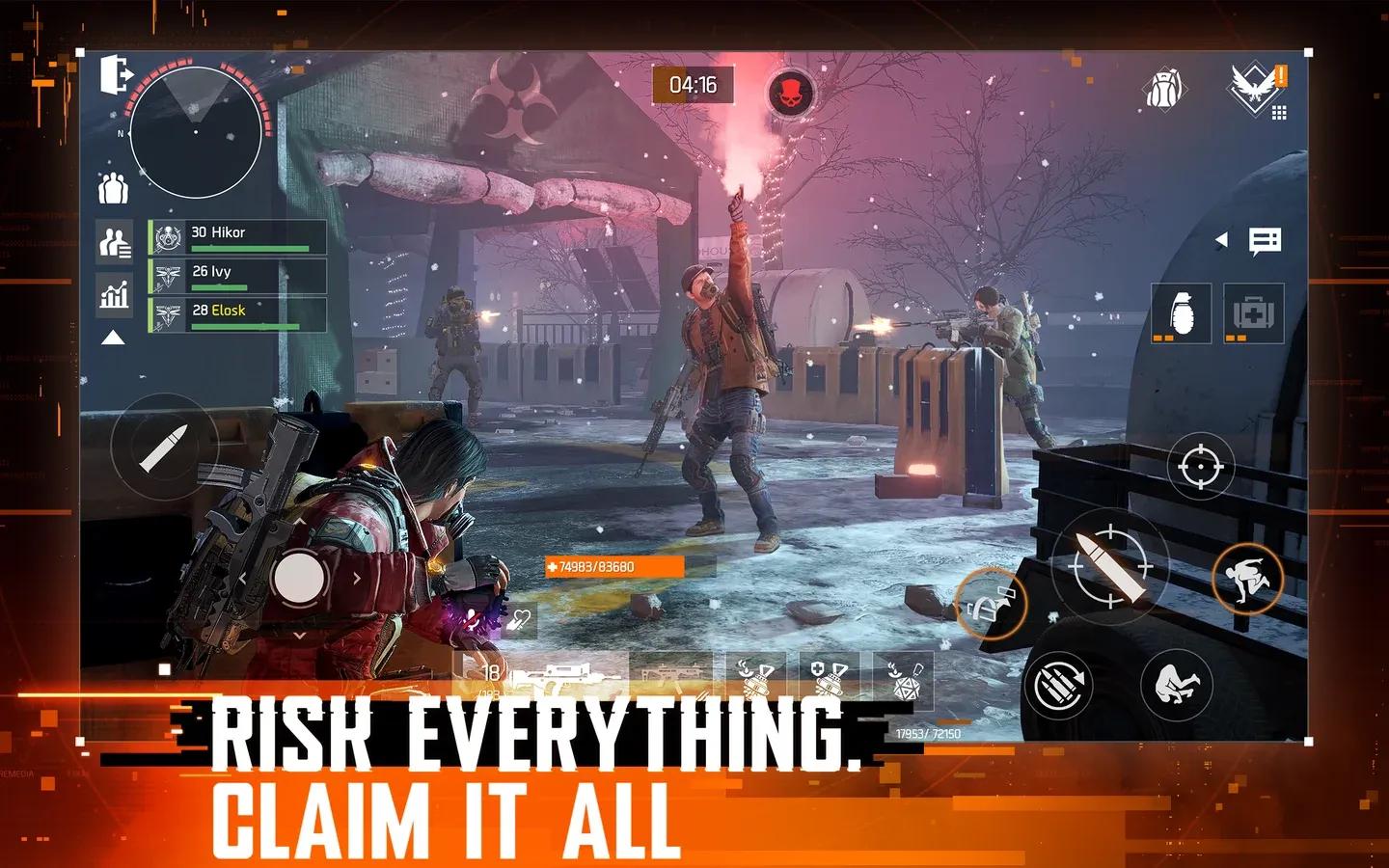
BlueStacksのホーム画面セットアップ
どのエミュレーターを使うべきか?
ここで紹介する3種類のエミュレーターはすべてDivision Resurgenceを動作させることができますが、それぞれ強みが異なります。現時点では、BlueStacksもMuMu Playerも完璧に動作するわけではありません。LDPlayerも有効な選択肢の一つです。各エミュレーターの比較は以下の通りです。
| エミュレーター | 最適な用途 | 最大テストFPS | 主な利点 |
|---|---|---|---|
| BlueStacks 5 | 詳細な操作カスタマイズ | 120 FPS | マルチインスタンス対応、シューティングモード |
| MuMu Player | 鮮明な映像、ワイドスクリーン | 165–240 FPS | タブレットモードによるワイドスクリーン表示 |
| LDPlayer 9 | 初心者向けのセットアップ | 120 FPS | シンプルなキーマッピングとマクロツール |
PSコントローラーを使用して正しいボタン表示を行いたい場合は、MuMu Playerがおすすめです。BlueStacksではPSパッドのボタン表示が正しく反映されないことがありますが、MuMu Playerでは正しく認識されます。
BlueStacksでDivision Resurgenceをセットアップする方法
インストール手順
- 公式サイトからBlueStacks 5 Pie 64-bitをダウンロードします。他のバージョンでは本作の安定性に問題が生じるため、Pie 64-bitビルドを使用することが重要です。
- BlueStacksをインストールして起動し、左上のホームをクリックします。
- システムアプリフォルダを開き、Google Playストアを起動します。
- Division Resurgenceの事前登録に使用したGoogleアカウントでサインインします。
- 必要に応じてエミュレーター内にGmailをインストールしてください。一部のプレイヤーは、Android上でしか正しく開けない早期アクセスリンクをメールで受け取ることがあります。
- PlayストアでThe Division Resurgenceを検索し、インストールします。
BlueStacksのパフォーマンス設定
ゲームを起動する前に、BlueStacksの設定パネルで以下の項目を調整してください。
- パフォーマンス: CPUとRAMをPCの最大スペックに合わせて設定します。高フレームレートを有効にし、120 FPSをターゲットにします。
- ディスプレイ: 横画面モード、1920x1080(モニターが対応していれば1440p)、240 DPI。
- グラフィック: レンダラーとしてVulkanを選択します。OpenGLやDirectXではゲームが読み込めないことが多いためです。
- 端末: 最新の定義済み端末プロファイルを選択します。古い端末のエミュレートは、ゲーム内でシステムスペック不足の警告を誘発し、レンダリングの問題やクラッシュの原因となります。
MuMu PlayerでDivision Resurgenceをセットアップする方法
インストール手順
- 公式サイトからMuMu Playerをダウンロードします。
- インストールして起動し、新しいAndroid端末を作成します。
- Division ResurgenceのアカウントでGoogle Playストアにサインインします。
- The Division Resurgenceを検索してインストールします。
MuMu Playerのパフォーマンス設定
これらの設定を変更する前にゲームを終了してください。端末設定を開き、以下を適用します。
パフォーマンス設定:
- グラフィックレンダラー: Vulkan
- パフォーマンス: 高 (CPU 6コア、RAM 12 GB)
- GPUメモリ使用量: 最適なグラフィック品質
- 強制的にディスクリートGPUを使用: オン
- スマートメモリ最適化: オフ
ディスプレイ設定:
- 解像度: 2560 × 1440 (DPI 360)
- FPS: 最大、165または240に設定
- ウィンドウの自動回転: オン
- マルチタブモード: オン
端末設定:
- ブランド: Asus
- 端末モデル: ROG Phone 9
- ネットワークアクセスモデル: ASUSAI2501B
- GPUプリセット: 高: Adreno (TM) 740
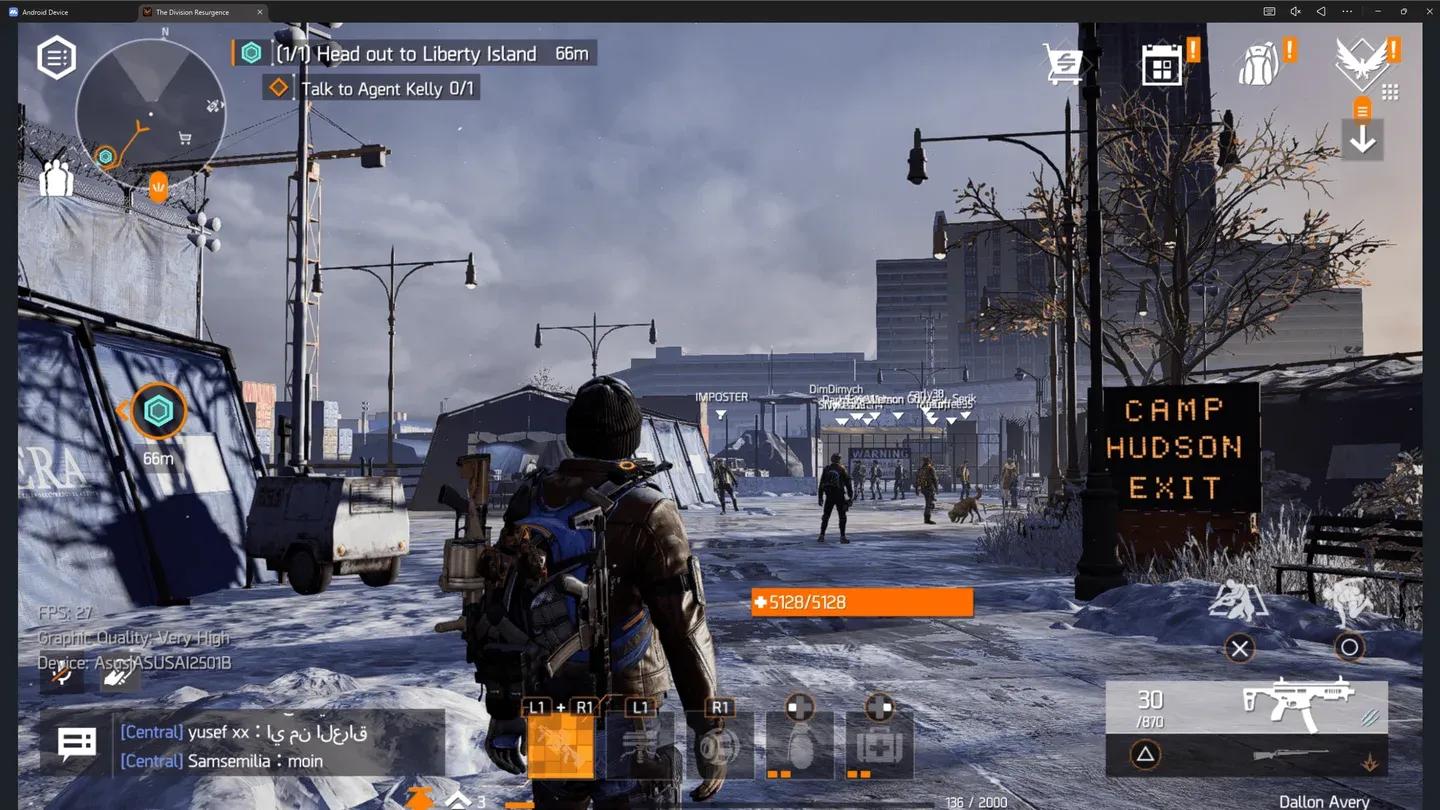
ROG Phone 9のプロファイルを選択する理由は、MuMu Playerが本作をタブレットとして認識し、画面をワイドスクリーンに引き伸ばして、スマートフォンの画面よりも鮮明な映像を出力できるためです。
MuMu Playerの端末モデルタブ
LDPlayerでDivision Resurgenceをセットアップする方法
インストール手順
手順は以下の4段階です。
- LDPlayerの公式サイトからLDPlayer 9.0をダウンロードし、インストーラーを実行します。
- LD Storeを開き、The Division Resurgenceを検索して「インストール」をクリックします。Google Playにリダイレクトされた場合は、先にGmailアカウントでサインインしてください。
- サインインして規約に同意した後、再度検索してゲームをインストールします。
- 初回起動時に確認をタップして追加のゲームデータをダウンロードし、GoogleまたはFacebookでログインします。
LDPlayerのパフォーマンス設定
- CPUとRAM: 設定 > 詳細設定に進みます。CPUを最大6コア、RAMを少なくとも6 GBに設定します。RAMの割り当てを増やすと安定性が向上します。
- 解像度: 設定 > ディスプレイ。ベースラインとして1280 × 720に設定します。
- FPS: 設定 > ディスプレイ。高FPSモードを有効にし、120 FPSを選択します。画面のティアリングを防ぐためにV-Syncをオンにします。
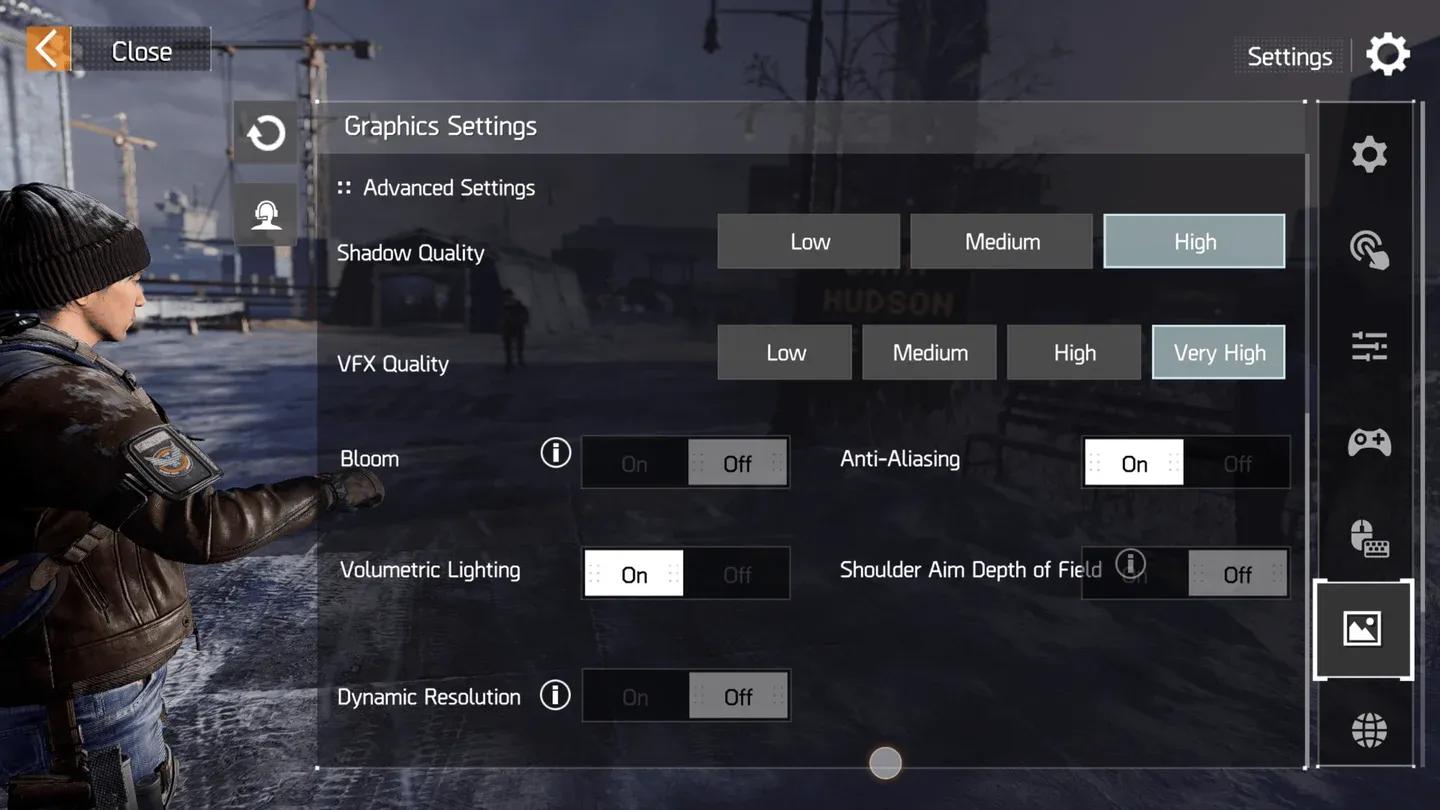
PCでの最適なゲーム内グラフィック設定は?
エミュレーターが動作し、チュートリアルを完了した後は、以下のゲーム内設定が最も良い結果をもたらします。
グラフィック設定:
- グラフィック: 最高 (Very High)
- 解像度: 高 (High)
- フレームレート: 標準 (Standard) (30 FPS制限)
詳細設定:
- シャドウ品質: 高
- VFX品質: 最高
- ブルーム: オフ
- アンチエイリアス: オン
- ボリュームライト: オン
- 肩越しエイム被写界深度: オフ
- ダイナミック解像度: オフ
ゲーム内のグラフィック設定パネル
PCでの操作設定方法
本作はマウス&キーボードとゲームパッドの両方を公式にサポートしており、それぞれの入力タイプに応じた専用UIが用意されています。正しいUIオーバーレイを有効にするには、Generic Settings > External Device UIに進み、Keyboard/Mouse Exclusive UIとController UIの両方をオンにしてください。
デフォルトのコントローラー操作はThe Division 2に準拠しているため、プレイ経験があれば馴染みやすいはずです。コントローラーとキーボードの両方の入力をリバインドでき、武器タイプやスコープごとに感度を調整することも可能です。
知っておくと便利なLDPlayerのキーマッピング機能:
- キーボードマクロ: 複数のステップ(ジャンプ、射撃、ダッシュ、投擲)を1つのキーに割り当てます。
- 連続タッチアクションの生成: 1つのボタンで連続自動射撃を割り当てます。激しい戦闘中に役立ちます。

LDPlayerのキーマッピングレイアウト
一般的な問題と解決策
BlueStacksとMuMu Playerの両方で繰り返し報告されている問題への対処法です。
- チュートリアル中にゲームがフリーズする: 進行する前に、すべてのバックグラウンドデータファイルのダウンロードが完了していることを確認してください。
- キャラクター作成時にクラッシュする: ほぼ間違いなく古い端末プロファイルをエミュレートしています。新しいプリセットに切り替えてください。
- FPSが低い、またはラグが発生する: 30 FPSでの高グラフィックか、60 FPSでの中グラフィックのどちらかを選択してください。両立させる方法は現在ありません。また、エミュレートしている端末プロファイルを確認してください。
- コントローラーのボタン表示が間違っている: BlueStacksでPSパッドを使用した場合に特に報告されています。MuMu Playerに切り替えることで解決します。
- 接続エラー: オプションが表示されたら再試行するか、エミュレーターを再起動してゲームを再起動してください。これは多くの場合、セットアップとは無関係なサーバー側の問題です。
コミュニティから報告されているその他の問題については、Division Resurgenceのサブレディットに、カスタムKB&M操作スキームやクラッシュ回避策に関する活発なスレッドがあります。また、Ubisoft公式のローンチコミュニティアップデートで、開発元からのクロスプレイ詳細や既知の問題を確認することもできます。
Division ResurgenceはPCで基本プレイ無料か?
Division Resurgenceは基本プレイ無料のモバイルゲームです。公式にはPC版がリリースされていないため、エミュレーター経由でプレイしても追加費用はかかりません。スマートフォンと同様に、使用するエミュレーター内のGoogle Playストアからゲームをダウンロードします。ゲームの背景やDivisionシリーズ全体との関連性については、Tom Clancy's The Division ResurgenceのWikipediaページにしっかりとした概要が記載されています。
Division Resurgenceやその他のシューターゲームをカバーするガイドについては、GAMES.GGの最新ゲームガイドを閲覧し、リリース後の最適化状況に合わせて最新情報をチェックしてください。
