
The Division Resurgenceは、モバイル端末でコンソール級のビジュアルを実現した、やり応えのあるサードパーソン・ルーターシューターです。忠実度とフレームレートのバランスは非常に重要であり、設定を誤ると戦闘で不利になる可能性があります。デバイスの性能別に構成をテストした結果、グラフィックのプリセットからジャイロ感度の値まで、以下に詳細な設定ガイドをまとめました。迷うことなく、最高の状態でプレイを始めましょう。
The Division Resurgenceのグラフィック設定へのアクセス方法は?
設定を変更する前に、ゲーム序盤を進めてハブエリアであるCamp Hudsonを解放する必要があります。解放後、画面右上のSHDアイコンをタップし、メインメニュー下部にある設定(歯車)アイコンをタップしてください。そこからサイドメニューの画像アイコンを選択すると、グラフィックオプションにアクセスできます。
この設定はメインのタイトル画面からはアクセスできないため、新規プレイヤーは見逃してしまうことがよくあります。
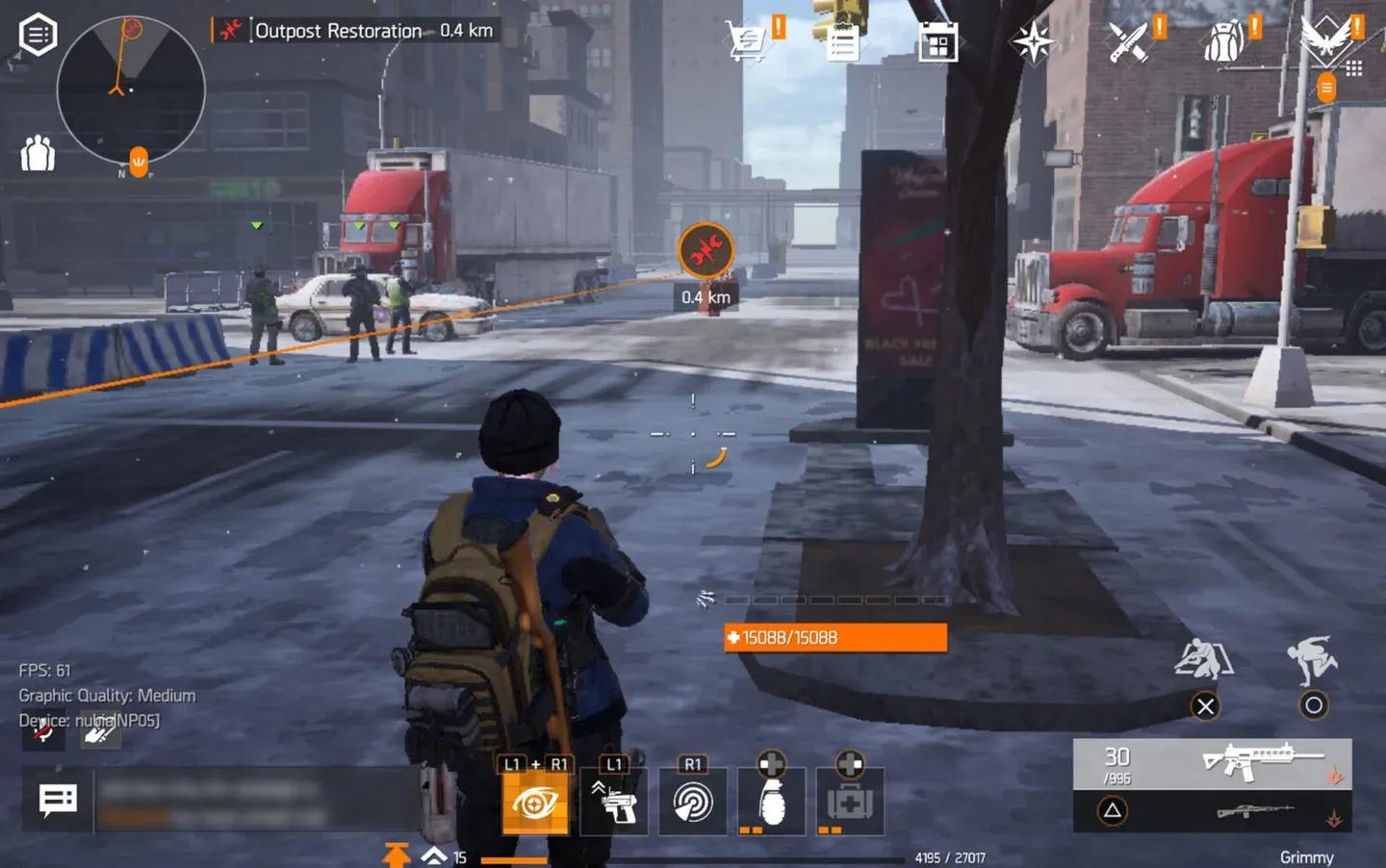
設定メニューへのアクセス
高FPSを実現する最適なグラフィック設定は?
The Division Resurgenceには、解像度と品質レベルに応じた3つのFPSプリセットが用意されています。内訳は以下の通りです。
| プリセット | FPSターゲット | グラフィック品質 | 解像度 |
|---|---|---|---|
| 最大設定 | 30 FPS | 最高 | 高 |
| 中設定 | 45 FPS | 中 | 標準 |
| 低設定 | 60 FPS | 低 | 標準 |
トレードオフは単純で、フレームレートを高くするには画質を下げる必要があります。グラフィックを「低」または「中」に設定すると、解像度は標準に固定されますが、高フレームレート(60 FPS)オプションが解放されます。これは、競技性の高いプレイやテンポの速いコンテンツにおいて最適な選択です。
ただし、注意点があります。グラフィックを「高」にしてフレームレートを「中」に設定すると、画面が目に見えてぼやけてしまい、これを回避する方法はありません。植生やワールドのアセットは視認できるため環境の把握は可能ですが、細かいディテールは損なわれます。フレームレートよりも画質を優先したいプレイヤーにとっては、こちらの方が妥協点として優れています。それ以外のプレイヤーには、60 FPSで動作する「低」または「中」のグラフィック設定がより強力な選択肢となります。
その他の詳細設定については、パフォーマンスに大きな影響を与えないため、すべて最大に設定することをおすすめします。
- 影の品質:高
- VFX品質:非常に高い
- ブルーム:オン
- ボリュームライト:オン
- アンチエイリアス:オン
- 肩越しエイム被写界深度:オン
- ダイナミック解像度:オン
設定を調整してもラグやクラッシュが続く場合は、Rise Upアップデートで導入された安定性向上策を網羅したDivision Resurgenceのパフォーマンス修正ガイド(ラグ、クラッシュ、FPS低下対策)を確認してください。
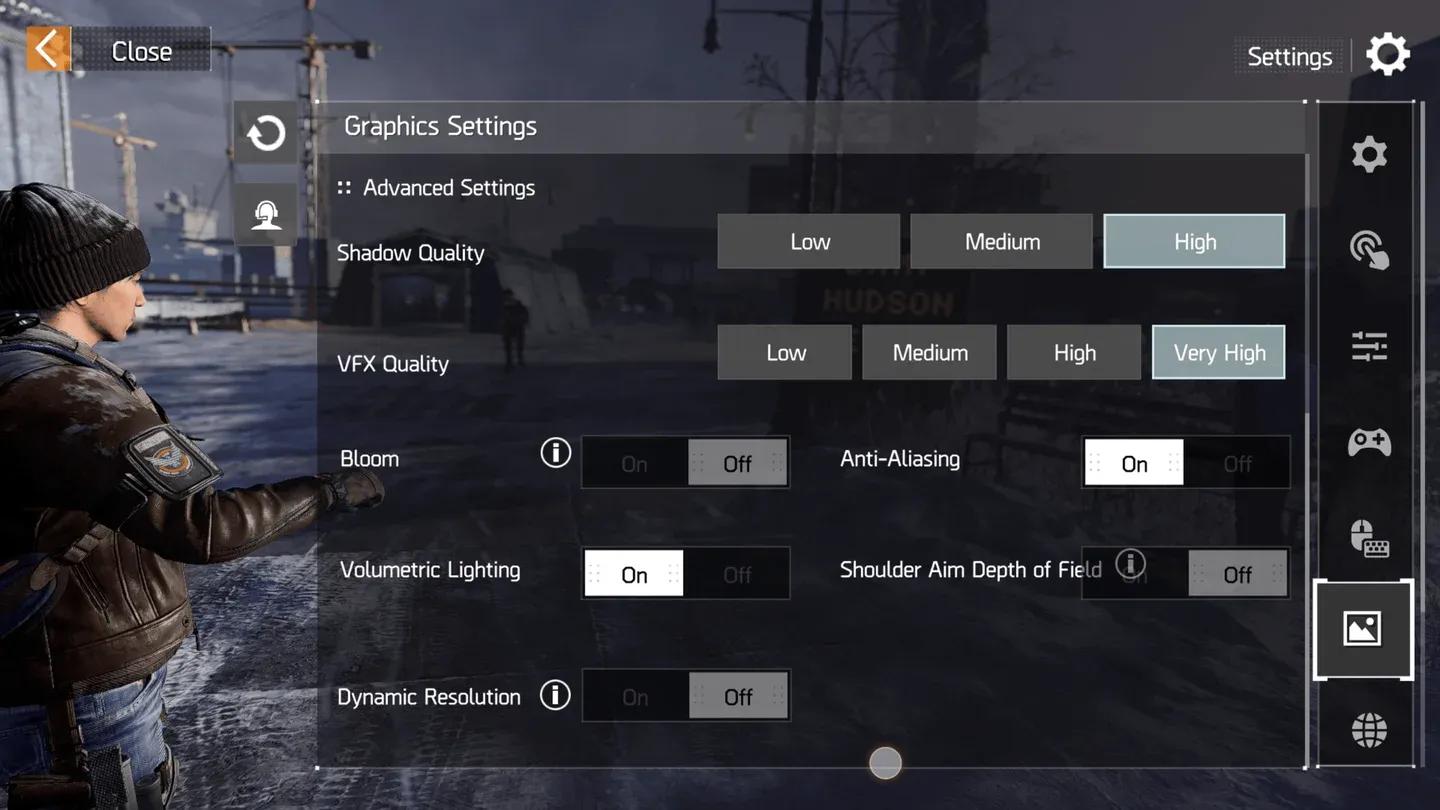
FPSプリセット選択画面
最適なタッチ操作レイアウト
タッチ操作はモバイルでのパフォーマンスの基盤です。レイアウトの選択は、戦闘中に指の位置を崩すことなく、いかに素早くエイム、カバー、射撃を行えるかに影響します。
他のシューターやバトルロイヤルタイトルをプレイしてきたプレイヤーには、3本または4本指のクロウ(爪)持ちレイアウトを習得することをおすすめします。習得には時間がかかりますが、戦闘中に指を離すことなく移動、ADS(照準)、カバー、射撃を直接行えるようになるという大きなメリットがあります。
ADSボタンと射撃ボタンは、長時間プレイしても自然に操作できる位置に配置しましょう。他人のレイアウトをそのままコピーするよりも、自分の快適さを優先することが重要です。
最適なゲームプレイおよび戦闘設定
クイック設定
テストに基づいた推奨クイック設定は以下の通りです。
- カバー操作(カバーに入る):手動
- 自動ADS:すべて有効
- ADS視点:混合
- エイムアシスト:オン
- ジャイロセンサー(回転スイッチ):エイム時に有効
- ナビゲーション(乗り越え):手動
- 自動クライム:オフ
戦闘設定
- 自動カバー:オフ
- カバーボタンを表示:オン
- カバー解除ボタンを表示:オフ
- カバーコーナー入力:エイム
- スプリント感度:50
- グレネード投擲モード:リリースモード
- 投擲アシスト:オン
- 近接攻撃ボタン表示:トリガー表示
武器設定
- エイムモード:ホールド
- 左射撃ボタン:常にオン
- ADS視点:混合
- ADS視点クイック切り替え:オフ
- エイム時のカメラ回転:オン
- エイムアシスト:オン
- リロード中断:オフ
- 自動ADS即時射撃:オフ
マークスマンライフル、ライフル、ショットガンには「リリースして射撃」を有効にしてください。自動ADSは、アサルトライフル、SMG、ショットガン、LMG、ライフル、マークスマンライフルなど、すべての武器タイプで有効にすることをおすすめします。
最適な感度設定
全体設定
- グローバル感度:中
- 感度切り替えモード:エイム時に切り替え
- スムージング有効化:オフ
タッチ感度
以下の値は、遠距離でもコントロールを失うことなく、レスポンスの良いカメラ操作を可能にします。
| スコープ | カメラX軸 | カメラY軸 | 射撃X軸 | 射撃Y軸 |
|---|---|---|---|---|
| スコープなし | 75 | 75 | 75 | 75 |
| サードパーソンエイム | 45 | 50 | 45 | 50 |
| 1倍スコープ | 60 | 60 | 55 | 55 |
| 4倍スコープ | 25 | 25 | 30 | 30 |
| 8倍スコープ | 20 | 20 | 25 | 25 |
| 12倍スコープ | 15 | 15 | 20 | 20 |
感度加速については、カメラ感度のX軸を200、Y軸を150に設定してください。射撃感度の加速は、X軸を100、Y軸を100に設定するのが適切です。
最適なジャイロ設定
ジャイロ操作は、角度を保持する際の微調整をより正確に行いたい場合に有効です。ジャイロはエイム中にのみ作動するため、フリールック時の視点移動には影響しません。
- 回転スイッチ:エイム時に有効
- 回転水平反転:オン
- 回転垂直反転:オン
ジャイロ感度値
| スコープ | カメラX軸 | カメラY軸 | 射撃X軸 | 射撃Y軸 |
|---|---|---|---|---|
| スコープなし | 30 | 30 | 30 | 30 |
| サードパーソンエイム | 20 | 20 | 20 | 20 |
| 1倍スコープ | 15 | 15 | 14 | 14 |
| 4倍スコープ | 10 | 10 | 11 | 11 |
| 8倍スコープ | 8 | 8 | 8 | 8 |
| 12倍スコープ | 6 | 6 | 6 | 6 |
ジャイロのX軸およびY軸の加速は、カメラ感度と射撃感度ともに100に設定されています。
その他の重要な一般設定
- レーダー回転:回転
- 自動ルート設定:スペリオール、ハイエンド、エキゾチック
- 不適切表現フィルター:オフ
コントローラーやキーボード・マウスを使用する場合は、一般設定メニューで対応する外部デバイスUIオプションを有効にしてください。
これらの設定は強力な出発点となりますが、デバイスによって最適な値は異なる場合があります。感度の数値は最終的な答えではなく、ベースラインとして扱ってください。その他のモバイルゲームの最適化ガイドやニュースについては、GAMES.GGの最新ガイドをご覧ください。
