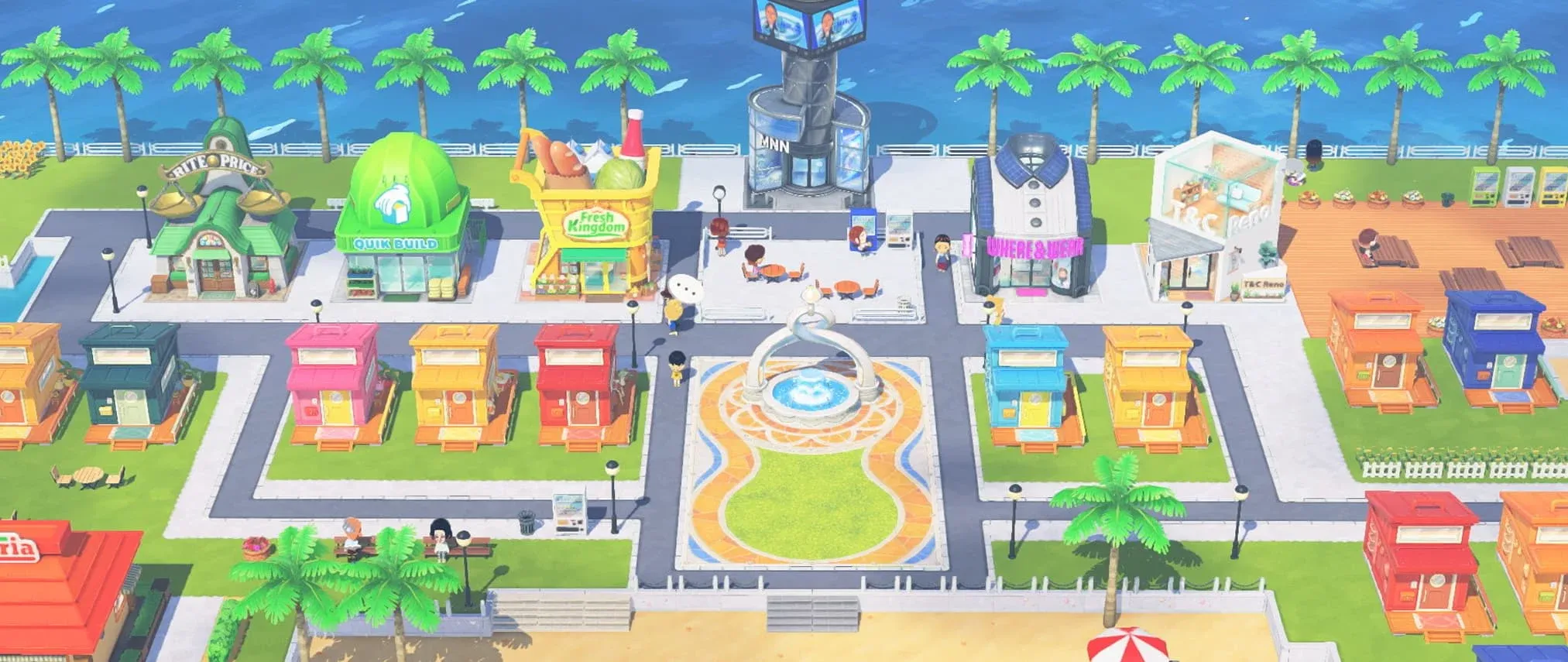


Tomodachi Life: Living the DreamでMiiを共有する方法
Tomodachi Life: Living the Dreamでは、3DS版でおなじみだったQRコードによる共有機能が廃止され、ローカル通信機能に置き換わりました。この変更に戸惑うプレイヤーも多いため、本ガイドでは、何ができて何ができないのか、そして遠く離れた場所にいる友人の島へMiiを送る方法について詳しく解説します。
Tomodachi Life: Living the DreamでMiiをオンライン共有できるか?
できません。本作にはゲーム内オンライン共有システムは搭載されていません。3DS版の定番だったQRコード共有機能も完全に廃止されています。任天堂が公式に用意した共有方法はローカル通信のみであり、Switch本体同士を物理的に近づける必要があります。この機能を使用するためにNintendo Switch Onlineへの加入は不要です。
また、Tomodachi Life: Living the Dream内で作成したMiiを、Switch本体の「Miiスタジオ」や『Miitopia』などの他のゲームへエクスポートすることもできません。一度ゲーム内で作成されたMiiは、そのゲーム内のみで存在します。
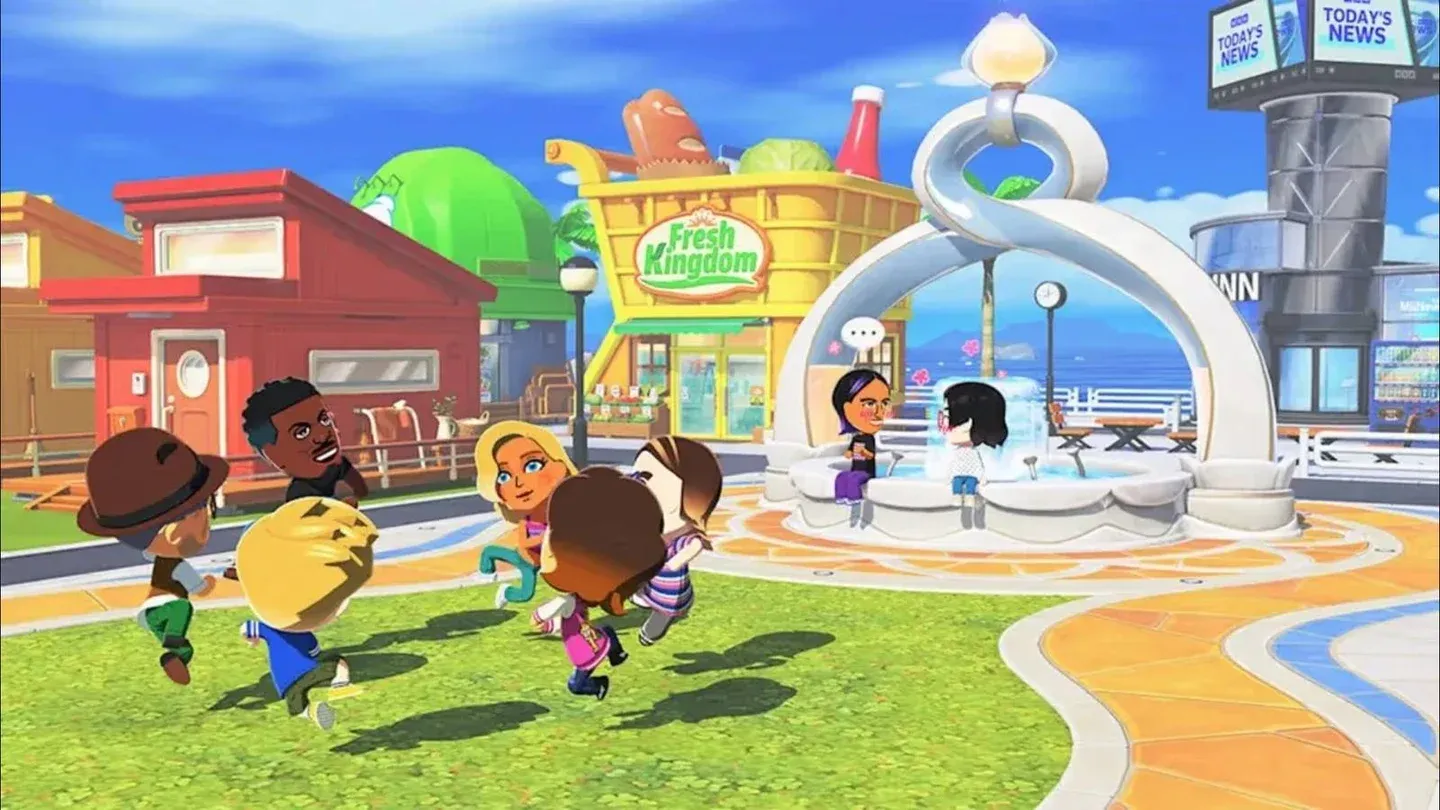
ローカル通信の共有画面
ローカル通信でMiiを共有する方法
これが公式の共有方法です。両方のプレイヤーが同じ部屋に集まり、Switch本体でゲームを起動しておく必要があります。
- 両方の本体でHOMEメニューからTomodachi Life: Living the Dreamを起動します。
- タイトル画面でAボタンを押して進みます。
- Xボタンを押してメニューを開き、ローカル通信を選択します。
- 接続前にセーブを促すメッセージが表示されます。セーブを選択し、OKを押します。
- 片方のプレイヤーが他のプレイヤーを探すを選択します。もう片方のプレイヤーは、リストから相手の名前を選択します。
- 両方の本体で接続が確認できたら、OKを選択して進みます。
- どちらのプレイヤーも、Miiまたはクリエイション(パレットハウスで作成したアイテム)を送信できます。送りたいMiiを選択し、送信を2回押して確定します。
- 受け取る側のプレイヤーは受信を選択し、OKを押して受け入れます。
ローカル通信を終了した後、受け取ったMiiを島に住まわせるには、あらかじめ家を建てておく必要があります。
Switchのローカル通信は通常5〜10メートル程度の範囲で機能しますが、壁や障害物があると範囲が狭まることがあります。同じ部屋でプレイするのが最も安定した接続方法です。
離れた場所にいる友人とMiiを共有する方法
ローカル通信には物理的な近接が必要なため、遠く離れた友人に特定のMiiを渡すには工夫が必要です。以下の2つの方法が有効です。
『Miitopia』を経由する方法
これが、本作で利用可能なオンラインMiiインポートに最も近い方法です。Switchの『Miitopia』体験版は「アクセスキー」に対応しており、インターネットを通じて他のプレイヤーからMiiを受け取ることができます。『Miitopia』でMiiを受け取ったら、それをSwitch本体の「Miiスタジオ」にコピーし、そこからTomodachi Life: Living the Dreamの本体のMiiから作成オプションを使って呼び出すことができます。
『Miitopia』のアクセスキーを使ってMiiをダウンロードするには、Nintendo Switch Onlineへの加入が必要です。
手順は以下の通りです:
- ニンテンドーeショップから『Miitopia』の無料体験版をダウンロードします。
- 『Miitopia』を起動し、Miiキャラクターへ移動してXボタンでMiiを追加します。
- 受け取る、アクセスキーの順に選択し、有効なクリエイターコードを入力します。
- 目的のMiiを選び、Switch本体にコピーを選択します。
- 『Miitopia』を終了し、Tomodachi Life: Living the Dreamを起動します。
- Miiを追加から本体のMiiから作成を選択します。
- インポートしたMiiがリストに表示され、島に追加できるようになります。
スクリーンショットを共有して手動で再現する方法
『Miitopia』のアクセスキーで利用できないMiiの場合、最も現実的なのは、SNSやメッセージアプリでMiiの外見のスクリーンショットを送り、友人にゲーム内で手動で再現してもらう方法です。Switchのキャプチャーボタンを使えば、簡単にスクリーンショットを撮影できます。
コミュニティでは、Miiのパーツ構成や色、身長、体重、フェイスペイントの詳細をステップバイステップでまとめたデータベースも存在します。複雑なフェイスペイントがないMiiであれば、この方法で正確に再現しやすくなります。
任天堂ゲーム間でのMii共有比較
傾向は明らかです。『Miitopia』は、SwitchでまともなオンラインMii共有システムを持つ唯一のタイトルです。Tomodachi Life: Living the Dreamの接続性はSwitchの「Miiスタジオ」に近く、3DS版のQRコード方式から一歩後退した形となっています。
ローカル通信で他に共有できるものは?
Mii以外にも、ローカル通信を使ってパレットハウスで作成したクリエイションを他のプレイヤーの島へ送ることができます。接続手順は同じです。アイテムもMiiと同様にコピーとして転送されるため、送信側のデータから消えることはありません。
セーブデータや島は、同じSwitch本体内の異なるユーザーアカウント間で共有することはできません。登録された各ユーザーは完全に独立したセーブファイルを持っています。
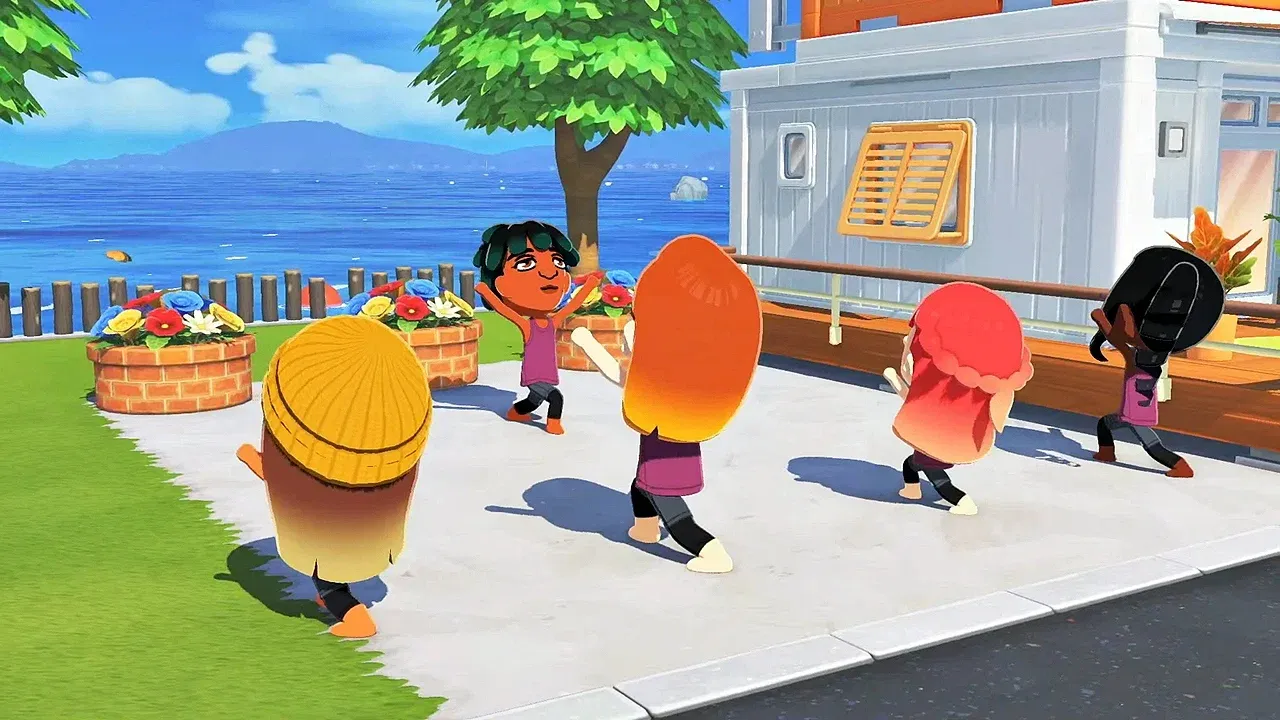
パレットハウスのクリエイションを共有
Miiを受け取った後にすべきこと
ローカル通信でMiiが島に到着したら、住民として住まわせる前に家を建てる必要があります。この手順を踏まないと、Miiは自動的に島の住民にはなりません。
住民が揃った後の人間関係や住居の仕組みについて詳しく知りたい場合は、Miiを同居させる方法のガイドで、マンションやルームメイトのメカニズムを詳しく解説しています。まだ島を埋めている最中のプレイヤーは、Tomodachi Life: Living the DreamにMiiをインポートする方法で、外部からキャラクターを連れてくる3つの方法を確認してください。
Miiが定住したら、幸福度を保つことが重要です。おすすめのプレゼントガイドでは、幸福度を最も早く高められるアイテムを紹介していますので、早めにチェックしておきましょう。
クイックリファレンス:共有方法まとめ
島が賑やかになった後に楽しめるその他の要素については、Tomodachi Life: Living the Dreamガイドコレクションで、恋愛、子供、人間関係などについて網羅しています。