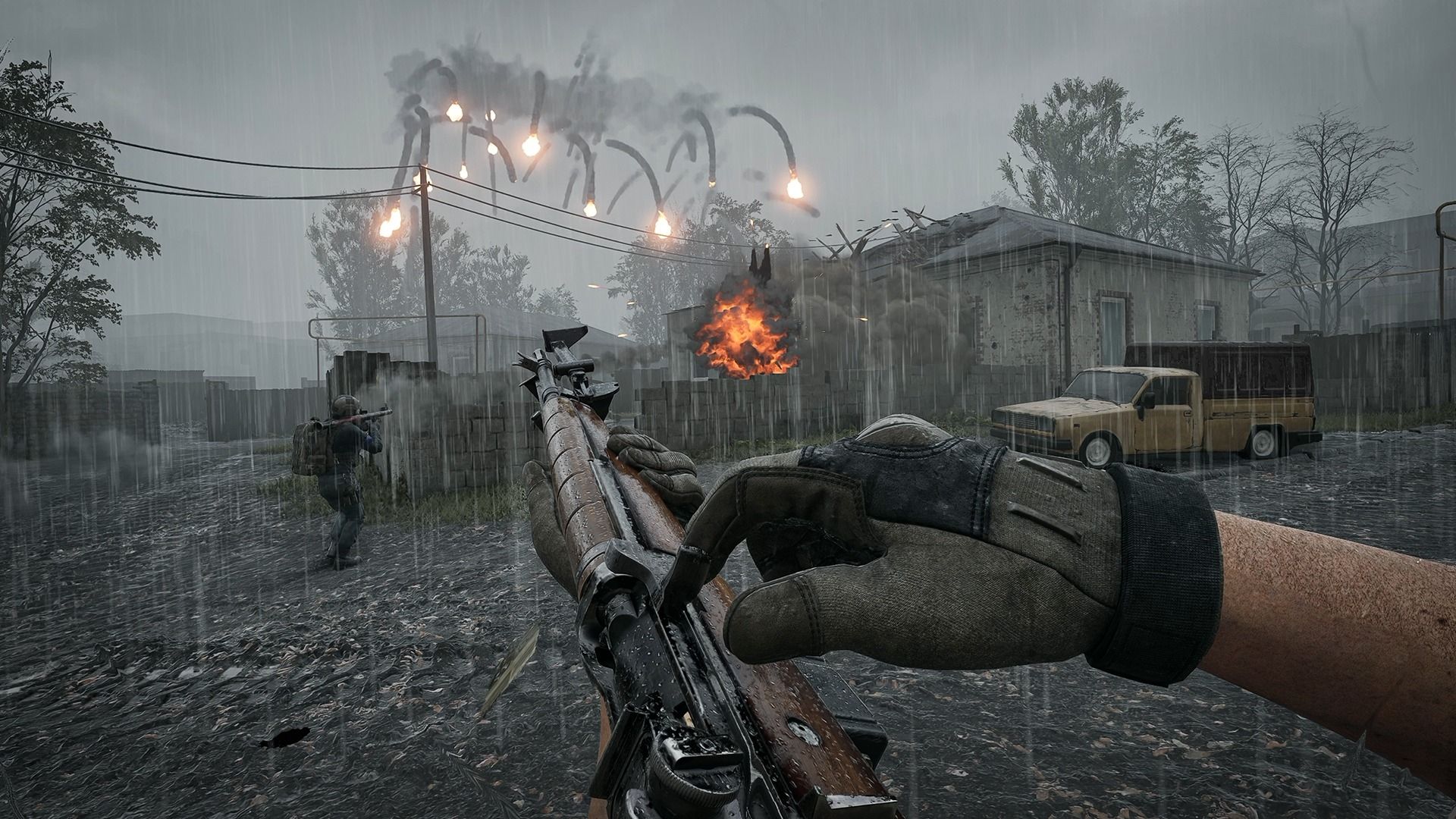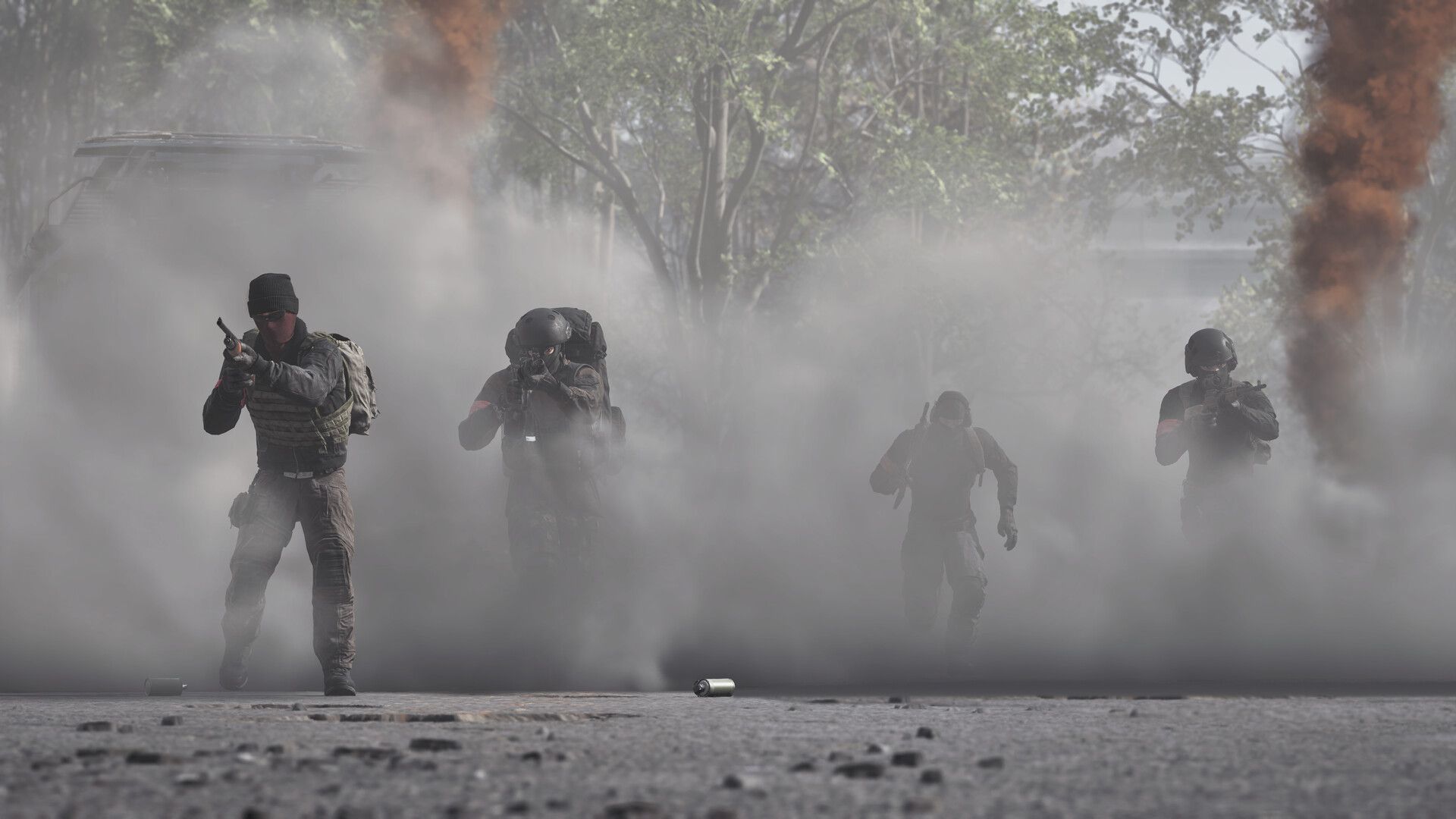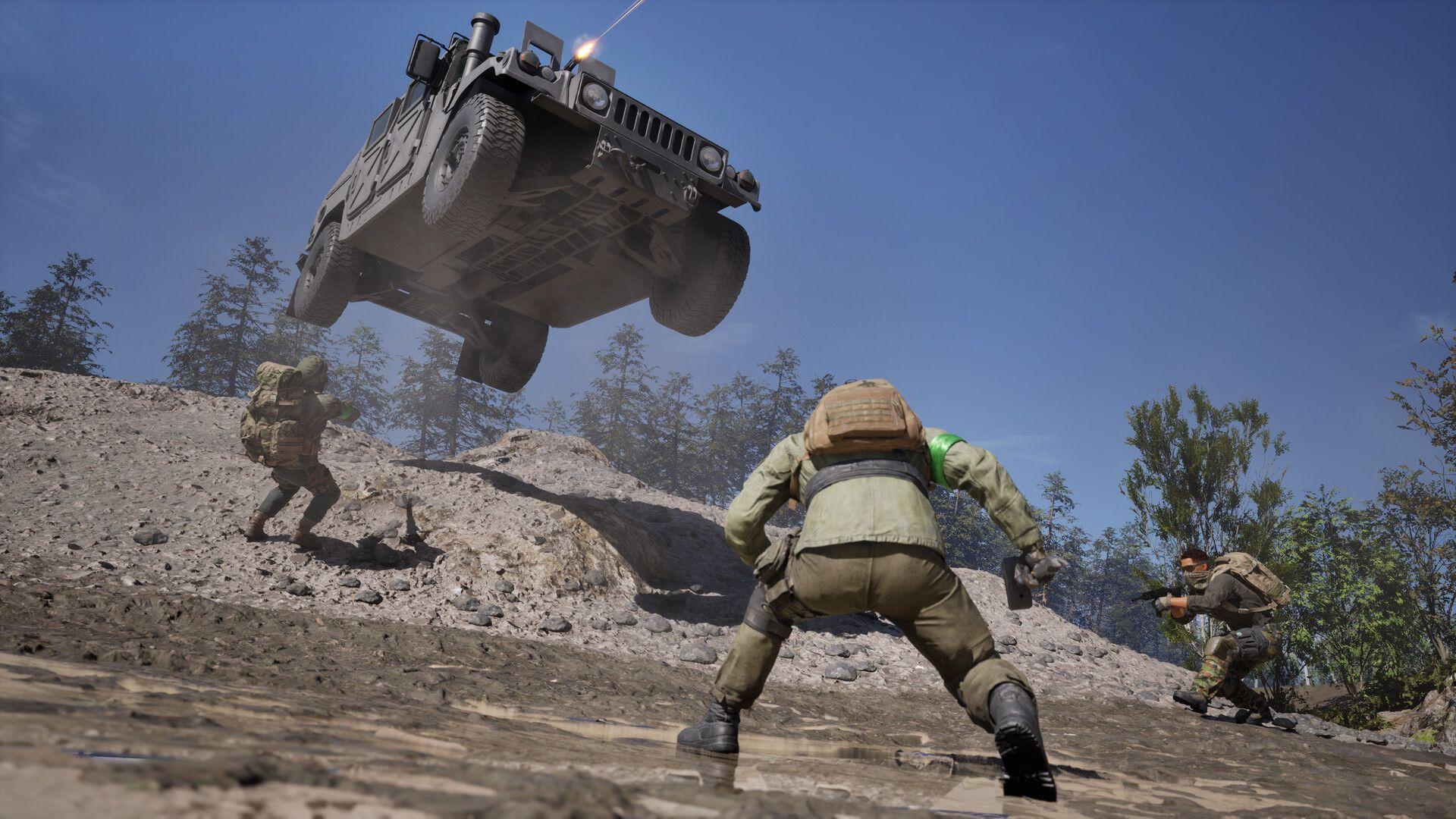

WARDOGSは2026年9月10日にアーリーアクセスを開始し、プレイヤーから大きな反響を呼んでいます。しかし、一部のプレイヤーにとっては「100人規模のタクティカルウォーフェア」を楽しむどころか、「クラッシュ画面を眺めるだけ」という状況になっています。主な原因は、Easy Anti-CheatとカーネルレベルのWindowsプロセスであるinpoutx64.sysとの競合、そして定番の要因であるファイルの破損、ドライバーの旧式化、オーバーレイソフトウェアの干渉です。ここでは、迅速な解決策から根本的な対処法まで、順を追って解説します。
WARDOGSがクラッシュしたり起動しなかったりする原因は?
WARDOGSの起動失敗のほとんどは、ゲームが使用するカーネルレベルのアンチチートサービス、Easy Anti-Cheat (EAC)に起因します。EACは非常に厳格な設計となっており、メインメニューに到達する前に競合するプロセスをスキャンし、問題があると判断すればセッションを強制終了させます。
PC自体が再起動してしまうような深刻なクラッシュは、EACとカーネルプロセスinpoutx64.sysの競合によって発生します。この問題は、2026年8月12日に配信されたWindowsセキュリティアップデートKB5121003以降、広く報告されるようになりました。8月9日以前のクローズドアルファに参加していたプレイヤーがこの問題に遭遇しなかったのは、そのアップデートがまだ配信されていなかったためです。
その他の起動失敗には、以下のような原因があります:
- 起動時のブラックアウト:通常、オーバーレイ(Discord、NVIDIA ShadowPlayなど)との競合、またはゲームとモニターの解像度設定の不一致が原因です。
- ゲームが即座に終了する:EACのセキュリティチェック失敗。Windowsのバージョンが古い、またはファイアウォールがゲームの接続をブロックしていることがよくあります。
- ロード画面でフリーズ:シェーダーコンパイルの停滞、マッチメイキングのタイムアウト、またはインターネット接続の不安定さによる無限ループが原因です。
- ファイルの欠損や破損:Steamのダウンロードが中断されやすい、アクセス集中時に発生しがちです。
WARDOGSガイド:PC版のクラッシュや起動しない問題の解決方法

inpoutx64.sysによるクラッシュ(PC再起動)の解決策
これは、WARDOGS起動時にPC全体が再起動してしまうプレイヤー向けの修正方法です。inpoutx64プロセスを停止し、自動起動しないように設定します。ファイルを削除するわけではなく無効化するだけなので、必要に応じて後で元に戻すことができます。
- 管理者としてコマンドプロンプトを開きます(スタートメニューでcmdを検索し、右クリックして「管理者として実行」を選択)。
- sc stop inpoutx64と入力し、Enterキーを押します。
- sc config inpoutx64 start= disabledと入力し、Enterキーを押します。
- PCを再起動します。
- WARDOGSを起動します。
後でプロセスを再度有効にするには、管理者としてコマンドプロンプトを開き、sc start inpoutx64と入力してください。
WARDOGSが全く起動しない場合の解決策
スプラッシュ画面から先に進まない、または「プレイ」ボタンを押した直後に閉じてしまう場合は、以下の手順を順番に試してください。
WARDOGSガイド:PC版のクラッシュや起動しない問題の解決方法
Steamでゲームファイルの整合性を確認
まずはこれを最初に行ってください。Steamライブラリを開き、WARDOGSを右クリックしてプロパティを選択し、インストール済みファイルタブからゲームファイルの整合性を確認をクリックします。Steamがローカルファイルとサーバー上のファイルを比較し、欠損や破損がある場合は再ダウンロードを行います。
Steamを管理者として実行
Steamのショートカットを右クリックし、管理者として実行を選択します。これにより、ランチャーにEACを適切に初期化し、保護されたディレクトリに書き込むためのシステム権限が与えられます。
GPUドライバーの更新
NVIDIAとAMDは、新作タイトル向けに最適化された「Game Ready」ドライバーをリリースしています。古いドライバーを使用していると、ゲームが読み込まれる前に致命的なレンダリングエラーが発生することがあります。NVIDIAまたはAMDの公式サイトから最新版をダウンロードしてください。
オーバーレイとバックグラウンドアプリの無効化
起動前にDiscord、Steam、NVIDIA GeForce Experienceのオーバーレイをオフにしてください。これらはゲームのレンダリングプロセスにコードを挿入するため、EACが不審な挙動とみなすことがあります。RGBライティングソフトウェアやマクロツールも、EACのブロックを誘発することが知られています。
ファイアウォールとウイルス対策ソフトの例外設定
Windows Defenderのリアルタイム保護が、EACのコンポーネントを脅威として誤検知することがあります。Windowsファイアウォールの設定とウイルス対策ソフトの両方で、WARDOGSの実行ファイルとEasyAntiCheatフォルダーを例外リストに追加してください。
WARDOGSのEasy Anti-Cheatエラーの解決策
EACの修復
WARDOGSのインストールフォルダー(通常はSteamLibrary\steamapps\common\WARDOGS\EasyAntiCheat)に移動し、EasyAntiCheat_Setup.exeを管理者として実行します。メニューから修復を選択してください。
EACのクリーン再インストール
修復で解決しない場合は、C:\Program Files (x86)にあるEasyAntiCheatフォルダーを削除し、Steamでゲームファイルの整合性を確認してください。Steamがアンチチートサービスを強制的に再インストールします。
一般的なEACエラーコード
| エラーコード | 主な原因 | 解決策 |
|---|---|---|
| 10011 | サードパーティ製ソフトがEACをブロック | RGB/CCleanerアプリを無効化し、EACを修復 |
| 30005 | 他プログラムによるEACサービスのブロック | ファイアウォールの例外設定、EACの修復 |
| EAC not installed | ゲームインストール時にサービスが未導入 | EasyAntiCheat_Setup.exeを手動で実行 |
| EAC failed to launch | サービスの初期化失敗 | 管理者権限でEACを修復または再インストール |
WARDOGSのブラックアウト(画面が真っ暗になる)の解決策
起動時のブラックアウトは、ほぼ間違いなくオーバーレイの競合か、解像度の不一致が原因です。
- まずはDiscord、Steam、NVIDIAのオーバーレイを無効にしてください。
- それでも解決しない場合は、WARDOGSのSteam起動オプションに-windowedまたは-borderlessを追加してください。ライブラリでゲームを右クリックし、プロパティを選択して、起動オプションフィールドに入力します。
- GPUドライバーの旧式化も一般的な原因です。まだ更新していない場合は更新してください。
マッチ中や設定変更後のクラッシュの解決策
メニュー画面では問題ないのにマッチ参加時にクラッシュする場合、通常はメモリ関連の問題です。テクスチャ品質を下げることでVRAM負荷が軽減され、クラッシュを防げる場合があります。
レイトレーシングやアンチエイリアスなどのグラフィック設定変更後にクラッシュし、メニューに戻れなくなった場合は、AppDataフォルダーからゲームの構成ファイルを削除してください。次回の起動時にWindowsがデフォルト設定でファイルを再生成します。
オーバーヒートも確認すべき原因の一つです。監視ツールを使用して、CPUとGPUの温度が安全な範囲内にあるか確認してください。サーマルスロットリングが発生すると、エラーメッセージなしでゲームプロセスが強制終了されることがあります。
LinuxやSteam Deckへの対応は?
アーリーアクセス開始時点では、Linuxのネイティブサポートはありません。Proton 9.0やGE-Protonを使用すればメインメニューまで到達できることもありますが、BULKHEADによってEACのLinuxモジュールが有効化されていません。そのため、マッチからキックされたり、致命的なエラーが発生したりします。Steam Deckでも低設定であればグラフィックは動作しますが、同様にEACの壁が存在します。Linuxやコンソール版の最新情報については、WARDOGSコンソールリリースガイドにて、BULKHEADが公表しているプラットフォーム拡大の状況をご確認ください。
WARDOGSでその他の技術的な問題が発生した場合は、WARDOGSボイスチャット修正ガイドで、起動問題と併せて報告されているオーディオ関連のトラブルを解説しています。その他の詳細については、アーリーアクセスを通じて進化し続けるWARDOGSガイドコレクションをご活用ください。