

『Where Winds Meet』を最高のパフォーマンスでプレイするには、視覚的な忠実度とフレームレートの安定性の適切なバランスが不可欠です。この武術RPGでは、スムーズな戦闘と見事なビジュアルをゲーミング体験を損なうことなく提供するために、慎重な最適化が求められます。
『Where Winds Meet』でパフォーマンスが重要な理由
『Where Winds Meet』は、その視覚的な美しさと同じ理由で高い要求をします。広大なゾーンを途切れることなくロードし、リアルタイムで反応する密度の高い植生で満たし、DLSS、FSR、高度なライティングモデルといったDirectX 12の機能を使用しています。
ゲームエンジンは懸命に動作するため、お使いのPCが適切に設定されている必要があります。スタッター(カクつき)に不満を抱く多くのプレイヤーは、実際にはGPUの性能不足に悩まされているわけではありません。ほとんどのボトルネックは、最適化されていないWindowsの設定や古いGPU構成に起因します。適切に設定すれば、ゲームは予想よりもはるかにスムーズに動作します。
起動前の必須Windows最適化
最適化の旅はゲームの外から始めましょう。これらのWindowsの調整は、安定したパフォーマンスの基盤を築きます。
ゲームモードとハードウェアアクセラレーション
設定 > ゲーム > ゲームモードに移動し、この機能を有効にしてください。ゲームモードは、ゲーミングセッションのためにシステムリソースを優先し、フレームレートの低下を引き起こすバックグラウンドの中断を減らします。
設定 > システム > ディスプレイ > グラフィック設定からハードウェアアクセラレーションによるGPUスケジューリングを有効にしてください。この機能は、グラフィックカードが自身のメモリをより効率的に管理できるようにすることで、CPUのオーバーヘッドを削減します。
電源とパフォーマンス設定
電源プランを「高パフォーマンス」ではなく「バランス」に切り替えてください。最新のテストでは、バランスモードの方がゲーミングシナリオでより良いブーストクロックと持続的なパフォーマンスを提供することが示されています。
以下のパフォーマンスを低下させる機能を無効にしてください。
- ゲームバー(上記の特定のRyzen CPUの場合を除く)
- ゲームキャプチャの録画
- 不要なアプリケーションのバックグラウンドアプリの更新
NVIDIAコントロールパネル設定
RTXカードを使用している場合は、ゲームを起動する前にこれらの設定を構成してください。
最新のDLSSオーバーライドを使用することで、ゲームビルドに組み込まれた古いDLSSテンプレートに縛られることがなくなります。
AMD Radeon設定
AMDユーザーは、アップスケーリングの効率とフレームキャップに焦点を当てるべきです。
ゲーム内設定の最適化
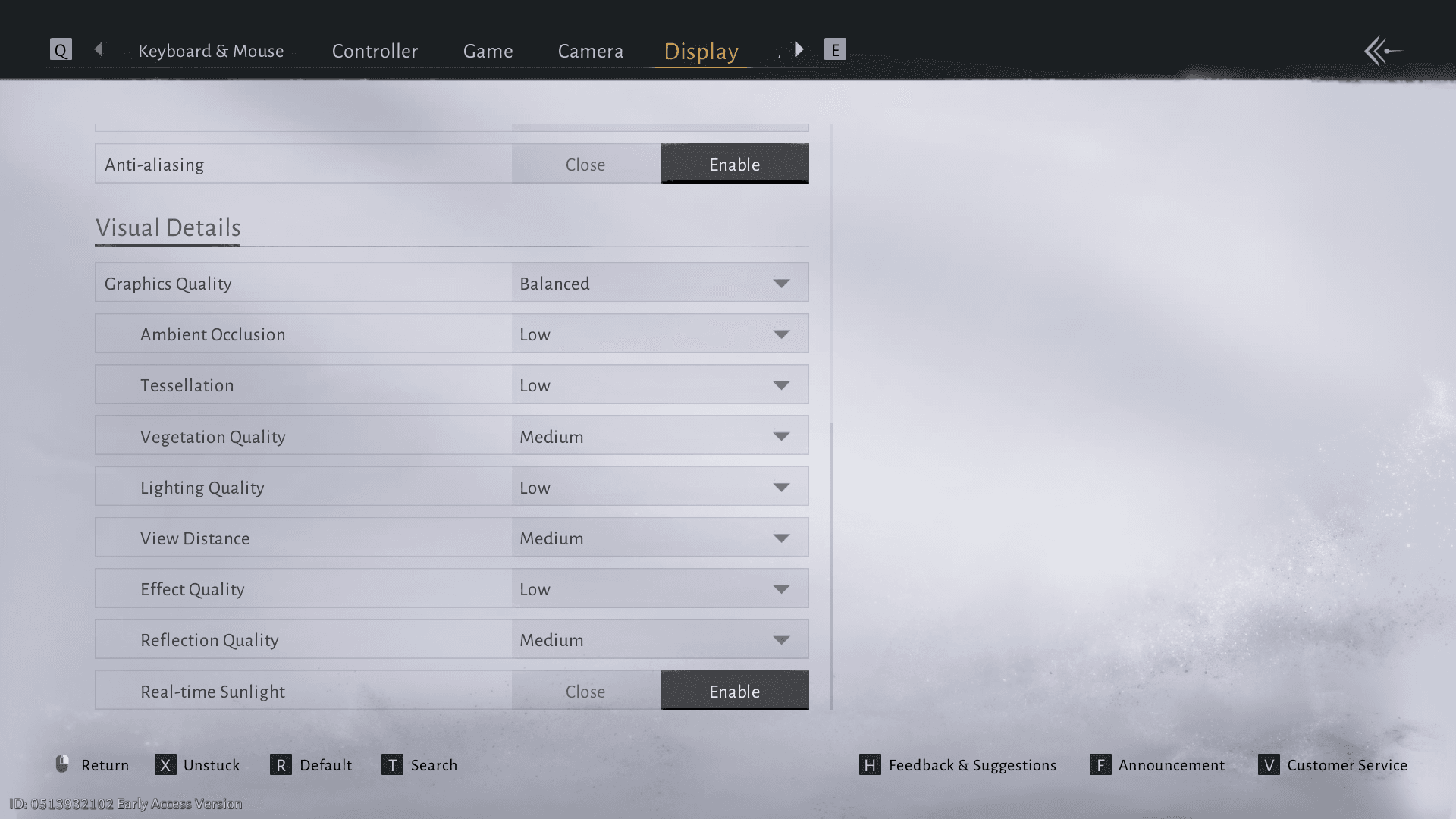
さて、本題に入りましょう。これらの設定は、視覚的な一貫性を保ちながらGPUへの負担を軽減するためにゼロから構築されています。
ディスプレイと解像度設定
最高のパフォーマンスを得るには、ボーダーレスウィンドウモードではなく、常にフルスクリーンモードを使用してください。モーションブラーは、高速な戦闘シーケンス中に視覚的な明瞭さを低下させるため、無効のままにしておくべきです。
スーパーレゾリューションとアップスケーリング
DLSSクオリティは、NVIDIA RTXユーザーにとってパフォーマンスと視覚的忠実度の最適なバランスを提供します。品質の低下を最小限に抑えつつ、約15~20%のパフォーマンス向上が期待できます。
AMDユーザーの場合、66%のFSRクオリティは同様のメリットを提供しますが、利用可能であればXeSSウルトラ品質の方が優れた画質を生成することがよくあります。
ビジュアル品質設定
これらの設定は、大幅なフレームレート低下をなくすために最も重要です。
安定したフレームタイムを望むなら、これらが最も大きな違いを生むスライダーです。
高度なパフォーマンス調整
基本的な設定を超えて、これらの高度な最適化はさらなるパフォーマンス向上をもたらすことができます。
1. メモリ / ストレージ
• このゲームは32GBのRAMから恩恵を受けますが、Windowsが最適化されていれば16GBでもプレイ可能です。
• ゲームはHDDではなくSSDにインストールしてください。ストリーミングシステムは高速な読み込み速度に大きく依存します。
2. ネットワークとUIの負荷
小さなUI要素が予想以上にパフォーマンスに影響を与えることがあります。
• チャットをソーシャルモードではなく探索モードに設定してください。
• 大規模な戦闘中に大きなダメージ表示や過剰なバナーを無効にしてください。
• サードパーティツールを使用している場合は、オーバーレイの clutter を減らしてください。
一般的なパフォーマンス問題のトラブルシューティング
最適化後も問題が発生する場合は、これらの一般的な問題を確認してください。
戦闘中のスタッター
シェーダーコンパイルが不完全なことが原因である可能性が高いです。
GPUドライバーのシェーダーキャッシュをクリアし、次のセッション中にゲームが自然に再構築できるようにしてください。
街でのFPS低下
描画距離とエフェクト品質を下げてください。都市はCPU負荷が高く、多くの動的なオブジェクトを描画します。
入力遅延
• V-Syncをオフにする
• 低遅延モードをオンにする(NVIDIA)
• モニターがWindowsで正しいリフレッシュレートに設定されていることを確認する
HDRの問題
一部の環境ではHDR検出が不安定です。画面がちらついたり、色あせて見えたりする場合は、一時的にHDRを無効にしてください。
最適化結果の監視
MSI Afterburnerまたは同様のツールを使用して、最適化の効果を監視してください。以下のベンチマークを目標とします。
- GPU使用率: 95-98%(入力遅延を避けるため100%ではない)
- CPU使用率: シングルコアのボトルネックなしにコア間でバランスが取れている
- フレームタイムの一貫性: スパイクやドロップが最小限であること
定期的な監視は、ゲームワールドの異なるエリアを進むにつれて設定の調整が必要な時期を特定するのに役立ちます。
最適化された『Where Winds Meet』の体験は、スムーズな戦闘、見事なビジュアル、そして応答性の高い操作性を提供するはずです。『Where Winds Meet』の戦闘は正確なタイミングを要求するため、最高のビジュアル設定よりもフレームレートの安定性を優先することを忘れないでください。より高度な戦略については、当社の『Where Winds Meet』武器ティアリストと初心者ガイドをチェックして、武術の旅を最大限に活用してください。