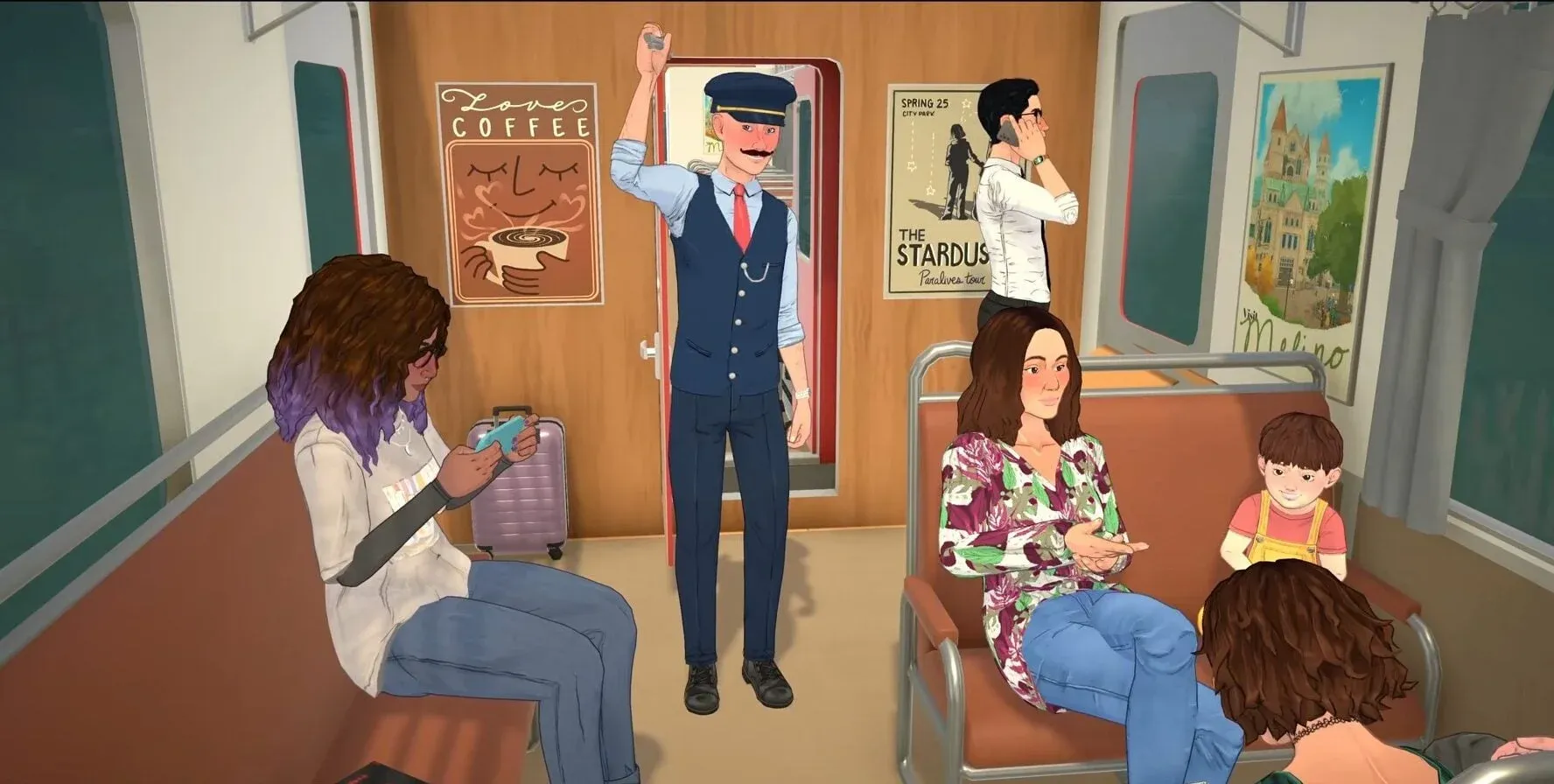


Paralives가 PC 얼리 액세스로 출시되었지만, 현재 최적화 상태는 다소 거친 편입니다. 잦은 스터터링과 로딩 화면에서의 튕김 현상이 발생하며, 권장 사양을 상회하는 고사양 PC를 사용하는 유저들도 예외는 아닙니다. 다행인 점은 개발진이 최적화 패치를 진행하는 동안, 특정 설정을 조합하면 게임을 충분히 즐길 수 있을 만큼 안정적인 환경을 만들 수 있다는 것입니다.
현재 Paralives 최고의 그래픽 설정은?
AMD Ryzen 7 5700X, AMD Radeon 9060XT, 32 GB DDR4 RAM 환경에서 테스트했을 때도 높은 설정에서는 스터터링과 튕김 현상이 발생했습니다. 아래 설정은 게임을 끊김 없이 구동할 수 있게 해주는 최적의 메타입니다.
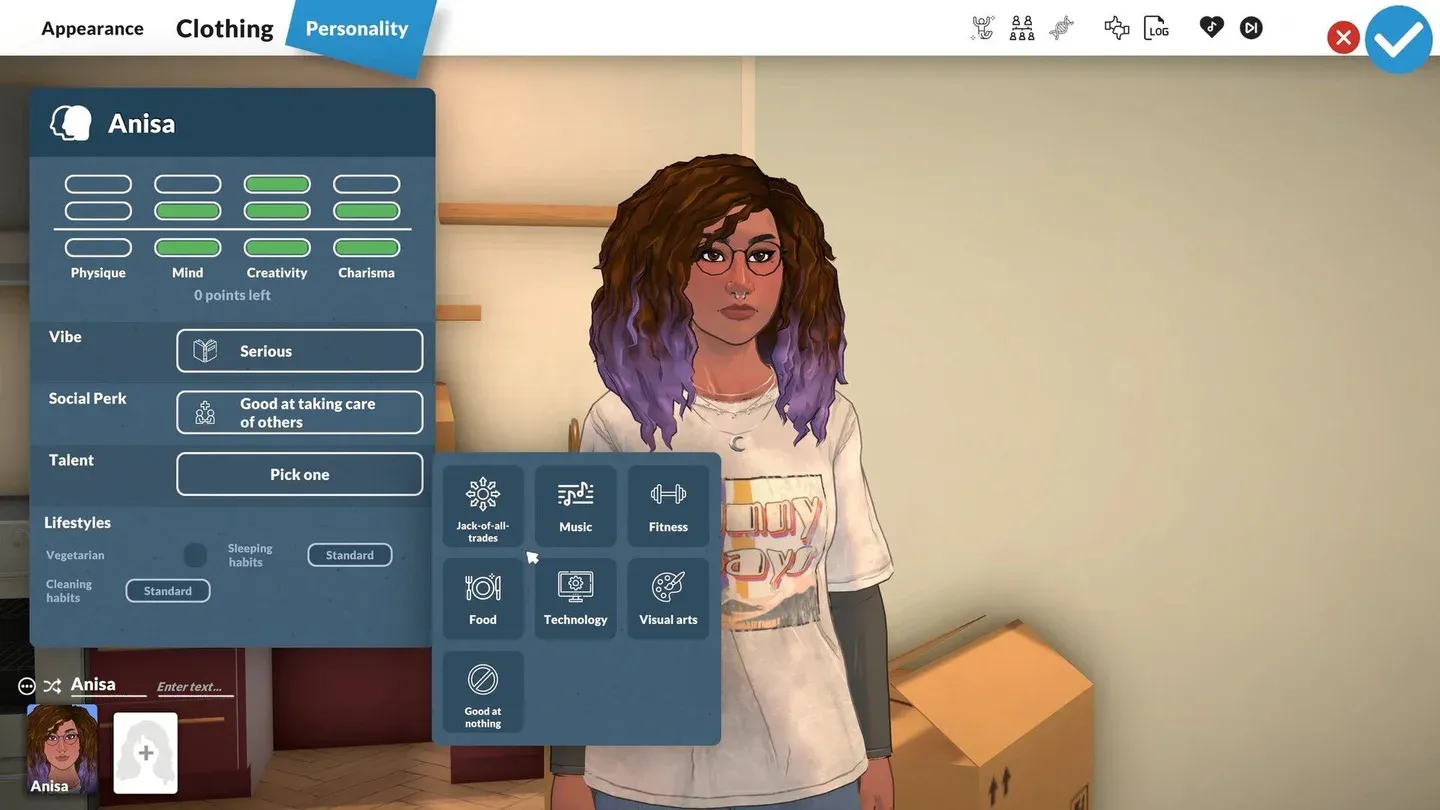
해상도 및 디스플레이 설정
왜 높음이나 울트라 대신 텍스처 품질을 중간으로 설정하나요?
환경 텍스처 품질을 중간으로 설정하는 것이 안정성에 가장 큰 차이를 만듭니다. 현재 빌드에서 높음이나 울트라로 설정하면 눈에 띄는 렉이 발생합니다. 이는 하드웨어 성능 문제라기보다는 얼리 액세스 버전의 최적화 문제입니다. 중간 설정은 게임의 전반적인 비주얼을 크게 해치지 않으면서도 일정한 프레임을 유지해 줍니다.
개발진이 최적화 패치를 몇 차례 더 배포하면, 가장 먼저 다시 높여볼 만한 설정입니다.

텍스처 품질 중간 설정
왜 프레임을 60 Hz로 제한하나요?
사용 중인 모니터가 144 Hz 이상을 지원한다면 프레임 제한 60 Hz 설정이 퇴보처럼 느껴질 수 있습니다. 하지만 현재 상태에서 더 높은 프레임을 노리면 60 고정보다 훨씬 심한 스터터링이 발생합니다. 지금은 수치상의 고프레임보다 안정성이 중요합니다. 90에서 40 사이를 오가는 것보다 안정적인 60 FPS가 훨씬 쾌적한 플레이를 보장합니다.
추후 패치로 성능이 개선되면 이 제한은 풀 수 있습니다. 지금은 60 Hz가 실질적인 한계치입니다.
여기서 수직 동기화는 어떤 역할을 하나요?
수직 동기화는 프레임 출력을 모니터 주사율에 맞춰 동기화하여 프레임 간 전환을 부드럽게 만듭니다. 물론 FPS 상한선을 인위적으로 제한할 수 있지만, 프레임 전달이 불규칙한 얼리 액세스 게임에서는 충분히 감수할 만한 가치가 있습니다. 최적화가 개선될 때까지는 켜두는 것을 권장합니다.
Paralives는 전체 화면 모드로 실행해야 하나요?
네. 전체 화면 모드는 게임이 디스플레이 출력을 직접 제어하게 하여 입력 지연을 줄이고, 창 모드나 테두리 없는 창 모드보다 더 안정적인 프레임 타임을 제공합니다. 수직 동기화와 함께 사용하면 현재 가장 안정적인 디스플레이 설정입니다.
렌더링 거리: 높음 vs 중간?
오브젝트 렌더링 거리와 풀 렌더링 거리는 권장 설정에서 모두 '높음'으로 되어 있으며, 중상급 하드웨어에서는 잘 작동합니다. 다만, 이 두 옵션은 설정 메뉴에서 리소스를 가장 많이 잡아먹는 항목입니다. 구형 시스템을 사용하거나 다른 설정을 모두 적용했는데도 프레임 드랍이 발생한다면, 두 옵션을 모두 '중간'으로 낮추는 것이 정답입니다.
Para들의 집을 꾸미고 마을을 탐험하는 유저들에게는 렌더링 거리를 높음으로 설정하는 것이 시각적으로 큰 차이를 만듭니다. 필요할 때 언제든 낮출 수 있다는 점만 기억하세요.
Paralives는 성능 문제 외에도 즐길 거리가 많습니다. 게임이 안정화되는 동안 최대한의 재미를 느끼고 싶다면, Paralives 가이드 모음에서 커뮤니티 센터 기부 번들부터 빠른 Paradime 부스트를 위한 돈 치트까지 모든 공략을 확인해 보세요. 안정적인 세션을 확보한 후에는 건축 모드 초보자 가이드가 특히 유용할 것입니다.