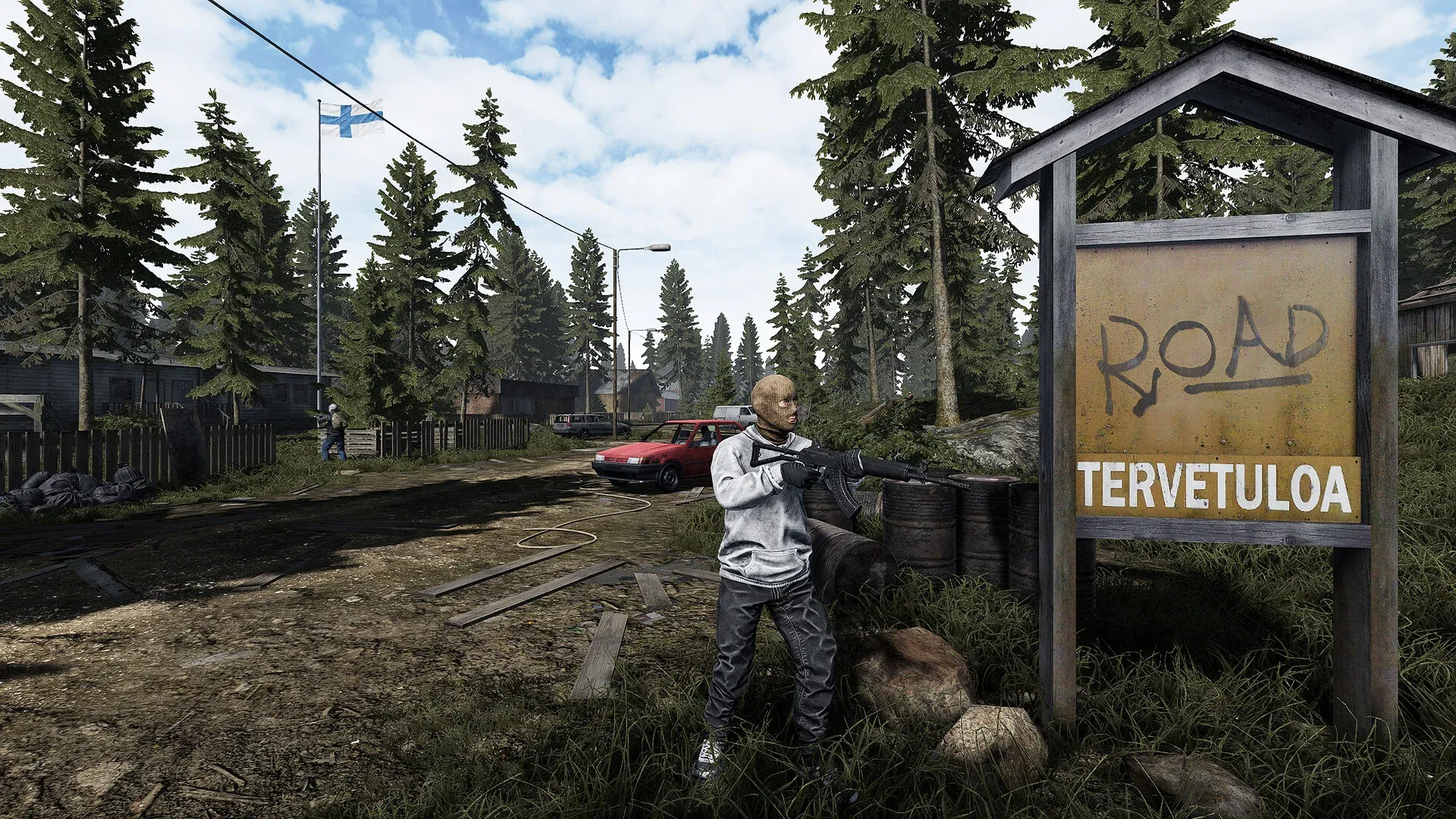


Road to Vostok은 2026년 4월 7일, 1인 개발자 Antti Tiihonen이 Godot 4 엔진으로 제작하여 Steam 얼리 액세스로 출시되었습니다. 해당 엔진은 매우 인상적인 물리 효과와 광원 효과를 제공하지만, 설정을 기본값으로 둘 경우 게임 플레이를 완전히 망칠 수 있는 특유의 성능 이슈가 있습니다. 퍼마데스(permadeath) 게임에서 교전 중 프레임 드랍이 발생하면 단순히 짜증 나는 수준을 넘어, 그대로 게임 오버로 이어집니다. 이 공략에서는 GTX 1060부터 RTX 4090까지 다양한 하드웨어에서 테스트를 거쳐, 인게임 슬라이더 설정부터 윈도우 수준의 최적화까지 실제로 효과가 있는 모든 해결책을 다룹니다.
사양이 충분한데도 Road to Vostok의 성능이 떨어지는 이유는 무엇인가요?
Godot 4 엔진은 동적 광원, 공간 음향, 실시간 탄도학을 동시에 처리합니다. 콘크리트 구조물 안에서 소음기가 없는 소총을 발사하면, 엔진은 탄도 물리, 표면에 반사되는 총구 화염의 실시간 광원, 그리고 오디오 잔향까지 한꺼번에 계산합니다. 최신 고사양 PC에서는 이것이 분위기를 살려주지만, 그보다 낮은 사양에서는 GPU 성능으로도 해결할 수 없는 CPU 병목 현상을 유발합니다.
또 다른 주범은 PiP(Picture-in-Picture) 스코프 렌더링입니다. Road to Vostok은 고배율 조준경으로 조준할 때 게임 월드를 두 번 렌더링합니다. 한 번은 주변 시야를 위해, 다른 한 번은 스코프 렌즈 내부를 위해 렌더링하죠. 이는 ADS(조준)를 누르는 순간 GPU 부하를 사실상 두 배로 늘립니다. PiP를 끄는 것은 게임 내에서 FPS를 가장 확실하게 올릴 수 있는 방법이며, 모든 하드웨어 등급에서 가장 큰 성능 향상을 보여줍니다.
핀란드의 울창한 숲 지형은 문제를 더욱 악화시킵니다. 동적 흔들림 애니메이션이 적용된 수천 그루의 소나무는 VRAM이 부족한 그래픽 카드에 큰 부담을 줍니다. 또한 게임은 맵을 이동할 때 에셋을 실시간으로 스트리밍하는데, 이는 기계식 하드 드라이브를 사용할 경우 구역을 넘어갈 때마다 2~3초간 게임이 멈추는 현상을 유발합니다. 이 게임에서 SSD는 선택이 아닌 필수입니다.
Road to Vostok을 위한 최적의 인게임 그래픽 설정은 무엇인가요?
목표는 안정적인 프레임 페이싱을 유지하면서 적을 최대한 잘 식별하는 것입니다. 모든 설정을 '울트라'로 맞추고 멀리 있는 나무를 조준할 때 왜 끊기는지 의아해하는 것은 흔한 실수입니다. 아래 표는 여러 하드웨어 구성에서 테스트한 결과로, 성능과 위장한 적을 발견하는 데 필요한 시각적 선명도를 모두 고려한 설정입니다.
FOV는 90에서 95 사이가 최적입니다. 어안 렌즈 왜곡을 피하면서도 울창한 소나무 숲에서 측면 움직임을 포착할 수 있는 충분한 주변 시야를 확보할 수 있습니다.
Road to Vostok의 끊김 및 프리징 해결 방법
Road to Vostok의 끊김 현상은 몇 가지 유형으로 나뉘며, 해결책은 겪고 있는 증상에 따라 다릅니다. 무작위로 해결책을 적용하는 것은 시간 낭비입니다.
끊김 유형 파악하기
Vulkan 셰이더 캐시 삭제
Godot 4는 새로운 시각 효과를 처음 만날 때 실시간으로 셰이더를 컴파일합니다. 캐시에 데모 빌드나 이전 업데이트의 손상된 데이터가 남아 있으면 CPU가 GPU를 대기시켜 1~1.5초 정도의 프리징이 발생합니다. 캐시를 삭제하면 다음 실행 시 깨끗하게 다시 빌드됩니다.
NVIDIA 사용자:
- Windows 키 + R을 누르고 %localappdata%를 입력 후 엔터
- NVIDIA 폴더를 열고 DXCache 및 GLCache로 이동
- 내부의 모든 파일 삭제 (사용 중인 파일은 건너뜀)
AMD 사용자:
- AMD Adrenalin 소프트웨어 실행
- 설정(톱니바퀴 아이콘) > 그래픽 > 고급으로 이동
- 셰이더 캐시 재설정 클릭
캐시를 삭제하고 처음 실행할 때는 재빌드 과정 때문에 평소보다 약간 느릴 수 있습니다. 그 이후에는 셰이더 컴파일로 인한 교전 중 끊김이 크게 줄어들 것입니다.
Road to Vostok의 Windows 제어 흐름 보호(CFG) 비활성화
Windows 제어 흐름 보호(CFG)는 메모리 작업을 실시간으로 검사하는 보안 기능입니다. 맵 전환 중 Godot 4의 공격적인 메모리 가비지 컬렉션이 이 기능과 직접 충돌하여, 구역 이동 시 발생하는 끊김 현상을 유발합니다. 게임 실행 파일에 대해서만 CFG를 비활성화하는 것은 시스템 보안에 영향을 주지 않습니다.
- Windows 키를 누르고 Exploit Protection 검색 후 실행
- 프로그램 설정 탭 클릭 > 사용자 지정할 프로그램 추가 > 정확한 파일 경로 선택
- Steam 설치 경로로 이동하여 Road to Vostok.exe 선택
- 제어 흐름 보호(CFG)를 찾아 시스템 설정 재정의 체크 후 끔으로 토글, 적용 클릭
- PC 재부팅
AppData에서 Godot 셰이더 캐시 삭제
GPU 드라이버 캐시와 별개로, Godot은 AppData에 자체 컴파일된 셰이더를 저장합니다. 데모 설치 파일에서 남은 손상된 파일은 실행 시 검은 화면이 반복되거나 끊김이 발생하는 원인으로 알려져 있습니다.
- Windows 키 + R을 누르고 %APPDATA%를 입력 후 엔터
- Road to Vostok 폴더(데모를 플레이했다면 Road to Vostok Demo)로 이동
- shader_cache 폴더를 완전히 삭제
- 게임 재실행; 자동으로 다시 빌드됨
Road to Vostok 실행 시 검은 화면 해결 방법
실행 시 주변 소리는 들리지만 화면이 나오지 않는 검은 화면 현상은 얼리 액세스 전 렌더링 API가 DirectX로 전환된 이후 특히 흔해졌습니다. 다음 해결책을 순서대로 시도하세요.
해결책 1: Steam을 통한 게임 파일 무결성 검사 Steam 라이브러리에서 Road to Vostok 우클릭 > 속성 > 설치된 파일 > 게임 파일 무결성 검사.
해결책 2: AppData 셰이더 캐시 삭제 (위 단계 참조)
해결책 3: Steam 시작 옵션을 통해 렌더링 드라이버 강제 지정 Road to Vostok 우클릭 > 속성 > 일반 > 시작 옵션 필드. 다음 중 하나씩 시도해 보세요:
- DirectX 12 강제: --rendering-driver d3d12
- Vulkan 강제: --rendering-driver vulkan --rendering-method forward_plus
- OpenGL 강제 (구형 GPU): --rendering-driver opengl3
- 저전력 렌더링 (내장 그래픽): --rendering-method mobile
시각적 오류를 겪는 AMD Radeon 사용자는 AMD Adrenalin 드라이버를 25.9.2 버전으로 업데이트하세요. 이는 RX 6800 XT 및 기타 RDNA 세대 카드에서 확인된 해결책입니다. 해당 버전을 사용할 수 없는 경우 25.6.1 버전으로 롤백하거나 --rendering-driver opengl3 시작 옵션을 사용하세요.
성능 향상을 체감할 수 있는 윈도우 수준의 최적화
인게임 설정만으로는 한계가 있습니다. 다음 시스템 수준의 변경 사항은 성능의 하한선을 높여줍니다.
하드웨어 가속 GPU 일정 예약(HAGS) 활성화 윈도우 설정 > 시스템 > 디스플레이 > 그래픽 설정으로 이동하여 '하드웨어 가속 GPU 일정 예약'을 켭니다. GPU가 자체 메모리 대기열을 관리하게 하여 지연 시간을 줄여줍니다. 활성화 후 재부팅하세요.
윈도우 전원 관리 옵션을 '고성능'으로 설정 제어판 > 전원 옵션 > 고성능으로 설정하세요. '균형 조정' 모드는 게임 도중 CPU 클럭 속도를 제한합니다. 여러 유저들이 이 설정으로 렉 스파이크가 해결되었다고 확인했습니다. 특히 노트북의 경우, 프레임 제한을 걸지 않으면 발열로 인한 스로틀링이 발생하여 오히려 평균 FPS가 낮아질 수 있습니다. 60 FPS로 제한하면 작업 부하가 일정해져 발열 스파이크를 방지할 수 있습니다.
NVIDIA 제어판 프로그램 설정 바탕화면 우클릭 > NVIDIA 제어판 > 3D 설정 관리 > 프로그램 설정 > Road to Vostok 선택:
- 전원 관리 모드: 최고 성능 선호
- 텍스처 필터링 품질: 고성능
- 저지연 모드: 울트라
타사 오버레이 비활성화 OBS, NVIDIA ShadowPlay, Steelseries Moments, Steam 녹화 오버레이는 모두 Godot의 Vulkan 백엔드와 충돌하는 것으로 알려져 있습니다. 하나씩 비활성화하여 범인을 찾아내세요. 특히 Steam 오버레이를 끄려면: Road to Vostok 우클릭 > 속성 > 일반 > 게임 중 Steam 오버레이 사용 체크 해제.
실행 파일의 전체 화면 최적화 비활성화 Steam에서 Road to Vostok 우클릭 > 관리 > 로컬 파일 탐색. .exe 파일 우클릭 > 속성 > 호환성 탭 > 전체 화면 최적화 중지 체크. 선택적으로 관리자 권한으로 이 프로그램 실행을 활성화하세요.
컨트롤러 지원은 어떻게 되나요?
Road to Vostok은 현재 얼리 액세스 상태에서 네이티브 컨트롤러 지원을 하지 않습니다. 개발자는 정식 출시 전 추가할 계획임을 확인했습니다. 우회 방법은 Steam 입력을 사용하는 것입니다: Steam 설정 > 컨트롤러로 이동하여 사용 중인 컨트롤러 유형의 구성 지원을 활성화한 다음, Road to Vostok 우클릭 > 속성 > 컨트롤러 > Steam 입력 활성화. 그 후 컨트롤러 구성 화면에서 버튼을 키보드 키에 매핑하여 사용하세요.
크래시 로그 읽는 법
바탕화면으로 튕기는 크래시를 해결하기 전에 먼저 로그를 확인하세요. 시간을 절약할 수 있습니다. 로그 파일 위치는 다음과 같습니다:
%APPDATA%\Godot\app_userdata\Road to Vostok\logs\godot.log
데모 빌드의 경우: %APPDATA%\Roaming\Road to Vostok Demo
로그는 일반적으로 실패한 셰이더, 드라이버 또는 메모리 주소를 직접 가리키므로, 드라이버 업데이트가 필요한지, 캐시 삭제가 필요한지, 아니면 렌더링 API 전환이 필요한지 알려줍니다.
알려진 버그와 커뮤니티에서 확인된 해결책에 대한 더 자세한 기술 정보는 Road to Vostok PCGamingWiki 페이지에서 게임 업데이트에 따른 우회 방법을 추적할 수 있습니다. 공식 Road to Vostok 사이트에서도 패치가 나올 때마다 Antti가 직접 올리는 개발자 FAQ 업데이트를 확인할 수 있습니다.
빠른 참조: Steam 시작 옵션 치트 시트
- --rendering-driver d3d12 — DirectX 12 강제
- --rendering-driver vulkan --rendering-method forward_plus — Vulkan 강제
- --rendering-driver opengl3 — OpenGL 강제 (구형 AMD 및 Intel용 최적의 대체재)
- --rendering-method mobile — 내장 그래픽용 저전력 렌더링
이것들이 Godot 엔진 빌드에서 작동하는 것으로 확인된 유일한 시작 옵션입니다. 나머지는 모두 불필요한 정보입니다.
더 많은 PC 게임 성능 가이드와 게임별 최적화 분석을 보려면 GAMES.GG의 최신 가이드를 둘러보세요.