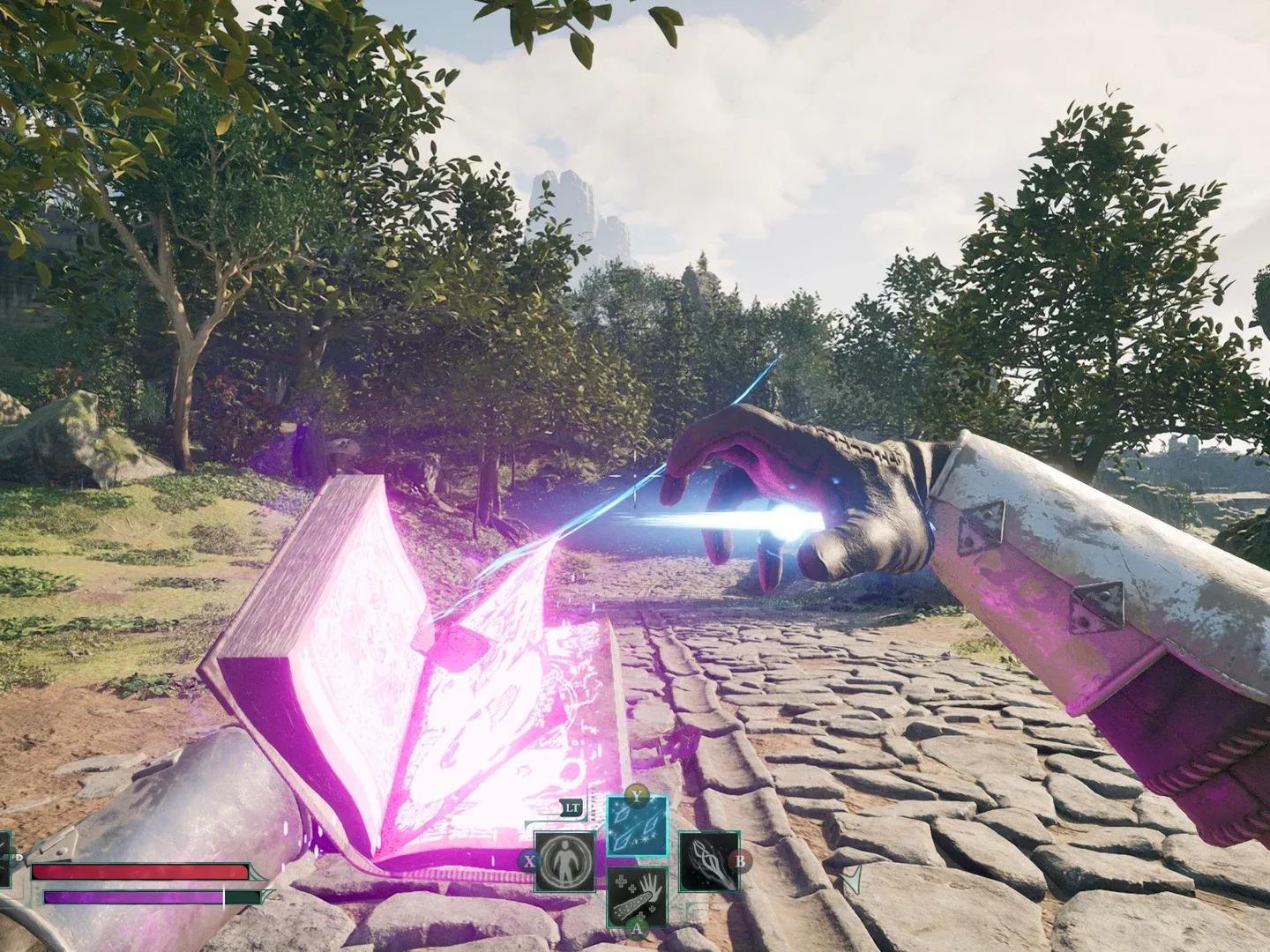
모니터를 보며 Styx: Blades of Greed가 왜 기름을 바른 것처럼 흐릿하게 보이는지 궁금하셨다면, 당신만 그런 것이 아닙니다. Cyanide Studios는 모션 블러, 피사계 심도, 색수차를 하나의 후처리 슬라이더로 묶어버렸습니다. 즉, 게임 내에서 흐림 효과를 제거하는 유일한 옵션은 다른 모든 시각 효과를 제거하고 게임을 마치 구세대 게임의 조악한 포트처럼 보이게 만든다는 뜻입니다. 진짜 해결책은 설정 파일 안에 있으며, 이 가이드에서 모든 단계를 안내해 드립니다.
게임 내 설정으로는 왜 안 될까요?
그래픽 메뉴에서 후처리를 낮음으로 설정하면 흐림 효과는 기술적으로 제거되지만, 게임의 다른 모든 시각적 충실도도 함께 파괴됩니다. Cyanide Studios는 너무 많은 렌더링 시스템을 하나의 슬라이더에 연결했기 때문에, 주변 조명 품질, 그림자 부드러움, 그리고 실제로 환경을 보기 좋게 만드는 다른 효과들이 사라집니다.
다른 모든 것을 망치지 않고 문제가 되는 효과만 정확하게 제거하는 유일한 방법은 메뉴를 완전히 우회하고 Unreal Engine 5의 설정 파일에 직접 사용자 정의 재정의 명령을 작성하는 것입니다.
설정 파일을 건드리기 전에 게임 내 모든 그래픽 설정을 원하는 대로 정확하게 맞춰놓으세요. 수동으로 편집한 후 게임 내에서 슬라이더를 조정하면 게임이 변경 사항을 덮어쓸 수 있습니다.
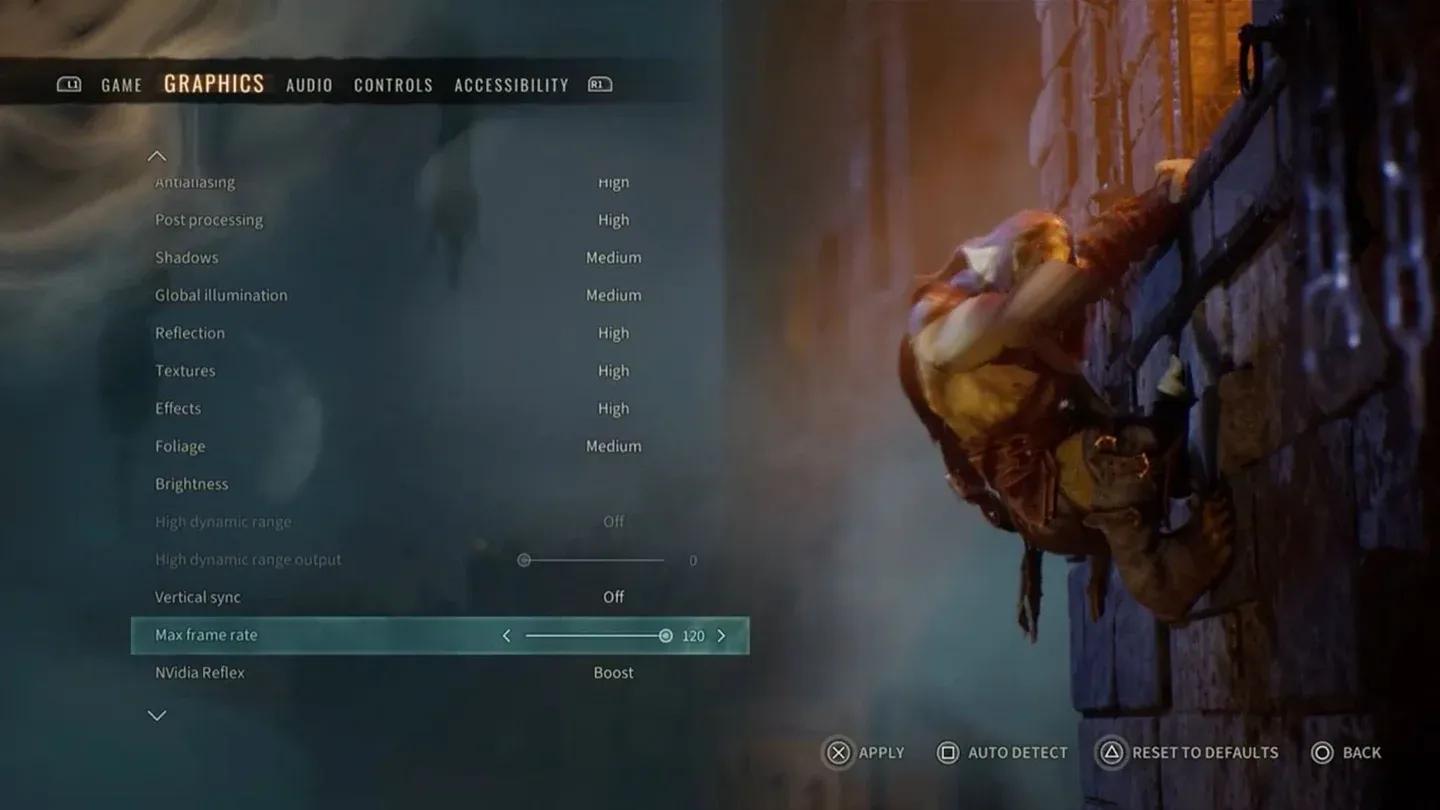
후처리 설정 메뉴
Engine.ini 파일은 어떻게 찾나요?
이를 위해 타사 도구가 필요하지 않습니다. Windows가 모든 것을 네이티브로 처리합니다.
- Styx: Blades of Greed를 실행하고 그래픽 설정을 원하는 대로 구성한 후 저장하고 게임을 종료하세요.
- 파일 탐색기를 열고 상단의 주소 표시줄을 클릭하세요.
- 이 경로를 직접 붙여넣으세요: %LOCALAPPDATA%\Styx3\Saved\Config\WindowsClient
- Enter 키를 눌러 이동하세요.
- Engine.ini라는 파일을 찾아 메모장으로 여세요.
파일의 맨 아래로 스크롤하세요. 기존 내용 뒤에 깔끔한 빈 줄을 남기기 위해 Enter 키를 두 번 누른 다음, 사용자 정의 명령을 붙여넣을 준비를 하세요.
어떤 명령어를 추가해야 하나요?
아래 모든 줄을 붙여넣을 필요는 없습니다. 신경 쓰이는 효과만 선택하고 해당 특정 명령어를 추가하세요. 모든 블록은 붙여넣을 섹션의 맨 위에 한 번 입력하는 [SystemSettings] 헤더 태그 아래에 있어야 합니다.
전체 명령어 참조 테이블
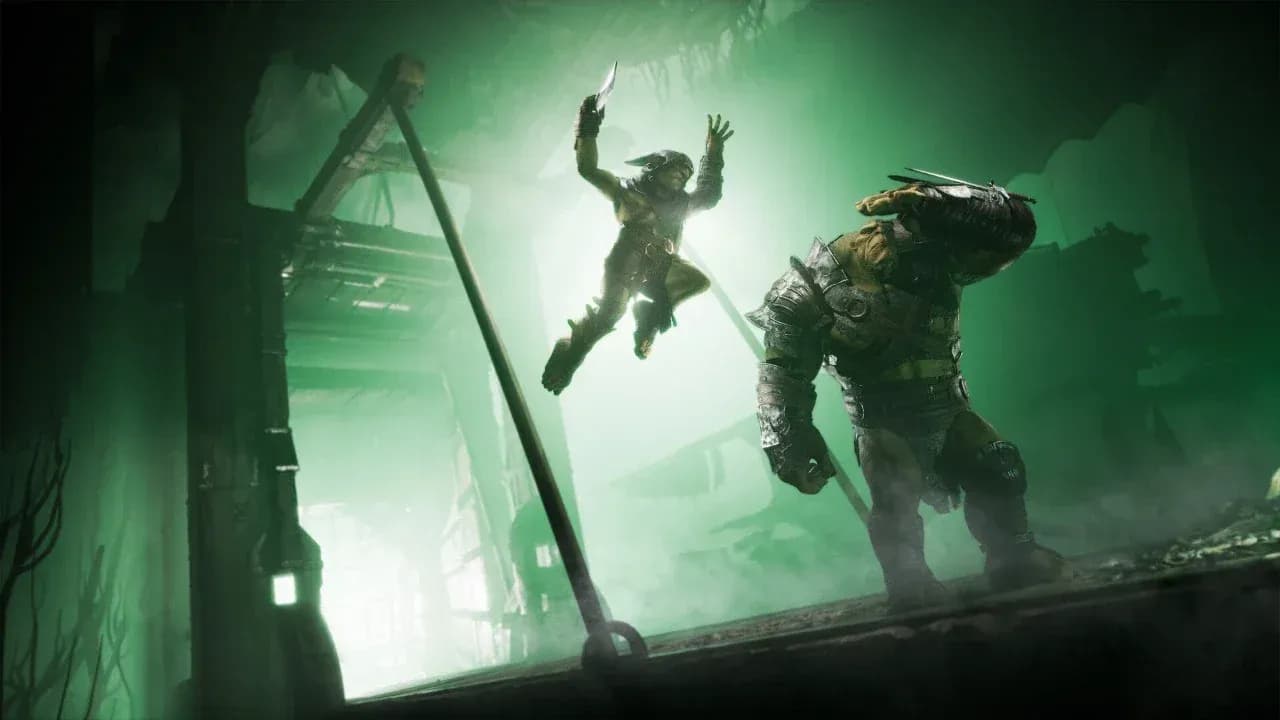
Engine.ini 사용자 정의 설정 블록
예시: 모든 것 한 번에 비활성화하기
모든 거슬리는 효과를 한 번에 제거하고 싶다면, Engine.ini 파일 맨 아래에 붙여넣을 블록은 다음과 같아야 합니다:
- [SystemSettings]
- r.MotionBlurQuality=0
- r.MotionBlur.Max=0
- r.DefaultFeature.MotionBlur=0
- r.SceneColorFringeQuality=0
- r.SceneColorFringe.Max=0
- r.FilmGrain=0
- r.Tonemapper.Sharpen=1.0
- r.ScreenPercentage=100
붙여넣은 후 파일을 저장하세요. 아직 메모장을 닫지 마세요.
게임을 초기화하지 못하도록 파일을 잠그는 방법
Unreal Engine 5 게임은 실행 시 수동 설정 편집을 덮어쓰는 것으로 악명이 높습니다. 이 단계를 건너뛰면 다음 번 게임을 실행할 때 변경 사항이 사라질 가능성이 높습니다.
- Engine.ini를 저장한 후 메모장을 닫으세요.
- 파일 탐색기에서 Engine.ini를 마우스 오른쪽 버튼으로 클릭하세요.
- 속성을 선택하세요.
- 읽기 전용이라는 상자를 선택하세요.
- 적용을 클릭한 다음 확인을 클릭하세요.
이제 끝났습니다. 게임은 더 이상 파일을 건드릴 수 없으며, 모든 세션에서 설정이 유지됩니다.
Engine.ini를 읽기 전용으로 설정하기
수정 후 기대할 수 있는 것
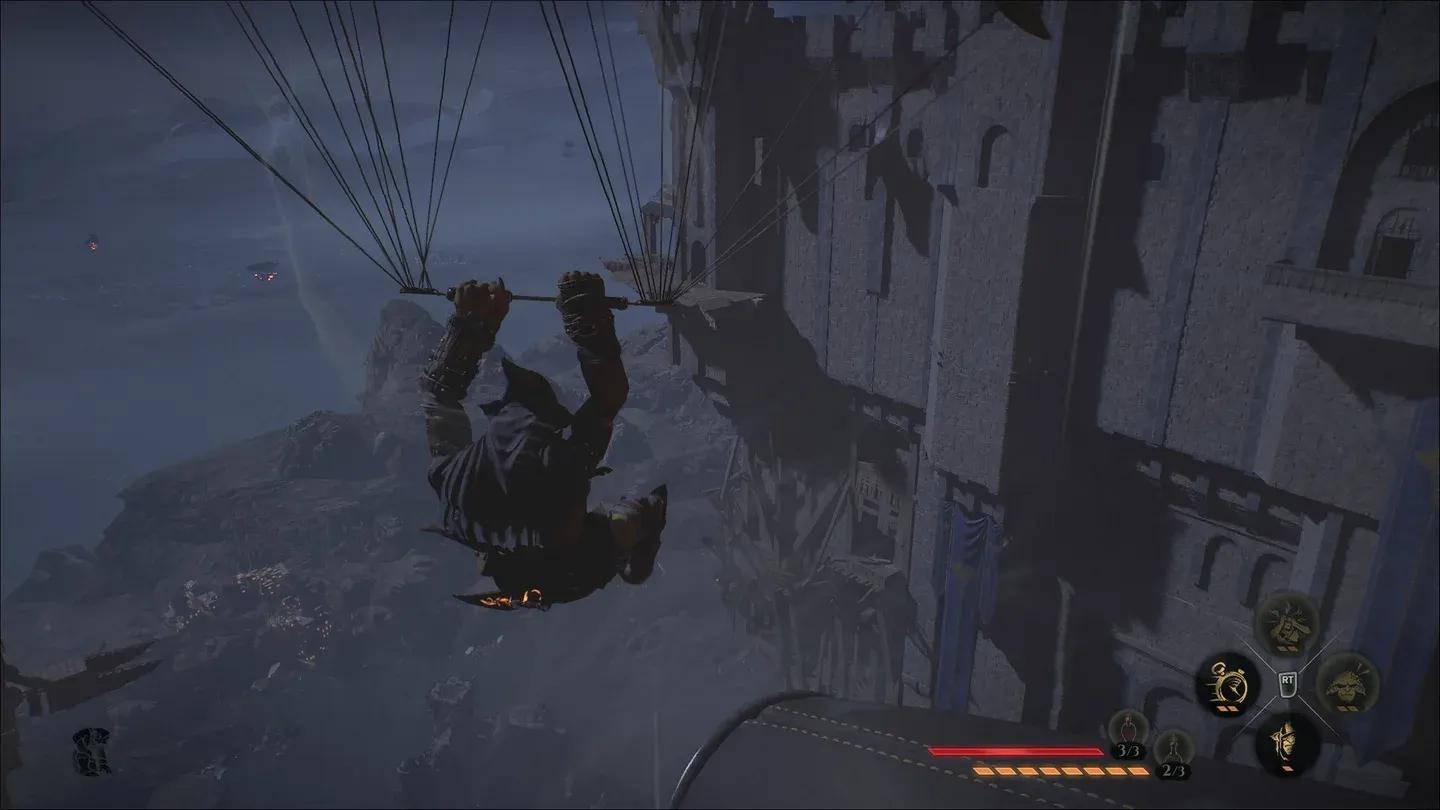
새로운 설정을 적용하고 Styx: Blades of Greed를 다시 실행하면, 그 차이는 즉시 분명해집니다. 텍스처가 선명해지고, 회피 시 색상이 화면에 번지지 않으며, 어두운 구석에 숨겨진 수집품을 찾는 것이 훨씬 쉬워집니다. 고블린 환경은 마치 강제적인 후처리 안개 뒤에 가려진 것이 아니라 의도를 가지고 디자인된 것처럼 보입니다.
선명도 명령어를 적용한 후 이상한 시각적 아티팩트나 예상치 못한 성능 저하가 발생하면, r.Tonemapper.Sharpen 및 r.ScreenPercentage 줄을 제거하기만 하면 됩니다. 흐림 제거 명령어 자체는 성능에 거의 영향을 미치지 않습니다.
수정 전후의 시각적 선명도
자주 묻는 질문
이것 때문에 차단되거나 플래그가 지정되나요?
아니요. Styx: Blades of Greed는 싱글 플레이어 스텔스 게임으로, 설정 파일을 모니터링하는 안티 치트 시스템이 없습니다. 이것들은 PC 게임 커뮤니티에서 널리 사용되는 표준 Unreal Engine 렌더링 재정의입니다.
설정 경로가 존재하지 않으면 어떻게 되나요?
WindowsClient 폴더가 누락된 경우, 게임을 최소 한 번 실행하여 저장 및 설정 디렉토리를 생성하도록 하세요. 첫 세션 후에 폴더가 나타날 것입니다.
향후 업데이트에서도 작동하나요?
잠재적으로. Cyanide Studios가 향후 업데이트에서 후처리 시스템을 패치하는 경우, 일부 명령어는 작동하지 않거나 불필요해질 수 있습니다. 주요 패치 후에는 항상 확인하고 Engine.ini가 여전히 읽기 전용으로 설정되어 있는지 다시 확인하세요.