
The Division Resurgence는 유비소프트의 모바일 전용 3인칭 슈팅 게임으로, 공식 PC 클라이언트는 없습니다. 좋은 소식은 세 가지 안드로이드 에뮬레이터가 PC 모니터에서 마우스, 키보드 또는 게임패드로 게임을 실행할 수 있을 만큼 충분히 잘 작동한다는 것입니다. 이 가이드에서는 BlueStacks, MuMu Player, LDPlayer의 전체 설정과 게임 내에서 실제로 중요한 설정까지 다룹니다.
주의
Skycoach에 문서화된 커뮤니티 테스트에 따르면, 게임은 출시 시 최적화가 제대로 되지 않아 어떤 에뮬레이터를 선택하든 충돌이 흔하게 발생합니다. 아래 팁은 문제를 최소화하지만, 불안정성을 예상해야 합니다.
BlueStacks 홈 화면 설정
어떤 에뮬레이터를 사용해야 할까요?
여기서 다루는 세 가지 에뮬레이터 모두 Division Resurgence를 실행할 수 있지만, 각각 다른 강점을 가지고 있습니다. Skycoach의 설정 가이드에 따르면, BlueStacks와 MuMu Player 모두 현재 게임을 완벽하게 실행하지는 못합니다. LDPlayer는 LDPlayer 자체 지원팀에서 문서화한 세 번째 실행 가능한 옵션입니다. 비교는 다음과 같습니다:
PS 컨트롤러가 있고 올바른 버튼 프롬프트를 원한다면 MuMu Player를 사용하세요. Skycoach의 테스트 결과, BlueStacks는 PS 패드에 잘못된 프롬프트를 표시하는 경우가 있었지만, MuMu Player는 이를 올바르게 인식했습니다.
Division Resurgence를 위한 BlueStacks 설정 방법
설치 단계
- 공식 BlueStacks 사이트에서 BlueStacks 5 Pie 64비트를 다운로드하세요. Pie 64비트 빌드가 중요합니다. 다른 버전은 이 게임에서 안정성 문제를 일으킵니다.
- BlueStacks를 설치하고 실행한 후, 왼쪽 상단의 홈을 클릭하세요.
- 시스템 앱 폴더를 열고 Google Play 스토어를 실행하세요.
- Division Resurgence를 사전 등록하는 데 사용한 것과 동일한 Google 계정으로 로그인하세요.
- 선택적으로 에뮬레이터 내에 Gmail을 설치하세요. 일부 유저는 이메일로 조기 액세스 링크를 받는데, 이는 Android에서만 올바르게 열립니다.
- Play 스토어에서 The Division Resurgence를 검색하여 설치하세요.
BlueStacks 성능 설정
게임을 실행하기 전에 BlueStacks 환경 설정 패널에서 다음 설정을 조정하세요:
- 성능: PC가 지원하는 최대치로 CPU와 RAM을 설정하세요. 고 프레임 속도를 활성화하고 120 FPS를 목표로 하세요.
- 디스플레이: 가로 모드, 1920x1080 (모니터가 지원하면 1440p), 240 DPI.
- 그래픽: 렌더러로 Vulkan을 선택하세요. Skycoach의 테스트에 따르면 OpenGL 또는 DirectX에서는 게임 로딩이 자주 실패합니다.
- 휴대폰: 가장 최신 사전 설정된 휴대폰 프로필을 선택하세요. 오래된 에뮬레이션 휴대폰은 구식 시스템 사양에 대한 인게임 경고를 트리거하여 렌더링 문제와 충돌을 유발합니다.
경고
튜토리얼을 완료하고 에이전트를 생성하기 전까지는 게임 내 그래픽 설정을 변경할 수 없습니다. 설정을 일찍 접근하기 위해 튜토리얼을 건너뛰지 마세요.
Division Resurgence를 위한 MuMu Player 설정 방법
설치 단계
- 공식 사이트에서 MuMu Player를 다운로드하세요.
- 설치하고 실행한 후 새 Android 기기를 생성하세요.
- Division Resurgence 계정으로 Google Play 스토어에 로그인하세요.
- The Division Resurgence를 검색하여 설치하세요.
MuMu Player 성능 설정
설정을 변경하기 전에 게임을 종료하세요. 기기 설정으로 이동하여 Skycoach에 문서화된 대로 다음을 적용하세요:
성능 탭:
- 그래픽 렌더러: Vulkan
- 성능: 높음 (CPU 6 코어, RAM 12 GB)
- GPU 메모리 사용량: 최적 그래픽 품질
- 강제 외장 그래픽 카드: 켜기
- 스마트 메모리 최적화: 끄기
디스플레이 탭:
- 해상도: 2560 × 1440 (DPI 360)
- FPS: 최대, 165 또는 240으로 설정
- 창 자동 회전: 켜기
- 멀티 탭 모드: 켜기
모델 탭:
- 브랜드: Asus
- 기기 모델: ROG Phone 9
- 네트워크 액세스 모델: ASUSAI2501B
- GPU 프리셋: 높음: Adreno (TM) 740
ROG Phone 9 프로필은 MuMu Player가 게임을 태블릿에서 실행되는 것으로 취급하기 때문에 선택할 가치가 있습니다. 이를 통해 디스플레이를 와이드스크린으로 확장하고 휴대폰 화면보다 선명한 비주얼을 얻을 수 있습니다.
MuMu Player 기기 모델 탭
Division Resurgence를 위한 LDPlayer 설정 방법
설치 단계
LDPlayer 공식 가이드에 따르면, 이 과정은 네 단계로 진행됩니다:
- LDPlayer 웹사이트에서 LDPlayer 9.0을 다운로드하고 설치 프로그램을 실행하세요.
- LD 스토어를 열고 The Division Resurgence를 검색한 후 설치를 클릭하세요. Google Play로 리디렉션되면 먼저 Gmail 계정으로 로그인하세요.
- 로그인하고 약관에 동의한 후 다시 검색하여 게임을 설치하세요.
- 처음 실행 시 확인을 탭하여 추가 게임 데이터를 다운로드한 후 Google 또는 Facebook으로 로그인하세요.
LDPlayer 성능 설정
- CPU 및 RAM: 설정 > 고급으로 이동하세요. CPU를 최대 6코어로, RAM을 최소 6GB로 설정하세요. 더 높은 RAM 할당은 안정성을 향상시킵니다.
- 해상도: 설정 > 디스플레이로 이동하세요. 기본값으로 1280 × 720으로 설정하세요.
- FPS: 설정 > 디스플레이로 이동하세요. 고 FPS 모드를 활성화하고 120 FPS를 선택하세요. 화면 찢어짐을 방지하기 위해 V-Sync를 켜세요.
PC를 위한 최적의 게임 내 그래픽 설정은 무엇인가요?
에뮬레이터가 실행되고 튜토리얼을 완료한 후, Skycoach의 테스트에 따르면 다음 게임 내 설정이 최상의 결과를 제공합니다:
그래픽 설정:
- 그래픽: 매우 높음
- 해상도: 높음
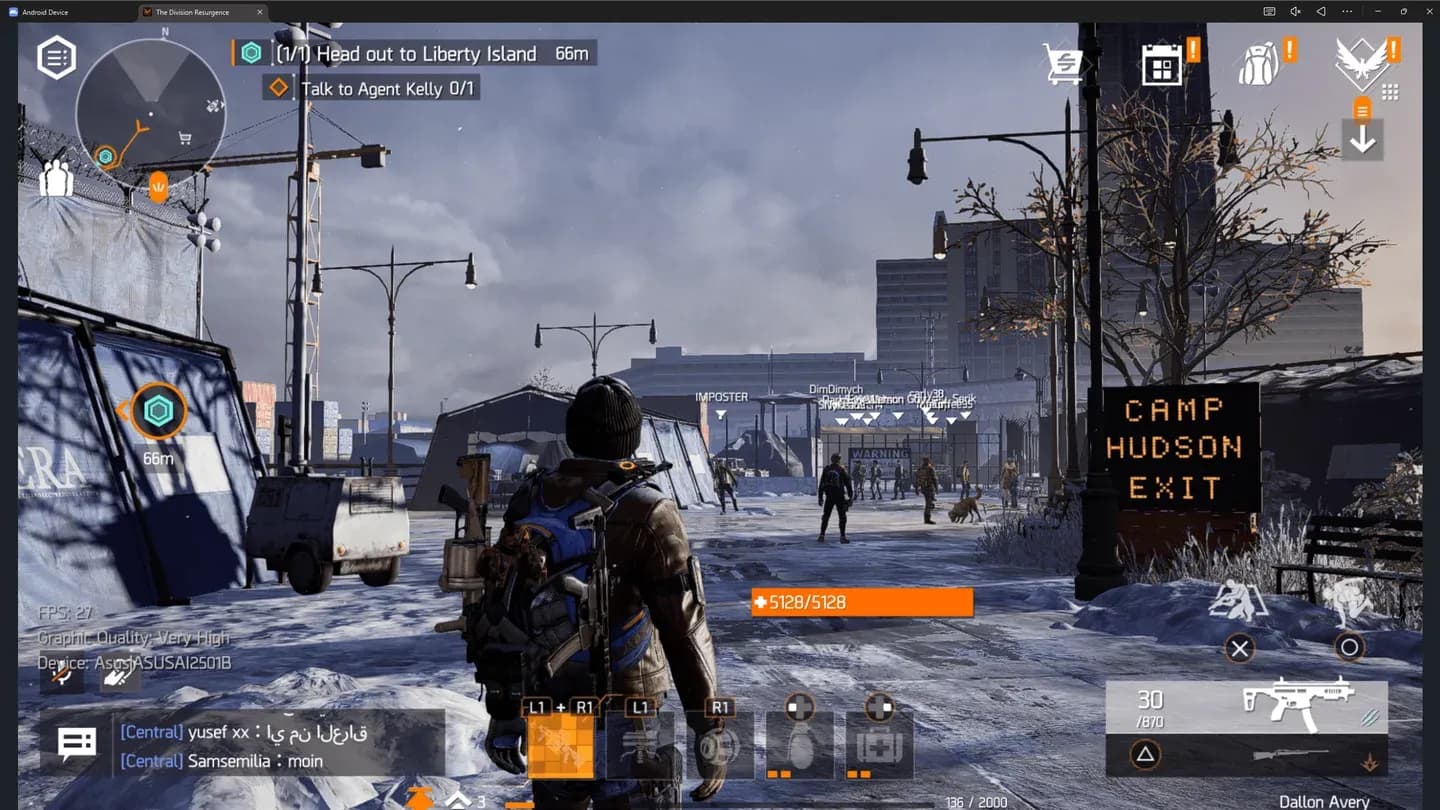
- 프레임 속도: 표준 (30 FPS 제한)
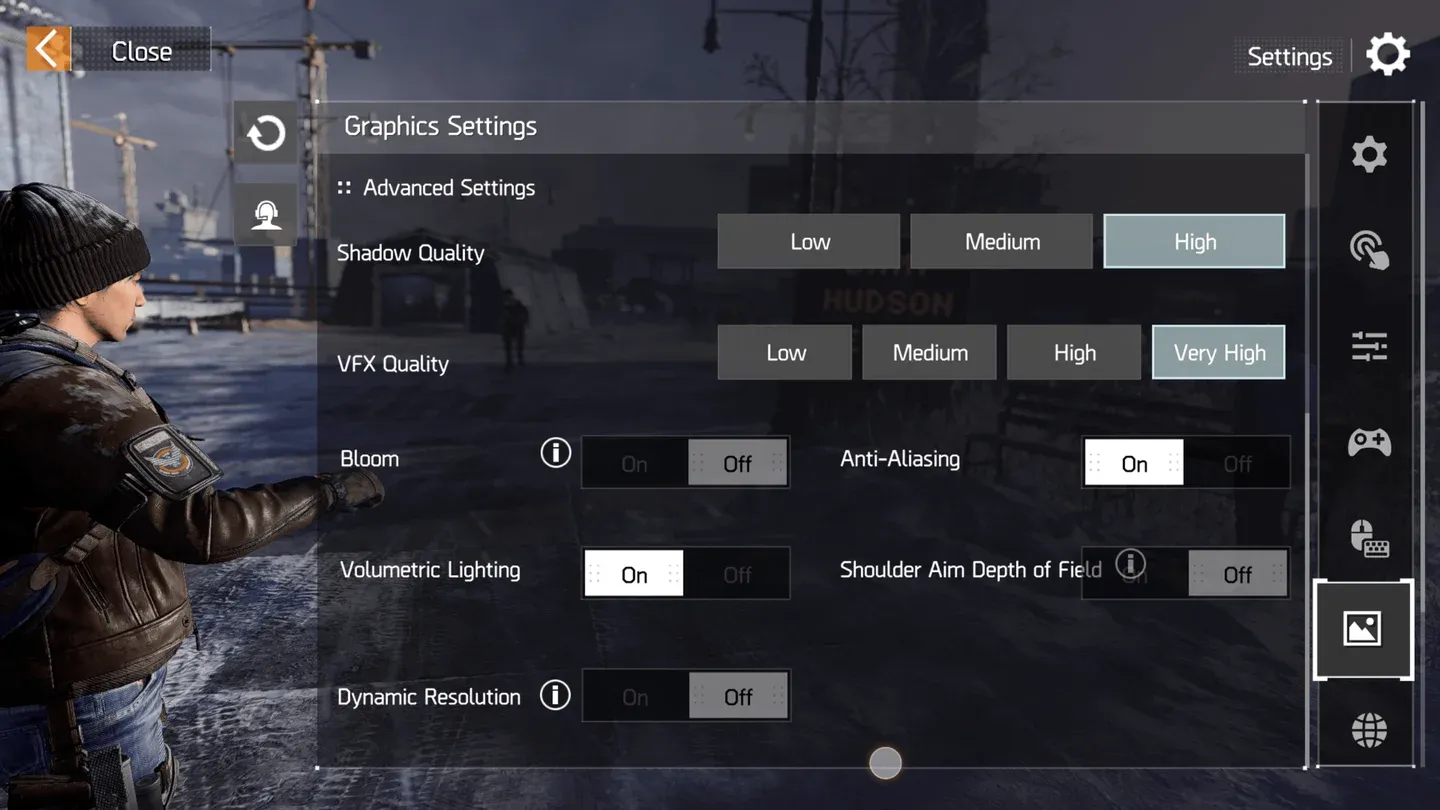
고급 설정:
- 그림자 품질: 높음
- VFX 품질: 매우 높음
- 블룸: 끄기
- 안티 앨리어싱: 켜기
- 볼류메트릭 조명: 켜기
- 어깨 조준 시 심도 효과: 끄기
- 동적 해상도: 끄기
정보
매우 높음 그래픽 및 높음 해상도 옵션은 표준 프레임 속도에서만 사용할 수 있으며, 이는 30 FPS로 제한됩니다. 60 FPS(중간 프레임 속도)를 원하면 중간 그래픽 설정으로 제한되며, 에뮬레이션된 휴대폰 프로필이 이를 잠금 해제할 만큼 충분히 최신인 경우에만 가능합니다. 현재로서는 높은 그래픽과 높은 FPS를 동시에 얻을 방법은 없습니다.
게임 내 그래픽 설정 패널
PC에서 컨트롤 설정 방법
이 게임은 공식적으로 마우스 및 키보드와 게임패드를 모두 지원하며, 각 입력 유형에 대한 특수 UI를 제공합니다. 올바른 UI 오버레이를 활성화하려면 일반 설정 > 외부 장치 UI로 이동하여 키보드/마우스 전용 UI와 컨트롤러 UI를 모두 켜세요.
기본 컨트롤러 바인딩은 The Division 2를 미러링하므로, 해당 게임에서 많은 시간을 보냈다면 레이아웃이 익숙할 것입니다. 컨트롤러와 키보드 입력을 모두 다시 바인딩하고 무기 유형 및 조준경별로 감도를 조정할 수 있습니다.
정보
BlueStacks와 MuMu Player 모두에서 테스트 결과, 네이티브 마우스 및 키보드 인식의 신뢰성이 떨어졌습니다. KB&M 입력이 올바르게 인식되지 않으면, LDPlayer의 키 매핑 기능을 사용하여 화면 터치 컨트롤을 키보드 및 마우스 키에 수동으로 바인딩하여 해결할 수 있습니다. 이는 LDPlayer 공식 문서에 따른 해결 방법입니다.
알아둘 만한 LDPlayer 키 매핑 추가 기능:
- 키보드 매크로: 여러 단계의 콤보(점프, 발사, 질주, 투척)를 단일 키에 할당하세요.
- 반복 터치 동작 생성: 연속 자동 발사를 한 버튼에 매핑하여 지속적인 총격전 중에 유용합니다.
LDPlayer 키 매핑 레이아웃
일반적인 문제 및 해결책
BlueStacks와 MuMu Player 모두에서 Skycoach가 문서화한 문제를 기반으로 합니다:
- 튜토리얼 중 게임 멈춤: 진행을 시도하기 전에 모든 백그라운드 데이터 파일 다운로드가 완료되었는지 확인하세요.
- 캐릭터 생성 시 충돌: 거의 확실하게 오래된 휴대폰 프로필을 에뮬레이션하고 있습니다. 최신 사전 설정으로 전환하세요.
- 낮은 FPS 또는 지연: 30 FPS의 높은 그래픽 또는 60 FPS의 중간 그래픽 중에서 선택하세요. 현재 둘 다 얻을 방법은 없습니다. 또한 에뮬레이션된 기기 프로필을 확인하세요.
- 잘못된 컨트롤러 프롬프트: 특히 BlueStacks에서 PS 패드에서 보고되었습니다. MuMu Player로 전환하면 해결됩니다.
- 연결 오류: 옵션이 나타나면 다시 시도하거나 에뮬레이터를 다시 시작하고 게임을 다시 실행하세요. 이는 종종 설정과 관련 없는 서버 측 문제입니다.
커뮤니티에서 보고된 추가 문제에 대해서는 Division Resurgence 서브레딧에서 사용자 지정 KB&M 컨트롤 구성표 및 충돌 해결 방법에 대한 활발한 스레드를 확인할 수 있습니다. 또한 개발자로부터 직접 크로스플레이 세부 정보 및 알려진 문제를 확인하려면 공식 Ubisoft 출시 커뮤니티 업데이트를 확인할 수 있습니다.
Division Resurgence는 PC에서 무료로 플레이할 수 있나요?
Division Resurgence는 무료 플레이 모바일 게임입니다. PC에 공식 출시되지 않았으므로 에뮬레이터를 통해 플레이하는 데 추가 비용이 들지 않습니다. 휴대폰에서와 마찬가지로 선택한 에뮬레이터 내의 Google Play 스토어를 통해 게임을 다운로드합니다. 게임의 배경 설정과 더 넓은 Division 시리즈와의 관계에 대한 배경 정보는 Tom Clancy's The Division Resurgence 위키백과 페이지에서 탄탄한 개요를 얻을 수 있습니다.
Division Resurgence 및 기타 슈팅 게임을 다루는 더 많은 가이드를 보려면, 게임 출시 후 최적화가 개선됨에 따라 최신 상태를 유지하기 위해 GAMES.GG의 최신 게임 가이드를 찾아보세요.