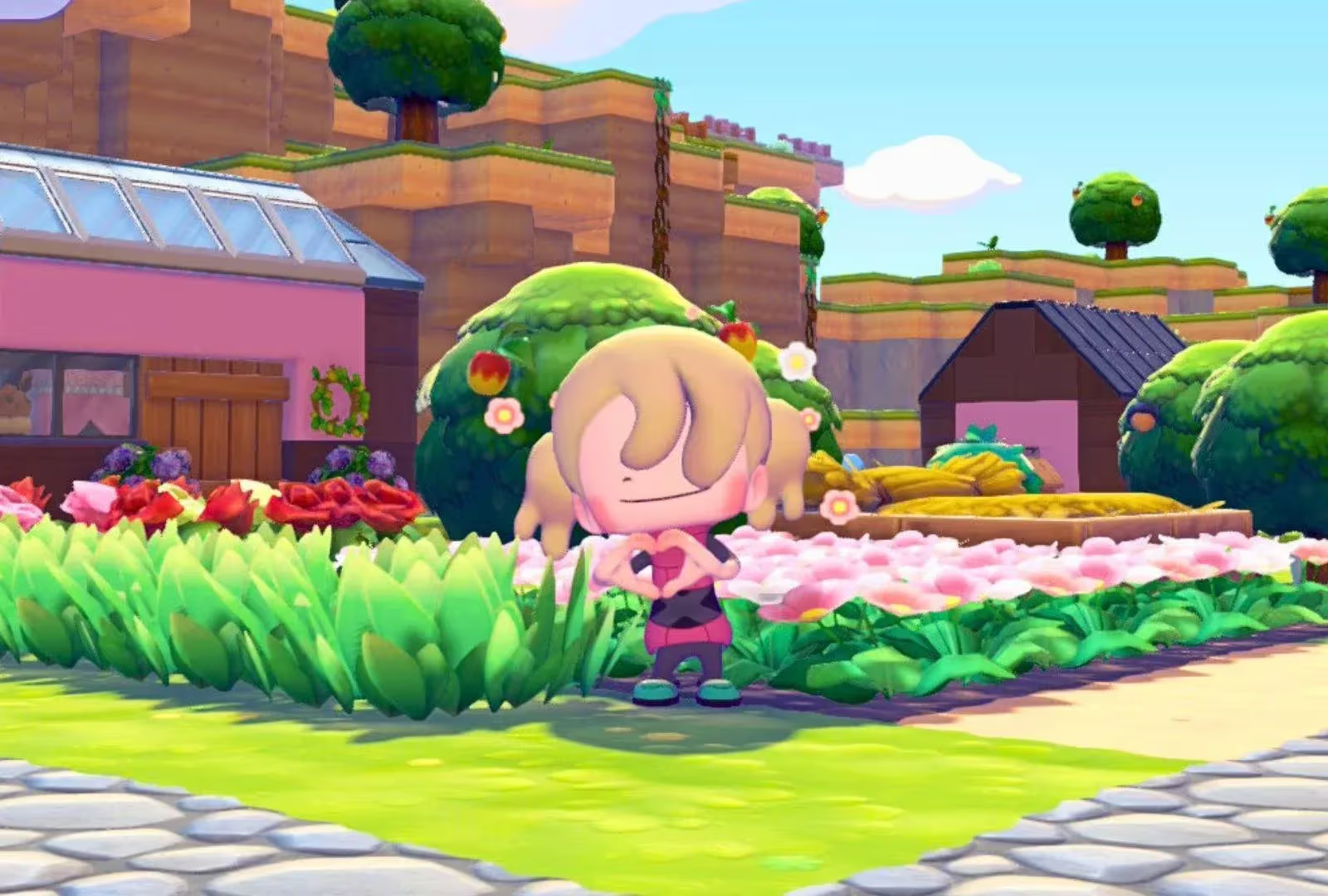

Het correct instellen van Pokemon Pokopia voordat je begint met het bouwen van habitats en het vriendschappen sluiten met Pokemon, maakt een merkbaar verschil in hoe soepel en plezierig de ervaring aanvoelt. De game bevat een verrassend aantal schakelaars verdeeld over drie categorieën: Game, Camera en Geluid. De meeste spelers slaan deze menu's over en missen een paar opties die het dagelijkse spel echt versnellen. Deze gids behandelt elke instelling, legt uit wat het daadwerkelijk doet en vertelt je precies wat je eerst moet veranderen.
Hoe krijg je toegang tot de instellingen in Pokemon Pokopia?
Druk op de Plus (+) Knop tijdens het spelen om het Pokedex Menu te openen, selecteer vervolgens de optie Instellingen. Dat ene menu bevat alle drie de categorieën: Game, Camera en Geluid. Je kunt hier op elk moment tijdens een sessie terugkeren om aanpassingen te maken, wat vooral handig is bij het wisselen tussen exploratie en bouwen.
info
Open Instellingen zodra je een nieuwe sessie start. Het bevestigen van je Move Wheel en Mouse Mode voorkeuren voordat je op pad gaat, bespaart je frustrerende onderbrekingen tijdens taken.
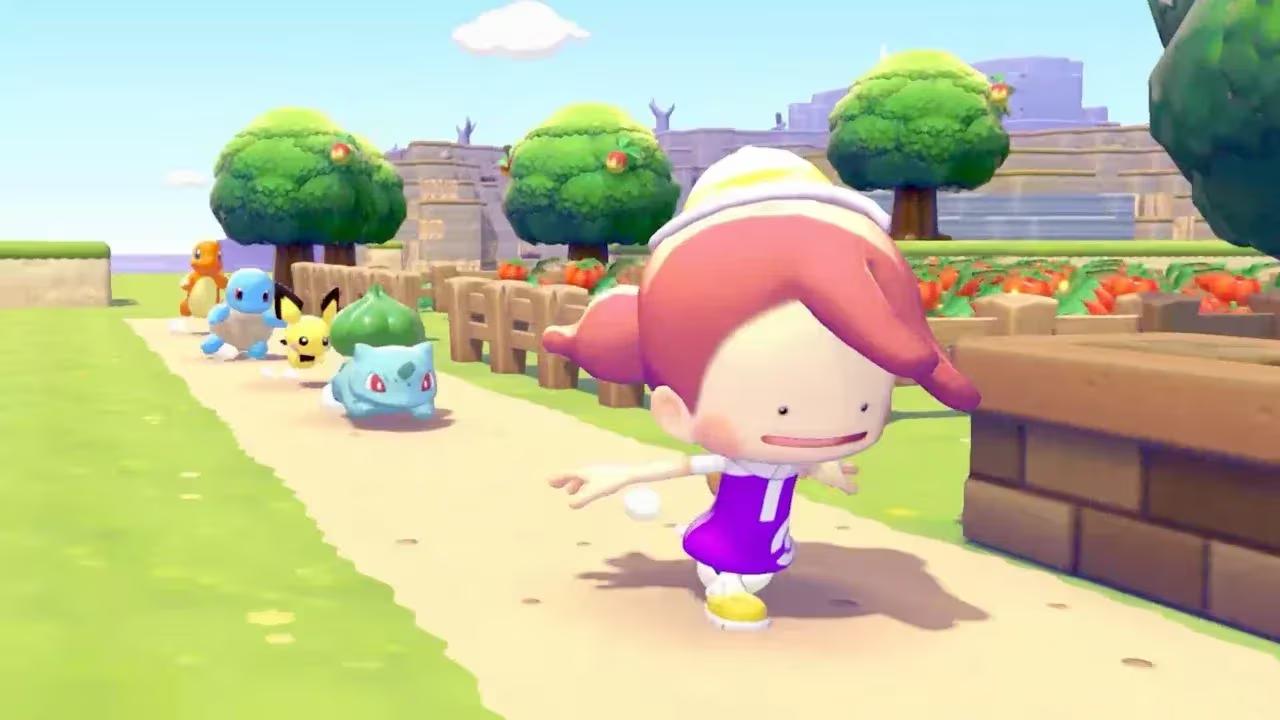
Pokopia instellingenmenu overzicht
Game Instellingen
De categorie Game bevat de meest impactvolle opties. Een paar hiervan hebben duidelijke aanbevolen waarden, terwijl andere afhangen van persoonlijke voorkeur.
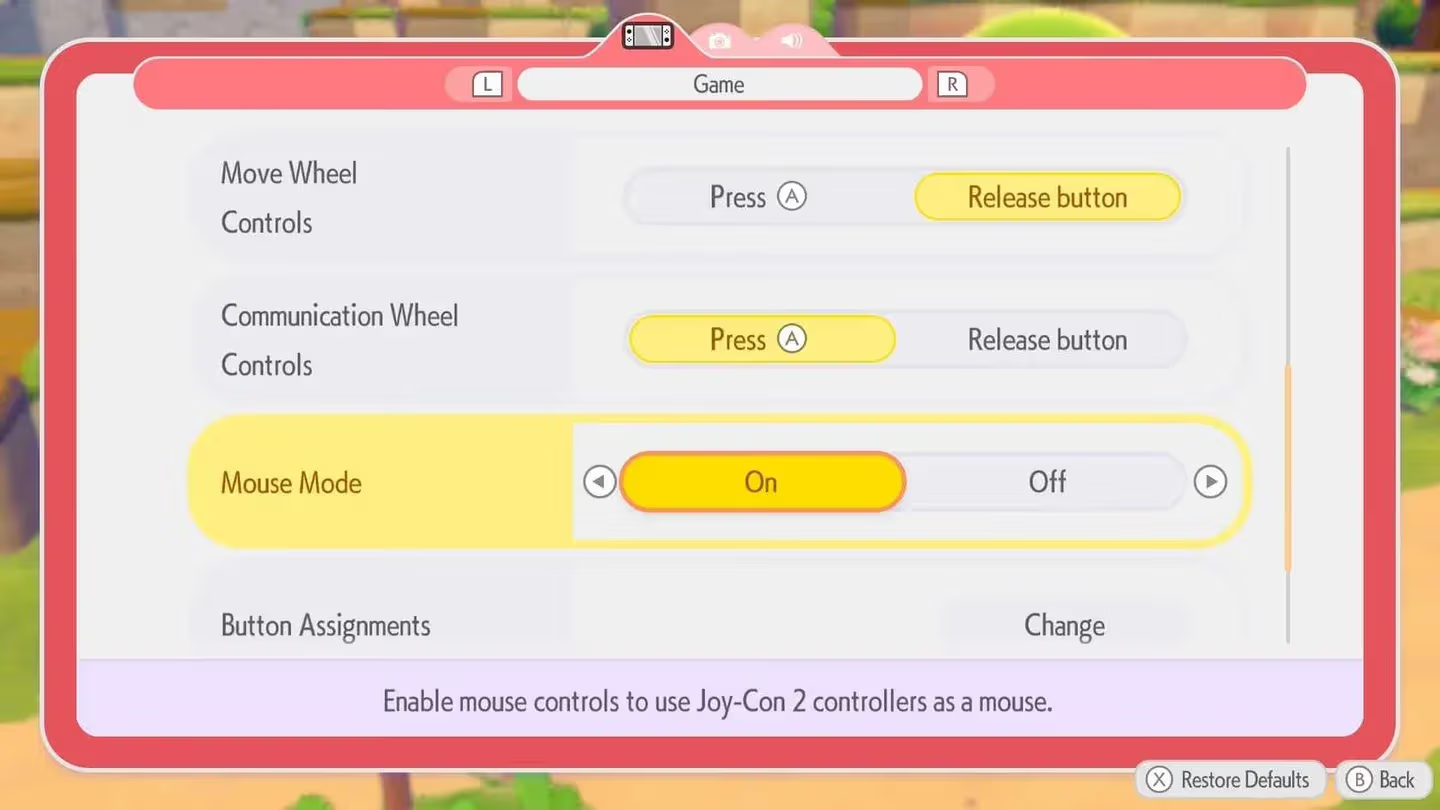
Move Wheel ingesteld op Knop loslaten
Camera Instellingen
Camera-instellingen in Pokopia zijn grotendeels persoonlijke voorkeur, maar één optie springt eruit als een duidelijke aanbeveling.
Moet Camera Auto-Adjust aan of uit staan?
Zet Camera Auto-Adjust op Aan. Wanneer dit actief is, herpositioneert de camera automatisch om een Pokemon gecentreerd in beeld te houden, wat een aanzienlijk voordeel is bij het proberen te fotograferen van Pokemon voor de Album Collectie. Het jagen op een specifieke Pokemon voor een foto is al tijdrovend; het feit dat de camera halverwege de opname van je onderwerp afdrijft, maakt het erger.
info
Als je merkt dat de camera te langzaam of te snel aanvoelt tijdens het verkennen, verhoog of verlaag dan de Camerasnelheid met één stap tegelijk in plaats van naar de extremen te springen.
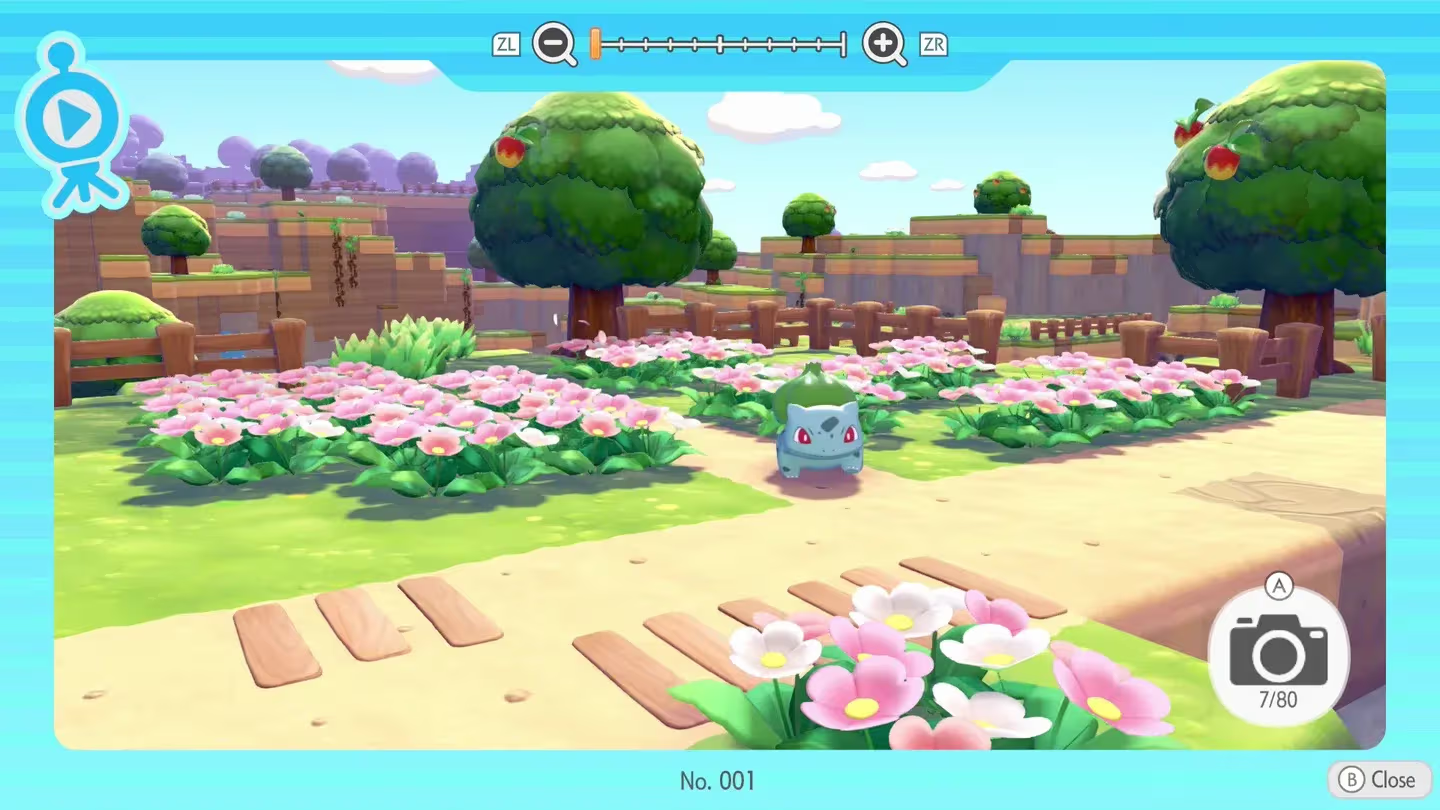
Camera Auto-Adjust ingeschakeld
Geluid Instellingen
Alle drie de geluidsopties, Achtergrondmuziek, Geluids Effecten en Pokemon Geluiden, lopen op een schaal van 0 tot 10 en zijn volledig afhankelijk van persoonlijke voorkeur. Er is geen mechanisch voordeel aan een specifiek volume niveau. Stel deze in op wat comfortabel aanvoelt voor je omgeving, of je nu gedockt in een woonkamer speelt of handheld met een koptelefoon.
Kun je grafische instellingen aanpassen in Pokemon Pokopia?
Nee. Pokemon Pokopia bevat geen handmatig grafisch instellingenmenu. De game draait standaard op de best beschikbare output. Op de Nintendo Switch 2 draait het ingebouwde display op 1080p en ondersteunt het framerates tot 120 fps, wat betekent dat de game al op de hoogste kwaliteit wordt weergegeven zonder dat de speler aanpassingen hoeft te doen.
Voor de beste visuele ervaring wordt spelen in gedockte modus aanbevolen, omdat dit de 1080p en 120 fps mogelijkheden op een groter scherm volledig benut.
info
Omdat graphics niet handmatig kunnen worden aangepast, is er geen risico op het per ongeluk verlagen van de visuele kwaliteit. De game regelt dit automatisch, zodat je je volledig kunt concentreren op de Game, Camera en Geluid opties.