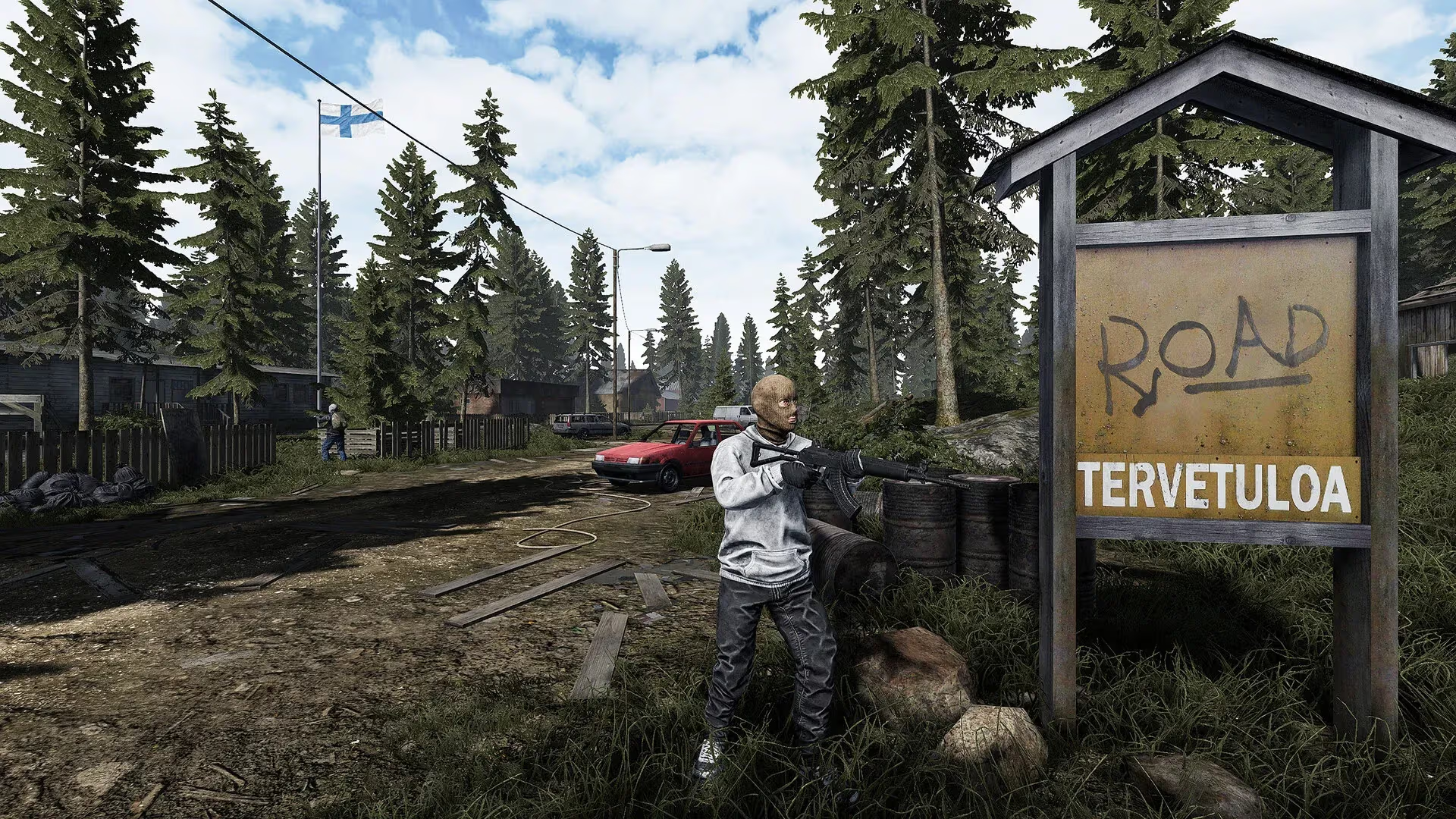

Road to Vostok hit Steam Early Access op 7 april 2026, gebouwd door een enkele ontwikkelaar, Antti Tiihonen, op de Godot 4 engine. Die enginekeuze levert werkelijk indrukwekkende physics en belichting, maar brengt ook specifieke prestatie-eigenaardigheden met zich mee die een run absoluut kunnen verpesten als je de instellingen op de standaardwaarden laat staan. Frame drops midden in een vuurgevecht in een permadeath game zijn niet alleen vervelend. Ze beëindigen runs. Deze gids behandelt elke fix die daadwerkelijk werkt, van sliders in de game tot Windows-configuratie, getest op hardware variërend van een GTX 1060 tot een RTX 4090.
Waarom draait Road to Vostok slecht op capabele hardware?
De Godot 4 engine verwerkt dynamische belichting, ruimtelijke audio en real-time ballistiek tegelijkertijd. Vuur een ononderdrukt geweer af binnen een betonnen structuur en de engine berekent de kogelphysics, de mondingsflits als een live lichtbron die weerkaatst op oppervlakken, en de audio-galm allemaal tegelijk. Op een moderne high-end rig creëert dit sfeer. Op alles wat ouder is, creëert het een CPU-bottleneck die geen hoeveelheid GPU-kracht kan oplossen.
De andere grote boosdoener is Picture-in-Picture (PiP) scope rendering. Road to Vostok rendert de hele spelwereld twee keer wanneer je door een vergrote optiek richt: één keer voor je perifere zicht en één keer binnen de scope lens. Dat verdubbelt effectief de GPU-belasting op het moment dat je op 'richten' drukt. Volgens community testing gedocumenteerd op Steam forums en prestatiegidsen, is het uitschakelen van PiP de grootste FPS-winst die in de game beschikbaar is.
Dichte Finse bosbegroeiing verergert het probleem verder. Duizenden individuele dennenbomen met dynamische zwaai-animaties straffen VRAM-beperkte kaarten zwaar. De game streamt ook dynamisch assets terwijl je over de kaart beweegt, wat betekent dat een mechanische harde schijf elke keer dat je een nieuwe zone binnenkomt 2 tot 3 seconden harde freezes zal produceren. Een SSD is hier geen luxe.
waarschuwing
Road to Vostok is in actieve Early Access ontwikkeling door een solo-ontwikkelaar. Sommige prestatieproblemen zijn engine-niveau en zullen na verloop van tijd worden gepatcht. Controleer altijd de Steam winkelpagina voor de laatste ontwikkelaarsnotities voordat je gaat troubleshooten, aangezien fixes na updates overbodig kunnen worden.
Wat zijn de beste grafische instellingen in de game voor Road to Vostok?
Het doel is maximale vijandelijke zichtbaarheid met een rotsvaste frame pacing. Alles op Ultra zetten en je afvragen waarom de game hapert bij het inzoomen op een verre boomgrens is een veelvoorkomende fout. De onderstaande tabel weerspiegelt instellingen die zijn getest op meerdere hardwareconfiguraties, waarbij zowel prestaties als de visuele helderheid die nodig is om gecamoufleerde doelen te spotten, worden geprioriteerd.
Voor FOV is een waarde tussen 90 en 95 optimaal. Het vermijdt fisheye-vervorming en biedt voldoende perifeer zicht om flankerende bewegingen in dichte dennenbossen op te vangen.
info
Als je een 1080p monitor hebt met een oudere GPU en nog steeds geen stabiele frames kunt halen, schakel dan FSR of DLSS upscaling in de grafische instellingen in. De Early Access build bevestigt ondersteuning voor AMD FSR 2.2 en NVIDIA DLSS, en de prestatiewinst op 1440p of 4K is aanzienlijk met minimaal zichtbaar kwaliteitsverlies.
Hoe Road to Vostok stuttering en freezes te fixen
Stuttering in Road to Vostok valt in verschillende categorieën, en de oplossing hangt af van het type dat je ervaart. Willekeurige oplossingen proberen verspilt tijd.
Identificeer je stutter-type
Wis de Vulkan shader cache
Godot 4 compileert shaders on-the-fly de eerste keer dat het nieuwe visuele effecten tegenkomt. Als je cache corrupte data bevat van demo builds of eerdere updates, stopt de CPU de GPU midden in een frame, wat die kenmerkende 1 tot 1,5 seconde freeze veroorzaakt. Het wissen ervan dwingt een schone rebuild af bij de volgende lancering.
Voor NVIDIA-gebruikers:
- Druk op Windows-toets + R, typ %localappdata%, druk op Enter
- Open de map NVIDIA, dan DXCache en GLCache
- Verwijder alle bestanden binnenin (sla diegene over die als in gebruik worden gemarkeerd)
Voor AMD-gebruikers:
- Open AMD Adrenalin software
- Ga naar Instellingen (tandwielicoon) > Graphics > Geavanceerd
- Klik op Shader Cache Resetten
De eerste lancering na het wissen zal iets langzamer zijn omdat de cache opnieuw wordt opgebouwd. Daarna zal stuttering midden in gevechten door shadercompilatie drastisch afnemen.
Schakel Windows Control Flow Guard uit voor Road to Vostok
Windows Control Flow Guard (CFG) is een beveiligingsfunctie die geheugenbewerkingen in realtime scant. De agressieve garbage collection van Godot 4 tijdens kaartovergangen conflicteert er direct mee, wat de traversal-haperingen veroorzaakt die spelers melden bij het bewegen tussen zones. Het uitschakelen van CFG alleen voor de game-executable heeft geen invloed op de systeembeveiliging elders.
- Druk op de Windows-toets, zoek naar Exploit Protection, open het
- Klik op het tabblad Programma-instellingen, dan Programma toevoegen om aan te passen > Exact bestandspad kiezen
- Navigeer naar je Steam-installatie en selecteer Road to Vostok.exe
- Zoek Control flow guard (CFG), vink Systeeminstellingen negeren aan, schakel het uit naar Uit, klik op Toepassen
- Herstart je pc
Wis de Godot shader cache uit AppData
Los van de GPU-driver cache, slaat Godot zijn eigen gecompileerde shaders op in AppData. Corrupte bestanden van demo-installaties zijn een gedocumenteerde oorzaak van black screen laadloops en stutters bij het opstarten.
- Druk op Windows-toets + R, typ %APPDATA%, druk op Enter
- Navigeer naar de map Road to Vostok (of Road to Vostok Demo als je de demo hebt gespeeld)
- Verwijder de map shader_cache volledig
- Herstart de game; deze wordt automatisch opnieuw opgebouwd
gevaar
De ontwikkelaar heeft de standaard rendering API van Vulkan naar DirectX veranderd voorafgaand aan de Early Access lancering in april 2026. Als je eerdere demo builds hebt gespeeld met Vulkan als standaard, veroorzaakt die API-mismatch waarschijnlijk je black screen bij het opstarten. Zie het gedeelte Steam launch-opties hieronder voor de oplossing.
Hoe de Road to Vostok black screen bij het opstarten te fixen
Black screen bij het opstarten, waarbij je omgevingsgeluid hoort maar niets ziet, werd vooral gebruikelijk na de overstap van de rendering API naar DirectX voorafgaand aan Early Access. Werk deze fixes in volgorde af.
Fix 1: Gamebestanden verifiëren via Steam Klik met de rechtermuisknop op Road to Vostok in je bibliotheek > Eigenschappen > Geïnstalleerde bestanden > Integriteit van gamebestanden verifiëren.
Fix 2: De AppData shader cache wissen (zie stappen hierboven)
Fix 3: Een rendering driver forceren via Steam launch-opties Klik met de rechtermuisknop op Road to Vostok > Eigenschappen > Algemeen > Veld Launch-opties. Probeer deze één voor één:
- Forceer DirectX 12: --rendering-driver d3d12
- Forceer Vulkan: --rendering-driver vulkan --rendering-method forward_plus
- Forceer OpenGL (oudere GPU's): --rendering-driver opengl3
- Rendering met lager vermogen (geïntegreerde graphics): --rendering-method mobile
AMD Radeon-gebruikers die visuele corruptie ervaren, moeten hun AMD Adrenalin drivers updaten naar versie 25.9.2, wat de bevestigde fix is voor RX 6800 XT en andere kaarten van de RDNA-generatie. Als die versie niet beschikbaar is voor je hardware, ga dan terug naar 25.6.1 of de --rendering-driver opengl3 launch-optie.
info
Standaard Steam launch-opties ontworpen voor Source of Unreal Engine games (-USEALLAVAILABLECORES, -sm4, etc.) doen niets in Road to Vostok. De Godot engine reageert niet op die flags.Windows-niveau optimalisaties die echt verschil maken
Instellingen in de game gaan maar tot op zekere hoogte. Deze systeemwijzigingen pakken de prestatie-ondergrens aan.
Hardware-versnelde GPU-planning inschakelen (HAGS) Ga naar Windows Instellingen > Systeem > Beeldscherm > Grafische instellingen. Schakel Hardware-versnelde GPU-planning in. Dit laat je GPU zijn eigen geheugenwachtrij beheren, waardoor latentie wordt verminderd. Herstart na het inschakelen.
Windows energiebeheerschema instellen op Hoge Prestaties Ga naar Configuratiescherm > Energiebeheer > Hoge Prestaties. Het gebalanceerde schema beperkt de CPU-kloksnelheden midden in de game. Meerdere Steam forumleden hebben bevestigd dat dit hun lag spikes heeft opgelost. Specifiek op laptops kan een ongecapte frame rate thermische throttling veroorzaken die paradoxaal genoeg de gemiddelde FPS verlaagt. Het capen op 60 FPS creëert een stabiele werklast en voorkomt thermische pieken.
NVIDIA Control Panel programma-instellingen Klik met de rechtermuisknop op het bureaublad > NVIDIA Control Panel > 3D-instellingen beheren > Programma-instellingen > selecteer Road to Vostok:
- Energiebeheerstand: Maximale prestaties voorkeuren
- Textuurfiltering Kwaliteit: Hoge Prestaties
- Low Latency Mode: Ultra
Schakel externe overlays uit OBS, NVIDIA ShadowPlay, Steelseries Moments en de Steam opname-overlay hebben allemaal gedocumenteerde conflicten met Godot's Vulkan backend. Schakel ze uit om de boosdoener te identificeren. Om de Steam overlay specifiek uit te schakelen: klik met de rechtermuisknop op Road to Vostok > Eigenschappen > Algemeen > vink De Steam overlay inschakelen tijdens het gamen uit.
Schakel fullscreen optimalisaties uit op de executable In Steam, klik met de rechtermuisknop op Road to Vostok > Beheren > Lokale bestanden doorbladeren. Klik met de rechtermuisknop op de .exe > Eigenschappen > Compatibiliteit tabblad > vink Fullscreen optimalisaties uitschakelen aan. Schakel optioneel Dit programma als administrator uitvoeren in.
Hoe zit het met controllerondersteuning?
Road to Vostok heeft momenteel geen native controllerondersteuning in zijn Early Access staat. De ontwikkelaar heeft plannen bevestigd om dit toe te voegen vóór de volledige release. De workaround is Steam Input: ga naar Steam Instellingen > Controller, schakel Configuratieondersteuning in voor je controller type, klik dan met de rechtermuisknop op Road to Vostok > Eigenschappen > Controller > Schakel Steam Input in. Gebruik vanaf daar het scherm Controllerconfiguratie om knoppen toe te wijzen aan toetsenbordtoetsen.
Hoe de crash log te lezen
Voordat je een fix probeert voor een crash naar het bureaublad, controleer eerst de log. Dit bespaart tijd. Het logbestand bevindt zich op:
%APPDATA%\Godot\app_userdata\Road to Vostok\logs\godot.log
Voor de demo build: %APPDATA%\Roaming\Road to Vostok Demo
De log zal meestal direct wijzen naar de falende shader, driver of geheugenadres, wat je vertelt of je een driverupdate, een cache-wis of een switch van rendering API nodig hebt.
Voor meer technische details over bekende bugs en door de community gedocumenteerde fixes, volgt de Road to Vostok PCGamingWiki pagina de workarounds terwijl de game door Early Access wordt bijgewerkt. De officiële Road to Vostok site bevat ook ontwikkelaars FAQ-updates rechtstreeks van Antti naarmate patches worden uitgerold.
Snelle referentie: Steam launch-opties cheat sheet
- --rendering-driver d3d12 — Forceer DirectX 12
- --rendering-driver vulkan --rendering-method forward_plus — Forceer Vulkan
- --rendering-driver opengl3 — Forceer OpenGL (beste fallback voor oudere AMD en Intel)
- --rendering-method mobile — Rendering met lager vermogen voor geïntegreerde graphics
Dit zijn de enige launch-opties die bewezen werken met de Godot engine build. Al het andere is ruis.
Voor meer pc gaming prestatiegidsen en game-specifieke optimalisatie-analyses, blader door de nieuwste gidsen op GAMES.GG.