

PowerWash Simulator conquistou sua reputação como um dos jogos mais relaxantes do PC, com 97% de avaliações positivas em quase 38.000 reviews na Steam. A última coisa que você quer para interromper esse momento zen é uma gameplay travando ou texturas "borradas". Ajustar as configurações leva uns cinco minutos e a diferença é notável, seja você um jogador com um setup mid-range ou tentando extrair performance de um portátil como o ROG Ally.
Por que as configurações gráficas importam no PowerWash Simulator?
PowerWash Simulator é mais pesado do que parece. O sistema de remoção de sujeira rastreia a sujeira em superfícies inteiras em tempo real, e os efeitos de partículas de água pesam rápido, especialmente em sessões co-op com até seis jogadores. Uma máquina que roda a maioria dos jogos indie sem suar pode cair abaixo de 60 FPS nos mapas maiores se as configurações estiverem no padrão. A boa notícia é que a FuturLab publicou configurações recomendadas para melhorar a performance diretamente no portal de suporte deles, então já temos uma base sólida para começar o seu grind.
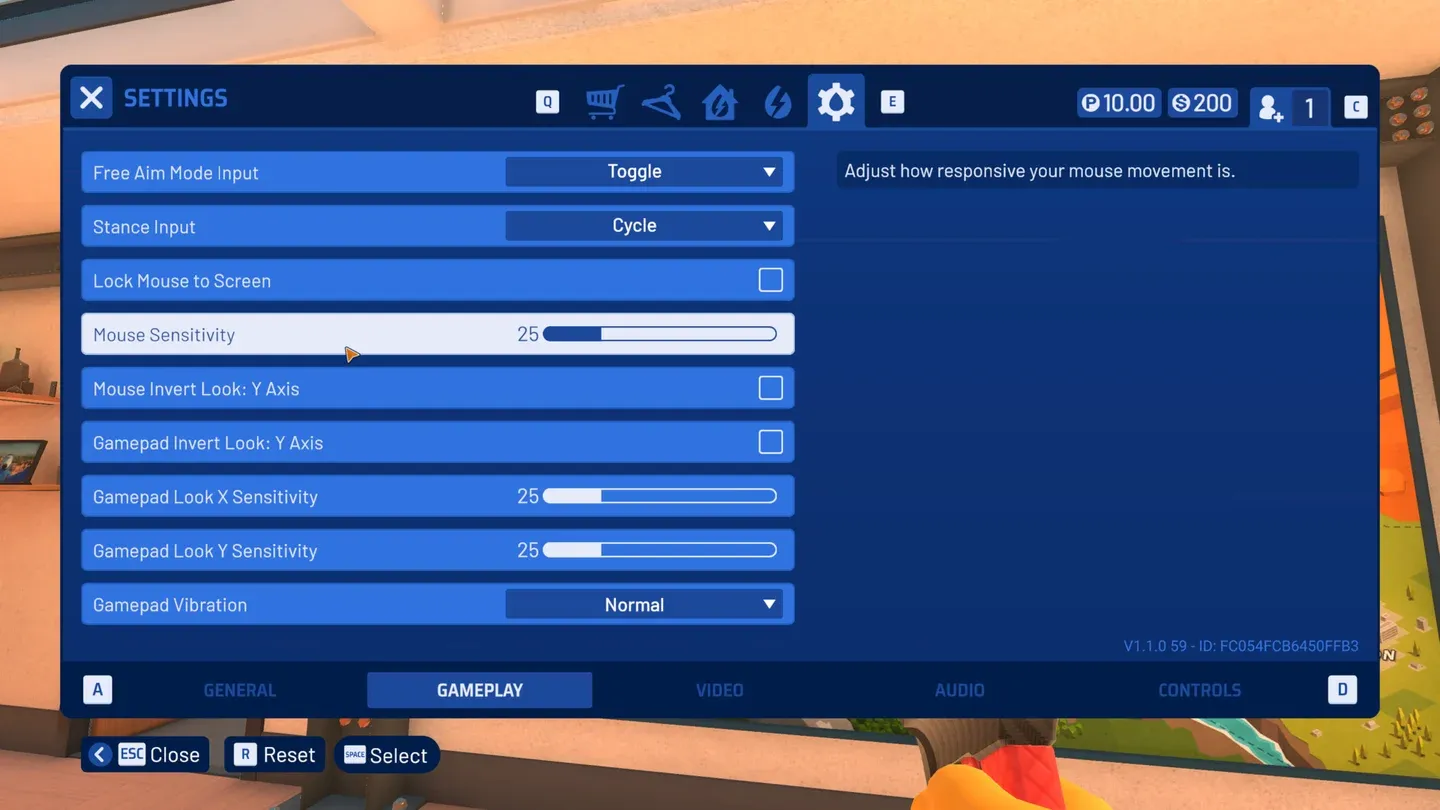
Painel de configurações gráficas do jogo
Quais são as melhores configurações gráficas para performance?
As configurações abaixo estão organizadas por impacto. Comece pelas mudanças de alto impacto e depois faça o ajuste fino de acordo com o seu hardware.
Resolução e exibição
- Resolução: Use a resolução nativa do seu monitor. Abaixar a resolução prejudica mais a clareza visual do que ajuda na performance neste jogo.
- Modo de Exibição: Fullscreen oferece a melhor performance. Borderless windowed é bom para multitarefa, mas adiciona um pequeno overhead.
- V-Sync: Desligue isso e use o limitador de quadros da sua GPU ou uma ferramenta como o RTSS. O V-Sync no PowerWash Simulator pode causar um input lag que deixa a mira da lavadora parecendo lenta.
- Limite de Quadros (Frame Rate Limit): Trave em 60 FPS se o seu sistema estiver sofrendo, ou deixe destravado se tiver sobra de hardware. Sem limite em máquinas potentes, a sensação de lavagem fica muito mais responsiva.
Configurações de textura e detalhes
- Qualidade de Textura: High para placas com 6GB+ de VRAM, Medium para placas de 4GB. As texturas são onde o ganho visual é mais óbvio neste jogo.
- Qualidade de Sombras: Este é o maior vilão da performance. Coloque em Medium ou Low em GPUs mais fracas. Sombras em superfícies sujas mal são notadas durante a limpeza.
- Ambient Occlusion: Deixe em Low ou Off. O efeito é sutil em ambientes externos e custa mais do que entrega.
- Anti-Aliasing: TAA em Medium é o ponto ideal. FXAA funciona se você precisar de mais frames. MSAA é pesado demais para o ganho marginal de qualidade.
Efeitos de água e partículas
A simulação de água é o coração do jogo, então é aqui que você precisa ter cuidado. Cortar demais a qualidade da água faz com que o core loop do jogo perca a graça.
- Qualidade da Água: Mantenha no mínimo em Medium. Colocar em Low deixa a água com aspecto "flat" e remove aquele feedback satisfatório do spray.
- Densidade de Partículas: Medium é a escolha segura. Alta densidade de partículas em co-op com várias lavadoras ativas simultaneamente é um conhecido "assassino" de FPS.
- Efeitos de Espuma: Pode ser reduzido para Low sem alterar notavelmente a sensação da limpeza.

Densidade de partículas de água em ação
Tabela de comparação de configurações
info
Se você estiver jogando co-op com um lobby cheio de seis jogadores, baixe a Densidade de Partículas para Low antes de começar. O spray combinado de várias lavadoras aumenta muito a carga de partículas.
Como otimizar as configurações no ROG Ally
Jogar no portátil é outra história. O ROG Ally roda PowerWash Simulator 2 bem, mas o gerenciamento de TDP é a chave. De acordo com testes detalhados publicados no ROG Ally Life, várias configurações de TDP são viáveis, dando opções reais entre duração de bateria e performance fluida. A recomendação principal é mirar em 60 FPS com um TDP mais baixo em vez de tentar frames destravados, o que drena a bateria sem trazer uma melhoria real na gameplay para um jogo desse ritmo.
Para configurações específicas de portátil:
- Resolução: 1080p nativo no dock, 720p no modo portátil se a bateria for a prioridade
- Qualidade de Sombras: Low no modo portátil
- Qualidade de Textura: Medium
- Densidade de Partículas: Low
- Limite de Quadros: Trava fixa em 60 FPS

Configurações do ROG Ally para PWS
warning
Rodar PowerWash Simulator nas configurações máximas no ROG Ally sem um limite de TDP vai elevar a temperatura rapidamente. Defina um limite de quadros e deixe o dispositivo respirar.Quais configurações você nunca deve mexer?
Algumas configurações parecem tentadoras de reduzir, mas prejudicam genuinamente a experiência:
- Qualidade da Água abaixo de Low: O feedback da lavagem depende dos visuais da água. Quando fica estranho, o fator relaxamento vai embora.
- Qualidade de Textura abaixo de Medium: As texturas de sujeira ficam difíceis de ler, dificultando encontrar a sujeira restante nas superfícies. Isso torna o jogo mais difícil de zerar.
- Escala de Resolução abaixo de 75%: O jogo fica visualmente poluído e a precisão necessária para limpar cantos apertados sofre.
danger
A FuturLab nota que alguns problemas de performance estão ligados à complexidade de mapas específicos, e não às configurações. Se um mapa rodar mal mesmo após a otimização, é um comportamento esperado nos mapas maiores da comunidade e de veículos.
O PowerWash Simulator 2 usa as mesmas configurações?
Sim, em grande parte. PowerWash Simulator 2 compartilha a mesma base de engine e o menu de configurações é estruturado quase identicamente ao original. As mesmas prioridades se aplicam: sombras primeiro, partículas segundo, qualidade da água por último. A orientação oficial da FuturLab cobre ambos os jogos na página de suporte.

Layout de configurações do PWS2
info
PowerWash Simulator suporta multiplayer cross-platform, então jogadores de PC otimizando a performance ainda podem jogar junto com jogadores de console sem problemas de compatibilidade.Presets de início rápido por nível de hardware
GPU de Entrada (equivalente a GTX 1060 / RX 580):
- Sombras: Low, AO: Off, Partículas: Low, Texturas: Medium, Água: Medium, AA: FXAA, V-Sync: Off, Limite: 60 FPS
GPU Mid-range (equivalente a RTX 3060 / RX 6600):
- Sombras: Medium, AO: Low, Partículas: Medium, Texturas: High, Água: Medium, AA: TAA Medium, V-Sync: Off, Limite: Destravado
GPU High-end (RTX 4070+ / RX 7800 XT+):
- Sombras: High, AO: Medium, Partículas: High, Texturas: High, Água: High, AA: TAA High, V-Sync: Off, Limite: Destravado
Para mais guias de otimização e dicas para todas as plataformas, confira os guias mais recentes no GAMES.GG.