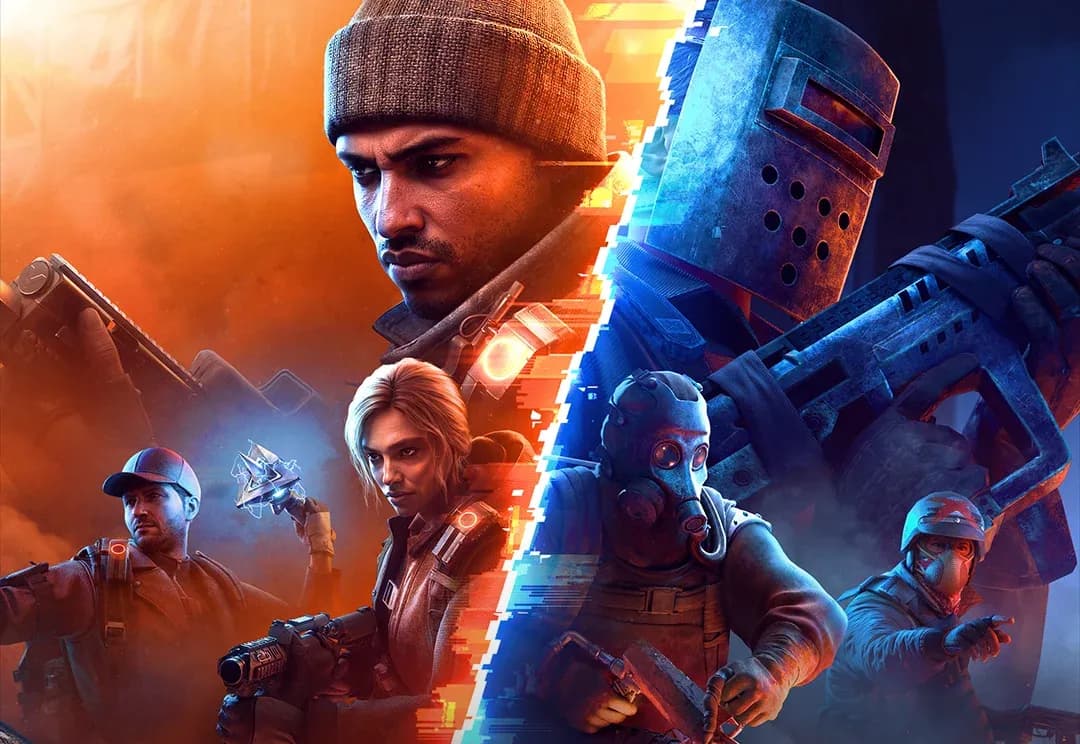

The Division Resurgence é um shooter em terceira pessoa exclusivo para mobile da Ubisoft, e não existe um cliente oficial para PC. A boa notícia: três emuladores Android dão conta do recado tão bem que você pode rodar o jogo em um monitor de verdade com mouse, teclado ou gamepad. Este guia cobre a configuração completa para BlueStacks, MuMu Player e LDPlayer, além das configurações dentro do jogo que realmente importam quando você estiver lá dentro.
PERIGO
Como notado por testes da comunidade documentados no Skycoach, o jogo está mal otimizado no lançamento e travamentos são comuns, independentemente do emulador que você escolher. As dicas abaixo minimizam o problema, mas espere alguma instabilidade.
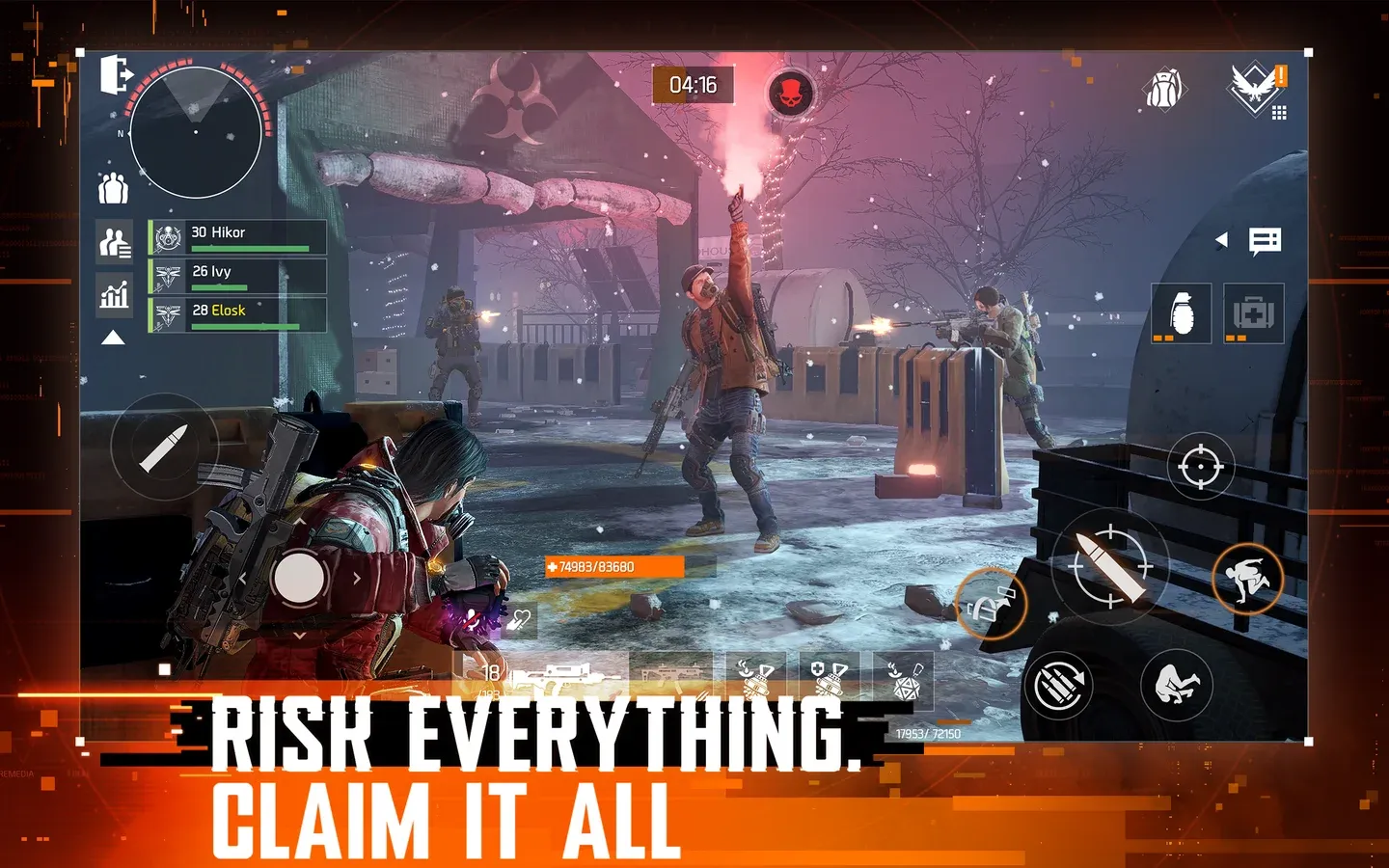
Configuração da tela inicial do BlueStacks
Qual emulador usar?
Todos os três emuladores abordados aqui podem rodar Division Resurgence, mas eles têm pontos fortes diferentes. De acordo com o guia de configuração do Skycoach, nem BlueStacks nem MuMu Player rodam o jogo perfeitamente no momento. LDPlayer é uma terceira opção viável documentada pela própria equipe de suporte do LDPlayer. Veja como eles se comparam:
Se você tem um controle de PS e quer os prompts de botão corretos, vá com o MuMu Player. Os testes do Skycoach descobriram que o BlueStacks às vezes mostra prompts errados para controles de PS, enquanto o MuMu Player os identifica corretamente.
Como configurar o BlueStacks para Division Resurgence
Passos de instalação
- Baixe o BlueStacks 5 Pie 64-bit do site oficial do BlueStacks. O build Pie 64-bit é importante — outras versões causam problemas de estabilidade com este jogo.
- Instale e abra o BlueStacks, depois clique em Home no canto superior esquerdo.
- Abra a pasta System Apps e inicie a Google Play Store.
- Faça login com a mesma conta Google que você usou para pré-registrar Division Resurgence.
- Opcionalmente, instale o Gmail dentro do emulador. Alguns jogadores recebem links de acesso antecipado por e-mail que só abrem corretamente no Android.
- Procure por The Division Resurgence na Play Store e instale-o.
Configurações de desempenho do BlueStacks
Antes de iniciar o jogo, ajuste estas configurações no painel de preferências do BlueStacks:
- Performance: Defina CPU e RAM para o máximo que seu PC suporta. Habilite High Frame Rate e mire em 120 FPS.
- Display: Modo paisagem, 1920x1080 (ou 1440p se seu monitor suportar), 240 DPI.
- Graphics: Selecione Vulkan como o renderer. O jogo frequentemente falha ao carregar em OpenGL ou DirectX, de acordo com os testes do Skycoach.
- Phone: Escolha o perfil de telefone pré-definido mais recente. Emuladores de telefones mais antigos disparam um aviso dentro do jogo sobre especificações de sistema desatualizadas, o que leva a problemas de renderização e travamentos.
AVISO
Você não pode alterar nenhuma configuração gráfica dentro do jogo até terminar o tutorial e criar seu Agente. Não pule o tutorial tentando acessar as configurações mais cedo.
Como configurar o MuMu Player para Division Resurgence
Passos de instalação
- Baixe o MuMu Player do site oficial.
- Instale, inicie e crie um novo dispositivo Android.
- Faça login na Google Play Store com sua conta de Division Resurgence.
- Procure e instale The Division Resurgence.
Configurações de desempenho do MuMu Player
Feche o jogo antes de alterar estas configurações. Navegue até as configurações do dispositivo e aplique o seguinte, conforme documentado pelo Skycoach:
Aba Performance:
- Graphics renderer: Vulkan
- Performance: High (CPU 6 Cores, RAM 12 GB)
- GPU memory usage: Optimal graphics quality
- Forced discrete graphics card: On
- Smart Memory Optimization: Off
Aba Display:
- Resolution: 2560 × 1440 (DPI 360)
- FPS: Maximum, set to 165 or 240
- Window auto-rotation: On
- Multi-tab mode: On
Aba Model:
- Brand: Asus
- Device model: ROG Phone 9
- Network access model: ASUSAI2501B
- GPU Preset: High: Adreno (TM) 740
O perfil do ROG Phone 9 vale a pena ser selecionado especificamente porque o MuMu Player trata o jogo como se estivesse rodando em um tablet, o que permite esticar a tela para widescreen e obter visuais mais nítidos do que qualquer tela de celular poderia produzir.
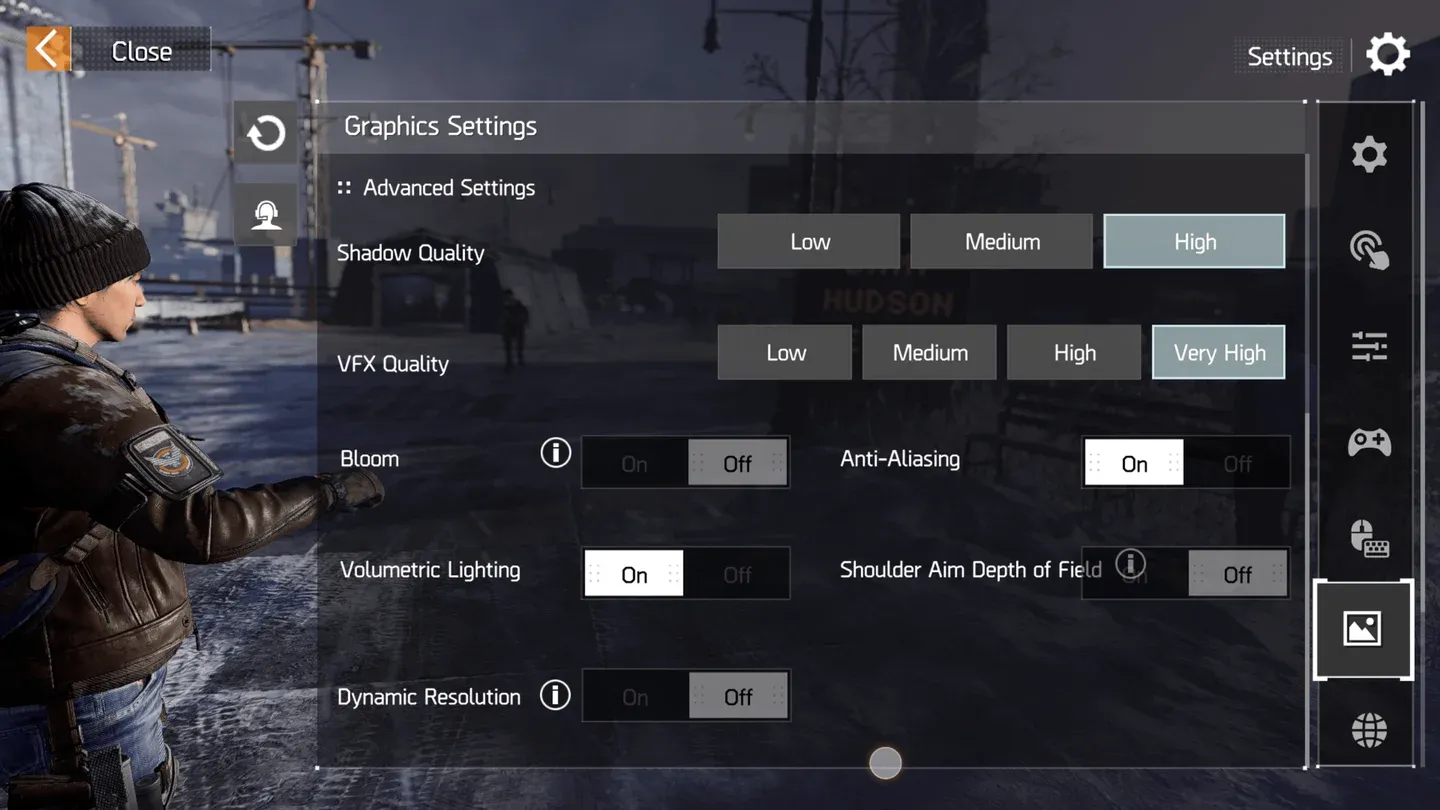
Aba de modelo de dispositivo do MuMu Player
Como configurar o LDPlayer para Division Resurgence
Passos de instalação
De acordo com o guia oficial do LDPlayer, o processo passa por quatro etapas:
- Baixe o LDPlayer 9.0 do site do LDPlayer e execute o instalador.
- Abra a LD Store, procure por The Division Resurgence e clique em Instalar. Se redirecionar para o Google Play, faça login com sua conta do Gmail primeiro.
- Após fazer login e aceitar os termos, procure novamente e instale o jogo.
- Na primeira inicialização, toque em Confirm para baixar dados adicionais do jogo, depois faça login com Google ou Facebook.
Configurações de desempenho do LDPlayer
- CPU e RAM: Vá em Configurações > Avançado. Defina a CPU para até 6 núcleos e a RAM para pelo menos 6 GB. Alocação de RAM maior melhora a estabilidade.
- Resolução: Configurações > Display. Defina para 1280 × 720 como base.
- FPS: Configurações > Display. Habilite o Modo FPS Alto e selecione 120 FPS. Ative o V-Sync para evitar screen tearing.
Quais são as melhores configurações gráficas dentro do jogo para PC?
Assim que seu emulador estiver rodando e você tiver completado o tutorial, estas configurações dentro do jogo oferecem os melhores resultados de acordo com os testes do Skycoach:
Configurações Gráficas:
- Graphics: Very High
- Resolution: High
- Framerate: Standard (limite de 30 FPS)
Configurações Avançadas:
- Shadow Quality: High
- VFX Quality: Very High
- Bloom: Off
- Anti-Aliasing: On
- Volumetric Lighting: On
- Shoulder Aim Depth of Field: Off
- Dynamic Resolution: Off
INFO
As opções de gráficos Very High e resolução High só estão disponíveis no framerate Standard, que limita a 30 FPS. Se você quer 60 FPS (framerate Medium), você está limitado a configurações gráficas Medium, e apenas se seu perfil de celular emulado for novo o suficiente para desbloqueá-las. Não há como ter gráficos altos e FPS alto no momento.
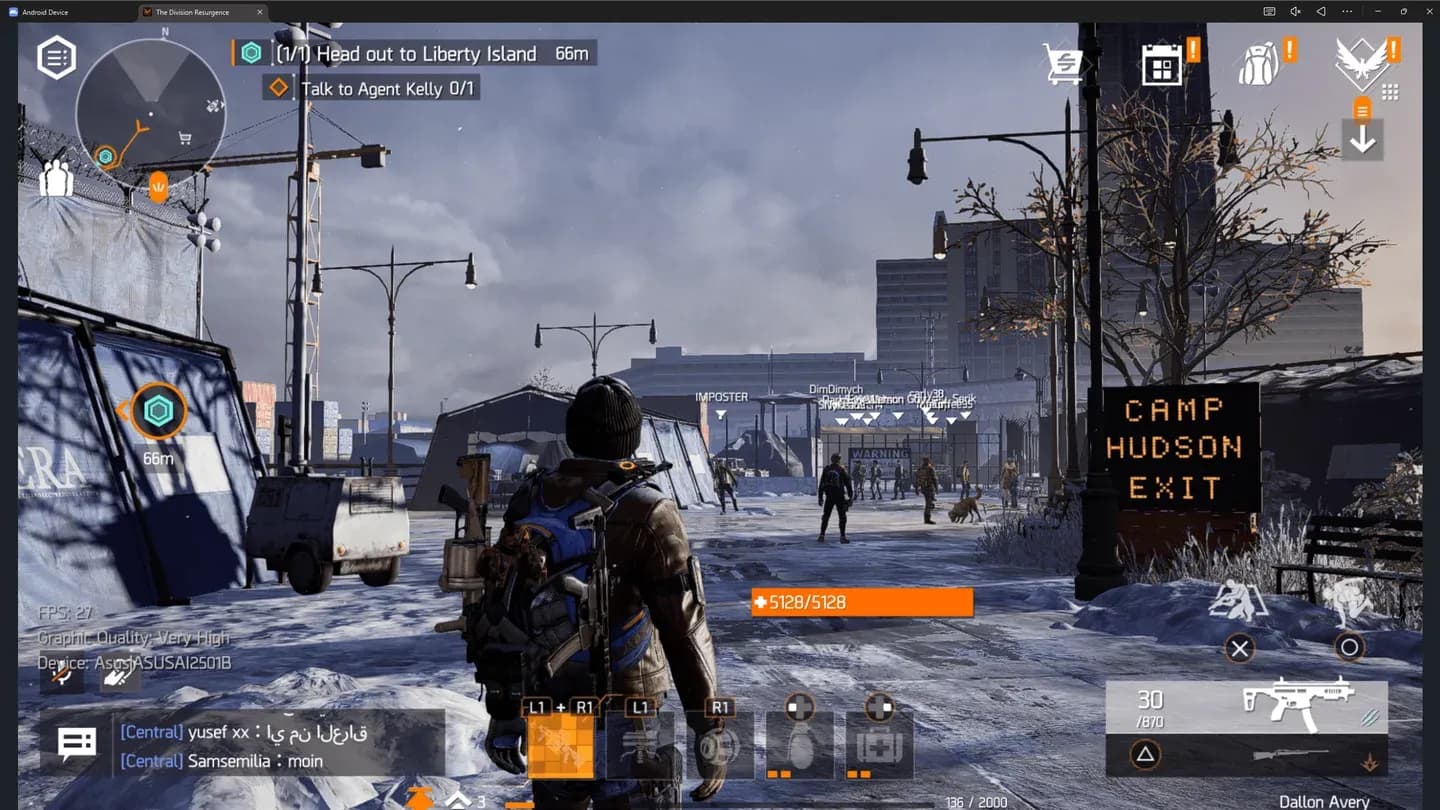
Painel de configurações gráficas dentro do jogo
Como configurar controles no PC
O jogo suporta oficialmente tanto mouse e teclado quanto gamepads, com UI especializada para cada tipo de entrada. Para habilitar as sobreposições de UI corretas, vá em Generic Settings > External Device UI e ative tanto Keyboard/Mouse Exclusive UI quanto Controller UI.
Os bindings padrão do controle espelham os de The Division 2, então se você jogou horas nesse jogo, o layout será familiar. Você pode remapear tanto os inputs do controle quanto do teclado e ajustar a sensibilidade por tipo de arma e mira.
INFO
O reconhecimento nativo de mouse e teclado tem sido pouco confiável em testes tanto no BlueStacks quanto no MuMu Player. Se a entrada KB&M não estiver registrando corretamente, o recurso Keyboard Mapping do LDPlayer permite que você mapeie manualmente os controles de toque na tela para teclas de teclado e mouse como uma solução alternativa, de acordo com a documentação oficial do LDPlayer.
Extras de mapeamento de teclas do LDPlayer que valem a pena saber:
- Keyboard Macro: Atribua combos de múltiplos passos (pular, atirar, correr, jogar) a uma única tecla.
- Generating Repeat Touch Actions: Mapeia tiro automático contínuo para um botão, útil durante tiroteios prolongados.
Layout de mapeamento de teclas do LDPlayer
Problemas comuns e soluções
Com base em problemas documentados pelo Skycoach em BlueStacks e MuMu Player:
- Jogo congela durante o tutorial: Certifique-se de que todos os arquivos de dados em segundo plano terminem de baixar antes de tentar progredir.
- Travamentos na criação de personagem: Você está quase certamente emulando um perfil de telefone desatualizado. Mude para um preset mais novo.
- FPS baixo ou lag: Escolha entre gráficos altos a 30 FPS ou gráficos médios a 60 FPS. Não há como ter ambos no momento. Verifique também seu perfil de dispositivo emulado.
- Prompts de controle incorretos: Relatado especificamente no BlueStacks com controles de PS. Mudar para MuMu Player resolve.
- Erros de conexão: Pressione retry se a opção aparecer, ou reinicie o emulador e o jogo. Isso geralmente é um problema do lado do servidor, não relacionado à sua configuração.
Para problemas adicionais relatados pela comunidade, o subreddit de Division Resurgence tem tópicos ativos sobre esquemas de controle personalizados de KB&M e soluções para travamentos. Você também pode conferir a atualização oficial da comunidade de lançamento da Ubisoft para detalhes de crossplay e problemas conhecidos diretamente do desenvolvedor.
Division Resurgence é gratuito para jogar no PC?
Division Resurgence é um jogo mobile gratuito para jogar. Como não foi lançado oficialmente para PC, jogar via emulador não custa nada extra. Você baixa o jogo pela Google Play Store dentro do emulador de sua escolha, assim como faria em um celular. Para um contexto sobre o cenário do jogo e sua relação com a série Division mais ampla, a página da Wikipedia de Tom Clancy's The Division Resurgence tem uma visão geral sólida.
Para mais guias cobrindo Division Resurgence e outros shooters, navegue pelos guias de jogos mais recentes no GAMES.GG para se manter atualizado conforme a otimização do jogo melhora após o lançamento.