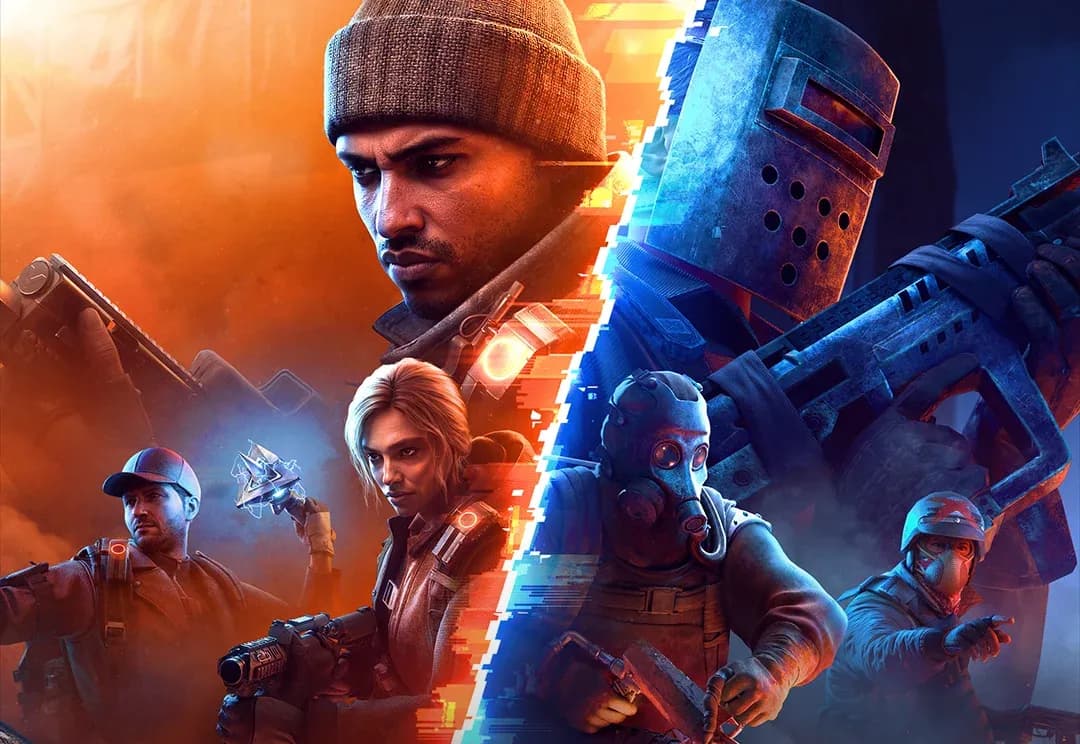

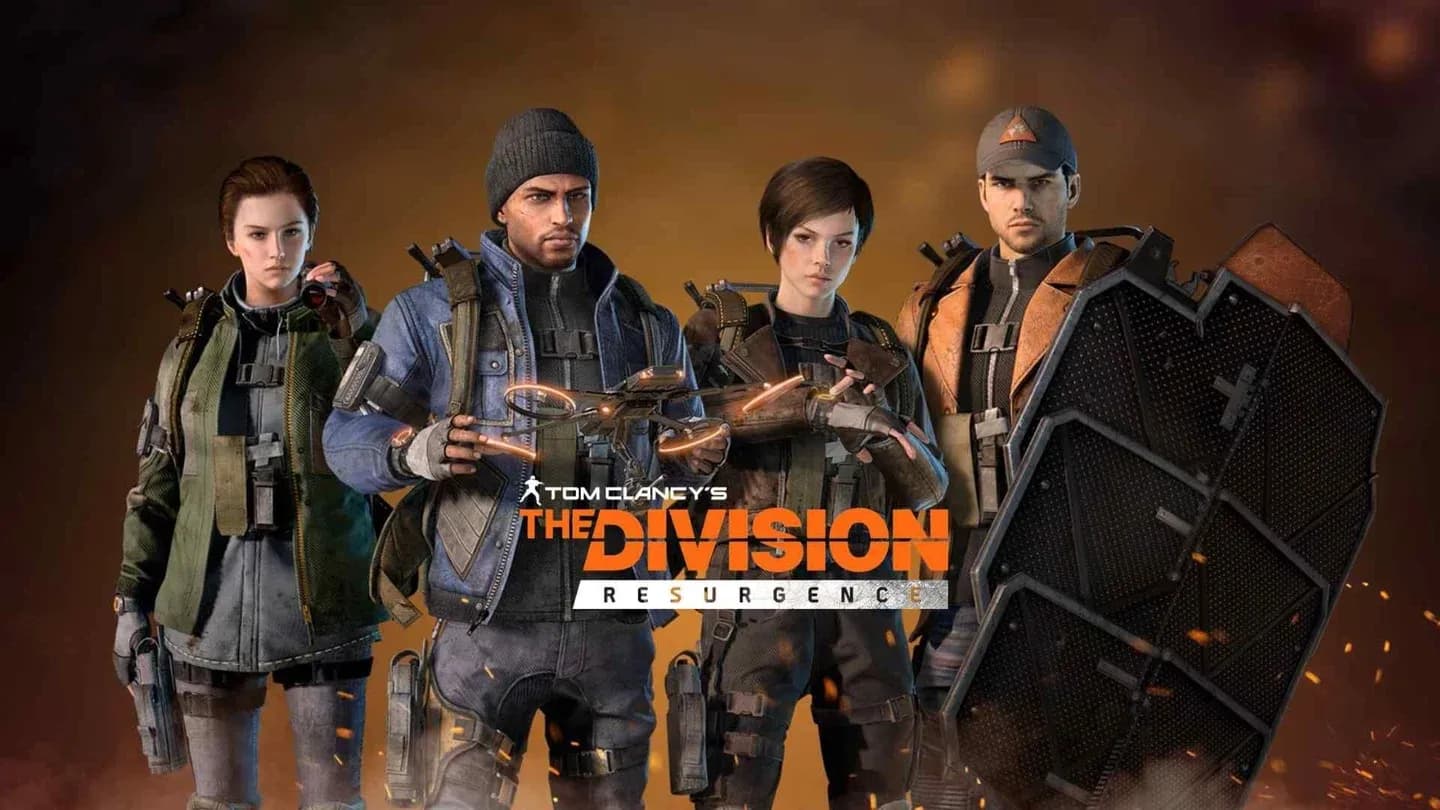
The Division Resurgence — это эксклюзивный для мобильных устройств шутер от третьего лица от Ubisoft, и официального клиента для ПК не существует. Хорошая новость: три эмулятора Android достаточно хорошо справляются с этой задачей, позволяя вам запускать игру на полноценном мониторе с помощью мыши, клавиатуры или геймпада. Это руководство охватывает полную настройку для BlueStacks, MuMu Player и LDPlayer, а также внутриигровые настройки, которые действительно важны после запуска.
Опасно
Как отмечалось в тестировании сообщества, задокументированном на Skycoach, игра плохо оптимизирована на старте, и вылеты случаются часто независимо от выбранного эмулятора. Приведенные ниже советы минимизируют проблему, но будьте готовы к некоторой нестабильности.
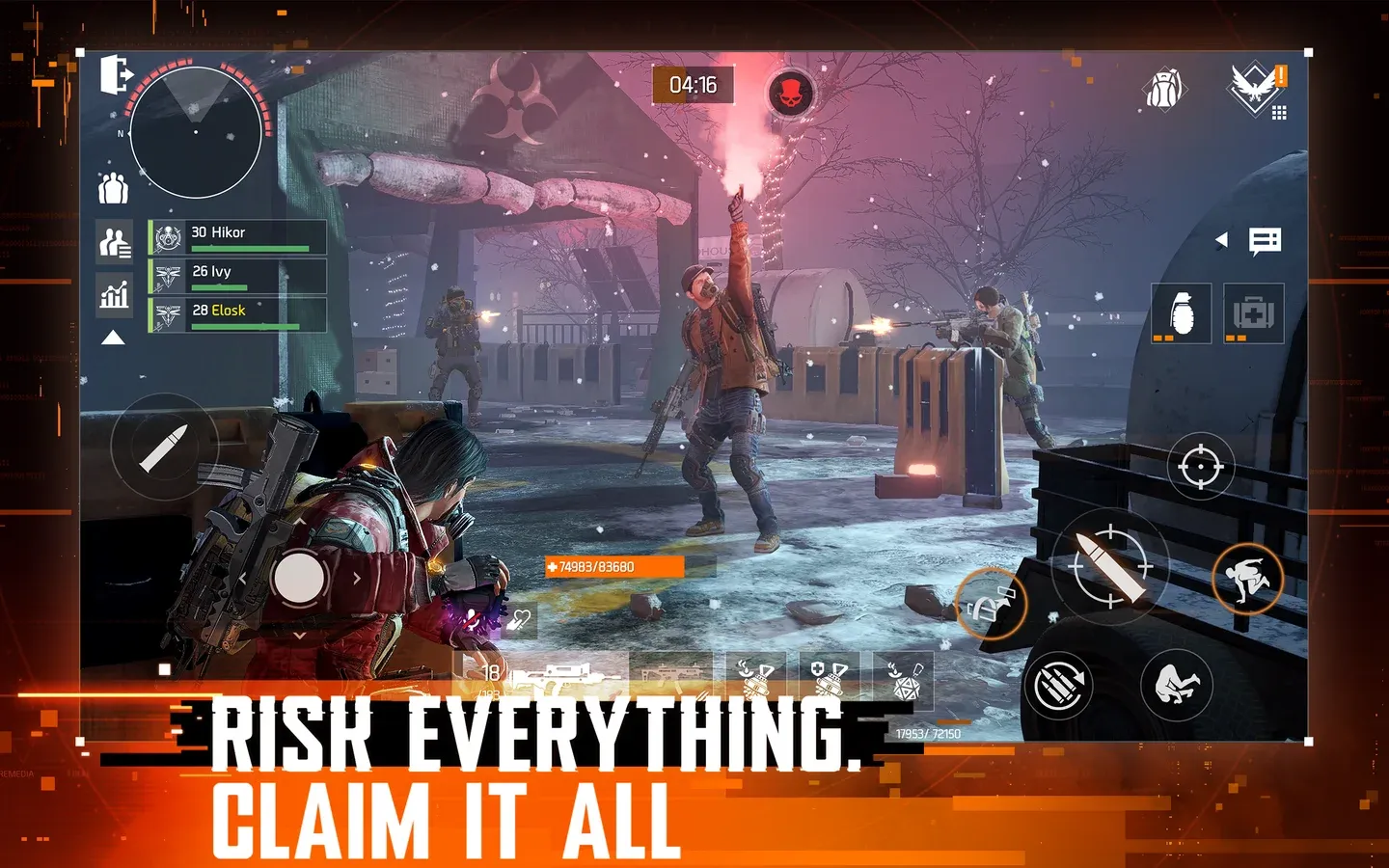
Настройка главного экрана BlueStacks
Какой эмулятор выбрать?
Все три эмулятора, рассмотренные здесь, могут запускать Division Resurgence, но у них разные сильные стороны. Согласно руководству по настройке от Skycoach, ни BlueStacks, ни MuMu Player в настоящее время не запускают игру безупречно. LDPlayer — третий жизнеспособный вариант, задокументированный собственной командой поддержки LDPlayer. Вот их сравнение:
Если у вас есть контроллер PS и вы хотите правильные подсказки кнопок, выбирайте MuMu Player. Тестирование Skycoach показало, что BlueStacks иногда показывает неправильные подсказки для контроллеров PS, в то время как MuMu Player правильно их идентифицирует.
Как настроить BlueStacks для Division Resurgence
Шаги установки
- Скачайте BlueStacks 5 Pie 64-bit с официального сайта BlueStacks. Версия Pie 64-bit важна — другие версии вызывают проблемы со стабильностью в этой игре.
- Установите и откройте BlueStacks, затем нажмите Home в верхнем левом углу.
- Откройте папку System Apps и запустите Google Play Store.
- Войдите в ту же учетную запись Google, которую вы использовали для предварительной регистрации в Division Resurgence.
- При желании установите Gmail внутри эмулятора. Некоторые игроки получают ссылки на ранний доступ по электронной почте, которые правильно открываются только на Android.
- Найдите The Division Resurgence в Play Store и установите ее.
Настройки производительности BlueStacks
Перед запуском игры настройте следующие параметры в панели предпочтений BlueStacks:
- Производительность: Установите ЦП и ОЗУ на максимум, поддерживаемый вашим ПК. Включите высокую частоту кадров и установите цель 120 FPS.
- Дисплей: Альбомный режим, 1920x1080 (или 1440p, если ваш монитор поддерживает), 240 DPI.
- Графика: Выберите Vulkan в качестве рендерера. Игра часто не загружается под OpenGL или DirectX, согласно тестированию Skycoach.
- Телефон: Выберите последний предустановленный профиль телефона. Старые эмулируемые телефоны вызывают внутриигровое предупреждение о устаревших системных характеристиках, что приводит к проблемам с рендерингом и вылетам.
Предупреждение
Вы не сможете изменить какие-либо внутриигровые настройки графики, пока не пройдете обучение и не создадите своего Агента. Не пропускайте обучение, пытаясь получить доступ к настройкам раньше.
Как настроить MuMu Player для Division Resurgence
Шаги установки
- Скачайте MuMu Player с официального сайта.
- Установите, запустите и создайте новое устройство Android.
- Войдите в Google Play Store с вашей учетной записью Division Resurgence.
- Найдите и установите The Division Resurgence.
Настройки производительности MuMu Player
Закройте игру перед внесением изменений. Перейдите в настройки устройства и примените следующие параметры, как задокументировано Skycoach:
Вкладка «Производительность»:
- Графический рендерер: Vulkan
- Производительность: Высокая (6 ядер ЦП, 12 ГБ ОЗУ)
- Использование памяти видеокарты: Оптимальное качество графики
- Принудительная дискретная видеокарта: Вкл.
- Интеллектуальная оптимизация памяти: Выкл.
Вкладка «Дисплей»:
- Разрешение: 2560 × 1440 (360 DPI)
- FPS: Максимум, установлено на 165 или 240
- Автоповорот окна: Вкл.
- Режим нескольких вкладок: Вкл.
Вкладка «Модель»:
- Бренд: Asus
- Модель устройства: ROG Phone 9
- Модель сетевого доступа: ASUSAI2501B
- Предустановка GPU: Высокая: Adreno (TM) 740
Профиль ROG Phone 9 стоит выбрать специально, потому что MuMu Player воспринимает игру как запущенную на планшете, что позволяет растянуть изображение до широкоэкранного режима и получить более четкую картинку, чем может обеспечить экран любого телефона.
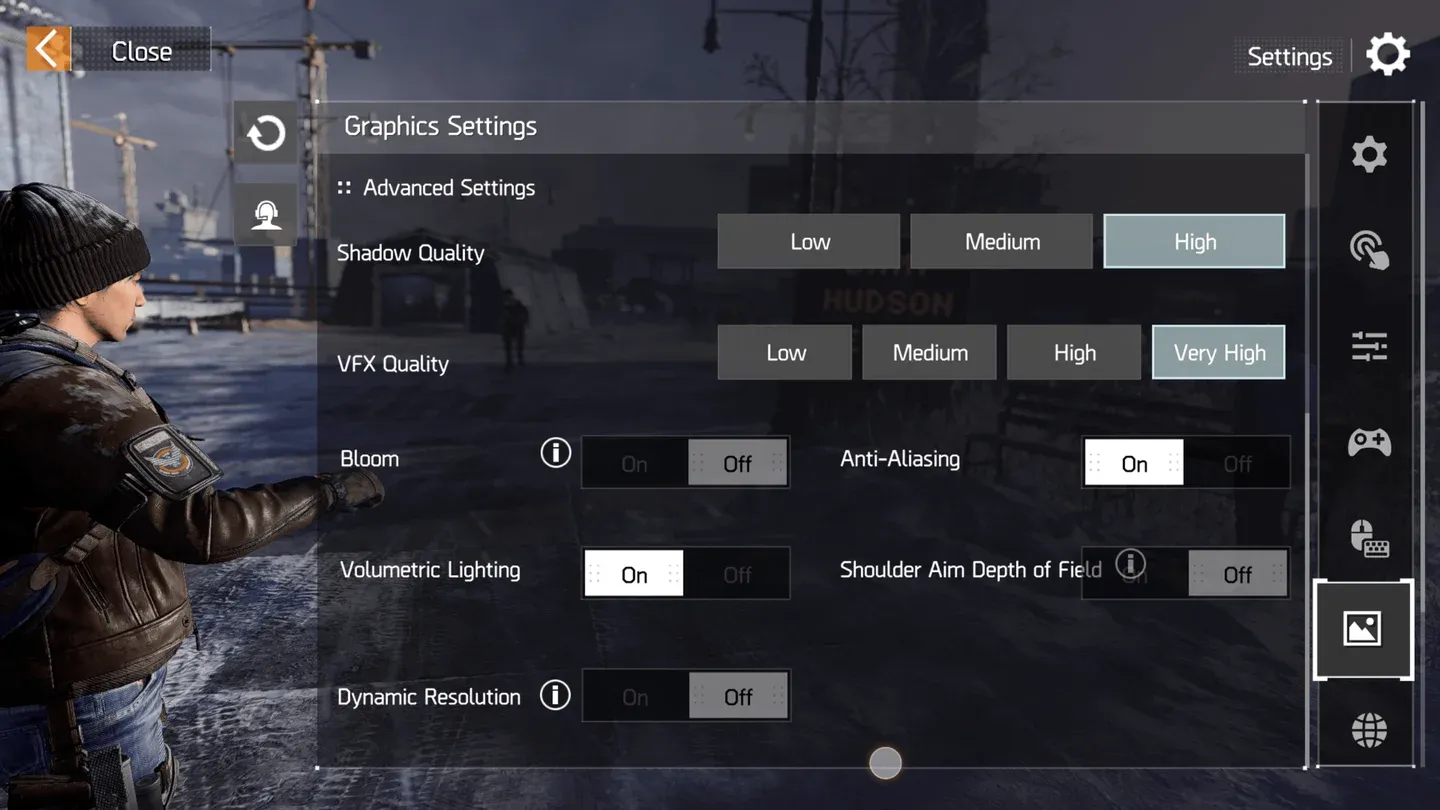
Вкладка модели устройства MuMu Player
Как настроить LDPlayer для Division Resurgence
Шаги установки
Согласно официальному руководству LDPlayer, процесс проходит в четыре этапа:
- Скачайте LDPlayer 9.0 с веб-сайта LDPlayer и запустите установщик.
- Откройте LD Store, найдите The Division Resurgence и нажмите «Установить». Если произойдет перенаправление в Google Play, сначала войдите в свою учетную запись Gmail.
- После входа и принятия условий снова найдите игру и установите ее.
- При первом запуске нажмите Подтвердить для загрузки дополнительных игровых данных, затем войдите через Google или Facebook.
Настройки производительности LDPlayer
- ЦП и ОЗУ: Перейдите в «Настройки» > «Дополнительно». Установите до 6 ядер ЦП и не менее 6 ГБ ОЗУ. Большее выделение ОЗУ улучшает стабильность.
- Разрешение: «Настройки» > «Дисплей». Установите 1280 × 720 в качестве базового значения.
- FPS: «Настройки» > «Дисплей». Включите режим высокой частоты кадров и выберите 120 FPS. Включите V-Sync для предотвращения разрывов изображения.
Какие лучшие внутриигровые настройки графики для ПК?
После запуска эмулятора и завершения обучения следующие внутриигровые настройки дают лучшие результаты, согласно тестированию Skycoach:
Настройки графики:
- Графика: Очень высокая
- Разрешение: Высокое
- Частота кадров: Стандартная (ограничение 30 FPS)
Дополнительные настройки:
- Качество теней: Высокое
- Качество VFX: Очень высокое
- Размытие: Выкл.
- Сглаживание: Вкл.
- Объемное освещение: Вкл.
- Глубина резкости при прицеливании от плеча: Выкл.
- Динамическое разрешение: Выкл.
Информация
Параметры графики «Очень высокая» и разрешения «Высокое» доступны только при стандартной частоте кадров, которая ограничена 30 FPS. Если вам нужны 60 FPS (средняя частота кадров), вы ограничены настройками графики «Средняя», и только если ваш эмулируемый профиль телефона достаточно новый, чтобы их разблокировать. В настоящее время невозможно получить одновременно высокую графику и высокую частоту кадров.
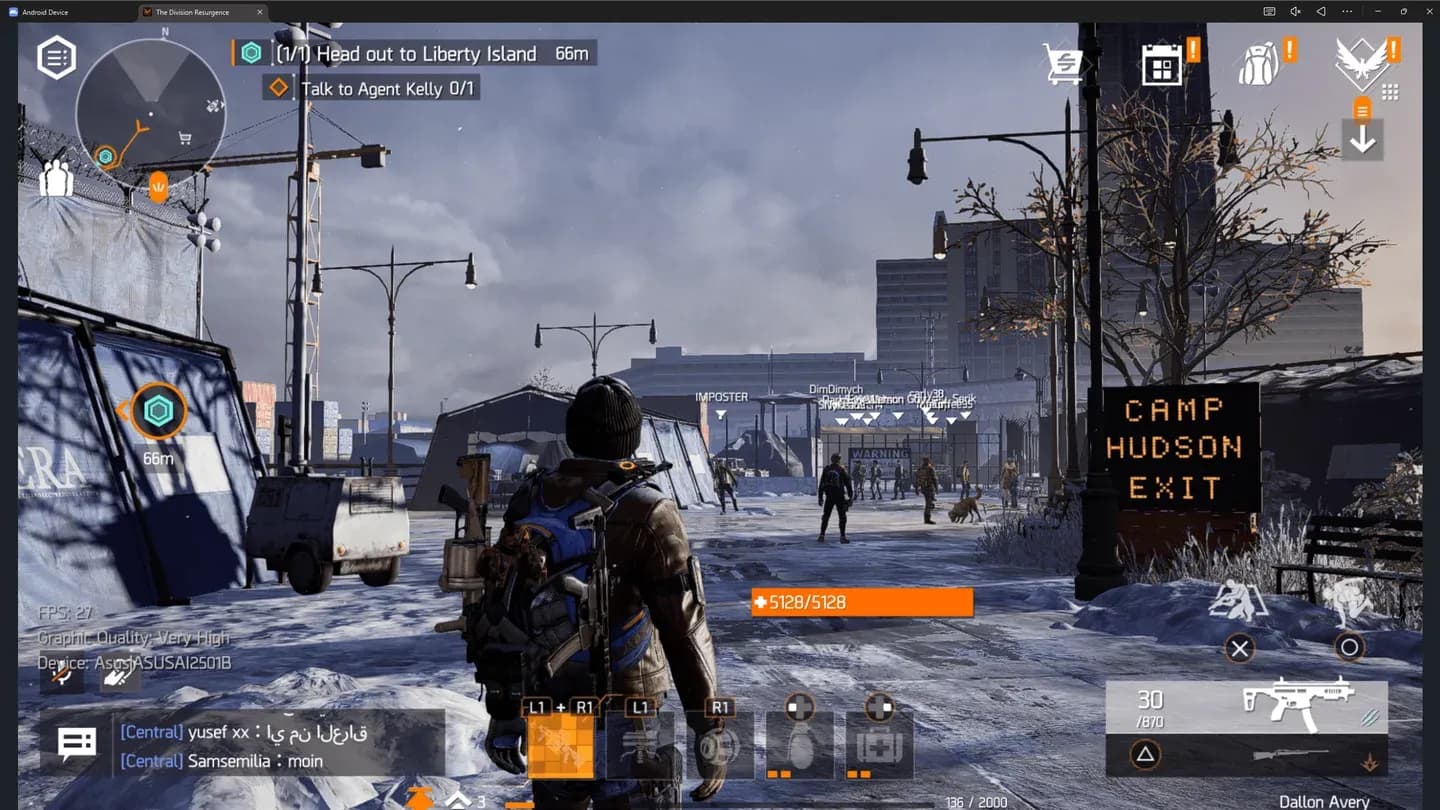
Панель внутриигровых настроек графики
Как настроить управление на ПК
Игра официально поддерживает как мышь и клавиатуру, так и геймпады, со специализированным интерфейсом для каждого типа ввода. Чтобы включить правильные наложения интерфейса, перейдите в Общие настройки > Интерфейс внешнего устройства и включите как Эксклюзивный интерфейс клавиатуры/мыши, так и Интерфейс контроллера.
Стандартные привязки контроллера зеркально отражают The Division 2, поэтому, если вы провели много часов в этой игре, раскладка покажется знакомой. Вы можете переназначить как контроллер, так и ввод с клавиатуры, а также настроить чувствительность для каждого типа оружия и прицела.
Информация
Нативное распознавание мыши и клавиатуры было ненадежным в тестировании как на BlueStacks, так и на MuMu Player. Если ввод с клавиатуры/мыши не регистрируется должным образом, функция сопоставления клавиш LDPlayer позволяет вручную привязать сенсорные элементы управления на экране к клавишам клавиатуры и мыши в качестве обходного пути, согласно официальной документации LDPlayer.
Дополнительные возможности сопоставления клавиш LDPlayer, о которых стоит знать:
- Макрос клавиатуры: Назначьте многошаговые комбинации (прыжок, стрельба, рывок, бросок) на одну клавишу.
- Генерация повторяющихся действий касания: Назначает непрерывную автострельбу на одну кнопку, что полезно во время продолжительных перестрелок.
Раскладка сопоставления клавиш LDPlayer
Распространенные проблемы и их решения
На основе проблем, задокументированных Skycoach на BlueStacks и MuMu Player:
- Зависание игры во время обучения: Убедитесь, что все фоновые файлы данных завершили загрузку, прежде чем пытаться продолжить.
- Вылеты при создании персонажа: Вы почти наверняка эмулируете устаревший профиль телефона. Переключитесь на более новый предустановленный вариант.
- Низкий FPS или лаги: Выбирайте между высокой графикой при 30 FPS или средней графикой при 60 FPS. В настоящее время нет способа получить и то, и другое. Также проверьте профиль вашего эмулируемого устройства.
- Неправильные подсказки контроллера: Сообщалось конкретно на BlueStacks с контроллерами PS. Переключение на MuMu Player решает проблему.
- Ошибки подключения: Нажмите «Повторить», если опция появляется, или перезапустите эмулятор и снова запустите игру. Это часто является проблемой на стороне сервера, не связанной с вашей настройкой.
Для получения дополнительной информации о проблемах, сообщаемых сообществом, на сабреддите Division Resurgence есть активные темы, посвященные пользовательским схемам управления KB&M и обходным путям для вылетов. Вы также можете ознакомиться с официальным обновлением сообщества по запуску от Ubisoft для получения информации о кроссплее и известных проблемах непосредственно от разработчика.
Division Resurgence бесплатна на ПК?
Division Resurgence — это бесплатная мобильная игра. Поскольку она официально не выпущена на ПК, игра через эмулятор не требует дополнительных затрат. Вы скачиваете игру через Google Play Store внутри выбранного вами эмулятора, так же, как вы бы сделали это на телефоне. Для получения информации о сеттинге игры и ее связи с более широкой серией Division, страница Tom Clancy's The Division Resurgence в Википедии содержит хорошее описание.
Для получения дополнительных руководств по Division Resurgence и другим шутерам, просматривайте последние руководства по играм на GAMES.GG, чтобы быть в курсе улучшений оптимизации игры после запуска.