

คู่มือตั้งค่า Apex Legends ฉบับสมบูรณ์เพื่อประสิทธิภาพสูงสุด
Apex Legends เป็นหนึ่งในเกมที่ความแตกต่างระหว่าง 200 FPS ที่ลื่นไหลกับ 80 FPS ที่กระตุกนั้น คือเส้นแบ่งระหว่างการชนะไฟต์แบบ Third-party กับการต้องตายเพราะมองไม่เห็นศัตรู เมนูตั้งค่าอาจดูเรียบง่าย แต่มีตัวเลือกนับสิบที่ซ่อนอยู่ซึ่งส่งผลโดยตรงต่อความรู้สึกในการเล่น ความเร็วในการตอบสนองของ Input และความง่ายในการติดตามศัตรูผ่านควันและความวุ่นวาย คู่มือนี้จะครอบคลุมทุกหมวดหมู่ที่สำคัญ ตั้งแต่ภาพและเสียง ไปจนถึงเมาส์ คอนโทรลเลอร์ และ Launch Options
การตั้งค่าภาพแบบไหนที่ส่งผลต่อ FPS มากที่สุด?
การตั้งค่าภาพ (Video settings) คือจุดที่ช่วยเพิ่มประสิทธิภาพได้มากที่สุด เป้าหมายของเราคือเฟรมเรตที่นิ่งมากกว่าความสวยงาม Apex เป็นเกมที่รวดเร็ว การมี 144 FPS ที่นิ่งและ Frametime ที่สม่ำเสมอนั้นให้ความรู้สึกดีกว่า 200 FPS ที่มีอาการกระตุก (Spikes) ระดับ 20ms อย่างเห็นได้ชัด
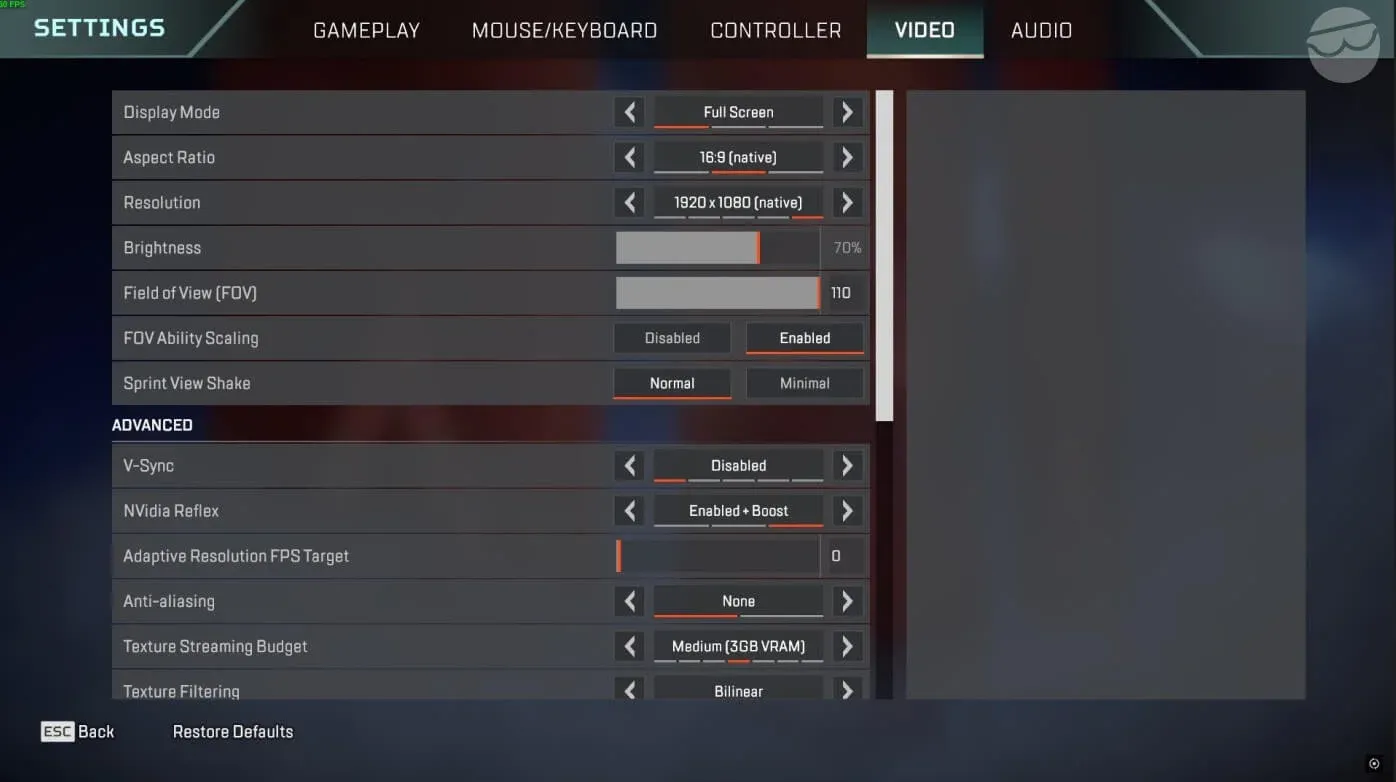
แผงการตั้งค่าภาพขั้นสูง
การแสดงผลและความละเอียด (Display and resolution)
ควรใช้โหมด Fullscreen แทน Windowed Fullscreen เพราะ Fullscreen จะช่วยให้เกมเข้าถึง GPU ได้โดยตรง ซึ่งช่วยลดความหน่วงในการเรนเดอร์ (Rendering latency) ให้คงค่า Resolution ไว้ที่ Native เว้นแต่ว่าคอมพิวเตอร์ของคุณจะไม่สามารถรักษาเฟรมเรตให้คงที่ได้จริงๆ การลดความละเอียดควรเป็นทางเลือกสุดท้าย ไม่ใช่ขั้นตอนแรก
Field of View (FOV) ควรตั้งค่าไว้ระหว่าง 100 ถึง 110 สำหรับผู้เล่นส่วนใหญ่ ค่า 104 คือจุดสมดุลที่ดี: คุณจะได้มุมมองรอบข้างที่ดีกว่าค่า 90 โดยที่ศัตรูไม่กลายเป็นจุดเล็กๆ จนมองไม่เห็นเหมือนตอนตั้งค่า 110 ผู้เล่นคอนโซลที่ยังใช้ค่า FOV 70 อยู่ถือว่าเสียเปรียบอย่างมากในเรื่องการมองเห็น ปรับเพิ่มขึ้นซะ ส่วน FOV Ability Scaling ควรปิด (Disabled) เพราะไม่มีประโยชน์อะไรที่จะให้หน้าจอของคุณบิดเบี้ยวระหว่างใช้สกิล
ปิด V-Sync ให้หมด เพราะมันจะเพิ่ม Input latency ซึ่งคุณจะรู้สึกได้เวลาไฟต์ระยะใกล้ หากคุณใช้ GPU ของ NVIDIA ให้เปิด NVIDIA Reflex (หรือ Enabled + Boost) แทน มันจะช่วยลดความหน่วงที่ระดับระบบโดยไม่เสียประสิทธิภาพการทำงานใดๆ
ตั้งค่า Adaptive Resolution FPS Target ไว้ที่ 0 การเปิดทิ้งไว้จะทำให้ Apex ปรับลดความละเอียดภายในเกมลงโดยอัตโนมัติระหว่างไฟต์เพื่อให้ได้เฟรมเรตตามเป้า ซึ่งจะทำให้ภาพแตกและดูไม่ชัดเจนในจังหวะที่สำคัญที่สุด
การตั้งค่าเงาและเอฟเฟกต์
เงา (Shadows) คือหมวดหมู่ที่กินทรัพยากรมากที่สุดใน Apex การปิดหรือปรับให้ต่ำที่สุดสามารถเพิ่ม FPS ได้ถึง 15 ถึง 40 FPS ขึ้นอยู่กับสเปกเครื่องของคุณ
Texture Streaming Budget เป็นข้อยกเว้นของกฎ "ปรับต่ำไว้ก่อน" หาก GPU ของคุณมี VRAM ตั้งแต่ 6GB ขึ้นไป ให้ตั้งค่าเป็น Medium หรือ High เนื่องจาก Apex เป็นเกมเก่าจึงจำกัดการใช้หน่วยความจำ Texture ไว้ที่ประมาณ 8GB หากใช้เกิน VRAM ที่มี เกมจะบังคับให้ดึง Texture จาก RAM ระบบแทน ซึ่งจะทำให้เกิดอาการกระตุกยิบย่อย (Micro-stutters) แทนที่จะเป็น FPS ตก ซึ่งอาการกระตุกนี้แย่มากเวลาอยู่ในไฟต์ ให้ปรับตามความจุจริงของกราฟิกการ์ดของคุณ
การตั้งค่าสำหรับคอมพิวเตอร์สเปกต่ำ
หากคอมพิวเตอร์ของคุณมีปัญหาในการรักษาเฟรมเรตให้คงที่ ให้เน้นความนิ่งมากกว่าตัวเลข FPS สูงๆ ปรับ FOV ลงมาที่ช่วง 90-100 เนื่องจาก FOV ที่ต่ำกว่าจะเรนเดอร์ฉากน้อยลงและช่วยเพิ่มประสิทธิภาพได้จริง ปรับการตั้งค่าเงาทุกอย่างเป็น Low หรือ Disabled และปรับ Texture Streaming Budget เป็น Low หรือ Medium ตาม VRAM ของคุณ เป้าหมายคือการกำจัดอาการเฟรมตกในช่วงที่ใช้ควันของ Bangalore, ระเบิดจากอัลติเมท หรือไฟต์วงสุดท้าย ซึ่งเป็นช่วงที่เกมกินทรัพยากรเครื่องหนักที่สุด
Launch Options ช่วยเพิ่มประสิทธิภาพ Apex Legends ได้อย่างไร?
Launch Options มีไว้สำหรับ PC เท่านั้นและทำงานแยกจากการตั้งค่าในเกม โดยจะส่งผลต่อการจำกัด FPS, พฤติกรรมตอนเริ่มเกม, ลำดับความสำคัญของ Thread ในการเรนเดอร์ และความหน่วงของ Input คุณสามารถเพิ่มคำสั่งเหล่านี้ได้โดยการคลิกขวาที่ Apex ใน Library ไปที่ Properties แล้วใส่คำสั่งในช่อง Advanced Launch Options
ตัวอย่างคำสั่งเริ่มต้นที่แนะนำสำหรับผู้เล่นส่วนใหญ่:
+fps_max 238 -novid -high -fullscreen -forcenovsync -no_render_on_input_thread +cl_ragdoll_collide 0
ค่อยๆ เพิ่มคำสั่งทีละตัวแล้วทดสอบดู หากคำสั่ง -preload ทำให้เครื่องค้างหรือโหลดนานขึ้น ให้ลบออก คำสั่งบางอย่างอาจทำงานต่างกันไปตามสเปกฮาร์ดแวร์
การตั้งค่าเมาส์และคีย์บอร์ดที่ดีที่สุดคืออะไร?
การตั้งค่าเมาส์มีกฎเหล็ก 3 ข้อที่ห้ามละเลย: ปิด Mouse acceleration, ใช้ความไว (Sensitivity) ที่สม่ำเสมอ และตั้งค่าปุ่ม Scroll wheel สำหรับ Movement tech
ปิด Mouse Acceleration ซะ เพราะมันจะทำให้การเล็งของคุณไม่คงที่ เนื่องจากการขยับเมาส์ในระยะทางเท่าเดิมจะให้ผลลัพธ์ในเกมต่างกันขึ้นอยู่กับความเร็วที่คุณขยับเมาส์ ไม่มีสถานการณ์ไหนที่การเปิดค่านี้จะช่วยคุณได้
สำหรับความไวเมาส์ ค่าเริ่มต้นที่นิยมคือ 800 DPI โดยปรับ Sensitivity ในเกมที่ 1.2 ถึง 1.8 นี่ไม่ใช่กฎตายตัว แต่เป็นค่าพื้นฐานที่ใช้งานได้จริง ความไวต่ำจะช่วยให้เล็งได้แม่นยำขึ้นแต่ต้องใช้พื้นที่โต๊ะเยอะ ส่วนความไวสูงจะช่วยให้หันตัวได้เร็วขึ้นแต่คุมการเล็งละเอียด (Micro-adjustments) ได้ยากกว่า ให้ตั้งค่า ADS Multiplier ไว้ที่ 1.0 ก่อน แล้วค่อยปรับหลังจากที่ชินกับความไวพื้นฐานแล้ว
ปุ่มสำหรับ Movement ที่สำคัญที่สุดสำหรับผู้เล่น PC:
- Jump: Space + Scroll Wheel Up (ช่วยในการโหน Zipline, Wall jump และ Super glide)
- Move Forward: W + Scroll Wheel Down (เปิดใช้งาน Tap strafing)
- Crouch: การตั้งค่าเป็น Hold (กดค้าง) ดีกว่า Toggle สำหรับการควบคุมการเคลื่อนที่ที่รวดเร็ว
Mantle Boost ซึ่งถูกเพิ่มเข้ามาเป็นฟีเจอร์การเคลื่อนที่พื้นฐานในช่วงปลายปี 2025 มีตัวเลือก Input และ UI ของตัวเองในเมนู Gameplay ให้ตั้งค่า Mantle Boost Activation เป็น Jump และ Mantle Boost UI เป็น Minimal หรือ Off หลังจากที่คุณได้ลองฝึกใน Firing Range จนคุ้นเคยแล้ว
การตั้งค่าคอนโทรลเลอร์ที่ดีที่สุดสำหรับ Apex Legends คืออะไร?
การตั้งค่าคอนโทรลเลอร์ใช้หลักการเดียวกับเมาส์: ลดความหน่วงของ Input, ปิด Feedback ที่ไม่จำเป็น และหาค่าความไวที่ช่วยให้คุณติดตามเป้าหมายได้อย่างราบรื่นโดยไม่หลุดโฟกัส
การตั้งค่าความไว 4-3 (Look 4, ADS 3) เป็นที่นิยมในหมู่ผู้เล่นคอนโทรลเลอร์ระดับแข่งขัน Linear response curve จะตอบสนองต่อการขยับอนาล็อกโดยตรง ซึ่งช่วยให้ติดตามเป้าหมายได้แม่นยำ แต่จะทำให้เห็นอาการ Stick drift ชัดเจนขึ้น หากคุณเพิ่งเริ่มเล่น Apex บนคอนโทรลเลอร์ ให้เริ่มที่ Classic response curve ซึ่งมีการเร่งความเร็วที่นุ่มนวลกว่า ทำให้การเล็งรู้สึกนิ่งขึ้นในขณะที่คุณกำลังสร้าง Muscle memory
ปิดระบบสั่น (Vibration) เพราะมันให้สัมผัสที่อาจรบกวนการเล็งละเอียดระหว่างการติดตามเป้าหมาย ตั้งค่า Deadzone ให้ต่ำที่สุดเท่าที่คอนโทรลเลอร์ของคุณจะทำได้โดยไม่เกิดอาการ Stick drift หากเป้าหมายเลื่อนเอง ให้ค่อยๆ เพิ่ม Deadzone ขึ้นจนกว่าจะหยุด
สำหรับการจัดวางปุ่ม Button Puncher หรือ Evolved เป็นตัวเลือกที่นิยมเพราะช่วยให้คุณไม่ต้องเอานิ้วโป้งขวาออกจากอนาล็อกเพื่อกดกระโดดหรือนั่ง ทำให้ควบคุมกล้องได้ตลอดเวลา
ควรตั้งค่าเสียงใน Apex Legends อย่างไร?
การตั้งค่า Audio mix และระดับเสียง
เสียงใน Apex ให้ข้อมูลการแข่งขันที่สำคัญมาก ทั้งเสียงฝีเท้า, เสียงรีโหลด, การใช้สกิล และทิศทางของกระสุน ทั้งหมดนี้ส่งผลต่อการตัดสินใจของคุณ เป้าหมายของการตั้งค่าคือการทำให้เสียงเหล่านี้ชัดเจนที่สุดและตัดเสียงอื่นๆ ออกไป
ปิดเพลงสำหรับการเล่น Ranked โหมด Focus จะให้ความสำคัญกับเสียงในเกมมากกว่าเสียงบรรยากาศ การตั้งค่า Legend, Ping และ Announcer Dialogue เป็น Critical จะช่วยให้คุณได้ยินเฉพาะข้อมูลสำคัญ (สกิลพร้อมใช้, ศัตรูที่ถูก Ping, คำเตือนเรื่องวง) ในขณะที่ตัดบทพูดไร้สาระที่ไม่ได้ช่วยในการไฟต์ออกไป
สำหรับฮาร์ดแวร์ ความแม่นยำของเสียงทิศทางสำคัญกว่าเสียงเบสหรือโปรไฟล์เสียงแบบภาพยนตร์ หูฟังที่มีไดรเวอร์ 40mm และการจูนเสียงที่ค่อนข้างแบน (Flat) เช่น Logitech G321 สำหรับงบประหยัด หรือ SteelSeries Arctis Nova Elite สำหรับตัวเลือกไร้สายระดับพรีเมียม จะจัดการเรื่องเสียงตำแหน่งใน Apex ได้ดี Arctis Nova Elite ใช้ไดรเวอร์คาร์บอนไฟเบอร์ 40mm พร้อมระบบเสียง 24-bit/96kHz ซึ่งช่วยให้กะระยะฝีเท้าได้ง่ายขึ้นอย่างเห็นได้ชัด หากเน้นคุณภาพไมโครโฟน Audeze Maxwell 2 ใช้แคปซูลแบบ Hypercardioid พร้อมระบบตัดเสียงรบกวน AI ที่ช่วยให้การสื่อสารชัดเจนแม้ในสภาพแวดล้อมที่เสียงดัง
ควรเปลี่ยนการตั้งค่า Gameplay และ HUD อะไรบ้าง?
การตั้งค่า Gameplay บางอย่างส่งผลมากกว่าที่คุณคิด
Enemy Health Bar: เปิดใช้งานซะ ความได้เปรียบของข้อมูลนั้นมีจริงและไม่ต้องเสียอะไรเลย Enemy Highlights ก็ควรเปิดไว้เช่นกัน เพราะช่วยให้ติดตามศัตรูที่อยู่ใกล้ๆ ได้ง่ายขึ้นระหว่างการเคลื่อนที่ที่รวดเร็ว
Crosshair Damage Feedback สามารถปิดได้ เพราะเรามีตัวเลขดาเมจ, เสียงตอนยิงโดน และแถบเลือดที่เปลี่ยนไปบอกคุณอยู่แล้วว่ายิงโดน การแสดงผลที่เป้าเล็งจึงเป็นเพียงสัญญาณรบกวนทางสายตาที่ซ้ำซ้อน ตั้งค่า Damage Numbers เป็น Stacking เพื่อให้ดูง่ายที่สุด
Taking Damage Closes Deathbox/Menu ควรปิดไว้ เพราะถ้าเปิดไว้ มันจะขัดจังหวะการเปลี่ยนเกราะ (Armor swap) ในช่วงเวลาที่สำคัญที่สุด
Always Sprint และ Auto Run ขึ้นอยู่กับความชอบส่วนบุคคล แต่การปิดไว้จะช่วยให้คุณควบคุมการเดินช้าได้ ซึ่งสำคัญต่อการจัดการเสียง การเดินช้าจะทำให้เกิดเสียงน้อยลง ซึ่งอาจมีผลเวลาที่คุณกำลังเปลี่ยนตำแหน่งใกล้กับศัตรู
สำหรับ HUD ให้เปิด Obituaries ไว้ (จังหวะของ Kill feed จะบอกคุณว่าเกมกำลังดำเนินไปอย่างไร), ตั้งค่า Ping Opacity เป็น Faded เพื่อให้มองทะลุ Ping ของตัวเองได้ และเปิด Performance Display เพื่อให้เห็น FPS และ Ping ตลอดเวลา
สำหรับข้อมูลเชิงลึกว่าการเลือก Legend ส่งผลต่อประสิทธิภาพในการตั้งค่าเหล่านี้อย่างไร คู่มือตัวละคร Apex Legends จะครอบคลุมรายละเอียดสไตล์การเล่นและตัวละคร Meta ใน Season 27 ที่เข้ากับการตั้งค่าที่ปรับแต่งมาอย่างดี หากคุณต้องการทราบว่าอาวุธไหนที่เหมาะกับการตั้งค่าที่ลื่นไหลและมีความหน่วงต่ำที่สุด ให้ดู Tier list อาวุธ Season 28 สำหรับข้อมูล TTK และการจับคู่อาวุธที่ดีที่สุด
เมื่อตั้งค่าเสร็จแล้ว ขั้นตอนต่อไปคือการนำไปใช้ใน Ranked โหมด คู่มือการไต่แรงค์ Apex Legends อย่างรวดเร็ว จะครอบคลุมเรื่องการยืนตำแหน่ง, กลยุทธ์ RP และพื้นฐานการเล่นเป็นทีมที่จะเปลี่ยนประสิทธิภาพที่ดีขึ้นให้กลายเป็นการเพิ่มขึ้นของแรงค์จริงๆ สำหรับคู่มือเพิ่มเติมในทุกแง่มุมของเกม สามารถดูได้ที่ คลังคู่มือ Apex Legends ทั้งหมด