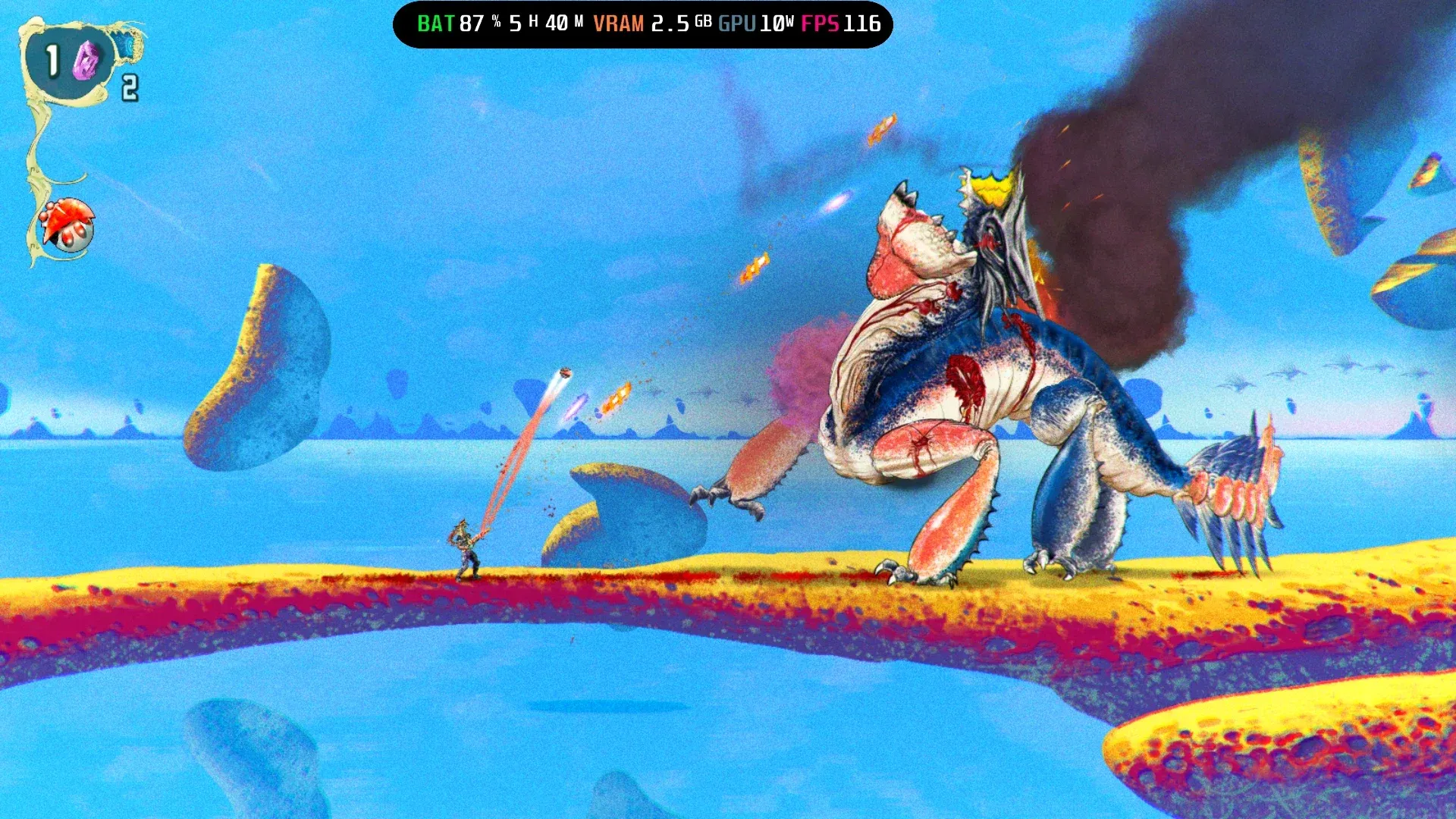


ChainStaff คือเกมแอ็กชันแพลตฟอร์มเมอร์สุดเดือดที่อัดแน่นไปด้วยกลิ่นอายเฮฟวีเมทัล พัฒนาโดย Mommy's Best Games และจัดจำหน่ายโดย Null Games เกมวางจำหน่ายเมื่อวันที่ 8 เมษายน 2026 บน Steam และ Nintendo Switch ในราคา $14.99 ซึ่งตัวเกมสามารถรันบน ROG Xbox Ally X ได้อย่างลื่นไหล งานภาพสไตล์วาดมือ ระบบอาวุธที่เปลี่ยนรูปแบบได้ และการสู้กับบอสสุดโหด ทำให้เกมนี้เหมาะกับการเล่นบนเครื่องพกพาเป็นที่สุด การตั้งค่าที่เหมาะสมจะช่วยให้คุณเล่นผ่านครบทั้ง 10 ด่านโดยที่เครื่องไม่ร้อนจนเกิดอาการ Throttling หรือแบตเตอรี่หมดกลางคันระหว่างสู้บอส
ทำไม ChainStaff ถึงน่าเล่นบนเครื่องพกพา?
ตัวเกมเน้นไปที่ ChainStaff อาวุธชิ้นเดียวที่เปลี่ยนรูปแบบได้ทั้งหอก โล่ และตะขอเกี่ยว ซึ่งควบคุมได้ด้วยปุ่มเดียว คุณจะได้รับบทเป็นทหารที่รวมร่างกับปรสิตจากต่างดาว ต้องต่อสู้กับฝูงสัตว์ประหลาดกลายพันธุ์ท่ามกลางฉากที่วาดด้วยมือทั้งหมด โดยได้แรงบันดาลใจจากปกอัลบั้มเพลงร็อกยุค 70 และ 80 ส่วนเพลงประกอบนั้นมาจาก Deon van Heerden คอมโพสเซอร์ผู้อยู่เบื้องหลังเกม Broforce และ Warhammer 40,000: Shootas, Blood & Teef
นอกเหนือจากการต่อสู้ เกมยังให้คุณต้องตัดสินใจครั้งสำคัญเมื่อพบทหารที่ติดอยู่: จะช่วยพวกเขาเพื่อแลกกับการอัปเกรดเทคโนโลยีของมนุษย์ หรือจะเก็บเกี่ยวอวัยวะเพื่อเพิ่มพลังจากต่างดาว การตัดสินใจเหล่านั้นจะนำไปสู่ฉากจบที่แตกต่างกัน 3 แบบตลอดทั้ง 10 ด่าน ทำให้ตัวเกมมีความคุ้มค่าในการกลับมาเล่นซ้ำ (Replayability)
จะตั้งค่า Manual TDP บน ROG Xbox Ally X ได้อย่างไร?
ก่อนจะปรับแต่งกราฟิกในเกม คุณต้องปลดล็อกการควบคุม TDP แบบ Manual ผ่าน Armoury Crate ก่อน ให้เปิด Armoury Crate ขึ้นมา แตะที่ Settings เลือก Operating Mode จากนั้นเลือก Manual Mode เมื่อเปิดใช้งานแล้ว แถบเลื่อนใน Command Center จะช่วยให้คุณกำหนดค่าวัตต์ (Wattage) ได้อย่างแม่นยำ สำหรับ ChainStaff ค่าเป้าหมายที่แนะนำคือ 10W และ 13W ขึ้นอยู่กับว่าคุณต้องการโปรไฟล์ความละเอียดแบบไหน
ควรใช้โปรไฟล์ความละเอียดแบบไหน?
จากการทดสอบพบว่ามี 2 โปรไฟล์ที่เสถียรสำหรับ ChainStaff บน ROG Xbox Ally X:
โปรไฟล์ 900p ที่ 10W ให้เฟรมเรตเฉลี่ย 60 FPS ซึ่งเป็นตัวเลือกที่ดีกว่าสำหรับการเล่นต่อเนื่องยาวๆ โดยไม่เสียบสายชาร์จ ส่วนโปรไฟล์ 1080p ที่ 13W จะดันเฟรมเรตได้เกิน 60 FPS อย่างต่อเนื่องและใช้ประโยชน์จากหน้าจอ Ally X ได้เต็มที่โดยไม่เกิดปัญหาความร้อน ทั้งสองโปรไฟล์จะจัดสรร 4GB VRAM ให้กับตัวเกม
VSync ควรปิดไว้ทั้งสองกรณี เมื่อตั้งค่าจำกัดเฟรมเรต (Framerate cap) ไว้ที่ 120 เกมจะรันได้อย่างลื่นไหลโดยไม่มีอาการ Input lag ที่มักเกิดจาก VSync บนเครื่องพกพา
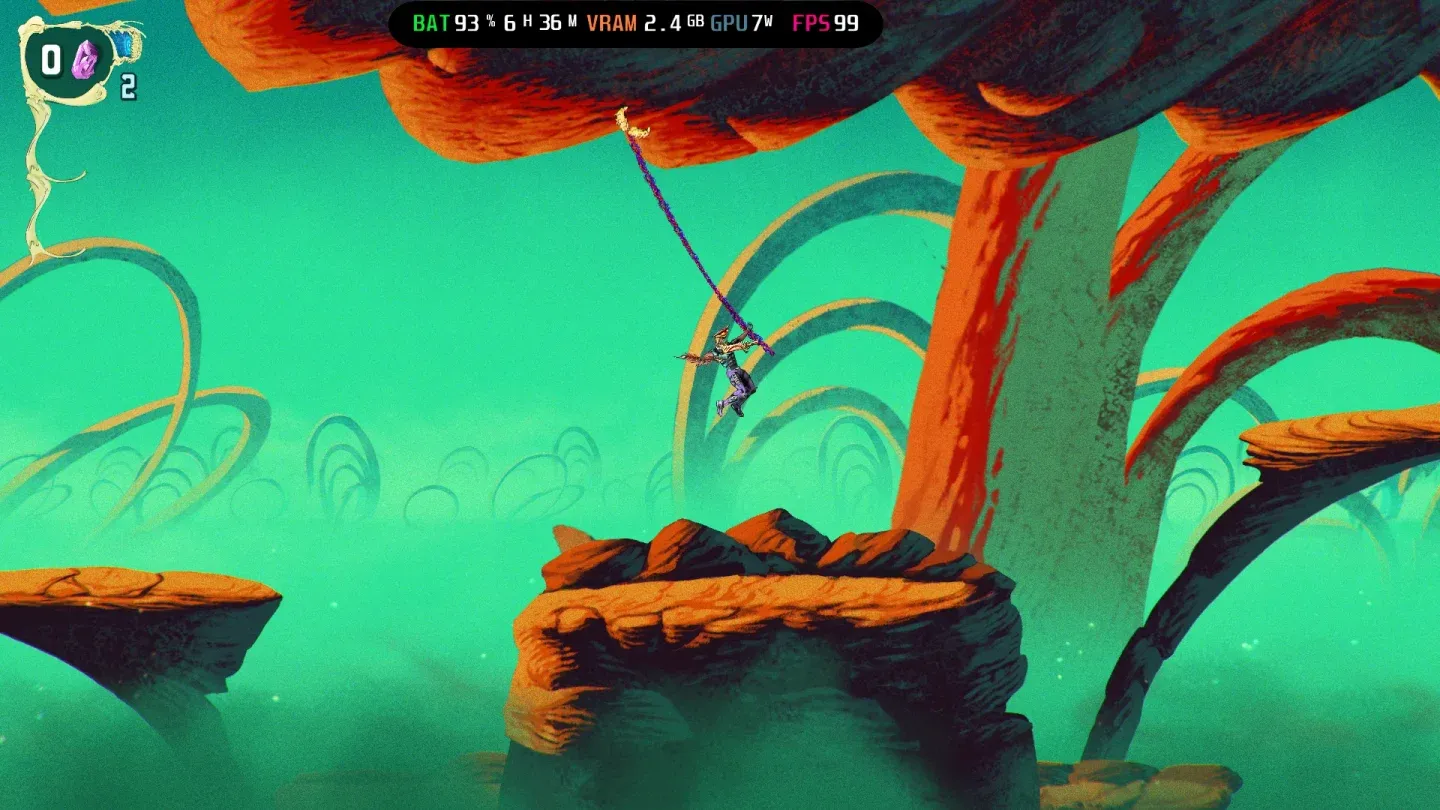
โปรไฟล์ 1080p ที่ 13W
การตั้งค่ากราฟิกในเกมที่แน่นอนคืออะไร?
ChainStaff ไม่มีเมนูตัวเลือกกราฟิกที่ซับซ้อน การควบคุมหลักคือความละเอียดและขีดจำกัดเฟรมเรต ซึ่งทำได้ผ่านระดับระบบอย่าง Armoury Crate และ Command Center แทนที่จะปรับในตัวเกมโดยตรง ให้ตั้งค่าความละเอียดก่อนเข้าเกมแล้วปล่อยให้โปรไฟล์ TDP จัดการส่วนที่เหลือ
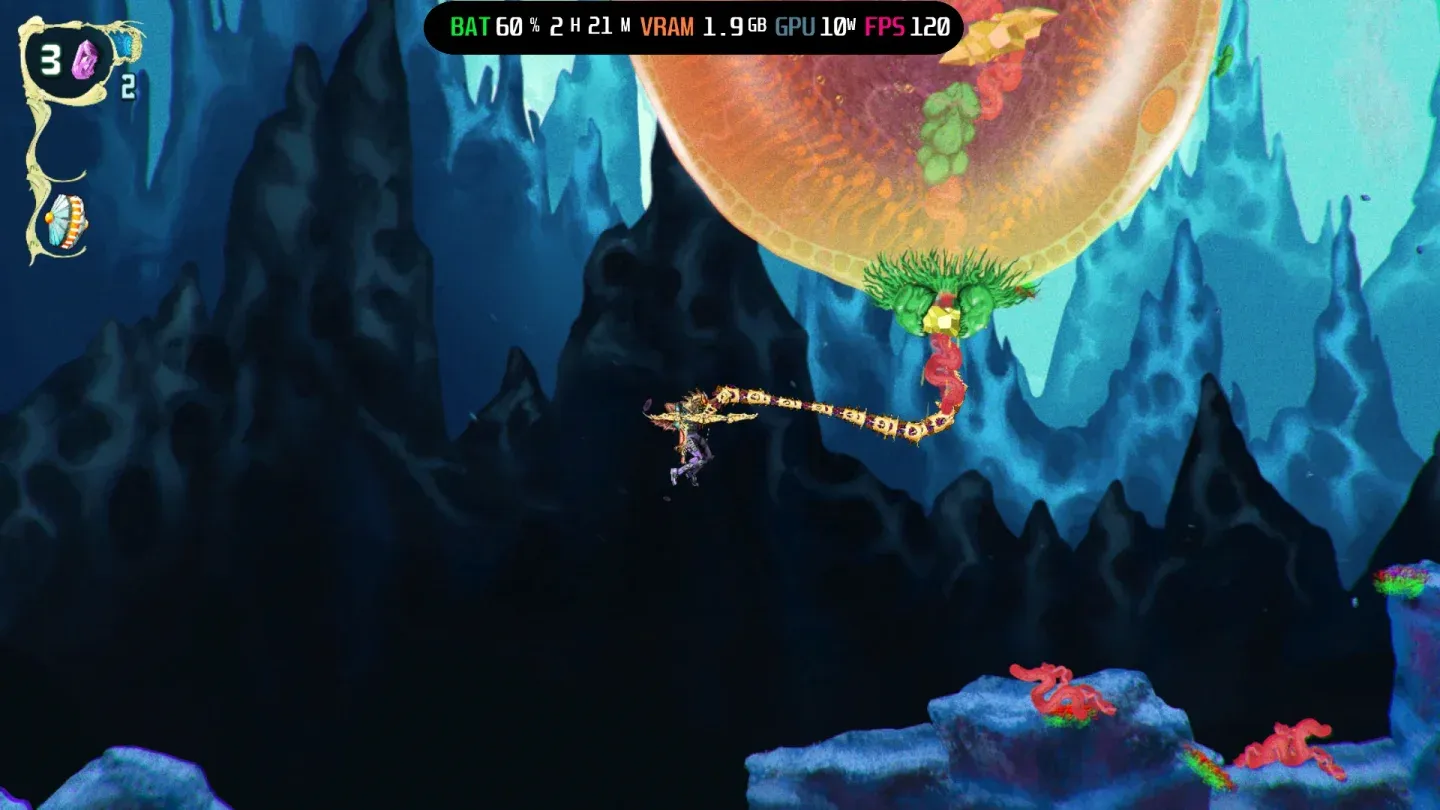
สู้บอสได้ลื่นไหลที่ 13W
ChainStaff บน Nintendo Switch เล่นดีไหม?
เล่นได้ดีครับ ผู้จัดจำหน่าย Null Games ปล่อยเวอร์ชัน Nintendo Switch ออกมาพร้อมกับเวอร์ชัน PC ในวันที่ 8 เมษายน 2026 ในราคา $14.99 เท่ากันทุกแพลตฟอร์ม สำหรับผู้เล่น Switch ไม่จำเป็นต้องตั้งค่าปรับแต่งพิเศษใดๆ เนื่องจากตัวเครื่องจัดการทุกอย่างให้อัตโนมัติ แต่โปรไฟล์ ROG Xbox Ally X ข้างต้นใช้ได้เฉพาะกับเวอร์ชัน Steam เท่านั้น
สำหรับผู้เล่นที่ต้องการภาพที่คมชัดที่สุดและต้องการคุมประสิทธิภาพการทำงานให้ได้ดั่งใจ เวอร์ชัน Steam บน Ally X ที่ความละเอียด 1080p 13W จะมอบประสบการณ์ทางเทคนิคที่ดีกว่าจากการวัดผลประสิทธิภาพ
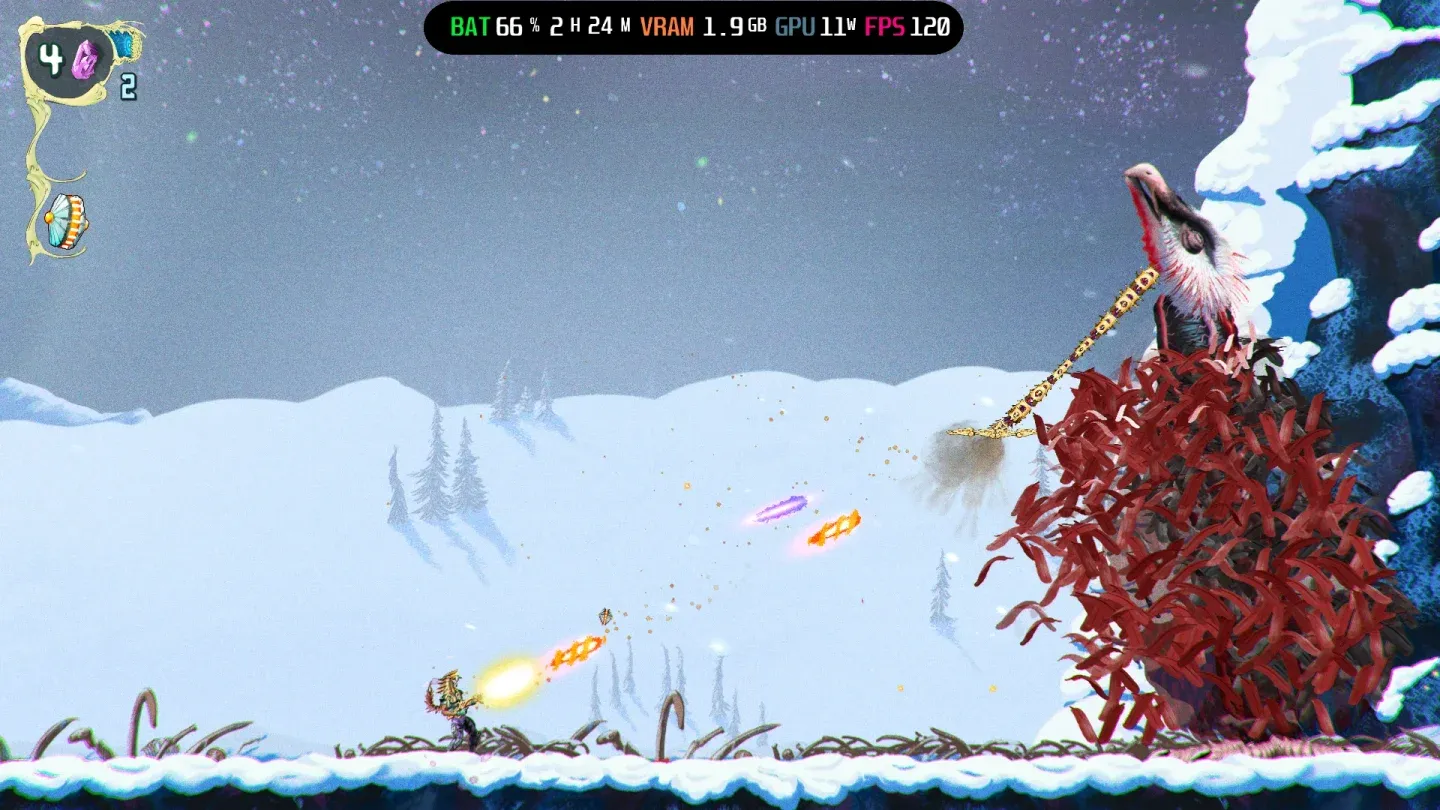
งานภาพวาดมือที่ความละเอียด Native 1080p
รายการตรวจสอบการตั้งค่าขั้นสุดท้าย
นี่คือทุกขั้นตอนก่อนที่คุณจะเริ่มเล่น ChainStaff:
- เปิด Armoury Crate และตั้งค่า Operating Mode เป็น Manual Mode
- เลือกโปรไฟล์ของคุณ: 10W เพื่อประหยัดแบตเตอรี่ที่ความละเอียด 900p หรือ 13W สำหรับความละเอียด Native 1080p
- ตั้งค่าความละเอียดในเกมให้ตรงกัน: 1600 x 900 หรือ 1920 x 1080
- ตั้งค่าขีดจำกัดเฟรมเรต (Framerate cap) เป็น 120
- ปิด VSync
- ตั้งค่าเป็น Fullscreen
เมื่อตั้งค่าเหล่านี้เรียบร้อยแล้ว ChainStaff จะเล่นได้ตามที่ควรจะเป็น: รวดเร็ว เสียงกระหึ่ม และภาพคมชัดตลอดทั้ง 10 ด่าน งานภาพวาดมือของเกมยังคงดูดีในทั้งสองความละเอียด ดังนั้นโปรไฟล์ 900p จึงไม่ใช่การลดทอนคุณภาพภาพที่ส่งผลเสีย หากคุณให้ความสำคัญกับอายุการใช้งานแบตเตอรี่มากกว่า
สำหรับคู่มือการเล่นเกมพกพาและบทวิเคราะห์ประสิทธิภาพเพิ่มเติม สามารถอ่านคู่มืออื่นๆ เพิ่มเติมได้ที่ GAMES.GG