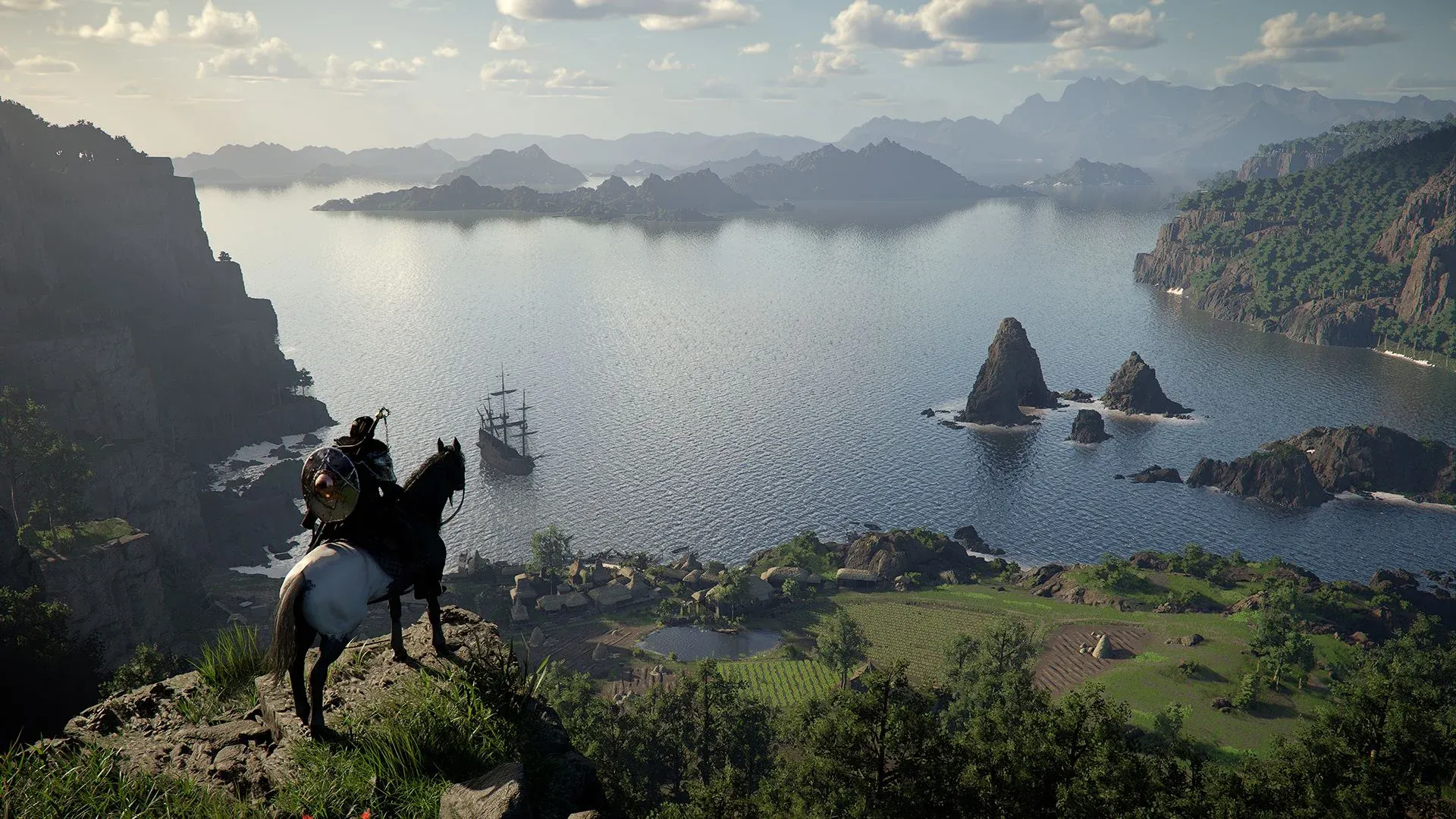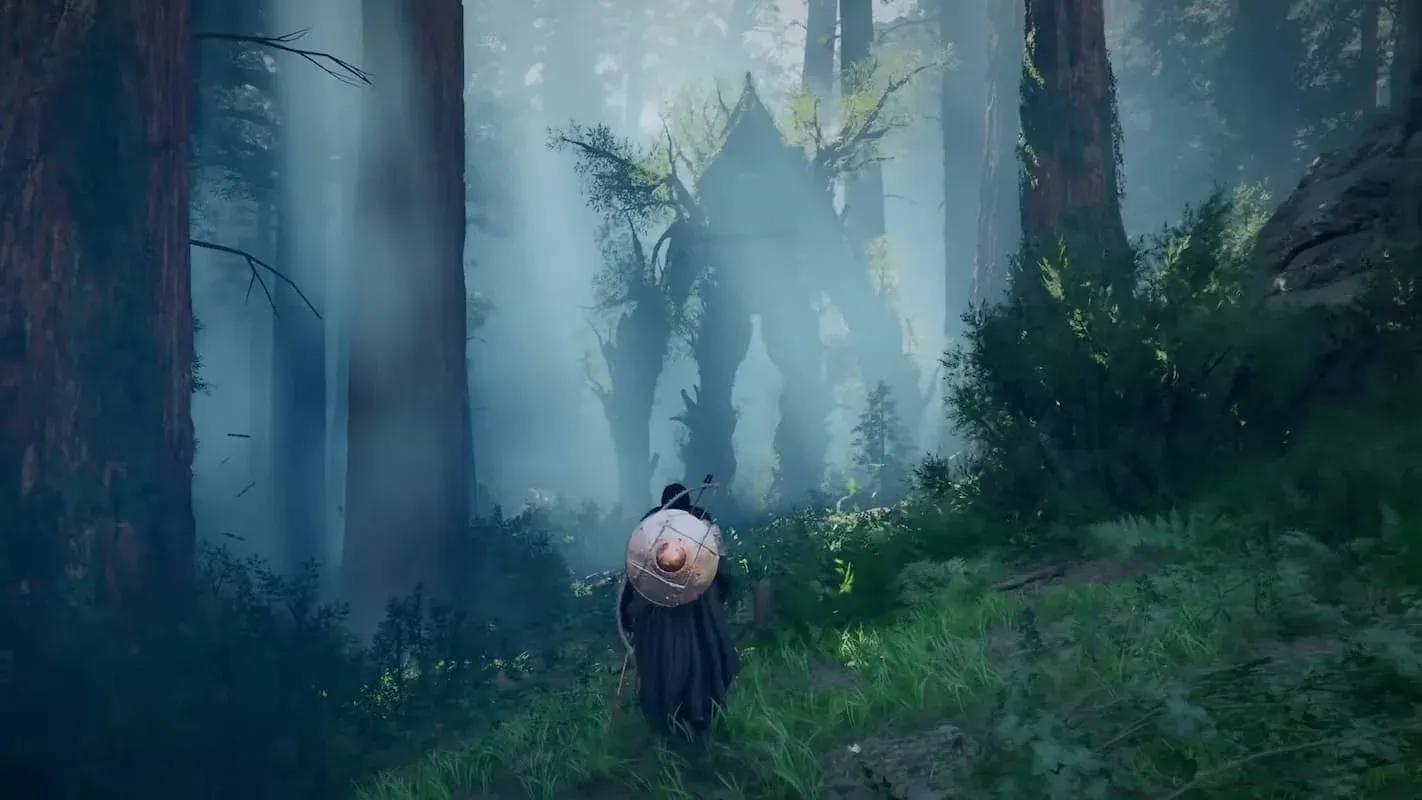

Pearl Abyss ได้สร้าง Crimson Desert ขึ้นบน BlackSpace Engine ซึ่งเป็นเอนจินของทางค่ายเอง และผลลัพธ์ที่ได้ก็แสดงให้เห็นถึงคุณภาพงานภาพที่ยอดเยี่ยม แต่ถึงแม้จะเป็นเอนจินที่ปรับแต่งมาดีแค่ไหน ก็ยังต้องการการปรับจูนจากฝั่งผู้เล่นอยู่ดี ไม่ว่าคุณจะใช้ GPU รุ่นประหยัดหรือคอมพิวเตอร์สเปกเทพ การตั้งค่าที่ถูกต้องคือจุดตัดสินระหว่างการเล่นที่กระตุกจนเหมือนดูสไลด์โชว์ กับประสบการณ์การเล่นที่ลื่นไหลระดับ 90+ FPS แบบนิ่งๆ คู่มือนี้จะเจาะลึกว่าควรปรับอะไร ควรปล่อยอะไรไว้ และทำไมการตั้งค่าแต่ละอย่างถึงสำคัญ
ทำไมการตั้งค่ากราฟิกของ Crimson Desert ถึงมีความเฉพาะตัว?
Crimson Desert มาพร้อมกับตัวเลือกการปรับแต่งจำนวนมากที่อาจทำให้เข้าใจผิดได้ และไม่ใช่ทุกอย่างที่จะทำงานตามที่คุณคาดหวัง การปรับจาก Preset ระดับ Cinematic ลงมาเป็น Low ไม่ได้การันตีว่าจะได้ประสิทธิภาพที่ดีขึ้นเสมอไป ในความเป็นจริงแล้ว การตั้งค่าหลายอย่างไม่ได้รับผลกระทบจากการเปลี่ยน Preset เลย และตัวเลือกบางอย่างที่ดูเหมือนจะต่ำกว่าอาจทำให้เฟรมเรตของคุณแย่ลง ในขณะที่คุณภาพของภาพก็ลดลงไปพร้อมๆ กัน
จุดอ่อนด้านภาพที่ใหญ่ที่สุดของเกมนี้คือ Noise โดยเฉพาะในพื้นที่ในร่มที่มีแสงน้อย การแก้ไขปัญหานี้ต้องอาศัยการปรับแต่งแบบเฉพาะจุดมากกว่าการกดเปลี่ยน Preset แบบเหมาเข่ง ส่วนด้านล่างนี้จะแนะนำการตั้งค่าที่ดีที่สุดสำหรับฮาร์ดแวร์ 3 ระดับ: PC สเปกเริ่มต้น, PC สเปกสูง และ Mac

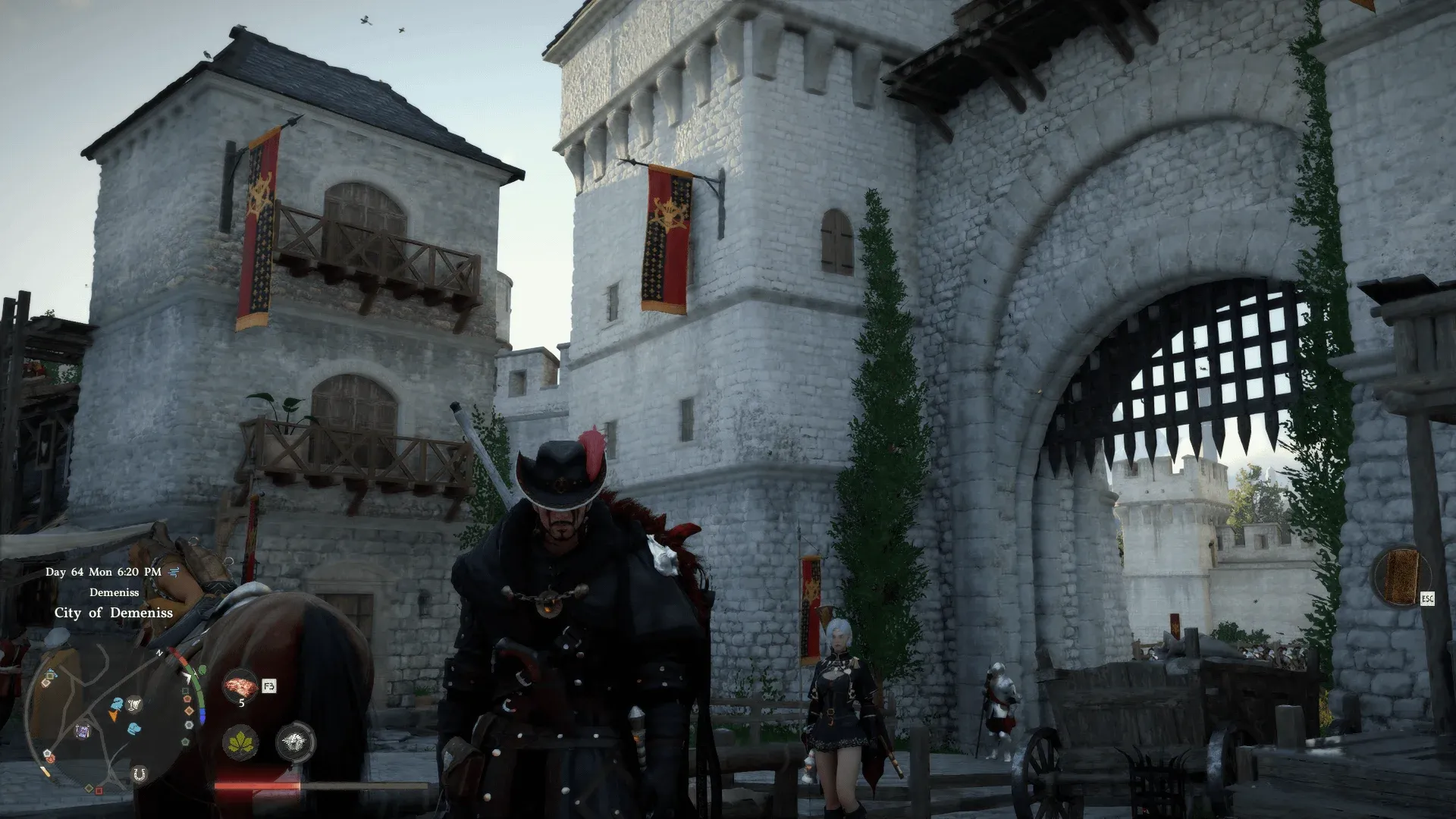
การตั้งค่าที่ดีที่สุดสำหรับ PC สเปกเริ่มต้น
| การตั้งค่า | คำแนะนำสำหรับ PC สเปกเริ่มต้น |
|---|---|
| Model Quality | Low |
| Texture Quality | Cinematic |
| Shadow Quality | High / Ultra |
| Ray Tracing | Off |
| Lighting Quality | Ultra |
| Reflection Quality | High |
| Advanced Weather Effect | Off |
| Water Quality | Ultra |
| Foliage Density | Low / Medium |
| Volumetric Fog Quality | High |
| Effect Quality | Cinematic |
| Simulation Quality | Cinematic |
| Post-processing Effect Quality | Cinematic |
| Blur Intensity | 0 |
| Upscaling Mode | DLSS Quality / DLAA |
| Ray Reconstruction | On (DLSS Performance) |
| Ray Regeneration | On (DLSS Performance) |
การตั้งค่าที่ดีที่สุดสำหรับ PC สเปกสูง
| การตั้งค่า | คำแนะนำสำหรับ PC สเปกสูง |
|---|---|
| Model Quality | Ultra |
| Texture Quality | Cinematic |
| Shadow Quality | Ultra |
| Ray Tracing | On |
| Lighting Quality | Cinematic / Ultra |
| Reflection Quality | Cinematic |
| Advanced Weather Effect | On |
| Water Quality | Cinematic |
| Foliage Density | Cinematic |
| Volumetric Fog Quality | High |
| Effect Quality | Cinematic |
| Simulation Quality | Cinematic |
| Post-processing Effect Quality | Cinematic |
| Blur Intensity | 0 |
| Upscaling Mode | DLSS Quality / DLAA |
| Ray Reconstruction | On (DLSS Performance) |
| Ray Regeneration | On (FSR Performance) |
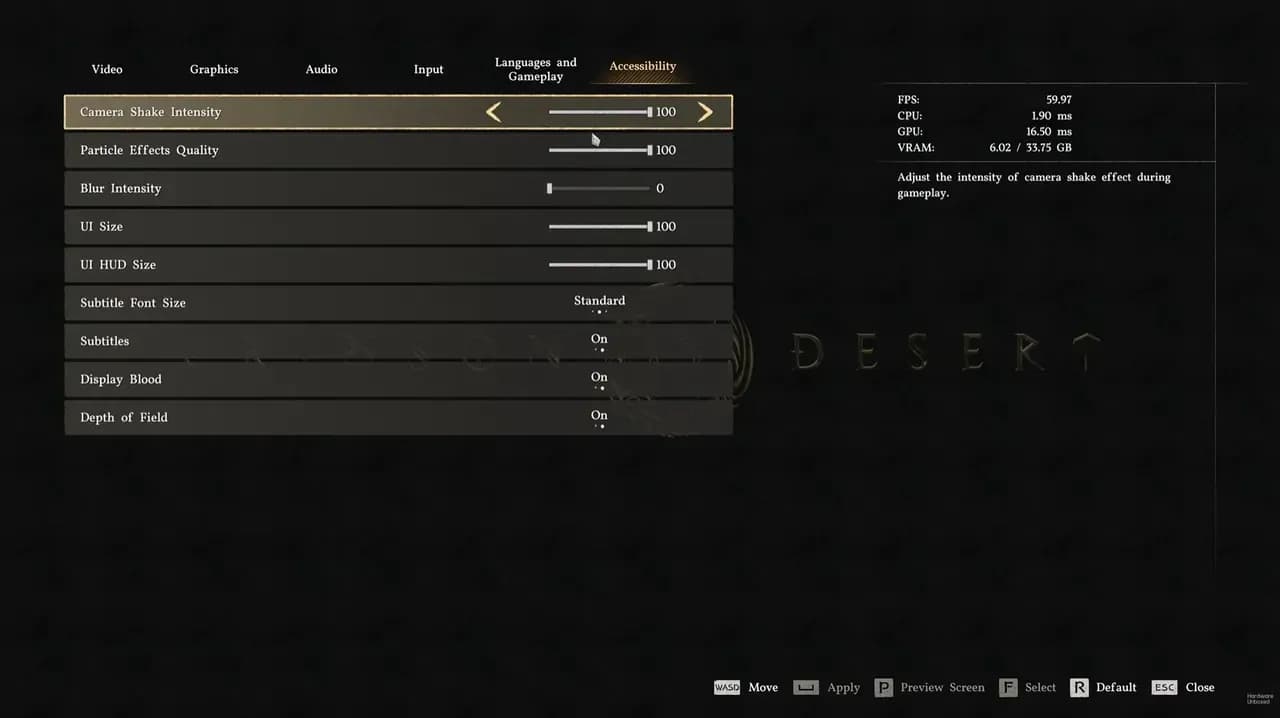
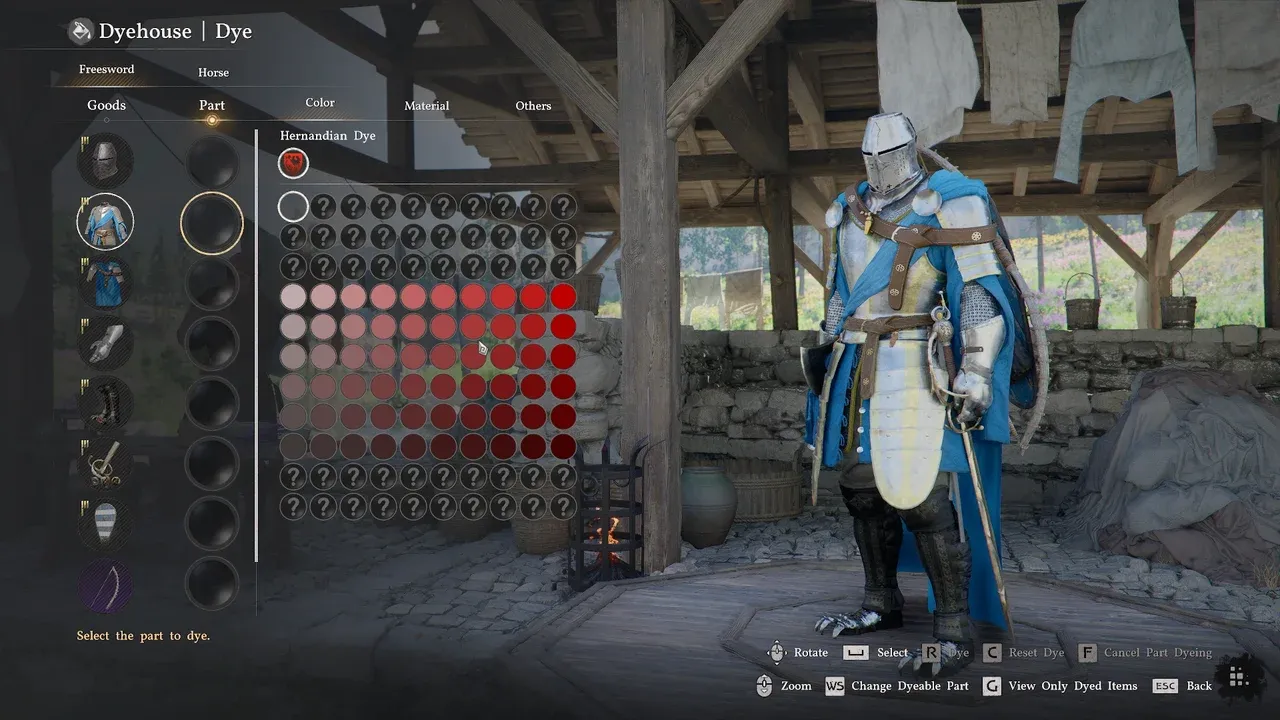
หน้าจอเลือก Preset กราฟิก
การตั้งค่าที่ดีที่สุดสำหรับผู้ใช้ Mac
ประสิทธิภาพของ Mac ใน Crimson Desert จะใกล้เคียงกับโปรไฟล์ของ PC สเปกเริ่มต้น ให้ใช้การตั้งค่าเดียวกับตารางด้านบน และลองปรับลดค่าอื่นๆ ลงหากรู้สึกว่าเฟรมเรตยังไม่ลื่นไหล โดย Foliage Density และ Reflection Quality คือตัวเลือกแรกๆ ที่ควรลดลงบนฮาร์ดแวร์ Mac
ควรปิด Ray Tracing บน Mac เนื่องจากความแตกต่างของสถาปัตยกรรม GPU ทำให้การแลกประสิทธิภาพมานั้นไม่คุ้มค่าเมื่อเทียบกับการปิดใช้งาน
วิธีเพิ่มประสิทธิภาพเพิ่มเติม นอกเหนือจากการตั้งค่าในเกม
การตั้งค่าในเกมช่วยได้มากแล้ว แต่การปรับแต่งในระดับ Windows จะช่วยรีดประสิทธิภาพได้อีกขั้น
- ติดตั้งบน SSD: Crimson Desert มีการสตรีมข้อมูล Texture และ Asset จำนวนมาก การใช้ SSD จะช่วยลดเวลาโหลดอย่างเห็นได้ชัดและป้องกันปัญหา Texture โผล่มาทีหลัง (Pop-in) ระหว่างเล่น ซึ่งอาจทำให้เฟรมเรตสะดุดได้
- ปิดแอปฯ ที่รันตอนเปิดเครื่อง: เปิด Task Manager ไปที่แท็บ Startup แล้วปิดแอปฯ ที่ไม่จำเป็นทิ้ง เพราะแอปฯ เบื้องหลังจะแย่งทรัพยากร RAM และ CPU ในระหว่างการเล่นเกม
- อัปเดตไดรเวอร์ GPU: ทั้ง NVIDIA และ AMD ได้ปล่อยไดรเวอร์ที่ปรับแต่งมาเพื่อ Crimson Desert ตั้งแต่วันแรก การใช้ไดรเวอร์เก่าจะทำให้คุณเสียโอกาสในการได้รับประสิทธิภาพสูงสุด
- เปิดใช้งาน Hardware-Accelerated GPU Scheduling: พบได้ในการตั้งค่า Graphics Settings ของ Windows ตัวเลือกนี้จะช่วยเพิ่มประสิทธิภาพการทำงานของ GPU และลดความหน่วง (Latency) ในเกมที่ใช้ DirectX 12
เป้าหมายฮาร์ดแวร์ขั้นต่ำที่ควรรู้ก่อนปรับแต่ง
ก่อนที่คุณจะเริ่มปรับแต่ง นี่คือระดับฮาร์ดแวร์ที่แนะนำเพื่อให้ได้ประสิทธิภาพในแต่ละระดับ:
- 60 FPS ที่ความละเอียด 1440p Preset High: ขั้นต่ำ RTX 4070 หรือ RX 7700 XT
- 60 FPS ที่ความละเอียด 1440p Ultra/Cinematic: RTX 4080 หรือ RX 7900 XTX
- รองรับ Ray Reconstruction และ Ray Regeneration: RTX 5070 Ti หรือ RX 9070 XT ขึ้นไป
หาก GPU ของคุณต่ำกว่าระดับ RTX 4070 ให้ปรับความละเอียดลงมาที่ 1080p และใช้การ Upscaling แบบ DLSS Quality หรือ FSR Quality โดย Frame Generation จะกลายเป็นสิ่งจำเป็นหากต้องการเล่นที่ 60 FPS บนความละเอียด 1440p โดยไม่ต้องลดคุณภาพกราฟิก
เคล็ดลับสุดท้ายก่อนเริ่มเล่น
ควรเล่น Crimson Desert ในโหมด Fullscreen แทนที่จะเป็น Borderless Windowed เพราะ Fullscreen จะให้เกมเข้าถึง GPU ได้แบบเต็มที่ ซึ่งช่วยลดความหน่วงของระบบและทำให้เฟรมเรตมีความนิ่งมากกว่า ปิด V-Sync แล้วปล่อยให้เทคโนโลยี Variable Refresh Rate ของจอคุณ (G-Sync หรือ FreeSync) จัดการเรื่องความลื่นไหลแทน
สำหรับข้อมูลล่าสุดของ Crimson Desert และเกมอื่นๆ ที่น่าปรับแต่ง อ่านคู่มือเพิ่มเติม ได้ที่ GAMES.GG เพื่อติดตามเคล็ดลับประสิทธิภาพ การจัดสเปก และข้อมูลอื่นๆ อีกมากมาย