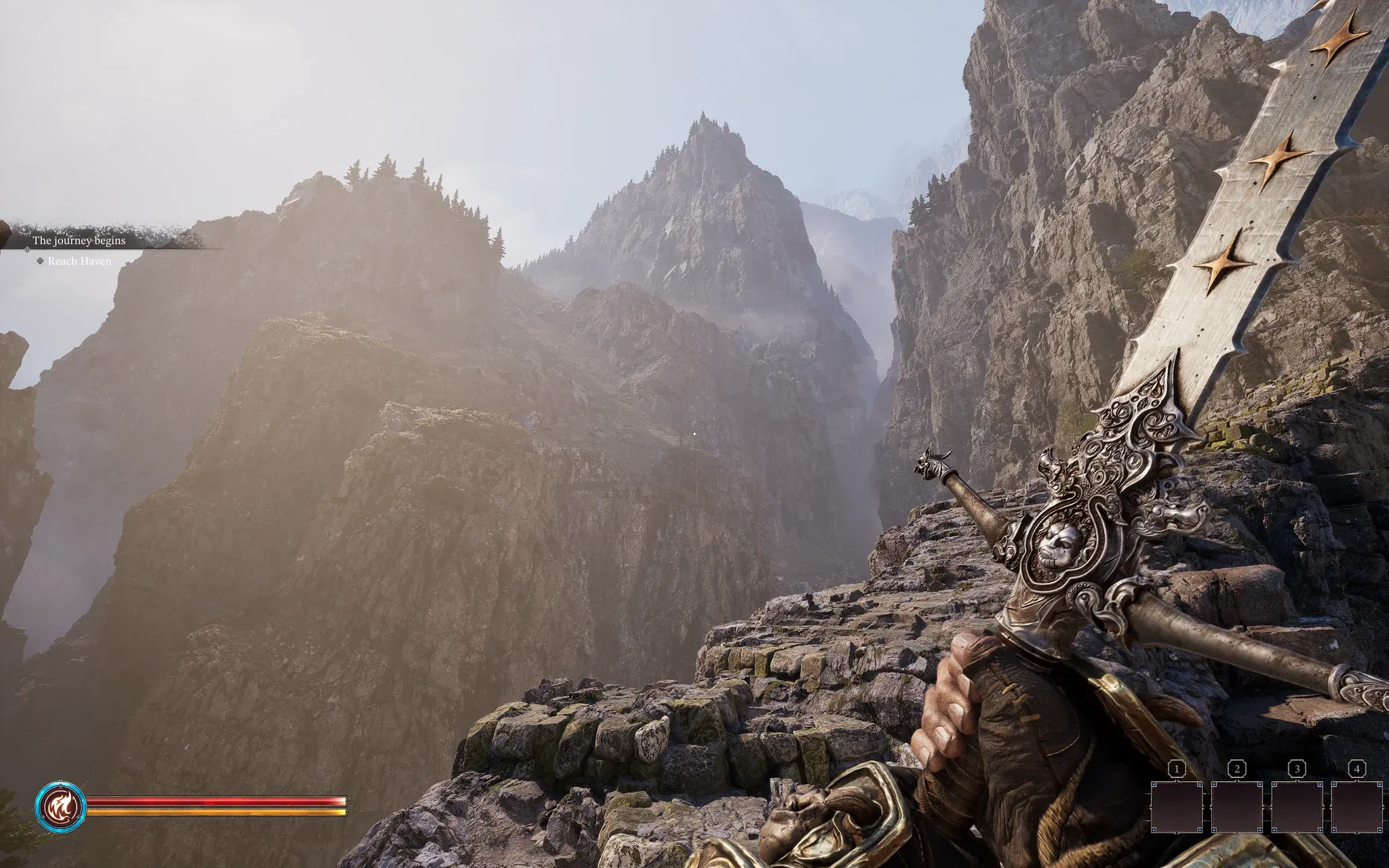


Fatekeeper เปิดตัวในช่วง Early Access พร้อมกับสภาพแวดล้อมสไตล์แฟนตาซีที่ละเอียดที่สุดเกมหนึ่งในบรรดาเกมแนวนี้ของปีนี้ แต่ความสวยงามอลังการนั้นต้องแลกมาด้วยทรัพยากรเครื่องที่สูงมาก มีรายงานเรื่องอาการกระตุก (stuttering), เฟรมเรตตก (frame drops) และประสิทธิภาพที่ไม่เสถียรแพร่หลายตั้งแต่ช่วงเปิดตัว แม้แต่ในคอมพิวเตอร์สเปกสูงที่ควรจะรันได้สบายๆ ข่าวดีก็คือ มีการตั้งค่าเฉพาะบางอย่างที่กินทรัพยากรเครื่องมากที่สุด และการปรับแก้จุดเหล่านั้นก่อนจะช่วยให้คุณเล่นเกมได้ลื่นไหล (smooth gameplay) โดยไม่ต้องยอมลดคุณภาพกราฟิกทั้งหมดลง
ทำไม Fatekeeper ถึงกินสเปก PC สูงขนาดนี้?
ตัวเกมรันบนเทคโนโลยีการเรนเดอร์สมัยใหม่ที่มีทั้งระบบแสงแบบไดนามิก (dynamic lighting), พรรณไม้ที่หนาแน่น, เท็กซ์เจอร์ความละเอียดสูง และสภาพแวดล้อมแฟนตาซีแบบเปิดกว้างขนาดใหญ่ การเรนเดอร์เงา (Shadow rendering), ระบบแสงสว่างทางอ้อมขั้นสูง (global illumination) และรายละเอียดทางเรขาคณิต (geometry) ทั้งหมดนี้ทำงานพร้อมกัน ซึ่งเป็นเหตุผลว่าทำไมฮาร์ดแวร์ระดับกลางถึงทำงานหนักกว่าที่คาดไว้ นี่ไม่ใช่กรณีที่การปรับทุกอย่างเป็น Low จะแก้ปัญหาได้ราวกับเวทมนตร์ คุณจำเป็นต้องรู้ว่าการตั้งค่าไหนที่ส่งผลต่อประสิทธิภาพจริงๆ
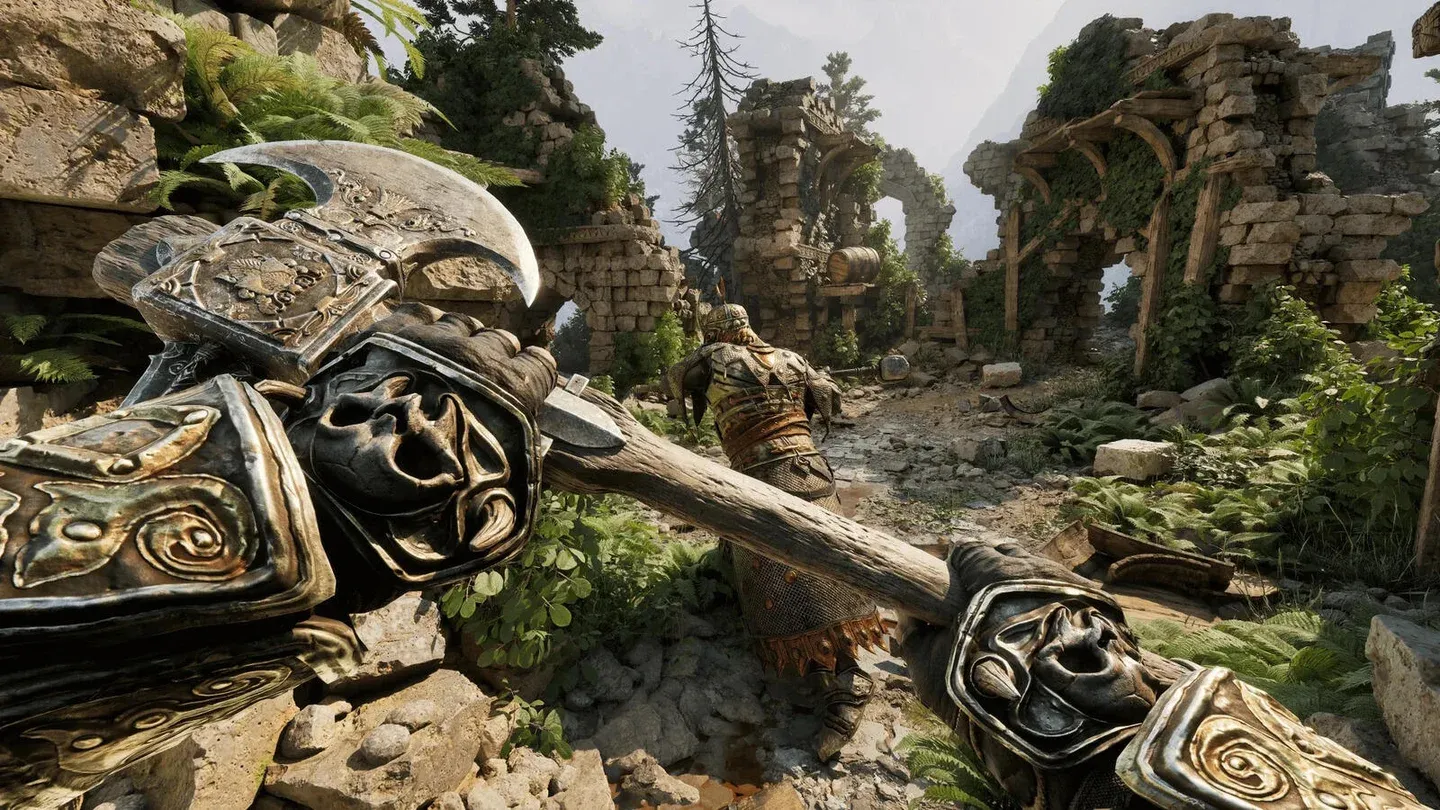
หน้าจอการตั้งค่า Custom preset
การตั้งค่าที่แนะนำสำหรับระบบส่วนใหญ่
สำหรับผู้เล่นส่วนใหญ่ การตั้งค่าแบบ Custom ในระดับ Medium โดยเน้นลดเฉพาะค่าที่กินทรัพยากรสูงที่สุดจะให้ผลลัพธ์ที่ดีที่สุด นี่คือรายละเอียดทั้งหมด:
มีการตั้งค่า 3 อย่างที่กินทรัพยากรเครื่อง (performance drain) มากที่สุดคือ: Shadow Quality, Reflection Quality และ Shading Quality ให้ปรับทั้งสามอย่างนี้เป็น Low ก่อนที่จะไปปรับส่วนอื่น
ทำไม Shadow Quality ถึงควรเป็นสิ่งแรกที่คุณต้องลด?
การเรนเดอร์เงาสร้างภาระให้กับ GPU อย่างต่อเนื่องในทุกฉาก ไม่ใช่แค่ในช่วงที่เอฟเฟกต์เยอะๆ เท่านั้น การลด Shadow Quality ลงเป็น Low จะช่วยเพิ่ม FPS ได้มากที่สุดใน Fatekeeper โดยส่งผลกระทบต่อภาพน้อยมากในขณะต่อสู้และสำรวจ ผู้เล่นส่วนใหญ่จะไม่สังเกตเห็นความแตกต่างเลยในขณะเคลื่อนที่ไปรอบโลก
ตรรกะเดียวกันนี้ใช้กับ Shading Quality และ Reflection Quality ด้วย การตั้งค่าสองอย่างนี้ใช้ทรัพยากรในการเรนเดอร์สูง แต่การลดระดับลงนั้นสังเกตเห็นได้ยาก หลังจากทดสอบการลดค่าเหล่านี้ในฮาร์ดแวร์หลายรูปแบบ พบว่าความเสถียรของเฟรมเรตดีขึ้นอย่างชัดเจนและทันที
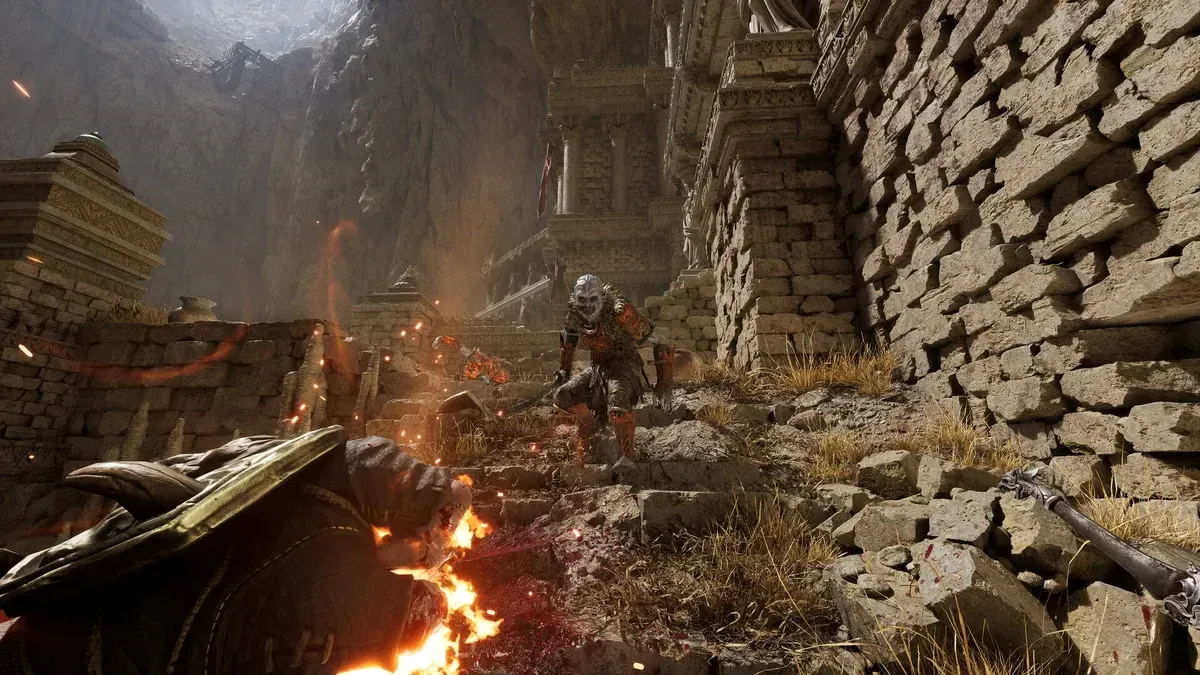
ตั้งค่า Shadow quality เป็น Low
Fatekeeper รองรับตัวเลือก Upscaling อะไรบ้าง?
Fatekeeper รองรับ TSR และ FSR เป็นโซลูชันหลักในการทำ Upscaling โดยยังไม่มี Native DLSS ในช่วงเปิดตัว สำหรับผู้เล่นที่ต้องการ FPS นิ่งๆ ที่ 60 การเปิดโหมด Upscaling แบบ Balanced มักจะให้ประสิทธิภาพที่ดีกว่าการไปไล่ลดการตั้งค่าปลีกย่อยหลายๆ อย่าง
- ผู้ใช้ NVIDIA GPU: TSR (Temporal Super Resolution)
- ผู้ใช้ AMD GPU: FSR (FidelityFX Super Resolution)
- Upscaling Mode: เลือก Balanced สำหรับระบบส่วนใหญ่ หรือ Performance หากเครื่องของคุณยังรันไม่ไหว
คุณภาพของภาพจะดูซอฟต์ลงเล็กน้อยในโหมด Performance แต่ FPS ที่ได้เพิ่มขึ้นนั้นคุ้มค่ามากสำหรับฮาร์ดแวร์ที่ไม่แรงนัก ส่วนโหมด Balanced คือจุดที่ลงตัวที่สุด (sweet spot) สำหรับคอมพิวเตอร์ส่วนใหญ่
จะแก้ปัญหาอาการกระตุก (Stuttering) ใน Fatekeeper ได้อย่างไร?
ค่าเฉลี่ย FPS ต่ำกับอาการกระตุก (stuttering) เป็นคนละปัญหากันและมีวิธีแก้ต่างกัน อาการกระตุกใน Fatekeeper มักเกิดจากการประมวลผล Shader (shader compilation), การโหลด Asset และภาระของ API มากกว่าภาระด้านกราฟิกโดยตรง ตัวเลขเฟรมเรตของคุณอาจจะดูดี แต่เกมก็ยังอาจจะมีอาการกระตุกให้เห็นได้
ขั้นตอนที่ช่วยลดอาการกระตุกได้อย่างเห็นผล:
- ติดตั้ง Fatekeeper บน SSD ไม่ใช่ฮาร์ดไดรฟ์ (HDD)
- อัปเดต GPU drivers ให้เป็นเวอร์ชันล่าสุด
- เปิดใช้งาน upscaling (TSR หรือ FSR)
- จำกัด FPS ไว้ที่ 60 โดยใช้ตัวจำกัดในเกม (in-game limiter)
- รัน built-in benchmark tool ซึ่งจะช่วยปรับการตั้งค่าโดยอัตโนมัติตามฮาร์ดแวร์ที่ตรวจพบ
- รีสตาร์ทเกมหลังจากทำการเปลี่ยนกราฟิกครั้งใหญ่
ตัว benchmark tool นั้นคุ้มค่าที่จะลองรันแม้ว่าคุณจะตั้งค่าด้วยตัวเองไปแล้วก็ตาม ผู้เล่นหลายคนรายงานว่ามันช่วยตรวจจับการปรับแต่งเฉพาะสำหรับฮาร์ดแวร์บางรุ่นที่การตั้งค่าด้วยตนเองมองข้ามไป
ควรเปิด VSync ใน Fatekeeper หรือไม่?
สำหรับเกมแนวแฟนตาซี RPG เล่นคนเดียว คำตอบคือควรเปิด Fatekeeper ไม่ใช่เกมยิงแนว Competitive ที่ค่าความหน่วงของอินพุต (input latency) เป็นตัวตัดสินแพ้ชนะ การเปิด VSync จะช่วยให้การแสดงผลเฟรมสม่ำเสมอขึ้นและกำจัดอาการภาพขาด (screen tearing) ซึ่งจะสังเกตเห็นได้ชัดในเกมที่มีรายละเอียดภาพสูงแบบนี้ หากเฟรมเรตของคุณนิ่งเกิน 60 FPS ตลอดเวลา คุณอาจลองปิดมันดูก็ได้ แต่สำหรับระบบส่วนใหญ่ ประโยชน์ด้านความเสถียรนั้นคุ้มค่ากว่าความหน่วงที่เพิ่มขึ้นเพียงเล็กน้อย
การตั้งค่าที่ดีที่สุดสำหรับ PC สเปกต่ำและรุ่นเก่า
หากคุณใช้ฮาร์ดแวร์รุ่นเก่า ให้ความสำคัญกับประสิทธิภาพ (performance) เหนือสิ่งอื่นใด นี่คือการตั้งค่าที่ควรปรับเป็น Low ทันที:
- Shadow Quality: Low
- Reflection Quality: Low
- Foliage Quality: Low
- Shading Quality: Low
- Landscape Quality: Low
ใช้การตั้งค่าเหล่านี้ควบคู่ไปกับ Upscaling โหมด Performance และ จำกัด FPS ที่ 60 การรวมกันนี้จะช่วยให้เครื่องมีพื้นที่หายใจ (headroom) มากที่สุดเท่าที่จะเป็นไปได้ในขณะที่ยังรักษาภาพลักษณ์ของเกมให้เล่นได้อยู่
การปรับแต่งในระดับ System บางอย่างก็ช่วยได้เช่นกันไม่ว่าคุณจะใช้กราฟิกแบบไหน: ปิดแอปพลิเคชันเบื้องหลัง, ใช้โหมด Fullscreen แทนโหมด Borderless Windowed, อัปเดต Windows ให้เป็นปัจจุบัน และตรวจสอบให้แน่ใจว่าไดรเวอร์กราฟิกเป็นเวอร์ชันล่าสุด สิ่งเหล่านี้อาจไม่ได้ทำให้เฟรมเรตเพิ่มขึ้นเป็นเท่าตัว แต่จะช่วยกำจัดคอขวด (bottlenecks) ที่การตั้งค่ากราฟิกในเกมแก้ไม่ได้
สรุปสั้นๆ: การตั้งค่าที่สำคัญที่สุด
หากคุณจะเลือกทำตามเพียงไม่กี่อย่างจากคู่มือนี้ นี่คือการเปลี่ยนแปลงที่ให้ผลลัพธ์คุ้มค่าที่สุดต่อความพยายาม:
- ปรับ Shadow Quality เป็น Low
- ปรับ Reflection Quality เป็น Low
- ปรับ Shading Quality เป็น Low
- เปิดใช้งาน TSR หรือ FSR ในโหมด Balanced
- จำกัด FPS ที่ 60 และเปิด VSync
- รัน benchmark tool และติดตั้งเกมบน SSD
ส่วนอื่นๆ สามารถคงไว้ที่ Medium ได้โดยไม่เสียประสิทธิภาพมากนักสำหรับระบบส่วนใหญ่ จุดแข็งด้านงานภาพของ Fatekeeper นั้นยอดเยี่ยมมาก และคุณไม่จำเป็นต้องปรับภาพจนโล้นเพื่อให้เล่นได้ลื่น การลดค่าเฉพาะจุดใน 3 ส่วนที่กินทรัพยากรที่สุด ร่วมกับการใช้ Upscaling จะช่วยให้ผู้เล่นส่วนใหญ่ได้รับประสบการณ์ที่ลื่นไหลโดยไม่ต้องรอให้ผู้พัฒนาปล่อยแพตช์เพิ่มประสิทธิภาพ
สำหรับกลยุทธ์และคู่มือระบบอื่นๆ ใน adventure games และเกมอื่นๆ สามารถดูได้ที่ คลังคู่มือกลยุทธ์ Fatekeeper ซึ่งมีทุกสิ่งที่คุณต้องการเพื่อให้การเล่นของคุณสมบูรณ์แบบที่สุด