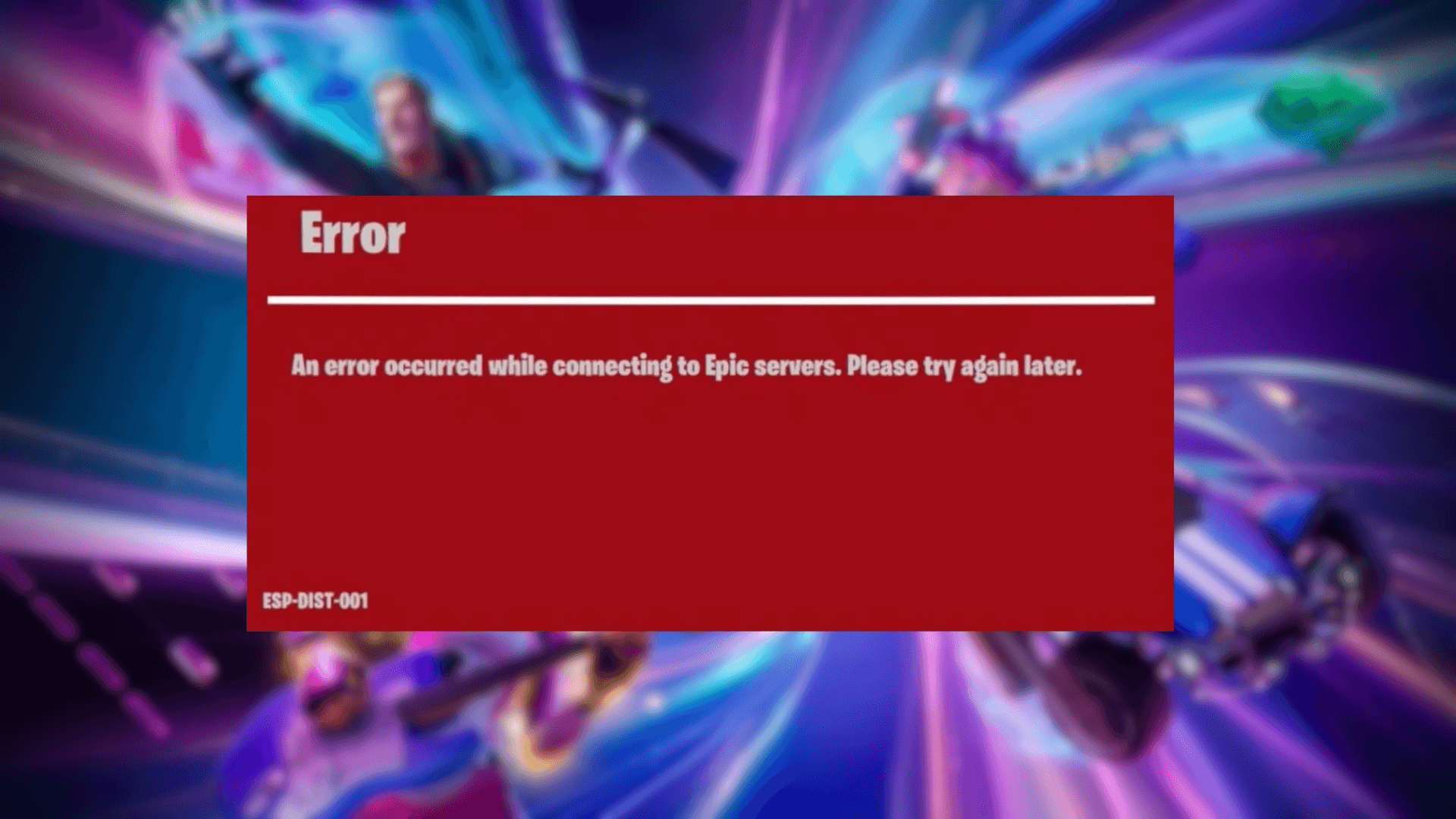


คุณกำลังจะเข้าเล่น Fortnite แต่แทนที่จะได้โดดลงเกาะ กลับเจอข้อความแจ้งเตือนและรหัสข้อผิดพลาดขึ้นมาแทน ข้อผิดพลาด Esp-Dist-001 คือปัญหา Network Handshake ล้มเหลว ซึ่งหมายความว่าคอนโซลของคุณและเซิร์ฟเวอร์ของ Epic ไม่สามารถเชื่อมต่อกันได้สมบูรณ์เพื่อตรวจสอบบัญชี ดึงข้อมูลไอเทมในคลัง (Inventory) และซิงค์ยอด V-Bucks ของคุณ ข่าวดีก็คือคุณแทบไม่จำเป็นต้องลบเกมลงใหม่เลย และวิธีแก้ไขก็ทำได้รวดเร็วมาก
Esp-Dist-001 คืออะไร?
รหัสข้อผิดพลาด ESP ใน Fortnite บ่งบอกถึงการสื่อสารที่ติดขัดระหว่างแพลตฟอร์มของคุณกับเซิร์ฟเวอร์ของ Epic Games เมื่อคุณเปิดเกม ระบบจะทำการ Handshake หรือการทักทายเพื่อยืนยันตัวตน: ตรวจสอบข้อมูลล็อกอิน ดึงข้อมูลบัญชี และซิงค์ข้อมูลใน Locker รวมถึงความคืบหน้าของ Battle Pass หากแคช (Cache) ชั่วคราวในคอนโซลของคุณมีข้อมูลที่เสียหาย หรือเครือข่ายของคุณไม่สามารถทำ Handshake ได้อย่างราบรื่น กระบวนการทั้งหมดจะหยุดชะงักและข้อผิดพลาด Esp-Dist-001 ก็จะปรากฏขึ้น
นี่เป็นปัญหาด้านการเชื่อมต่อ ไม่ใช่ปัญหาเกี่ยวกับบัญชีผู้ใช้ และไม่มีส่วนเกี่ยวข้องกับการแบนหรือการระงับบัญชีแต่อย่างใด
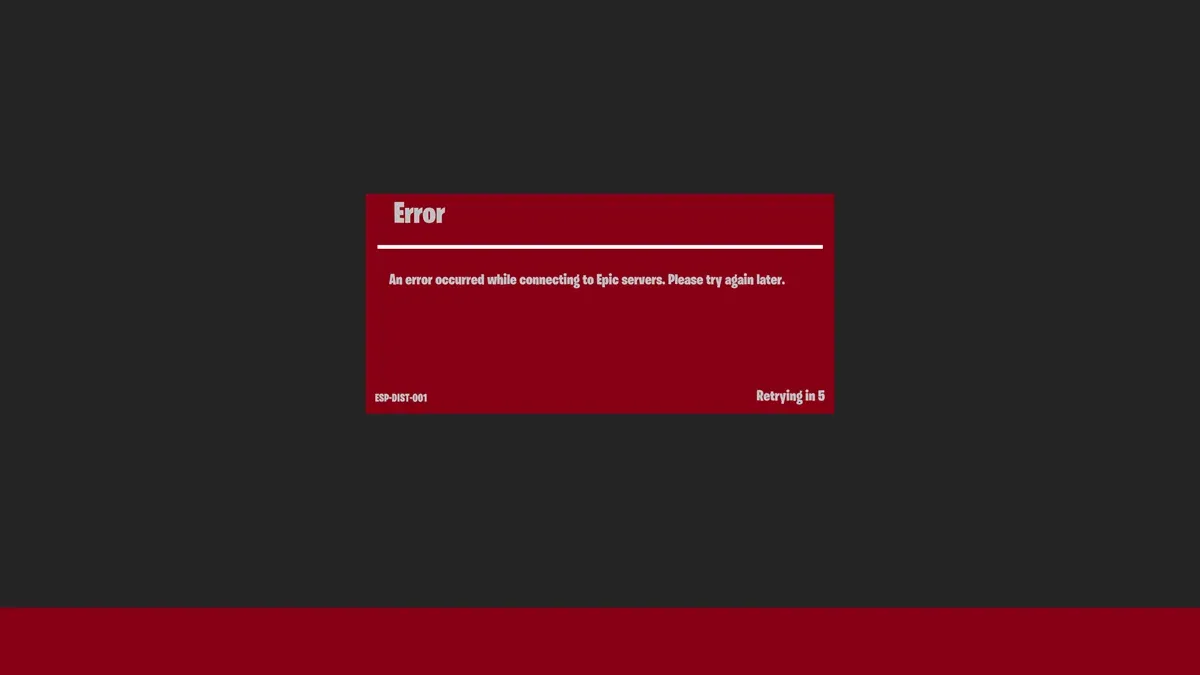
หน้าจอข้อผิดพลาด Esp-Dist-001
วิธีแก้ไขข้อผิดพลาด Esp-Dist-001 ใน Fortnite
มีวิธีแก้ไขหลักๆ 3 วิธี โดยเรียงลำดับจากวิธีที่มีโอกาสแก้ปัญหาได้มากที่สุดไปหาน้อยที่สุด ให้ลองทำตามลำดับดังนี้
วิธีที่ 1: ล้างแคช (Clear Cache) ของคอนโซล
ข้อมูลแคชในเครื่องที่เสียหายเป็นสาเหตุที่พบบ่อยที่สุดของ Esp-Dist-001 การล้างแคชจะเป็นการรีเซ็ตข้อมูลล็อกอินชั่วคราวที่คอนโซลเก็บไว้ โดยไม่ส่งผลกระทบต่อ Locker หรือความคืบหน้า Battle Pass ใน Fortnite ของคุณ
Nintendo Switch
- เปิด System Settings จากหน้าโฮม
- เลื่อนลงไปที่ System แล้วเลือก Formatting Options
- เลือก Reset Cache ที่ด้านบนของรายการ
- เลือกโปรไฟล์ผู้ใช้ที่คุณใช้เล่น Fortnite และยืนยันโดยกด Reset
- กดปุ่ม Power Button ค้างไว้ 3 วินาที เลือก Power Options แล้วเลือก Restart
PlayStation และ Xbox
- ปิดเครื่องคอนโซลให้สนิท ห้ามใช้โหมด Rest Mode หรือ Sleep Mode
- ถอดปลั๊กไฟที่ด้านหลังของคอนโซลออก
- รอให้ครบ 60 วินาที เพื่อให้ประจุไฟฟ้าในเครื่องคายออกจนหมดและล้างหน่วยความจำแคชให้เกลี้ยง
- เสียบปลั๊กไฟกลับเข้าไป เปิดเครื่องคอนโซล แล้วเข้าเกม Fortnite อีกครั้ง
วิธีที่ 2: ตรวจสอบสถานะเซิร์ฟเวอร์ Epic Games
บางครั้งปัญหาไม่ได้เกิดจากเครื่องของคุณ หากระบบ Matchmaking หรือระบบยืนยันตัวตนของ Epic กำลังมีปัญหา แพลตฟอร์มของคุณก็จะแสดงข้อผิดพลาด ESP ออกมา ไม่ว่าข้อมูลในเครื่องของคุณจะปกติแค่ไหนก็ตาม
ให้เข้าไปตรวจสอบที่หน้าสถานะเซิร์ฟเวอร์อย่างเป็นทางการของ Epic Games ที่ status.epicgames.com ก่อนที่จะไปปรับแต่งค่าเครือข่ายใดๆ หาก Fortnite หรือ Epic Online Services แสดงสถานะว่ามีปัญหาหรือระบบล่ม วิธีแก้ไขเดียวคือต้องรอให้ทาง Epic เป็นผู้แก้ไข
วิธีที่ 3: รีสตาร์ทเราเตอร์ (Power Cycle)
หากสถานะเซิร์ฟเวอร์ของ Epic เป็นสีเขียวปกติทั้งหมดและการล้างแคชไม่ได้ผล ปัญหาอาจอยู่ที่เครือข่ายอินเทอร์เน็ตในบ้านของคุณ อาการ DNS บั๊กหรือการค้างของ IP ในเราเตอร์อาจทำให้การ Handshake ไม่สำเร็จ
- ถอดปลั๊กโมเด็มและเราเตอร์ของคุณออกจากเต้ารับไฟฟ้า
- ทิ้งไว้โดยไม่เสียบปลั๊กอย่างน้อย 30 วินาที
- เสียบปลั๊กกลับเข้าไปแล้วรอจนกว่าไฟสถานะทั้งหมดจะนิ่ง
- เปิดคอนโซลและเข้าเกม Fortnite
วิธีนี้จะบังคับให้เราเตอร์ของคุณขอ IP Address ใหม่และล้างแคช DNS ที่อาจกำลังนำทางข้อมูลการเชื่อมต่อของคุณไปผิดทิศทาง
กลับเข้าสู่เกมได้เลย
เมื่อแก้ไข Esp-Dist-001 เรียบร้อยแล้ว ข้อมูลเซสชันและ Locker ของคุณจะซิงค์ตามปกติ หากคุณต้องการใช้เวลาให้คุ้มค่าที่สุดใน Chapter 7 Season 3 สามารถดู คลังคู่มือ Fortnite ของเราได้เลย ตั้งแต่กลไก Sprite ไปจนถึงตำแหน่งบอสต่างๆ และหากเกมยังรู้สึกหน่วงหลังจากเชื่อมต่อใหม่ คู่มือการตั้งค่า FPS และการปรับแต่ง Fortnite ของเรามีรายละเอียดการปรับกราฟิกและเครือข่ายทุกจุดที่คุ้มค่าแก่การทำทั้งบน PC และคอนโซล