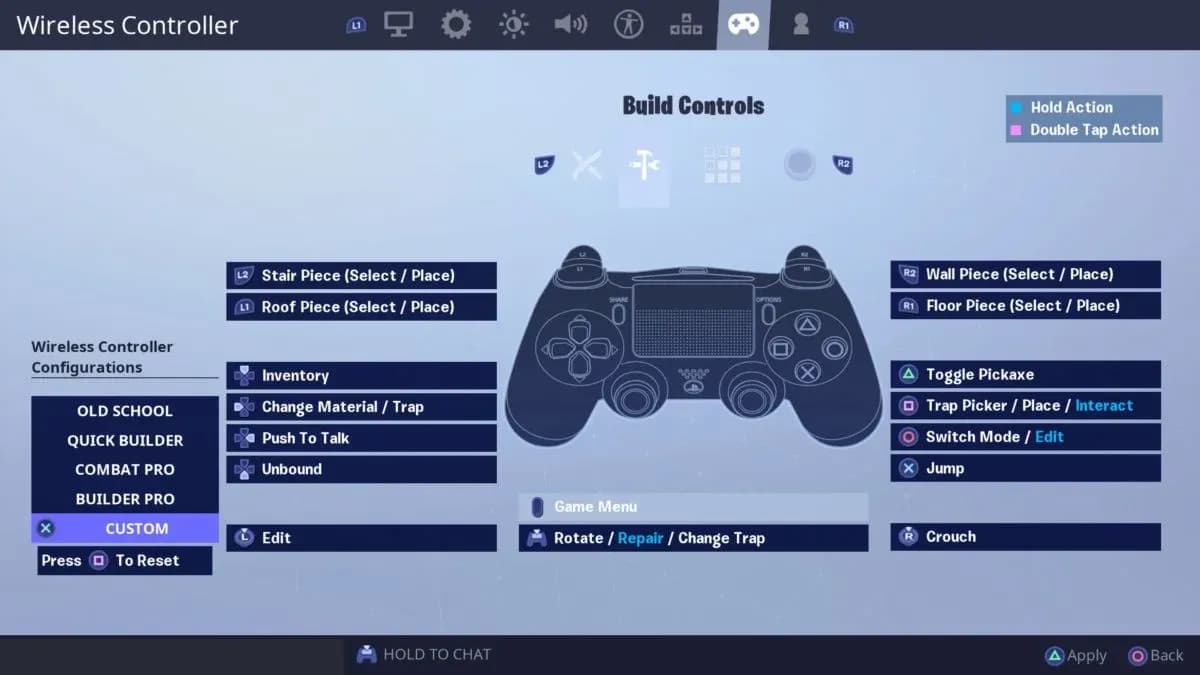

การตั้งค่าคอนโทรลเลอร์ให้เหมาะสมใน Fortnite เป็นหนึ่งในวิธีที่เร็วที่สุดในการลดช่องว่างระหว่างฝีมือปัจจุบันของคุณกับระดับที่คุณต้องการไปให้ถึง การตั้งค่าเริ่มต้นของเกมเน้นไปที่ความง่ายในการเข้าถึง ไม่ใช่ประสิทธิภาพในการแข่งขัน ซึ่งหมายความว่าผู้เล่นส่วนใหญ่กำลังเสียเปรียบโดยไม่รู้ตัว ไม่ว่าคุณจะเล่นบน PS5, Xbox หรือ PC การปรับค่า Sensitivity (ความไว), Deadzone (จุดตายของอนาล็อก) และ Aim Assist (ระบบช่วยเล็ง) จะช่วยให้คุณได้เปรียบอย่างเห็นได้ชัดในทุกการต่อสู้
การตั้งค่าคอนโทรลเลอร์ใน Fortnite ส่งผลอย่างไร?
ทุกคำสั่งที่คุณป้อนจะผ่านกระบวนการตั้งค่าต่างๆ ก่อนที่จะแสดงผลบนหน้าจอ Sensitivity จะควบคุมความเร็วในการหันตัวละครตามการขยับอนาล็อก หากตั้งไว้สูงเกินไป การขยับเพียงนิดเดียวอาจทำให้เป้าเล็งของคุณวืดเลยเป้าหมายไปไกล แต่ถ้าตั้งต่ำเกินไป คุณก็จะไม่สามารถติดตามศัตรูที่เคลื่อนที่ในแนวขวางได้ทัน
Response curve (เส้นโค้งการตอบสนอง) คือความสัมพันธ์ระหว่างตำแหน่งของอนาล็อกกับความเร็วของกล้อง เส้นโค้งแบบ Linear (เชิงเส้น) จะให้ค่าแบบ 1:1 โดยตรง ซึ่งช่วยฝึก Muscle memory (ความจำกล้ามเนื้อ) ได้เร็วกว่าเพราะผลลัพธ์มีความสม่ำเสมอ ส่วนเส้นโค้งแบบ Exponential (แบบทวีคูณ) จะเร่งความเร็วขึ้นเมื่อคุณดันอนาล็อกไปไกลขึ้น ซึ่งอาจจะดูควบคุมง่ายในช่วงแรก แต่จะฝึกให้เชี่ยวชาญในระดับการแข่งขันได้ยากกว่า Linear จึงเป็นตัวเลือกที่ผู้เล่นมากประสบการณ์นิยมใช้ เพราะช่วยลดการคาดเดาในการปรับ ADS (การเล็งผ่านศูนย์เล็ง) เล็กๆ น้อยๆ
Dead zone คือระยะการขยับอนาล็อกขั้นต่ำที่เกมจะรับคำสั่ง หากตั้งไว้สูงเกินไป การตอบสนองจะรู้สึกหน่วง แต่ถ้าตั้งต่ำเกินไป อาการ Stick drift (อนาล็อกเดินเอง) จะเกิดขึ้น โดยเฉพาะกับคอนโทรลเลอร์ที่ผ่านการใช้งานมานาน

การตั้งค่าคอนโทรลเลอร์ Fortnite ที่ดีที่สุดสำหรับปี 2026
ตารางด้านล่างนี้คือค่าพื้นฐานที่ผ่านการพิสูจน์แล้วว่าเหมาะสำหรับผู้เล่นส่วนใหญ่บน PS5, Xbox และ PC โดยค่าเหล่านี้สามารถใช้งานได้ดีกับคอนโทรลเลอร์มาตรฐานทั่วไปโดยไม่ต้องดัดแปลงฮาร์ดแวร์ใดๆ
| การตั้งค่า | ค่าที่แนะนำ | เหตุผลที่สำคัญ |
|---|---|---|
| Look Sensitivity | 6–8 | เร็วพอสำหรับการติดตามเป้าหมาย และควบคุมได้แม่นยำ |
| ADS Sensitivity | 3–4 | ADS ที่ช้าลงช่วยให้เล็งเป้าได้นิ่งขึ้นหลังจากหันกล้อง |
| Aim Assist Strength | 100% | เพิ่มแรงดึงดูดของเป้าเล็งให้สูงสุดในทุกการปะทะ |
| Dead Zone (อนาล็อกซ้าย/ขวา) | 3–7% | ป้องกันอาการอนาล็อกเดินเองโดยไม่ทำให้การตอบสนองช้าลง |
| Response Curve | Linear | การตอบสนองโดยตรง ช่วยสร้างความจำกล้ามเนื้อได้ดีในระยะยาว |
| Build/Edit Mode Multiplier | 2.1x | สร้างสมดุลความเร็วระหว่างการสร้างและการแก้ไขสิ่งก่อสร้าง |
| Targeting Multiplier | 3.0–4.0x | เพิ่มความเสถียรเมื่อใช้สโคปเล็ง |
| Trigger Release | 12% | การตอบสนองของปุ่มกดที่ฉับไวโดยไม่มีคำสั่งหลอก |
การตั้งค่าความไวขั้นสูง
หากคุณต้องการปรับแต่งให้ละเอียดขึ้น แผง Advanced Sensitivity ของ Fortnite จะช่วยให้คุณควบคุมได้ละเอียดกว่าการปรับแถบเลื่อนพื้นฐาน
- Look Horizontal and Vertical Speed: ตั้งค่าทั้งสองอย่างเป็น 40% เพื่อให้ความเร็วในการหันกล้องสม่ำเสมอในทุกแกน
- ADS Look Horizontal and Vertical Speed: ตั้งค่าเป็น 7% ค่านี้จะสัมพันธ์กับ Look Sensitivity พื้นฐานของคุณ ดังนั้นอย่ารีบเปลี่ยนค่า Look หากรู้สึกว่า ADS ยังไม่เข้าที่
- ADS Turning Boost (Horizontal and Vertical): ตั้งค่าเป็น 5% สำหรับแต่ละแกน ช่วยให้เป้าเล็งติดตามศัตรูได้นุ่มนวลขึ้นในขณะที่คุณกำลังเล็งผ่านศูนย์เล็ง
- ADS Turning Boost Ramp Time: ตั้งค่าให้ต่ำไว้ แต่อย่าให้เป็นศูนย์ หากต่ำเกินไป บูสต์จะทำงานตลอดเวลาจนทำให้รู้สึกกระตุก
- Scoped Speed Multiplier: 0.75–0.90x ขึ้นอยู่กับความถี่ในการปะทะระยะไกลของคุณ
- Look Dampening Time: ตั้งค่าเป็น 0 เพราะการหน่วงเวลาใดๆ จะสร้างความล่าช้าเล็กน้อยที่ส่งผลเสียต่อการตอบสนองที่รวดเร็ว
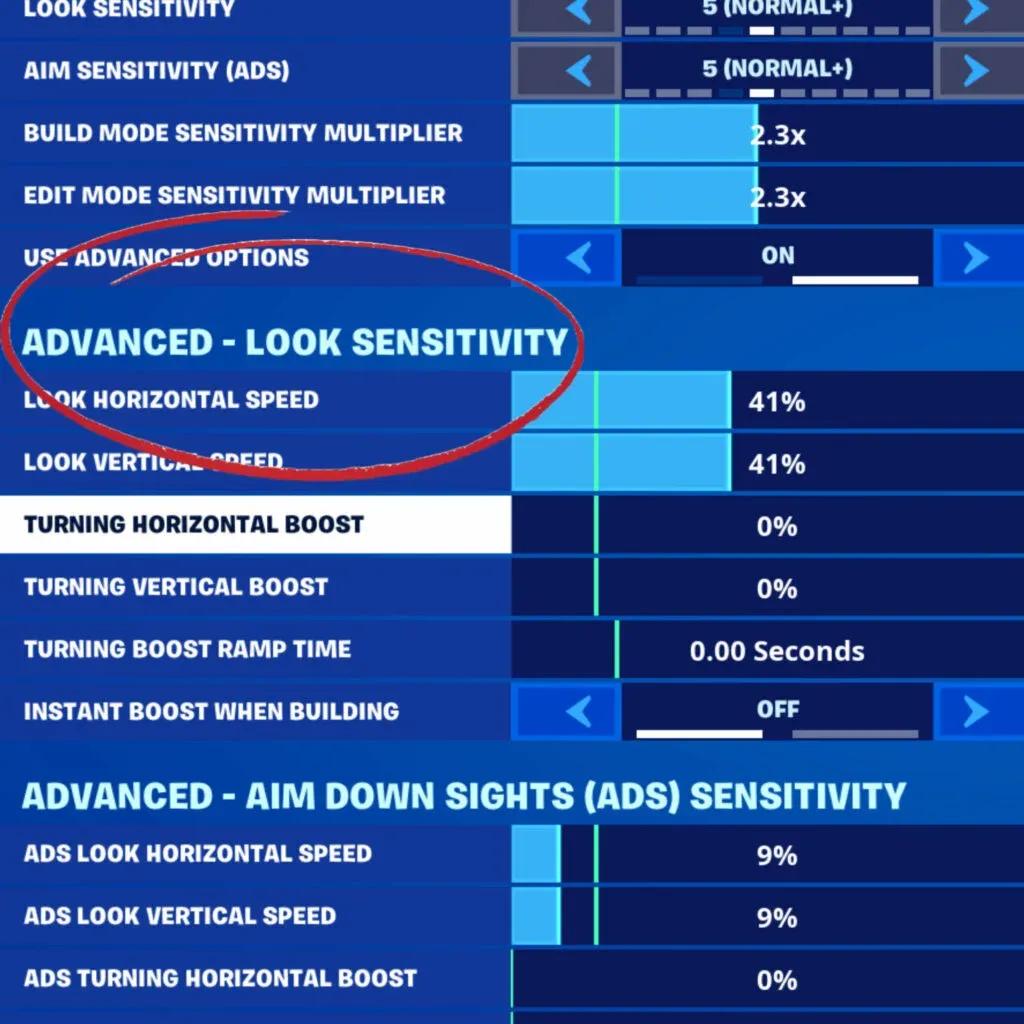
สรุปการตั้งค่า ADS ขั้นสูง
วิธีตั้งค่า Dead Zone ให้ถูกต้อง
การปรับเทียบ Dead zone เป็นขั้นตอนที่ถูกมองข้ามมากที่สุดในการตั้งค่าคอนโทรลเลอร์ ทั้งที่มันส่งผลโดยตรงต่อความฉับไวในการตอบสนอง
เริ่มจากการตั้งค่า Dead zone ของอนาล็อกซ้ายและขวาไว้ที่ 0% จากนั้นสังเกตแผนภาพอนาล็อกที่ด้านขวาของหน้าจอตั้งค่า หากตัวบ่งชี้มีการเคลื่อนไหวทั้งที่คุณไม่ได้แตะอนาล็อก แสดงว่าคอนโทรลเลอร์ของคุณมีอาการ Drift ให้ค่อยๆ เพิ่มค่า Dead zone จนกว่าการเคลื่อนไหวนั้นจะหยุดลง คอนโทรลเลอร์ส่วนใหญ่มักจะอยู่ที่ระหว่าง 3% ถึง 7% หลีกเลี่ยงการตั้งค่าเกิน 10% เว้นแต่อาการ Drift จะรุนแรงมาก เพราะค่าที่สูงเกินไปจะเริ่มสร้างความล่าช้าในการรับคำสั่งที่สังเกตได้
ตั้งค่า trigger dead zone (จุดตายของปุ่มไกปืน) ไว้ที่ 12% เพื่อให้การกดปุ่มมีความฉับไวและแม่นยำโดยไม่มีการกดซ้ำโดยไม่ตั้งใจระหว่างการยิงรัว
การตั้งค่าเกมแบบไหนที่ควรใช้คู่กับคอนโทรลเลอร์?
ความไวเพียงอย่างเดียวไม่สามารถช่วยคุณได้หากการตั้งค่าอื่นๆ ในเกมไม่เอื้ออำนวย การปรับแต่งเหล่านี้จะช่วยลด Input latency (ความหน่วงของคำสั่ง) และช่วยให้คุณตัดสินใจได้เร็วขึ้น:
- NVIDIA Highlights: ปิด (Off) ฟีเจอร์นี้จะบันทึกคลิปเบื้องหลังและเพิ่มความหน่วงของคำสั่งที่เห็นได้ชัด
- Replays: ปิดทั้งหมด (All off) ด้วยเหตุผลเดียวกับข้างต้น
- Turbo Building: เปิด (On) การกดปุ่มสร้างค้างไว้จะช่วยวางสิ่งก่อสร้างต่อเนื่อง ซึ่งจำเป็นมากในการต่อสู้แบบ Build fight
- Build Immediately (Builder Pro): เปิด (On) ต้องอาศัยการฝึกฝน แต่จะช่วยเพิ่มความเร็วในการวางสิ่งก่อสร้างภายใต้สถานการณ์กดดันได้อย่างมาก
- Edit Hold Time: 0.100 วินาที เร็วพอที่จะหลีกเลี่ยงการแก้ไขโดยไม่ตั้งใจ และช้าพอที่จะรับคำสั่งที่คุณตั้งใจทำ
- Slide Hold Time: 0.100 วินาที เพื่อให้สอดคล้องกับ Edit hold time
- Reset Camera Axes: ทั้งสอง (Both) หากศัตรูอ้อมหลัง การรีเซ็ตกล้องจะเร็วกว่าการหมุนอนาล็อกด้วยตัวเอง
- Auto Open Doors: เปิด (On) ช่วยลดภาระในการกดปุ่มระหว่างการเคลื่อนที่
- Minimum FOV: 75, Maximum FOV: 105 ช่วงนี้จะช่วยให้มองเห็นสนามรบได้ชัดเจนโดยไม่ทำให้การเล็งระยะใกล้ผิดเพี้ยน
ควรฝึกฝนอย่างไรหลังจากเปลี่ยนการตั้งค่า?
การเปลี่ยนการตั้งค่าโดยไม่มีการฝึกฝนที่เป็นระบบก็เหมือนกับการซื้อรองเท้าวิ่งคู่ใหม่แล้วคาดหวังว่าจะวิ่งเร็วขึ้นโดยไม่ฝึกซ้อม การตั้งค่าเป็นเพียงรากฐาน แต่การทำซ้ำอย่างตั้งใจต่างหากที่จะสร้างทักษะขึ้นมา
ใช้เวลา 15–20 นาทีต่อวันในแมตช์ฝึกเล็ง (Aim maps) ในโหมด Fortnite Creative ก่อนเข้าสู่แมตช์จัดอันดับ โดยเน้นการฝึกดังนี้:
- Flick shots: สะบัดเป้าจากตำแหน่งปกติไปยังเป้าหมายและยิงภายใน 0.5 วินาที เพื่อฝึกปฏิกิริยาตอบสนองที่รวดเร็วสำหรับศัตรูที่โผล่มาแอบดู
- Tracking drills: ติดตามบอทที่เคลื่อนที่ทั้งในแนวตั้งและแนวนอนโดยรักษาเป้าเล็งไว้ที่ระดับหัว นี่คือจุดที่ ADS sensitivity มีความสำคัญมาก
- Recoil control: ฝึกยิง AR และ SMG แบบต่อเนื่องและดึงอนาล็อกลงเพื่อคุมแรงดีด
- Close-range reflexes: ฝึกตอบสนองต่อบอทที่โผล่มาในระยะประชิด สถานการณ์เหล่านี้จะลงโทษคนที่ตั้งค่าความไวสูงเกินไปได้ชัดเจนที่สุด
เปลี่ยนการตั้งค่าทีละอย่างและทดสอบอย่างน้อย 10 แมตช์ก่อนที่จะปรับเปลี่ยนเพิ่มเติม การเปลี่ยนหลายค่าพร้อมกันจะทำให้คุณไม่รู้เลยว่าอะไรคือสิ่งที่ช่วยให้คุณเก่งขึ้นจริงๆ
ฮาร์ดแวร์คอนโทรลเลอร์สำคัญไหม?
การตั้งค่าของคุณจะแสดงประสิทธิภาพได้ดีเท่ากับฮาร์ดแวร์ที่ใช้เท่านั้น แต่คุณไม่จำเป็นต้องจ่ายเงินมหาศาลเพื่อแข่งขันในระดับสูง
สำหรับผู้เล่น PS5 ตัวเลือกพรีเมียมอย่าง DualSense Edge โดดเด่นด้วยโมดูลอนาล็อกที่เปลี่ยนได้, การปรับ Dead zone ในฮาร์ดแวร์ และปุ่มด้านหลังที่ตั้งค่าใหม่ได้ ซึ่งช่วยเสริมการตั้งค่าในเกมที่กล่าวไปข้างต้นได้เป็นอย่างดี ข้อเสียคือแบตเตอรี่ที่ใช้งานได้ประมาณ 6 ชั่วโมง ซึ่งอาจไม่เพียงพอสำหรับการเล่นต่อเนื่องยาวนาน
บน Xbox, NACON Revolution X Unlimited ใช้จอยสติ๊กแม่เหล็กแบบ Hall Effect ที่กำจัดอาการ Drift ได้อย่างถาวร พร้อมความหน่วงเพียง 1ms สำหรับแบบมีสาย และ 2ms สำหรับไร้สาย ส่วนผู้เล่น PC, PowerA OPS V3 Pro มีตัวเลือกปรับความสูงของอนาล็อกและเทคโนโลยี Hall Effect ในราคาที่เข้าถึงได้ง่ายกว่า
หากงบประมาณจำกัด PXN P5 มีราคาต่ำกว่า $30 แต่ยังคงมาพร้อมกับจอยสติ๊ก Hall Effect, ปุ่มไกปืนที่ตอบสนองไว และปุ่มด้านหลังที่ปรับแต่งได้ 4 ปุ่ม การทดสอบแสดงให้เห็นว่ามันให้การเล็งที่ไร้อาการ Drift ซึ่งเทียบชั้นได้กับคอนโทรลเลอร์ที่มีราคาสูงกว่าถึงสามเท่า
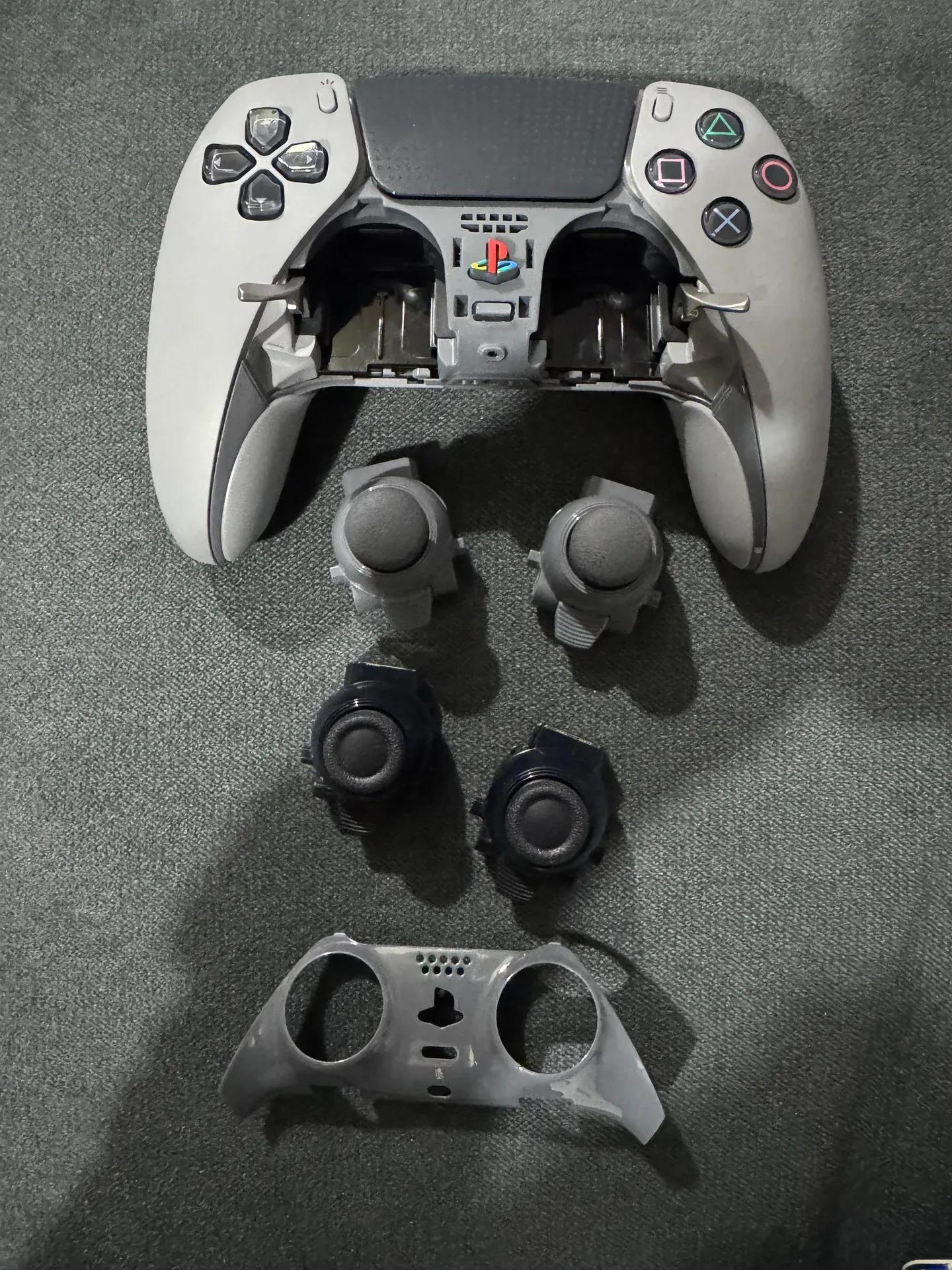
ตัวเลือกอนาล็อกของ DualSense Edge
ข้อผิดพลาดทั่วไปที่ทำให้พัฒนาการหยุดชะงัก
แม้จะมีการตั้งค่าที่ดี แต่นิสัยบางอย่างอาจบั่นทอนพัฒนาการของคุณโดยไม่รู้ตัว
การตั้งค่าความไวสูงเกินไป เป็นปัญหาที่พบบ่อยที่สุด หากตั้งค่าความไวแนวนอนไว้ที่ 9 หรือสูงกว่า การปรับเป้าเล็งเล็กๆ น้อยๆ จะแทบเป็นไปไม่ได้ และการขยับมือเพียงนิดเดียวจะกลายเป็นการเล็งที่เกินเป้าหมาย ผู้เล่นส่วนใหญ่ที่รู้สึกว่าตัวเองเล็งไม่แม่น จริงๆ แล้วกำลังสู้กับความไวที่สูงเกินไปของตัวเองอยู่
การละเลยท่าทางและการจับคอนโทรลเลอร์ ส่งผลเสียมากกว่าที่คิด วางนิ้วโป้งไว้ที่กึ่งกลางอนาล็อก ยกข้อมือขึ้นเล็กน้อย และหลีกเลี่ยงการกำคอนโทรลเลอร์แน่นเกินไป ความตึงเครียดในมือจะส่งผลโดยตรงต่อการขยับอนาล็อกที่ไม่แม่นยำ
การใช้โปรไฟล์ความไวหลายแบบเกินไป จะขัดขวางการสร้างความจำกล้ามเนื้อ จำกัดตัวเองไว้ที่ 2 หรือ 3 โปรไฟล์ก็พอ: แบบหนึ่งสำหรับสไนเปอร์, แบบหนึ่งสำหรับระยะกลาง และแบบหนึ่งสำหรับการต่อสู้ระยะใกล้
การเล่นบนจอแสดงผลที่ช้า จะทำให้การตั้งค่าที่ดีไร้ความหมาย จอภาพหรือทีวีที่มีรีเฟรชเรทต่ำกว่า 60Hz และมีความหน่วงของคำสั่งสูง จะทำให้แม้แต่การตั้งค่าที่สมบูรณ์แบบยังรู้สึกหน่วง เปิดโหมดเกม (Game mode) บนจอของคุณและตั้งเป้าหมายไว้ที่รีเฟรชเรทอย่างน้อย 60Hz
ผู้เล่นระดับโปรใช้การตั้งค่าแบบไหน?
ผู้เล่นระดับโปรมักจะเลือกใช้ค่า Look Sensitivity ที่สูง โดยทั่วไปจะอยู่ที่ 35–40% ในแผง Advanced Sensitivity ควบคู่ไปกับ ADS Sensitivity ที่ 5–7% ส่วนใหญ่จะใช้ตัวต่ออนาล็อก (Thumbstick extenders) ซึ่งช่วยเพิ่มระยะการเคลื่อนที่ทางกายภาพและช่วยให้ปรับแต่งได้อย่างละเอียดในขณะที่ใช้ความไวสูงโดยไม่สูญเสียความแม่นยำ
Aim Assist ในระดับโปรจะถูกตั้งไว้ที่ 100% เสมอ ไม่มีเหตุผลทางการแข่งขันใดๆ ที่ต้องลดค่านี้ลง ส่วน Dead zone จะถูกตั้งให้ต่ำที่สุดเท่าที่จะเป็นไปได้ โดยปกติจะอยู่ที่ 3–5% และผู้เล่นจะทำการปรับเทียบใหม่ทุกครั้งที่เปลี่ยนคอนโทรลเลอร์
รายการตรวจสอบการตั้งค่าฉบับย่อ
ก่อนเริ่มเล่นครั้งต่อไป ให้ตรวจสอบรายการนี้เพื่อให้แน่ใจว่าการตั้งค่าของคุณพร้อมสำหรับการแข่งขัน:
- Look Sensitivity ตั้งค่าระหว่าง 6 ถึง 8
- ADS Sensitivity ตั้งค่าระหว่าง 3 ถึง 4
- Aim Assist Strength ที่ 100%
- Dead Zone ปรับเทียบให้เป็นค่าต่ำสุดที่ไม่มีอาการ Drift (ปกติคือ 3–7%)
- Response Curve ตั้งค่าเป็น Linear
- Build/Edit Mode Multiplier ที่ 2.1x
- เปิดใช้งาน Turbo Building และ Build Immediately
- ปิด NVIDIA Highlights และ Replays
- Edit Hold Time ที่ 0.100 วินาที
- Advanced Look Speed ที่ 40%, ADS Look Speed ที่ 7%
การนำการตั้งค่าเหล่านี้ไปใช้เป็นเพียงจุดเริ่มต้น ไม่ใช่เส้นชัย การฝึกฝนรายวันอย่างสม่ำเสมอในแมตช์ฝึกเล็ง ควบคู่ไปกับการทบทวนการเล่นเป็นประจำ คือสิ่งที่เปลี่ยนการตั้งค่าที่ดีให้กลายเป็นผลลัพธ์ที่แท้จริง สำหรับคำแนะนำเพิ่มเติมเกี่ยวกับอาวุธ, สิ่งก่อสร้าง และกลยุทธ์การจัดอันดับ เรียกดูคำแนะนำการเล่นเกมล่าสุด เพื่อพัฒนาฝีมือของคุณต่อไป