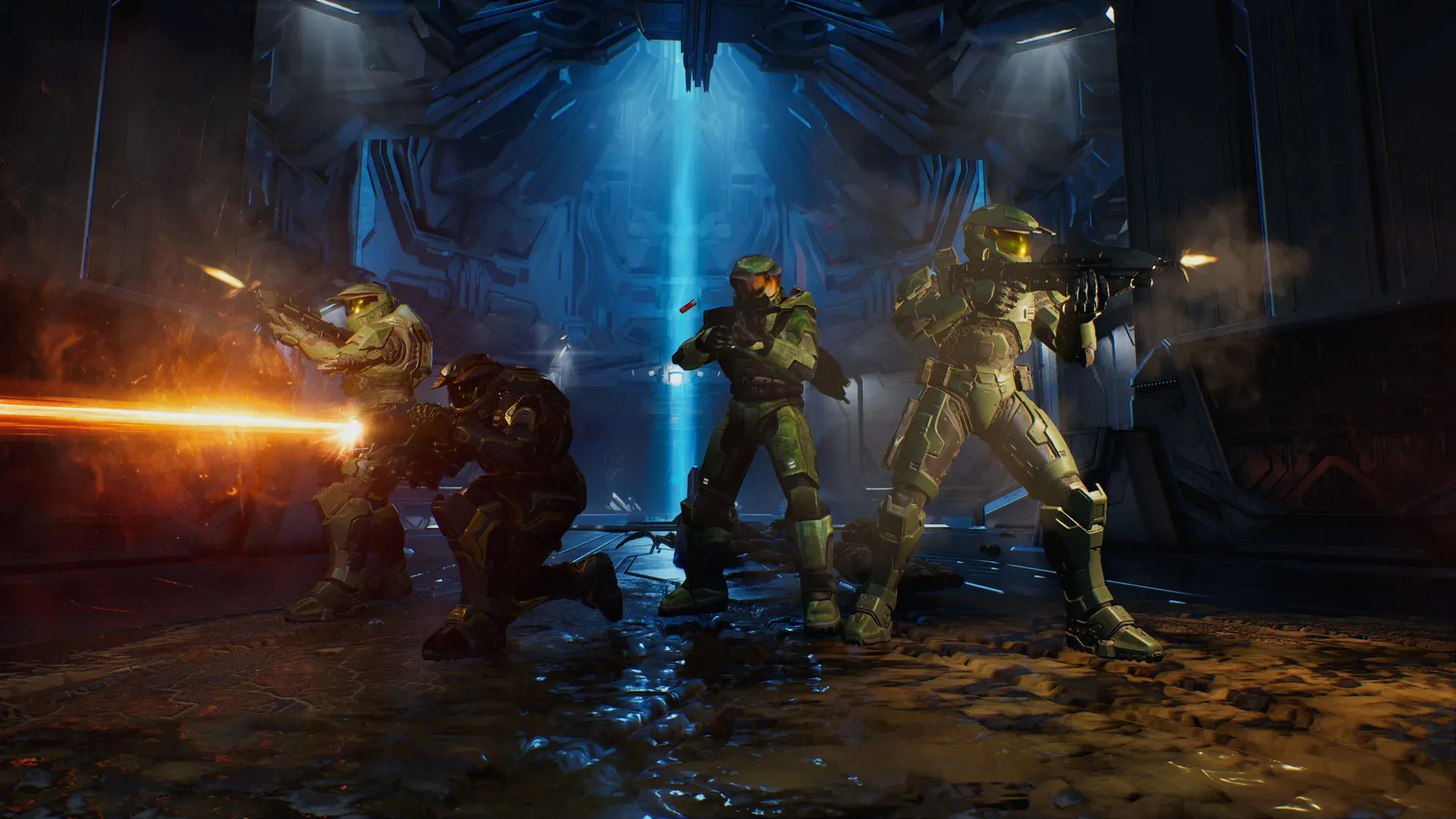


Halo: Campaign Evolved วางจำหน่ายแล้วบน PC และคอนโซล และถ้าคุณเล่นบน PC คุณจะได้เปรียบกว่าใคร นั่นคือความสามารถในการปรับแต่งตั้งค่าเพื่อให้ได้ประสบการณ์ที่ลื่นไหลและเสถียร การตั้งค่าเริ่มต้นของเกมอาจไม่เป็นมิตรกับเครื่องสเปกกลางหรือสเปกต่ำนัก แต่การปรับแต่งเพียงเล็กน้อยก็อาจสร้างความแตกต่างระหว่าง 60 FPS ที่ลื่นหัวแตก กับอาการกระตุกจนเล่นไม่ได้ คู่มือนี้จะแนะนำว่าควรปรับตั้งค่าตรงไหนและเพราะอะไร เพื่อให้คุณเสียเวลาแก้ปัญหาเครื่องน้อยลงและมีเวลาไปสู้กับพวก Covenant มากขึ้น
ต้องใช้สเปกเครื่องแค่ไหนถึงจะเล่นด้วยการตั้งค่านี้ได้?
การตั้งค่าในคู่มือนี้ผ่านการทดสอบบน Ryzen 7 5700X, AMD Radeon 9060 XT 16 GB และ 32 GB of DDR4 RAM ซึ่งใกล้เคียงกับช่วงสเปกที่แนะนำ โดยเน้นไปที่ผู้เล่นที่มีสเปกเครื่องใกล้เคียงกับความต้องการขั้นต่ำ เนื่องจากเป็นกลุ่มที่มีโอกาสเจออาการเฟรมเรตตก (Frame drops) หรือกระตุก (Lag spikes) ได้บ่อยที่สุด หากคุณใช้เครื่องที่แรงกว่านี้ คุณสามารถปรับบางค่าให้สูงขึ้นได้ แต่การตั้งค่าด้านล่างนี้จะเป็นค่าพื้นฐานที่เชื่อถือได้เพื่อให้คุณนำไปปรับใช้ต่อ
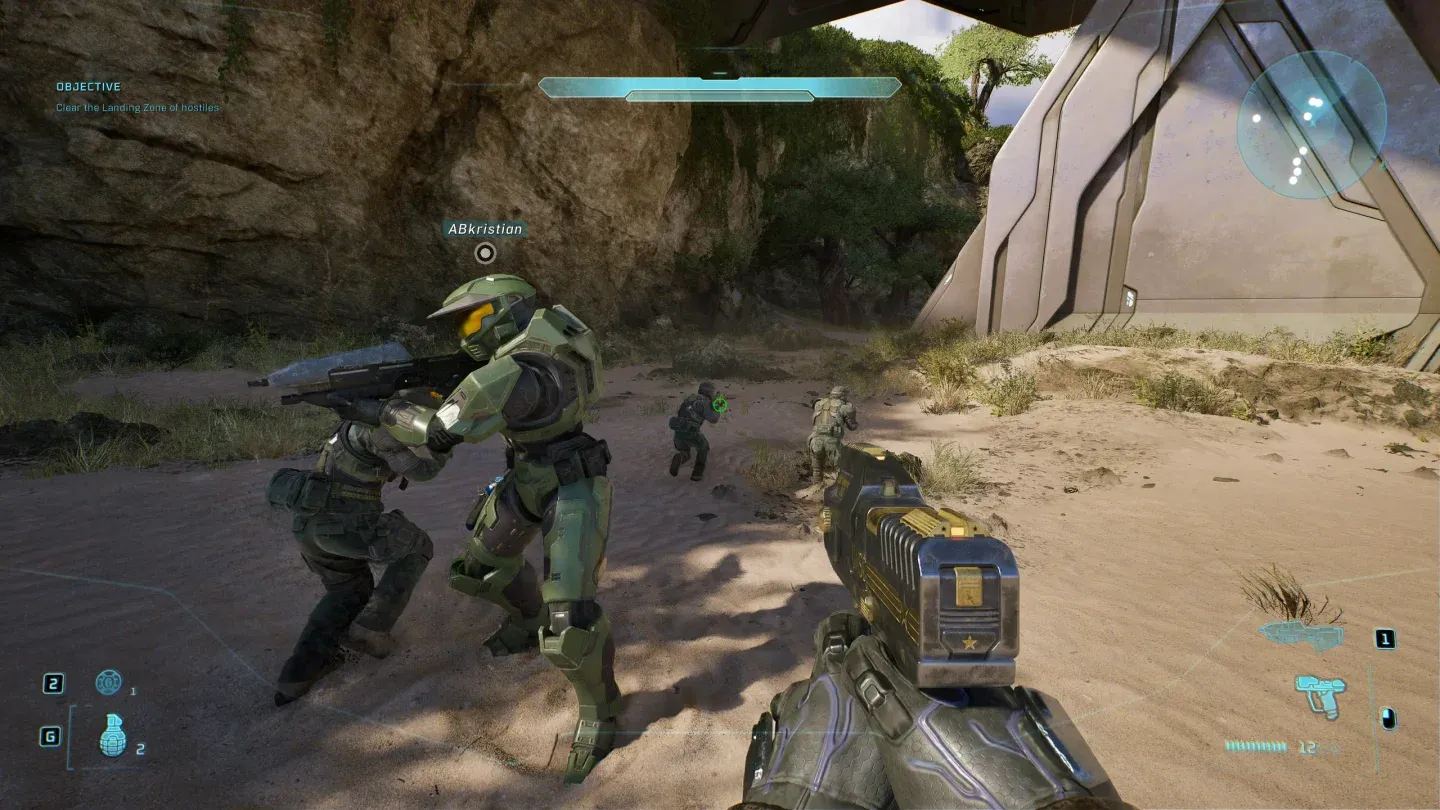
Texture Quality at Medium
การตั้งค่ากราฟิกที่ดีที่สุดสำหรับ Halo: Campaign Evolved
ตั้งค่า Quality Preset เป็น Custom ก่อนที่จะปรับค่าอื่นๆ หากปล่อยไว้เป็นค่าเริ่มต้น (Preset) จะทำให้คุณไม่สามารถปรับแต่งค่าแยกย่อยได้ ซึ่งเราต้องการสิทธิ์ในการเข้าถึงทุกพารามิเตอร์
การแสดงผลและความละเอียด (Display and resolution)
- Display Resolution: ใช้ความละเอียดแบบ Native ของจอภาพคุณ การปรับให้ต่ำกว่า Native จะทำให้ภาพเบลอซึ่งการ Upscaling ไม่สามารถกู้คืนความคมชัดได้เต็มที่
- Resolution Scale: 100%. ให้ใช้ร่วมกับเทคนิค Upscaling แทนการปรับลดความละเอียดการเรนเดอร์ภายใน (Internal render resolution) ด้วยตัวเอง
- Frame Rate Limit: 60 FPS. ผลการทดสอบแสดงให้เห็นว่าอาการกระตุกเล็กน้อยมักเกิดขึ้นเมื่อตั้งค่าสูงกว่านี้หรือปล่อยไว้แบบไม่จำกัด (Uncapped) บนฮาร์ดแวร์ระดับกลาง หากเครื่องคุณรับไหว คุณสามารถดันขีดจำกัดขึ้นไปได้ แต่หลีกเลี่ยงการตั้งเป็น None โดยเด็ดขาด
การตั้งค่าคุณภาพ (Quality settings)
เราคงค่า Texture Quality และ Post-Processing Quality ไว้ที่ Medium แทนที่จะเป็น Low เพราะการลดลงไปอีกจะทำให้ภาพดูแย่ลงอย่างเห็นได้ชัดโดยที่ได้ FPS เพิ่มขึ้นเพียงเล็กน้อยบนฮาร์ดแวร์ส่วนใหญ่ ส่วนค่าอื่นๆ แนะนำให้ปรับลงให้ต่ำที่สุดเท่าที่จะทำได้
การเคลื่อนไหวและเอฟเฟกต์ภาพ (Motion and visual effects)
- Screen Shake: Off. ค่านี้ไม่มีผลต่อประสิทธิภาพ แต่จะช่วยลดสัญญาณรบกวนทางสายตา (Visual noise) ในระหว่างการต่อสู้ที่ดุเดือด ทำให้เล็งศัตรูได้ง่ายขึ้น
- Motion Blur: Off. Motion Blur กินทรัพยากรเครื่อง (Frame-time cost) โดยไม่มีประโยชน์ต่อการเล่นเกม ปิดมันทิ้งไปไม่ว่าคุณจะใช้สเปกเครื่องระดับไหนก็ตาม
Async Compute และ Frame Generation
- Async Compute: On. ช่วยให้ GPU ประมวลผลงานคำนวณไปพร้อมกับการเรนเดอร์ภาพ ซึ่งช่วยให้เฟรมเรตมีความเสถียรมากขึ้นบนฮาร์ดแวร์ AMD
- Frame Generation: Off. Frame Generation จะเพิ่มค่าความหน่วง (Latency) และอาจทำให้เกิดภาพผิดเพี้ยน (Visual artifacts) ให้เปิดใช้เป็นทางเลือกสุดท้ายเท่านั้นหากคุณลองทุกวิธีแล้วยังไม่สามารถทำเฟรมเรตให้เล่นได้ลื่นไหล
ตัวเลือก Upscaling ส่งผลต่อประสิทธิภาพอย่างไร?
เกมรองรับเทคนิค Upscaling เฉพาะของฮาร์ดแวร์แต่ละค่าย ผู้ใช้ GPU AMD ควรเลือก FSR จากเมนู Upscaling ระดับคุณภาพที่คุณเลือกใน FSR จะเป็นตัวกำหนดความเข้มข้นในการสร้างภาพขึ้นใหม่: ระดับคุณภาพที่ต่ำกว่าจะช่วยเพิ่มเฟรมเรตได้มากกว่า แต่ต้องแลกกับความคมชัดที่ลดลง สำหรับเครื่องสเปกขั้นต่ำ การตั้งค่า FSR เป็น Performance หรือ Balanced คือการแลกเปลี่ยนที่คุ้มค่า ซึ่งช่วยให้ภาพยังดูรู้เรื่องโดยไม่ทำให้เฟรมเรตดิ่ง
หากคุณใช้ GPU ของ Nvidia ให้ตรวจสอบว่ามีตัวเลือก Upscaling ที่เทียบเท่ากันในเมนูตั้งค่าหรือไม่ เนื่องจากเกมอาจมีการอัปเดตเพิ่มการรองรับ Upscaling ในอนาคตหลังวางจำหน่าย
สรุปการตั้งค่าฉบับย่อ
การตั้งค่าเหล่านี้เน้นความเสถียรของเฟรมเรตมากกว่าความสวยงามของภาพ ซึ่งเป็นสิ่งที่ถูกต้องสำหรับ เกมยิง (Shooter) ที่ความเร็วในการตอบสนองเป็นเรื่องสำคัญ เมื่อคุณได้ค่าพื้นฐานที่ 60 FPS นิ่งๆ แล้ว คุณสามารถลองปรับ Texture Quality เป็น High หรือเปิด Reflections เป็น Low เพื่อดูว่าฮาร์ดแวร์ของคุณรับไหวแค่ไหน
สำหรับข้อมูลอื่นๆ ที่คุณต้องรู้ก่อนเริ่มเล่น สามารถดูได้ที่ คลังคู่มือ Halo: Campaign Evolved ซึ่งครอบคลุมทั้งเวลา Preload, ความแตกต่างของแต่ละ Edition, ความพร้อมใช้งานบน Game Pass และอื่นๆ อีกมากมาย