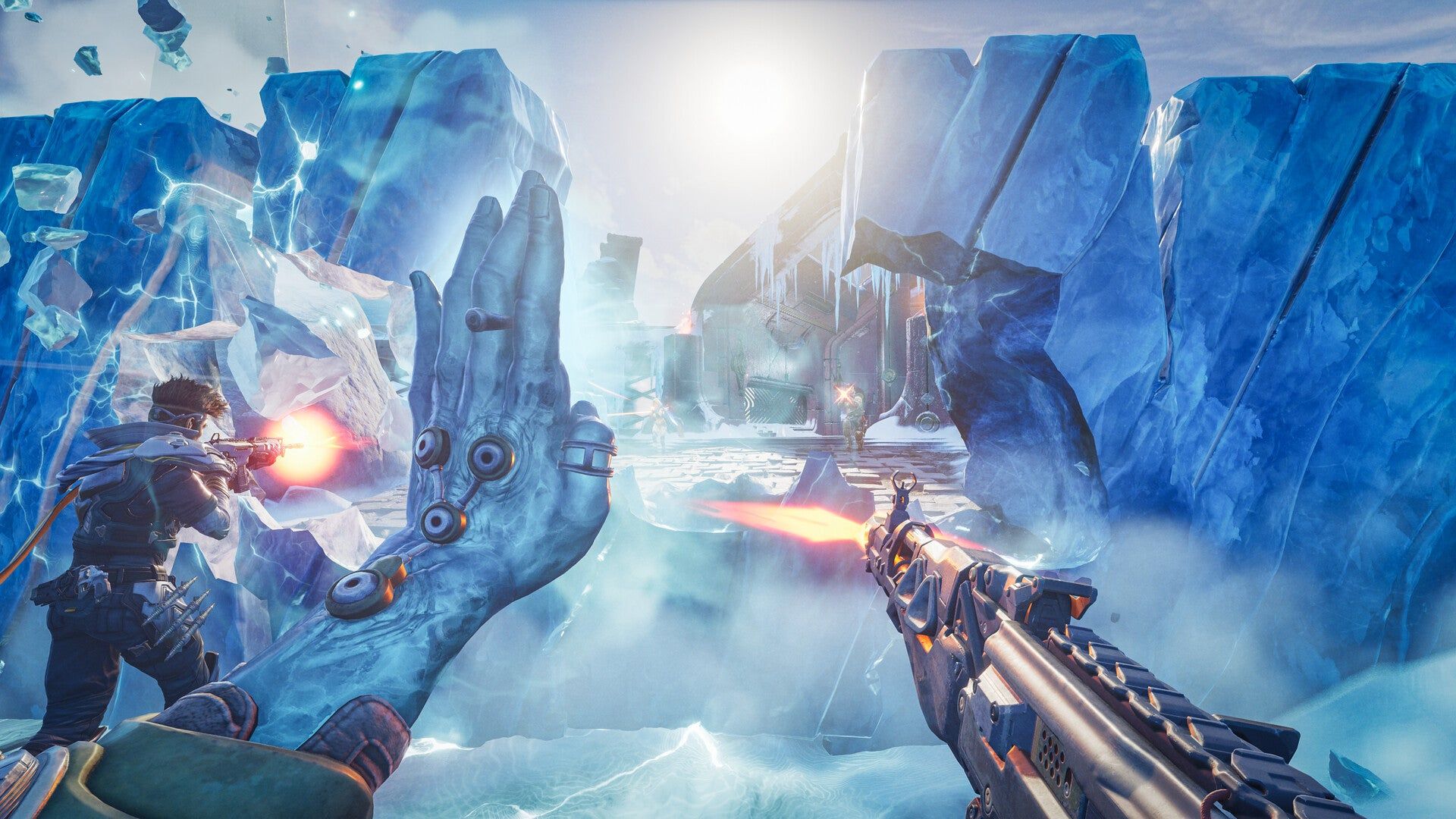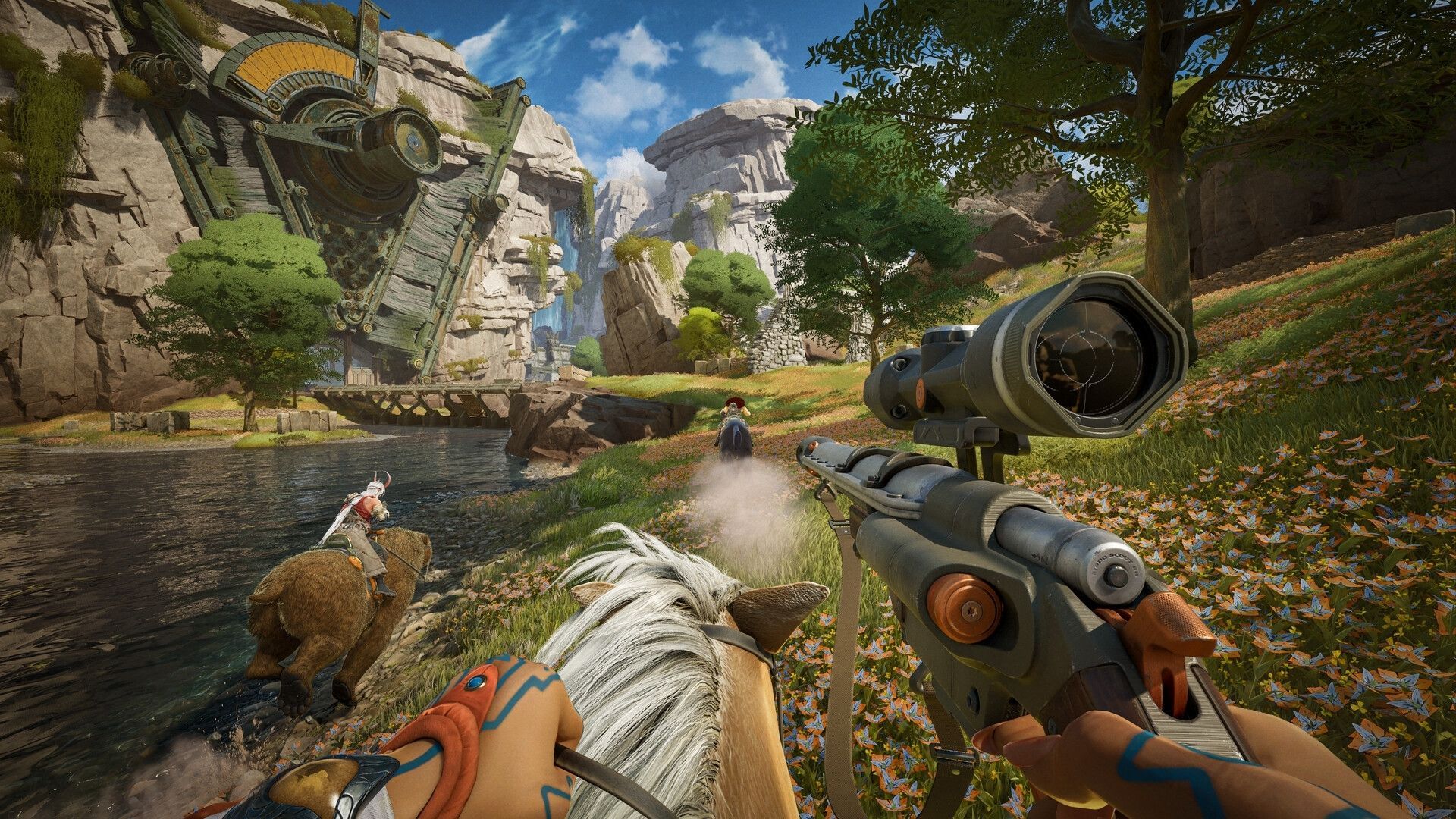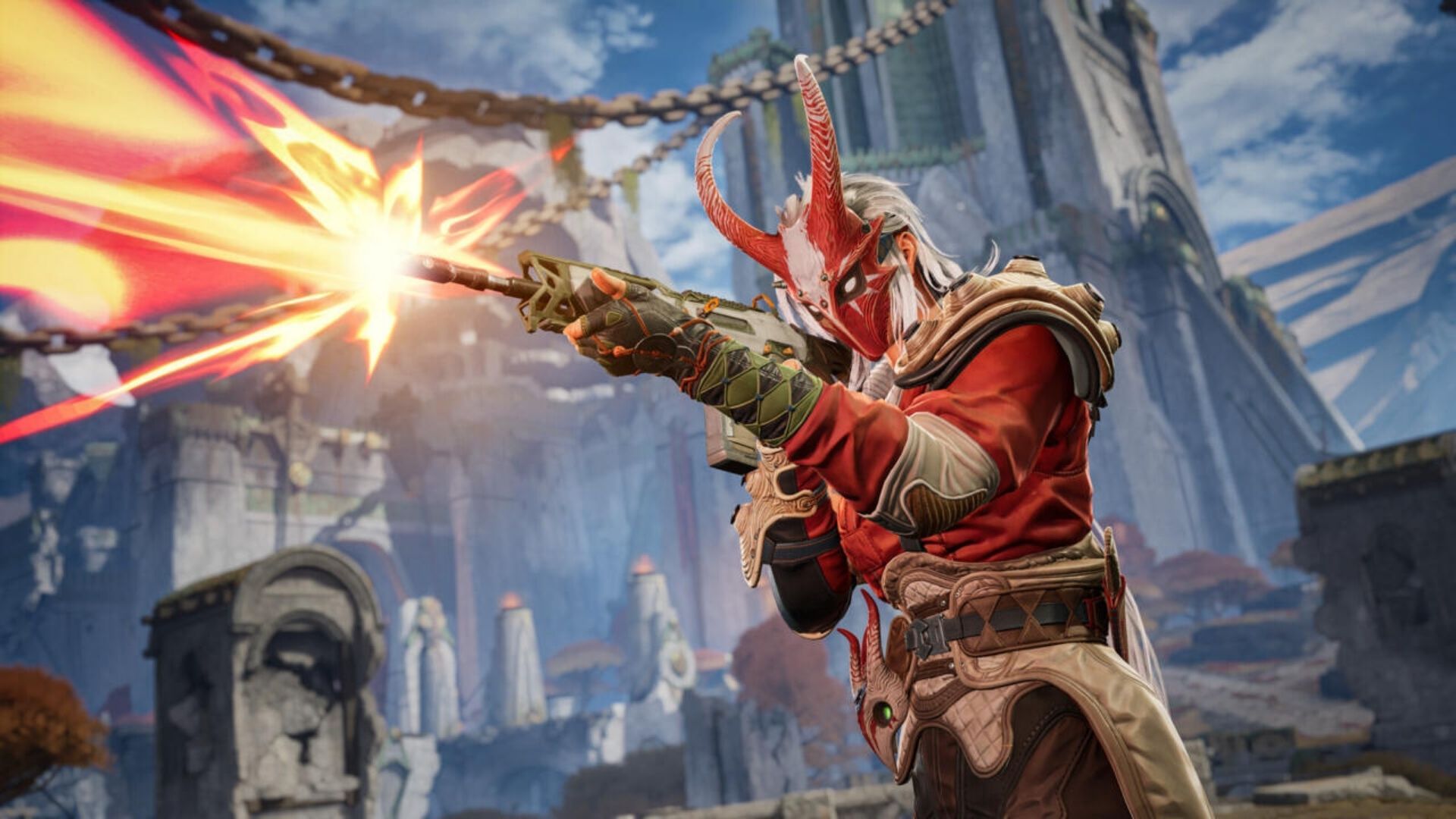

การตั้งค่า Highguard ให้ทำงานได้อย่างราบรื่นบน PC ของคุณนั้น ต้องทำมากกว่าแค่การตรวจสอบว่าสเปกถึงเกณฑ์ขั้นต่ำหรือไม่ คุณจะต้องปรับแต่งทั้งการตั้งค่าในเกมและคอนฟิกของ Windows เพื่อรีดเฟรมเรตให้ได้มากที่สุดในเกมแนว raid shooter ที่ต้องใช้ความเร็วสูง ประเด็นคือ ผู้เล่นหลายคนมักจะกระโดดเข้าสู่การแข่งขันทันทีโดยไม่ได้ปรับแต่งการตั้งค่าที่สำคัญ แล้วก็สงสัยว่าทำไมประสิทธิภาพถึงรู้สึกหน่วงในช่วงการยิงปะทะที่เข้มข้น
ข้อกำหนด PC ที่จำเป็นมีอะไรบ้าง?
ก่อนที่จะลงลึกไปถึงการปรับแต่ง คุณต้องตรวจสอบให้แน่ใจว่าระบบของคุณตรงตามข้อกำหนดพื้นฐานของ Highguard เกมนี้ต้องการ Windows 10 64-bit เป็นขั้นต่ำ แม้ว่า Windows 11 จะให้ความเข้ากันได้ที่ดีกว่ากับคุณสมบัติด้านความปลอดภัยที่จำเป็น
CPU ของคุณควรเป็นอย่างน้อย Intel Core i5-6600K หรือ AMD Ryzen 5 1600 ในขณะที่ข้อกำหนด GPU เริ่มต้นที่ Nvidia GTX 1060 6GB หรือ AMD RX 580 8GB คุณยังต้องการ RAM 8GB เป็นขั้นต่ำ แม้ว่า 12GB จะแนะนำเพื่อประสิทธิภาพที่ราบรื่นยิ่งขึ้น
สิ่งที่ผู้เล่นส่วนใหญ่มองข้ามคือข้อกำหนดพื้นที่จัดเก็บ Highguard ต้องการ SSD ที่มีพื้นที่ว่าง 25GB และเชื่อเถอะว่า การรันเกมนี้บนฮาร์ดไดรฟ์แบบดั้งเดิมจะทำให้เกิดความล่าช้าในการโหลดที่สังเกตได้และปัญหา texture pop-in

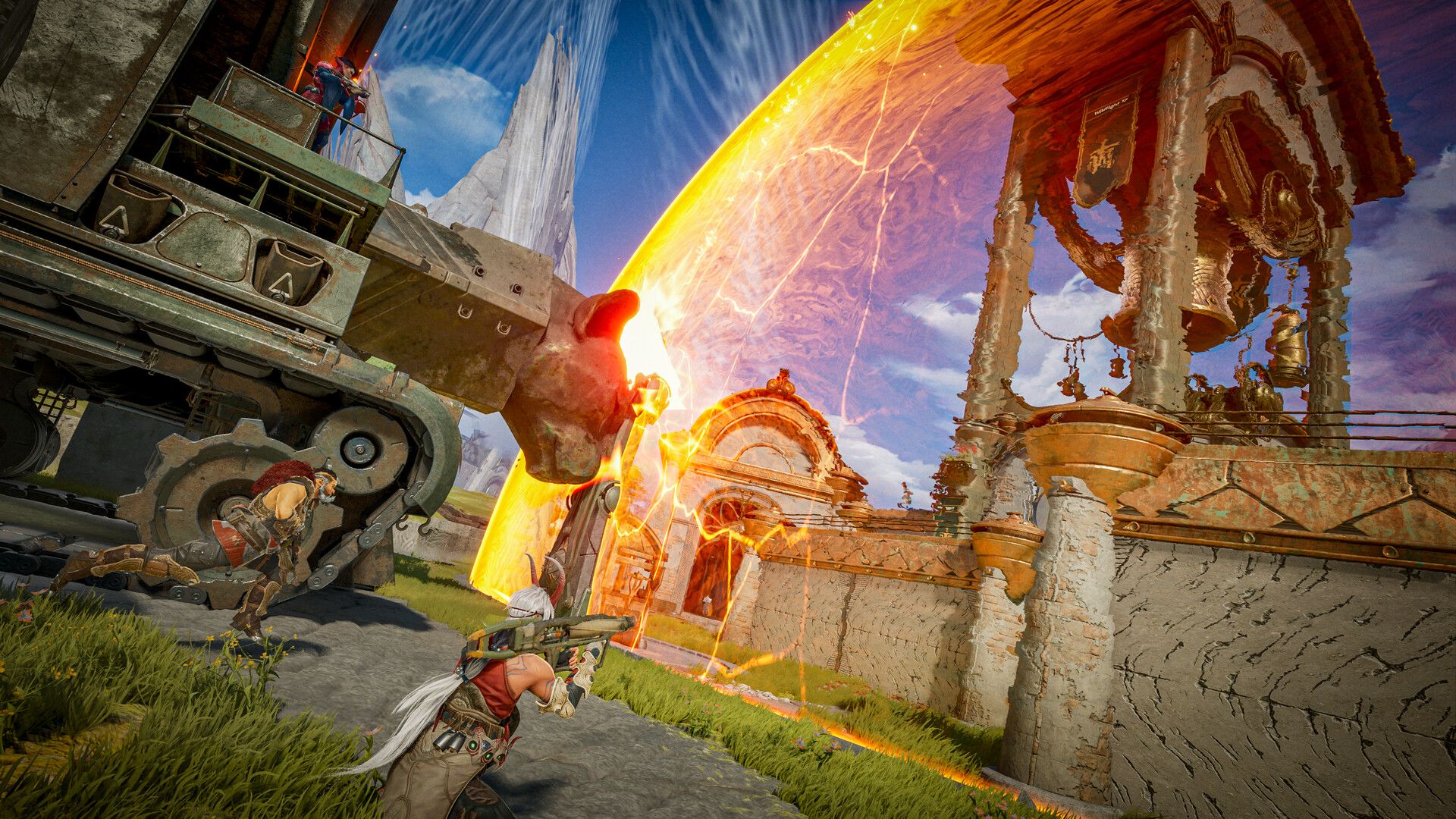
จะเปิดใช้งาน Secure Boot และ TPM 2.0 ได้อย่างไร?
ข้อกำหนดด้านความปลอดภัยทำให้ผู้เล่นหลายคนประหลาดใจ โดยเฉพาะผู้ที่ใช้ระบบเก่าหรือเครื่องที่ประกอบเอง คุณควรตรวจสอบสถานะปัจจุบันของคุณก่อนที่จะพยายามเปลี่ยนแปลงใดๆ
ตรวจสอบสถานะ Secure Boot ของคุณ
กด Windows + R เพื่อเปิด Run จากนั้นพิมพ์ msinfo32 แล้วกด Enter มองหา Secure Boot State ใต้ System Summary หากแสดงว่า "On" คุณก็พร้อมใช้งาน หากแสดงว่า "Off" หรือ "Unsupported" คุณจะต้องเปิดใช้งานผ่าน BIOS ของคุณ
ยืนยัน TPM 2.0
กด Windows + R อีกครั้ง พิมพ์ tpm.msc แล้วกด Enter หน้าต่าง TPM Management จะแสดงสถานะของคุณภายใต้ส่วน Status คุณกำลังมองหา "The TPM is ready to use."
เปิดใช้งานทั้งสองคุณสมบัติใน BIOS
นี่คือส่วนที่ต้องใช้เทคนิค รีสตาร์ท PC ของคุณ แล้วกดปุ่ม Delete, F2, หรือ F10 ซ้ำๆ (ขึ้นอยู่กับผู้ผลิตเมนบอร์ดของคุณ) ระหว่างการบูตเพื่อเข้าสู่การตั้งค่า BIOS/UEFI
นำทางไปยังส่วน Security หรือ Boot มองหาตัวเลือกที่ระบุว่า:
- Secure Boot (เปิดใช้งาน)
- TPM Device หรือ fTPM (เปิดใช้งาน)
- UEFI Boot Mode (ต้องเปิดใช้งานสำหรับ Secure Boot)
หลังจากเปิดใช้งานคุณสมบัติเหล่านี้แล้ว ให้บันทึกการเปลี่ยนแปลงและออกจาก BIOS Windows ควรจะบูตตามปกติพร้อมกับการรักษาความปลอดภัยที่เพิ่มขึ้น
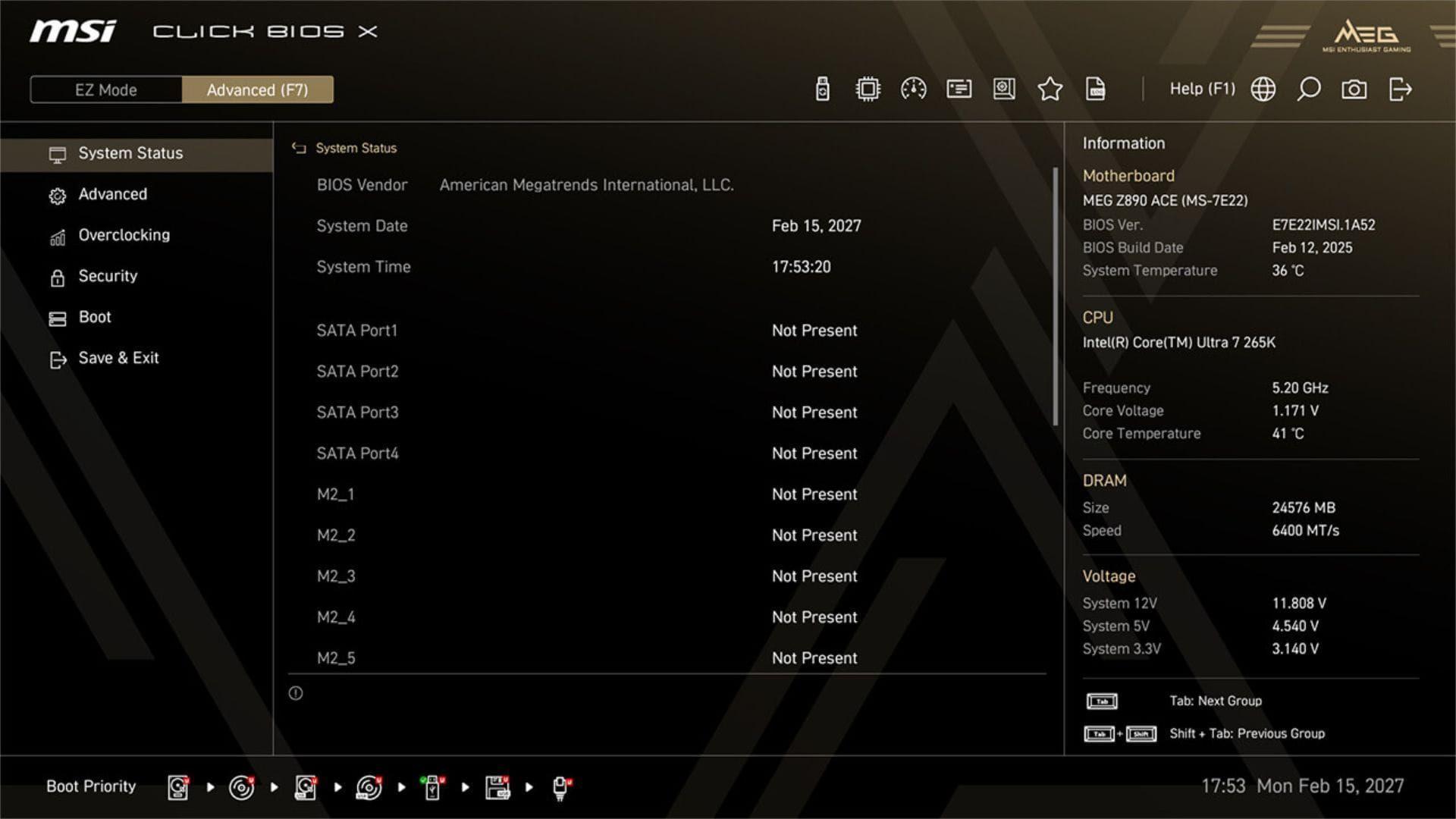
การตั้งค่า BIOS Secure Boot
การตั้งค่า Windows ใดบ้างที่ช่วยเพิ่มประสิทธิภาพ?
Windows ทำงานเบื้องหลังหลายอย่างที่แข่งขันกันเพื่อแย่งชิงทรัพยากรระบบ การปรับแต่งการตั้งค่าเหล่านี้จะช่วยปลดปล่อยพลังให้กับ Highguard
การปรับแต่ง Power Plan
กด Windows + R พิมพ์ powercfg.cpl แล้วกด Enter เลือก High Performance หรือ Ultimate Performance หากมี โหมดเหล่านี้จะให้ความสำคัญกับประสิทธิภาพมากกว่าการประหยัดพลังงาน ซึ่งจำเป็นอย่างยิ่งสำหรับการรักษาเฟรมเรตที่สม่ำเสมอในช่วงการเล่นที่ยาวนาน
| Power Plan | ผลกระทบต่อประสิทธิภาพ | ผลกระทบต่อแบตเตอรี่ |
|---|---|---|
| Balanced | FPS ปานกลาง | อายุแบตเตอรี่ที่ยาวนานขึ้น |
| High Performance | FPS สูงสุด | อายุแบตเตอรี่ลดลง |
| Ultimate Performance | FPS สูงสุดอย่างแท้จริง | อายุแบตเตอรี่น้อยที่สุด |
ปิด Game Bar และ Captures
ไปที่ Settings > Gaming > Game Bar แล้วปิดใช้งาน คุณสมบัติของ Microsoft นี้ใช้ทรัพยากรในการบันทึกและจับภาพหน้าจอ ซึ่งคุณไม่จำเป็นต้องใช้หากคุณใช้เครื่องมือของบุคคลที่สามหรือเพียงแค่เล่นเกม
ในทำนองเดียวกัน ไปที่ Settings > Gaming > Captures แล้วปิดการบันทึกเบื้องหลัง คุณสมบัติเหล่านี้ทำงานตลอดเวลา กิน CPU cycles ที่ควรจะไปเพิ่มเฟรมเรต
เปิดใช้งาน Game Mode
ตรงกันข้ามกับการตั้งค่าก่อนหน้านี้ คุณต้องการให้ Game Mode เปิดใช้งาน ค้นหาได้ที่ Settings > Gaming > Game Mode แล้วเปิดใช้งาน คุณสมบัตินี้ของ Windows จะปรับแต่งทรัพยากรระบบสำหรับการเล่นเกม โดยให้ความสำคัญกับเกมของคุณมากกว่างานเบื้องหลัง
ควรตั้งค่ากราฟิกในเกมอย่างไร?
การตั้งค่ากราฟิกของ Highguard ส่งผลโดยตรงต่อเฟรมเรตและความคมชัดของภาพ เคล็ดลับระดับโปร: ความได้เปรียบในการแข่งขันมักมาจากการตั้งค่าที่ต่ำลงซึ่งช่วยเพิ่มการมองเห็นและการตอบสนองให้สูงสุด แทนที่จะตั้งค่าทุกอย่างให้สูงสุด
การตั้งค่าที่สำคัญสำหรับการเล่นแบบแข่งขัน
เริ่มต้นด้วยการตั้งค่าพื้นฐานเหล่านี้:
- Display Mode: Fullscreen (ไม่ใช่ borderless)
- Resolution: ความละเอียดดั้งเดิมเพื่อความคมชัด
- V-Sync: Off (ลด input lag)
- Frame Rate Limit: Uncapped หรือ 300fps
- Anti-Aliasing: Low หรือ Medium
- Texture Quality: Medium (High หากมี VRAM เพียงพอ)
- Shadow Quality: Low
- Effects Quality: Low ถึง Medium
- Post-Processing: Low
คุณภาพเงาและเอฟเฟกต์ส่งผลกระทบต่อประสิทธิภาพมากที่สุด ในขณะที่ให้ประโยชน์ในการแข่งขันน้อยที่สุด คุณควรให้ความสำคัญกับความสม่ำเสมอของเฟรมเรตมากกว่าความสวยงามของภาพในการยิงปะทะ
ตรวจสอบประสิทธิภาพของคุณ
เปิดใช้งานตัวนับ FPS ในเกมเพื่อติดตามการเปลี่ยนแปลงประสิทธิภาพขณะที่คุณปรับการตั้งค่า คุณกำลังตั้งเป้าเฟรมเรตที่สูงกว่าอัตราการรีเฟรชของจอภาพอย่างสม่ำเสมอ หากคุณมีจอภาพ 144Hz ให้ตั้งเป้า 200+ FPS เพื่อการเล่นเกมที่ราบรื่นพร้อมส่วนเผื่อในช่วงฉากที่เข้มข้น
การปรับแต่ง Task Manager จะช่วยเพิ่ม FPS ได้อย่างไร?
Windows Task Manager มีตัวเลือกการปรับแต่งที่ทรงพลังซึ่งผู้เล่นหลายคนมองข้าม การเปลี่ยนแปลงเหล่านี้จะบอกให้ Windows ให้ความสำคัญกับ Highguard มากกว่ากระบวนการอื่นๆ
การตั้งค่า Process Priority
เปิด Highguard จากนั้นกด Ctrl + Shift + Esc เพื่อเปิด Task Manager ไปที่แท็บ Details และค้นหากระบวนการทั้งหมดที่ขึ้นต้นด้วย "Highguard" หรือชื่อไฟล์ปฏิบัติการของเกม
คลิกขวาที่กระบวนการ Highguard แต่ละรายการ เลื่อนไปที่ Set Priority แล้วเลือก High หรือ Realtime Realtime priority จะให้ความสำคัญสูงสุดกับเกม แต่ก็อาจทำให้ระบบไม่เสถียรได้หากกระบวนการสำคัญอื่นๆ ต้องการทรัพยากร
การจัดการ Startup Programs
ยังคงอยู่ใน Task Manager คลิกแท็บ Startup ปิดใช้งานการเริ่มต้นอัตโนมัติสำหรับโปรแกรมที่ไม่จำเป็น เช่น:
- เว็บเบราว์เซอร์
- แอปแชท (เว้นแต่คุณจะใช้สำหรับการสื่อสารในทีม)
- ตัวจัดการอัปเดต
- เครื่องมือซิงค์พื้นที่เก็บข้อมูลบนคลาวด์
แอปพลิเคชันเหล่านี้ใช้ RAM และ CPU cycles ในพื้นหลัง คุณสามารถเปิดใช้งานได้ด้วยตนเองเมื่อต้องการ
ควรอัปเดตการตั้งค่า NVIDIA หรือ AMD หรือไม่?
แผงควบคุม GPU ของคุณมีตัวเลือกการปรับแต่งเพิ่มเติม นอกเหนือจากการตั้งค่าในเกม การปรับแต่งเหล่านี้จะช่วยลด input lag และปรับปรุงความสม่ำเสมอของเฟรม
การตั้งค่า NVIDIA Control Panel
คลิกขวาที่เดสก์ท็อปแล้วเปิด NVIDIA Control Panel ไปที่ Manage 3D Settings แล้วปรับตัวเลือกเหล่านี้สำหรับ Highguard:
- Power Management Mode: Prefer Maximum Performance
- Texture Filtering - Quality: Performance
- Threaded Optimization: On
- Vertical Sync: Off
- Low Latency Mode: Ultra (หากมี)
AMD Radeon Settings
เปิด AMD Software จาก system tray ใต้ Gaming > Global Graphics ให้ตั้งค่า:
- Anti-Lag: Enabled
- Radeon Boost: Enabled
- Radeon Image Sharpening: Optional (มีค่าใช้จ่าย FPS เล็กน้อย)
- Wait for Vertical Refresh: Always Off
- Texture Filtering Quality: Performance
ซอฟต์แวร์ของผู้ผลิตทั้งสองรายอนุญาตให้สร้างโปรไฟล์ต่อเกม สร้างโปรไฟล์เฉพาะสำหรับ Highguard เพื่อหลีกเลี่ยงผลกระทบต่อแอปพลิเคชันอื่นๆ
เกี่ยวกับการปรับแต่งเครือข่ายล่ะ?
Highguard ต้องการการเชื่อมต่อบรอดแบนด์ที่เสถียร ปัญหาเครือข่ายจะแสดงออกมาในรูปแบบ rubber-banding, การลงทะเบียนการยิงที่ล่าช้า และการตัดการเชื่อมต่อในช่วงเวลาสำคัญ
การตั้งค่า Router
เข้าถึงการตั้งค่าเราเตอร์ของคุณ (โดยทั่วไปที่ 192.168.1.1 หรือ 192.168.0.1) และเปิดใช้งาน QoS (Quality of Service) หากมี ให้จัดลำดับความสำคัญของการรับส่งข้อมูลเกมมากกว่าการสตรีมและการดาวน์โหลด
พิจารณาใช้การเชื่อมต่อแบบมีสาย Ethernet แทน Wi-Fi การเชื่อมต่อแบบมีสายให้ความหน่วงที่สม่ำเสมอและกำจัดสัญญาณรบกวนไร้สายที่ทำให้เกิด packet loss
ปิดแอปพลิเคชันที่ใช้แบนด์วิดท์สูง
ก่อนเปิด Highguard ให้ปิด:
- บริการสตรีมมิ่ง (Netflix, YouTube)
- โปรแกรม BitTorrent
- บริการสำรองข้อมูลบนคลาวด์
- แท็บเบราว์เซอร์ที่มีสื่อเล่นอัตโนมัติ
แอปพลิเคชันเหล่านี้แข่งขันกันเพื่อแย่งชิงแบนด์วิดท์ เพิ่ม ping ของคุณและทำให้เกิด lag spikes
ผู้ใช้ Linux จัดการกับข้อกำหนดเหล่านี้อย่างไร?
ความจริงก็คือ: ข้อกำหนด Secure Boot และ Easy Anti-Cheat ของ Highguard ทำให้การเล่นบน Linux แบบเนทีฟเป็นไปไม่ได้ ระบบป้องกันการโกงคาดหวังสภาพแวดล้อม Windows และจะไม่ทำงานอย่างถูกต้องผ่านเลเยอร์ความเข้ากันได้เช่น Proton
ผู้เล่น Linux มีสามทางเลือก:
- Dual boot Windows เพื่อเล่น Highguard โดยเฉพาะ
- ใช้บริการ cloud gaming ที่สตรีมเวอร์ชัน Windows
- รอการสนับสนุน Linux ที่อาจมี (ไม่น่าเป็นไปได้เมื่อพิจารณาจากแนวโน้มปัจจุบัน)
Virtual machines ก็ใช้ไม่ได้เช่นกัน เนื่องจากระบบป้องกันการโกงสามารถตรวจจับ virtualisation และบล็อกการเข้าถึงได้ สำหรับผู้ที่มุ่งมั่นกับการเล่นเกมบน Linux นี่เป็นอีกเกมหนึ่งที่เข้าร่วมรายชื่อเกมยิงปะทะที่ไม่เข้ากัน
หากคุณกำลังพิจารณาที่จะลอง Highguard หลังจากตั้งค่าทั้งหมดนี้แล้ว ลองดูเนื้อหาของเราเกี่ยวกับ Highguard Launch Nears After Game Awards Backlash เพื่อทำความเข้าใจการตอบสนองของชุมชน คุณอาจต้องการสำรวจ Top Game Releases For January 2026 อื่นๆ หากคุณกำลังสร้างปฏิทินการเล่นเกม
ปัญหาประสิทธิภาพทั่วไปและวิธีแก้ไข
แม้จะมีการตั้งค่าที่เหมาะสมที่สุด คุณอาจพบปัญหาเฉพาะ นี่คือปัญหาที่พบบ่อยที่สุดและวิธีแก้ไข:
อาการกระตุกแม้มี FPS สูง: อัปเดตไดรเวอร์ GPU ของคุณและปิดใช้งาน Windows Game DVR อย่างสมบูรณ์ผ่านการแก้ไข registry หากวิธีมาตรฐานไม่ได้ผล
เฟรมเรตตกเมื่อใช้สกิล: ลดคุณภาพเอฟเฟกต์ลงอีก และตรวจสอบให้แน่ใจว่า GPU ของคุณไม่ได้เกิด thermal throttling ตรวจสอบอุณหภูมิโดยใช้ซอฟต์แวร์ตรวจสอบ
Input lag: ปิดใช้งาน V-Sync ทุกที่ (ในเกมและแผงควบคุม GPU) ตรวจสอบให้แน่ใจว่า Game Mode เปิดใช้งานอยู่ และยืนยันว่า polling rate ของเมาส์ของคุณไม่ได้ตั้งค่าสูงเกินไป (1000Hz เหมาะสมที่สุดสำหรับระบบส่วนใหญ่)
เกมค้างเมื่อเริ่มเกม: ตรวจสอบให้แน่ใจว่า Secure Boot และ TPM 2.0 เปิดใช้งานอย่างถูกต้อง ติดตั้ง Easy Anti-Cheat ใหม่ผ่านโฟลเดอร์การติดตั้งของเกม
กุญแจสำคัญที่นี่คือการทดสอบอย่างเป็นระบบ เปลี่ยนการตั้งค่าทีละอย่าง เล่นสองสามแมตช์ และตรวจสอบประสิทธิภาพก่อนที่จะปรับตัวแปรอื่น วิธีการที่เป็นระบบนี้จะช่วยระบุได้อย่างแม่นยำว่าการตั้งค่าใดส่งผลต่อการกำหนดค่าฮาร์ดแวร์เฉพาะของคุณ
ด้วยการปรับแต่งเหล่านี้ คุณจะได้สัมผัสกับ Highguard ที่ราบรื่นที่สุด ซึ่งจะทำให้คุณได้เปรียบในการแข่งขันที่จำเป็นในเกม raid shooter ที่ต้องการนี้ ฮาร์ดแวร์ของคุณทำงานหนักพอแล้ว โดยไม่ต้องให้ Windows และการตั้งค่าที่ไม่ดีมาฉุดรั้ง