

การอัปเดตเซิร์ฟเวอร์ Hytale ของคุณให้ทันสมัยอยู่เสมอ จะช่วยให้คุณได้รับฟีเจอร์ล่าสุด การแก้ไขข้อผิดพลาด และการปรับปรุงด้านความปลอดภัย ไม่ว่าคุณจะรันเซิร์ฟเวอร์ส่วนตัวเล็กๆ สำหรับเพื่อน หรือจัดการชุมชนขนาดใหญ่ การอัปเดตให้เป็นปัจจุบันถือเป็นสิ่งสำคัญที่สุดสำหรับประสบการณ์การเล่นเกมที่ดีที่สุด
ทำไมการอัปเดตเซิร์ฟเวอร์อย่างสม่ำเสมอจึงสำคัญ
การอัปเดตเซิร์ฟเวอร์นำมาซึ่งการปรับปรุงที่สำคัญซึ่งส่งผลโดยตรงต่อประสบการณ์การเล่นแบบผู้เล่นหลายคนของคุณ คุณจะได้รับประสิทธิภาพที่ได้รับการปรับปรุง เนื้อหาใหม่ และแพตช์ความปลอดภัยที่สำคัญซึ่งปกป้องเซิร์ฟเวอร์ของคุณจากช่องโหว่ต่างๆ นอกจากนี้ เซิร์ฟเวอร์ที่อัปเดตยังคงความเข้ากันได้กับไคลเอนต์เวอร์ชันล่าสุด ป้องกันปัญหาการเชื่อมต่อสำหรับผู้เล่นของคุณ
การแสดงเวอร์ชันเซิร์ฟเวอร์
สำคัญ
สำรองข้อมูลเซิร์ฟเวอร์ของคุณเสมอ ก่อนทำการอัปเดต แม้ว่าการอัปเดตจะก่อให้เกิดปัญหาน้อยมาก แต่การมีข้อมูลสำรองจะช่วยให้คุณสามารถกู้คืนได้อย่างรวดเร็วหากมีสิ่งผิดปกติเกิดขึ้น
วิธีที่ 1: อัปเดตโดยใช้ไฟล์ Launcher
วิธีที่เร็วที่สุดในการอัปเดตเซิร์ฟเวอร์ของคุณคือการคัดลอกไฟล์จากการติดตั้ง Hytale ที่มีอยู่ของคุณ วิธีนี้ใช้ได้ดีสำหรับผู้ดูแลเซิร์ฟเวอร์ส่วนใหญ่ และต้องการความรู้ทางเทคนิคเพียงเล็กน้อย
การค้นหาไฟล์เกมของคุณ
ก่อนอื่น คุณต้องค้นหาว่า Hytale จัดเก็บไฟล์ไว้ที่ใดในระบบของคุณ กดปุ่ม Windows Key + R เพื่อเปิดหน้าต่าง Run จากนั้นวางพาธนี้:
`` %appdata%\Hytale\install\release\package\game\latest ``
สำหรับผู้ใช้ Linux ให้ไปที่: `` $XDG_DATA_HOME/Hytale/install/release/package/game/latest ``
ผู้ใช้ macOS ควรตรวจสอบที่: `` ~/Application Support/Hytale/install/release/package/game/latest ``

โฟลเดอร์ติดตั้งเกม
การคัดลอกไฟล์ที่อัปเดตแล้ว
เมื่อคุณพบโฟลเดอร์เกมแล้ว คุณจะเห็นโฟลเดอร์ Server และไฟล์ Assets.zip สิ่งเหล่านี้มีทุกอย่างที่จำเป็นสำหรับเซิร์ฟเวอร์ที่อัปเดตของคุณ:
- เปิดไดเรกทอรีเซิร์ฟเวอร์ปัจจุบันของคุณ
- คัดลอกโฟลเดอร์ Server ทั้งหมดจากการติดตั้งเกมของคุณ
- วางลงในไดเรกทอรีเซิร์ฟเวอร์ของคุณ โดยแทนที่ไฟล์ที่มีอยู่
- คัดลอก Assets.zip และแทนที่เวอร์ชันเก่า
- อัปเดตสคริปต์เริ่มต้นของคุณ หากชี้ไปยังตำแหน่ง assets เฉพาะ
เคล็ดลับ
ตรวจสอบให้แน่ใจว่า Launcher Hytale ของคุณได้ดาวน์โหลดการอัปเดตล่าสุดแล้ว ก่อนที่จะคัดลอกไฟล์ วันที่ของไฟล์ควรสะท้อนถึงการอัปเดตล่าสุดวิธีที่ 2: ใช้ Hytale Downloader CLI
สำหรับเซิร์ฟเวอร์การผลิตหรือเวิร์กโฟลว์อัตโนมัติ Hytale Downloader CLI นำเสนอโซลูชันการอัปเดตที่แข็งแกร่งยิ่งขึ้น เครื่องมืออย่างเป็นทางการนี้ดาวน์โหลดไฟล์เซิร์ฟเวอร์ล่าสุดโดยตรง และรองรับตัวเลือกการกำหนดค่าต่างๆ
การตั้งค่าเครื่องมือ CLI
ดาวน์โหลด Hytale Downloader จากแหล่งอย่างเป็นทางการและแตกไฟล์ไปยังไดเรกทอรีเซิร์ฟเวอร์ของคุณ เครื่องมือนี้ต้องการการยืนยันตัวตนในการใช้งานครั้งแรก แต่จะจดจำข้อมูลประจำตัวของคุณสำหรับการอัปเดตในอนาคต

อินเทอร์เฟซ CLI downloader
คำสั่ง CLI ที่จำเป็น
การรันการอัปเดต CLI ครั้งแรกของคุณ
เรียกใช้ downloader ในไดเรกทอรีเซิร์ฟเวอร์ของคุณ:
`` ./hytale-downloader ``
เครื่องมือจะยืนยันตัวตน (หากจำเป็น) และดาวน์โหลดไฟล์ที่ถูกบีบอัดซึ่งมีไฟล์เซิร์ฟเวอร์และ assets ที่อัปเดตแล้ว แตกไฟล์นี้เพื่อแทนที่ส่วนประกอบเซิร์ฟเวอร์ที่มีอยู่ของคุณ
คำเตือน
CLI downloader ต้องการ Java 25 เพื่อทำงานได้อย่างถูกต้อง ตรวจสอบให้แน่ใจว่าระบบของคุณติดตั้ง Java เวอร์ชันที่ถูกต้องแล้วการเปลี่ยนไปใช้ Pre-Release Builds
Hytale มี pre-release builds ที่ให้สิทธิ์เข้าถึงฟีเจอร์ที่กำลังจะมาถึงก่อนใคร เวอร์ชันทดลองเหล่านี้ช่วยให้คุณทดสอบเนื้อหาใหม่ก่อนการเปิดตัวอย่างเป็นทางการ แม้ว่าอาจมีข้อผิดพลาดหรือฟีเจอร์ที่ไม่สมบูรณ์
การใช้ Launcher สำหรับ Pre-Release
หากคุณต้องการใช้ไฟล์ Launcher สำหรับการอัปเดต:
- เปิดการตั้งค่า Launcher ของ Hytale
- เปลี่ยน Patch Line จาก "release" เป็น "pre-release"
- อนุญาตให้ Launcher ดาวน์โหลดไฟล์ pre-release
- ไปที่ไดเรกทอรีการติดตั้งเกมของคุณ
- มองหาโฟลเดอร์ pre-release แทนที่จะเป็น release
- คัดลอกไฟล์เซิร์ฟเวอร์จาก: install/pre-release/package/game/latest

การตั้งค่า Patch Line
การดาวน์โหลด Pre-Release ด้วย CLI
สำหรับผู้ใช้ CLI ให้เพิ่มพารามิเตอร์ patchline:
`` ./hytale-downloader -patchline pre-release ``
สิ่งนี้จะดาวน์โหลด build ทดลองพร้อมฟีเจอร์และการเปลี่ยนแปลงล่าสุดทั้งหมด โปรดจำไว้ว่าเวอร์ชัน pre-release อาจมีความเข้ากันได้กับ mod ที่แตกต่างกัน หรืออาจมีการเปลี่ยนแปลงที่ส่งผลกระทบต่อเวอร์ชันก่อนหน้า
การอัปเดตเซิร์ฟเวอร์ที่มีการจัดการ
หากคุณใช้ผู้ให้บริการโฮสติ้ง การอัปเดตจะง่ายขึ้นมาก บริการโฮสติ้ง Hytale ที่มีการจัดการส่วนใหญ่มีการอัปเดตแบบคลิกเดียวผ่านแผงควบคุมของพวกเขา
ตรวจสอบ คู่มือ Hytale: วิธีเล่นกับเพื่อนและตั้งค่าเซิร์ฟเวอร์ผู้เล่นหลายคน ของเราสำหรับคำแนะนำโฮสติ้งและเคล็ดลับการตั้งค่า
ข้อดีของผู้ให้บริการคลาวด์
- การสร้างการสำรองข้อมูลอัตโนมัติก่อนการอัปเดต
- ตัวเลือกการย้อนกลับหากเกิดปัญหาขึ้น
- ไม่ต้องจัดการไฟล์ด้วยตนเอง
- การใช้แพตช์ทันที
แนวทางปฏิบัติที่ดีที่สุดในการอัปเดต
รายการตรวจสอบก่อนการอัปเดต
ก่อนที่จะใช้การอัปเดตใดๆ ให้ทำตามขั้นตอนสำคัญเหล่านี้:
- สร้างการสำรองข้อมูลเซิร์ฟเวอร์เต็มรูปแบบ รวมถึงข้อมูลโลก
- แจ้งผู้เล่นเกี่ยวกับการหยุดให้บริการที่วางแผนไว้
- ทดสอบการอัปเดตบนเซิร์ฟเวอร์ staging หากเป็นไปได้
- ตรวจสอบบันทึกการอัปเดตสำหรับการเปลี่ยนแปลงที่ส่งผลกระทบต่อเวอร์ชันก่อนหน้า
- ตรวจสอบความเข้ากันได้ของ mod กับเวอร์ชันใหม่
การตรวจสอบหลังการอัปเดต
หลังจากอัปเดตแล้ว ให้ยืนยันว่าทุกอย่างทำงานได้อย่างถูกต้อง:
- เริ่มเซิร์ฟเวอร์และตรวจสอบข้อความแสดงข้อผิดพลาด
- ยืนยันว่า mod ทั้งหมดโหลดได้โดยไม่มีข้อขัดแย้ง
- ทดสอบฟังก์ชันการเล่นเกมพื้นฐาน
- ยืนยันว่าข้อมูลผู้เล่นยังคงอยู่
- ตรวจสอบประสิทธิภาพว่ามีการเสื่อมถอยหรือไม่
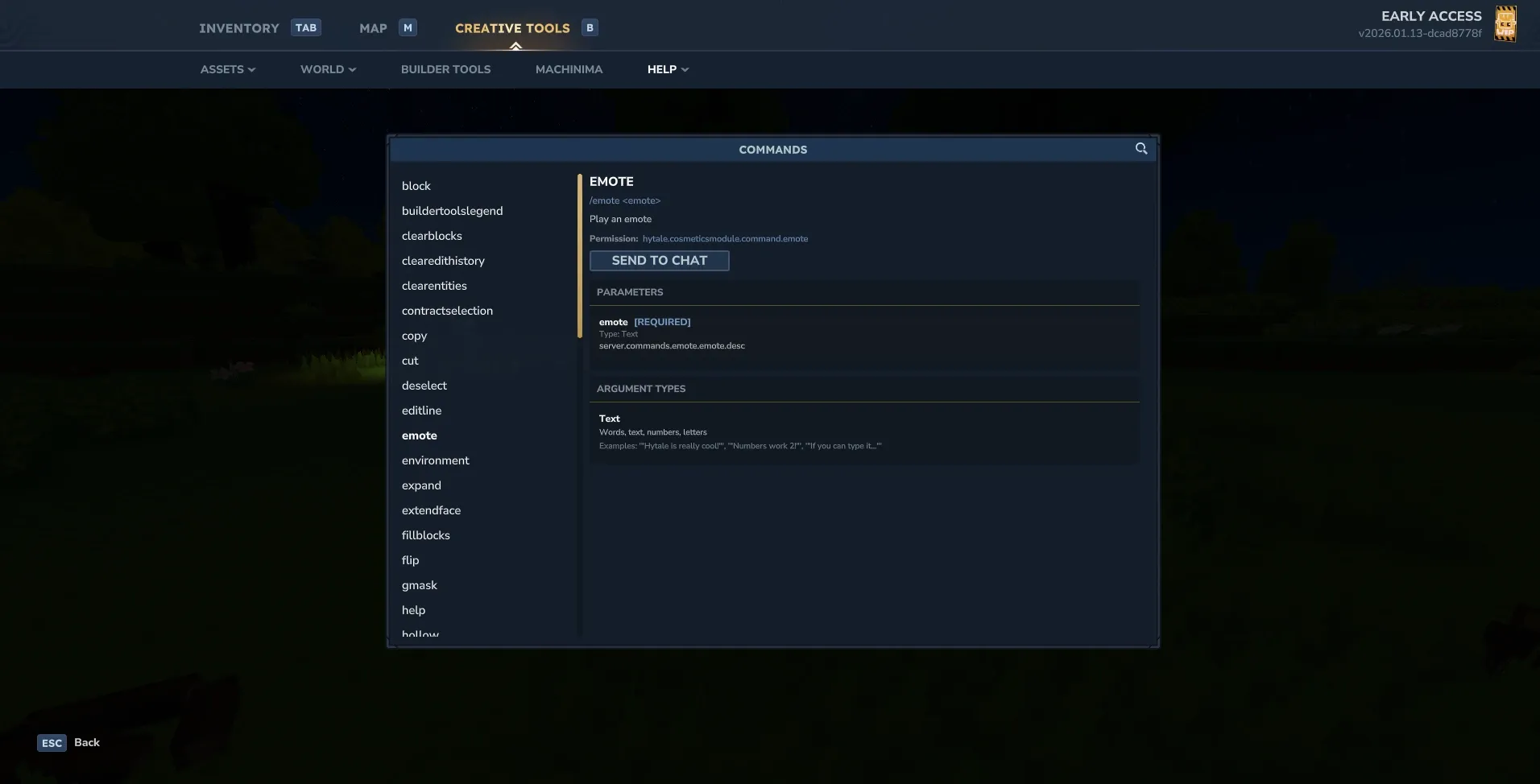
คอนโซลเริ่มต้นเซิร์ฟเวอร์
การแก้ไขปัญหาการอัปเดตทั่วไป
ปัญหาการยืนยันตัวตน
หาก CLI downloader ไม่สามารถยืนยันตัวตนได้ ให้ลองแก้ไขปัญหาเหล่านี้:
- เรียกใช้ /auth login device ในคอนโซลเซิร์ฟเวอร์
- ไปที่ URL ที่ให้มาและป้อนรหัสยืนยันตัวตน
- ตรวจสอบให้แน่ใจว่าบัญชี Hytale ของคุณมีสิทธิ์ที่เหมาะสม
- ตรวจสอบว่าบัญชีของคุณเป็นเจ้าของเกม
สำหรับปัญหาการยืนยันตัวตนที่ยังคงอยู่ โปรดดูคู่มือ Hytale Connection Problems Solved: Failed to Connect to Server Fix ของเรา
ข้อผิดพลาดเกี่ยวกับสิทธิ์ไฟล์
ผู้ใช้ Linux และ macOS อาจพบปัญหาเกี่ยวกับสิทธิ์:
``bash chmod +x hytale-downloader-linux-amd64 sudo chown -R $USER:$USER /path/to/server/ ``
ปัญหาเวอร์ชันไม่ตรงกัน
หากผู้เล่นไม่สามารถเชื่อมต่อได้หลังจากการอัปเดต:
- ตรวจสอบให้แน่ใจว่าผู้เล่นทุกคนมีไคลเอนต์เวอร์ชันเดียวกัน
- ตรวจสอบว่าเซิร์ฟเวอร์ของคุณกำลังรัน build ที่ถูกต้อง
- รีสตาร์ททั้งเซิร์ฟเวอร์และแอปพลิเคชันไคลเอนต์
- ล้างแคชไคลเอนต์หากปัญหาการเชื่อมต่อยังคงอยู่
การทำให้การอัปเดตเซิร์ฟเวอร์เป็นอัตโนมัติ
การอัปเดตตามกำหนดเวลา
สำหรับเซิร์ฟเวอร์การผลิต ให้พิจารณาการทำให้การอัปเดตเป็นอัตโนมัติในช่วงเวลาที่มีการใช้งานน้อย:
```bash #!/bin/bash # หยุดเซิร์ฟเวอร์อย่างถูกต้อง ./stop-server.sh
# สำรองข้อมูลการติดตั้งปัจจุบัน cp -r server-files backup-$(date +%Y%m%d)
# ดาวน์โหลดและใช้การอัปเดต ./hytale-downloader
# รีสตาร์ทเซิร์ฟเวอร์ ./start-server.sh ```
การแจ้งเตือนการอัปเดต
ตั้งค่าการตรวจสอบเพื่อแจ้งเตือนผู้ดูแลระบบเมื่อมีการอัปเดต ผู้ให้บริการโฮสติ้งหลายรายมีการแจ้งเตือน webhook สำหรับการเปิดตัว Hytale ใหม่
กลยุทธ์การอัปเดตขั้นสูง
การทดสอบสภาพแวดล้อม Staging
ผู้ดูแลเซิร์ฟเวอร์มืออาชีพควรรักษาสภาพแวดล้อม staging ที่เหมือนกับสภาพแวดล้อมการผลิต สิ่งนี้ช่วยให้สามารถทดสอบการอัปเดตได้อย่างละเอียดก่อนที่จะนำไปใช้กับเซิร์ฟเวอร์จริง
กระบวนการ Rollout แบบค่อยเป็นค่อยไป
สำหรับชุมชนขนาดใหญ่ ให้พิจารณากระบวนการอัปเดตแบบแบ่งเฟส:
- อัปเดตเซิร์ฟเวอร์ staging ก่อน
- ทดสอบกับกลุ่มผู้เล่นที่เชื่อถือได้จำนวนเล็กน้อย
- ตรวจสอบปัญหาเป็นเวลา 24-48 ชั่วโมง
- ใช้การอัปเดตกับเซิร์ฟเวอร์การผลิตหากเสถียร
การติดตามการเปลี่ยนแปลง
เอกสารประกอบการอัปเดต
เก็บรักษาบันทึกการอัปเดตเซิร์ฟเวอร์ทั้งหมด รวมถึง:
- วันที่อัปเดตและหมายเลขเวอร์ชัน
- การเปลี่ยนแปลงที่ทำกับไฟล์การกำหนดค่า
- หมายเหตุเกี่ยวกับความเข้ากันได้ของ mod
- ความคิดเห็นของผู้เล่นและปัญหาที่รายงาน
การควบคุมเวอร์ชันสำหรับการกำหนดค่า
ใช้ Git หรือเครื่องมือที่คล้ายกันเพื่อติดตามการเปลี่ยนแปลงการกำหนดค่า สิ่งนี้ทำให้ง่ายต่อการย้อนกลับการตั้งค่าที่มีปัญหา หรือทำความเข้าใจว่ามีการเปลี่ยนแปลงอะไรบ้างระหว่างเวอร์ชัน
แหล่งข้อมูลเพิ่มเติม
สำหรับคำแนะนำการจัดการเซิร์ฟเวอร์เพิ่มเติม โปรดสำรวจคู่มือฉบับสมบูรณ์ของเรา:
- คู่มือ Hytale: วิธีรับแร่ทองแดงและประดิษฐ์แท่ง - การรวบรวมทรัพยากรที่จำเป็น
- คู่มือ Hytale Backpack: วิธีปลดล็อกและเพิ่มพื้นที่จัดเก็บสูงสุด - เคล็ดลับการจัดการสินค้าคงคลัง
- Hytale Mods Tier List: Mod ที่ดีที่สุดและวิธีติดตั้ง - คำแนะนำการติดตั้ง mod
การอัปเดตอย่างสม่ำเสมอจะทำให้เซิร์ฟเวอร์ Hytale ของคุณปลอดภัย เสถียร และพร้อมด้วยฟีเจอร์ล่าสุด ไม่ว่าคุณจะเลือกวิธี Launcher ที่ง่าย หรือวิธี CLI ที่ทรงพลัง การอัปเดตให้เป็นปัจจุบันจะช่วยให้มั่นใจได้ถึงประสบการณ์ที่ดีที่สุดสำหรับชุมชนของคุณ