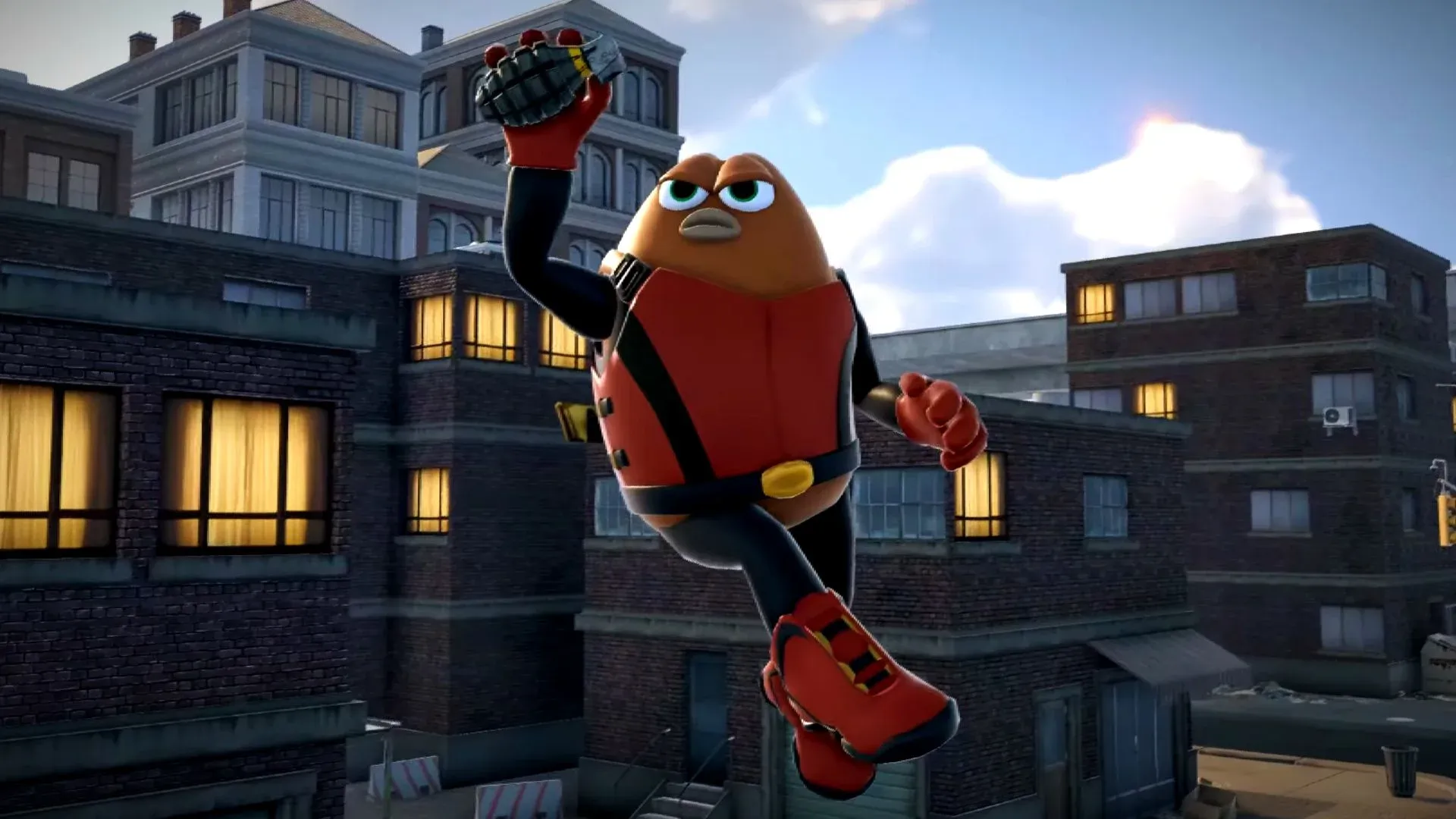


Killer Bean เปิดให้เล่นในรูปแบบ Early Access เมื่อวันที่ 8 มิถุนายน 2026 ที่ผ่านมา ซึ่งประสิทธิภาพบนเครื่องเกมพกพา (Handheld PC) นั้นยังถือว่าค่อนข้างแย่ Jeff Lew ผู้พัฒนาแบบ Solo Developer ได้สร้างเกม Roguelike Shooter ที่มีความทะเยอทะยานสูง ทั้งระบบ Bullet Time, Parkour, ฟิสิกส์ Ragdoll และภารกิจที่สุ่มสร้างขึ้นมา แต่ตัว Engine กลับยังไม่พร้อมสำหรับข้อจำกัดด้านฮาร์ดแวร์ของอุปกรณ์อย่าง ROG Ally หากคุณกำลังเจอปัญหาเกมกระตุก (Stutter) ระหว่างยิงกัน หรือเฟรมเรตตกจากที่ลื่นๆ กลายเป็นภาพสไลด์โชว์ในพริบตา ขอบอกเลยว่านี่เป็นปัญหาที่แก้ไขได้ ไม่ใช่ข้อจำกัดของฮาร์ดแวร์แต่อย่างใด
ข่าวดีคือ: อาการกระตุกใน Killer Bean ส่วนใหญ่เกิดจากการประมวลผล Shader (Shader Compilation), คอขวดในการโหลด Asset (Asset Streaming) และวิธีการที่ Windows จัดการ CPU Thread หากคุณพยายามแก้ด้วยการดัน TDP ให้สูงขึ้นเพียงอย่างเดียวจะไม่สามารถแก้ปัญหาได้ คู่มือนี้จะพาคุณไปดูทุกขั้นตอนการแก้ไข ตั้งแต่การตั้งค่าในเกมไปจนถึงการปรับแต่ง Engine เพื่อให้การลุยภารกิจในเกาะของ Shadow Agency ให้ความรู้สึกเหมือนเกมแอ็กชันระดับภาพยนตร์อย่างที่ Killer Bean ควรจะเป็น
ทำไม Killer Bean ถึงกระตุกหนักมาก?
คำตอบสั้นๆ คือ Killer Bean ต้องประมวลผลทั้งฟิสิกส์ Ragdoll, แสงแบบ Dynamic และวิถีกระสุนนับร้อยในทุกเฟรม เมื่อศัตรูจำนวนมากรุมเข้ามา กระสุนทุกนัดที่ยิงออกไปจะสร้างแสงแฟลชที่ปากกระบอกปืน (Muzzle Flash) ซึ่ง Engine ต้องคำนวณเงาของแสงนั้นกับทุกวัตถุในฉาก บนเครื่องพกพาที่รันด้วยไฟ 25-35W ตัว CPU ไม่สามารถส่งคำสั่ง Draw Call ไปยัง GPU ได้เร็วพอ ทำให้การใช้งาน GPU ร่วงลงไปที่ 60% และเกิดอาการเฟรมไทม์ (Frame Times) พุ่งสูงขึ้น
การประมวลผล Shader เป็นอีกหนึ่งตัวการสำคัญ ในครั้งแรกที่คุณยิงอาวุธชนิดใหม่ Engine จะทำการ Compile Visual Shader สำหรับเอฟเฟกต์แสงและอนุภาคเหล่านั้นกลางการต่อสู้ หาก Shader เหล่านี้ไม่ได้ถูก Pre-compile มาตั้งแต่ต้น คุณจะเจออาการค้าง (Hard Freeze) เสี้ยววินาที ซึ่งในเกมที่เน้นการหลบด้วย Bullet Time ที่ต้องตัดสินใจในเสี้ยววินาที อาการค้างนี้ถือเป็นจุดจบของชีวิตตัวละครเลยทีเดียว
การจัดการหน่วยความจำของ Windows ยิ่งทำให้ทุกอย่างแย่ลง ในการเล่นต่อเนื่องนานๆ ระบบปฏิบัติการจะทำเครื่องหมาย Texture และเสียงที่โหลดไว้เป็น "Standby" แทนที่จะล้างทิ้ง หลังจากเล่นไป 20-40 นาที Standby List จะกิน RAM จนเต็ม และเมื่อ Killer Bean ต้องการหน่วยความจำสำหรับพื้นที่ภารกิจใหม่ Windows จะรีบเคลียร์ข้อมูลจนเกิดอาการค้างหลายวินาทีโดยไม่มีการแจ้งเตือน
การตั้งค่าสำหรับ ROG Xbox Ally X: อะไรที่ได้ผลจริง
จากการทดสอบที่ 35W โดยเปิด CPU Boost ตัว ROG Xbox Ally X ทำเฟรมเรตเฉลี่ยได้ประมาณ 40 FPS ที่ความละเอียด 1080p โดยมีจังหวะตกไปที่ 30 ต้นๆ การปรับลงมาที่ 900p ที่ 35W จะให้ประสบการณ์การเล่นที่ลื่นไหลกว่า แม้ว่าบั๊กในเวอร์ชัน Early Access ปัจจุบันจะพบได้บ่อยจนต่อให้ปรับแต่งดีแค่ไหนก็ยังอาจเจอจุดที่สะดุดอยู่บ้าง
ก่อนจะปรับค่าในเกม ให้ตั้งค่า VRAM เป็น 8GB หรือมากกว่าใน BIOS จากนั้นเปิด Armoury Crate ไปที่ Settings เลือก Operating Mode แล้วเปลี่ยนเป็น Manual Mode จาก Command Center ให้ดันแถบ TDP ขึ้นไปสูงสุดเพื่อให้ได้ 35W Turbo Mode เต็มกำลัง และเปิด CPU Boost เพื่อเพิ่มเฟรมเรตอีกเล็กน้อย
โปรไฟล์ 1080p (35W, 8GB VRAM)
- ความละเอียด (Resolution): 1920x1080
- โหมดหน้าจอ (Window Mode): Fullscreen
- เฟรมเรต (Frame Rate): 60
- VSync: ปิด (Off)
- การตั้งค่าคุณภาพ (Quality Settings): Default
- HD Ambient Occlusion: เปิด (On)
- Bloom Quality: Low
โปรไฟล์ 900p (35W, 8GB VRAM)
- ความละเอียด (Resolution): 1600x900
- โหมดหน้าจอ (Window Mode): Fullscreen
- เฟรมเรต (Frame Rate): 60
- VSync: ปิด (Off)
- การตั้งค่าคุณภาพ (Quality Settings): Default
- HD Ambient Occlusion: เปิด (On)
- Bloom Quality: Low
การตั้งค่าสำหรับ ROG Ally และ ROG Ally X
ROG Ally รุ่นแรกและ ROG Ally X มีขีดจำกัดอยู่ที่ 25-30W ซึ่งทำให้สถานะ Early Access ของ Killer Bean จัดการได้ยากขึ้นไปอีก ที่ความละเอียด 900p และ 25/30W ให้คาดการณ์ไว้เลยว่าจะเจออาการกระตุกและเฟรมเรตตกแม้จะปรับกราฟิกต่ำสุดแล้ว เกมยังมีบั๊กอยู่มากและการปรับแต่งใดๆ ก็ไม่สามารถแก้ปัญหาได้ทั้งหมด อย่างไรก็ตาม การตั้งค่าด้านล่างนี้ถือเป็นค่าเริ่มต้นที่ดีที่สุดเท่าที่จะทำได้
- ความละเอียด (Resolution): 1600x900
- โหมดหน้าจอ (Window Mode): Fullscreen
- เฟรมเรต (Frame Rate): 60
- VSync: ปิด (Off)
- การตั้งค่าคุณภาพ (Quality Settings): Default
- HD Ambient Occlusion: เปิด (On)
- Bloom Quality: Low
ตั้งค่า TDP ให้สูงสุดใน Armoury Crate โดยใช้ Manual Mode และเปิด CPU Boost ควรตั้งค่า VRAM ไว้ที่ 8GB
สรุปการตั้งค่าในเกมที่เหมาะสมที่สุด
นี่คือผลกระทบของการตั้งค่าแต่ละอย่างที่มีต่อประสิทธิภาพบนเครื่องพกพาโดยเฉพาะ:
Texture Quality เป็นการตั้งค่าเดียวที่คุณสามารถปรับไว้สูงได้ ตราบใดที่ VRAM ถูกจัดสรรไว้ที่ 8GB ตัว GPU จะจัดการ Texture ความละเอียดสูงได้โดยไม่ส่งผลต่อเฟรมไทม์อย่างมีนัยสำคัญ ส่วน Volumetric Shadows และ Ragdoll Limit คือสองตัวการที่ทำให้เฟรมเรตแกว่งได้เร็วที่สุด ดังนั้นควรปรับไว้ต่ำ
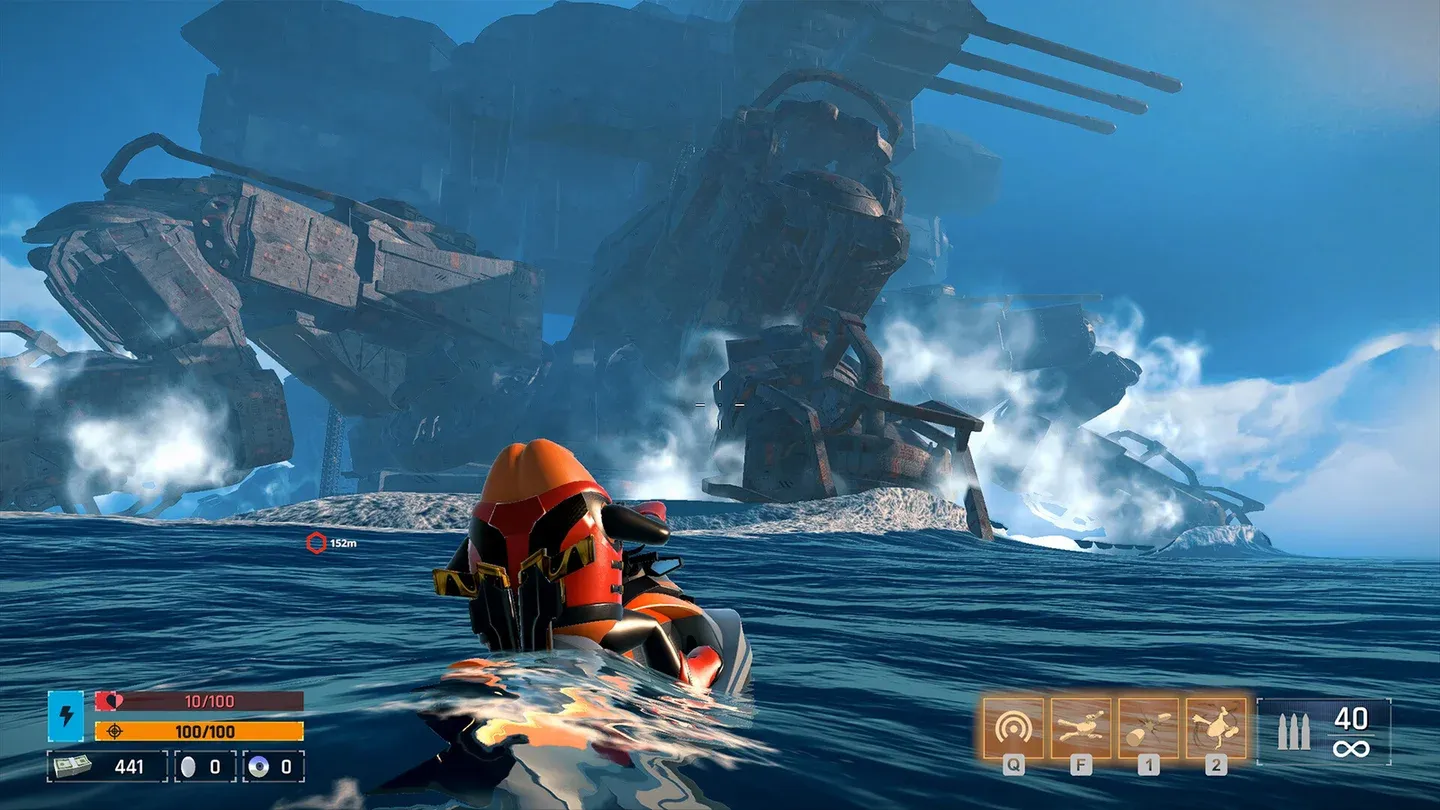
ตั้งค่า Volumetric shadows เป็น Low
การแก้ไขขั้นสูง: Engine.ini และ CPU Affinity
วิธีใส่คำสั่ง Asynchronous Loading ผ่าน Engine.ini
Killer Bean เก็บไฟล์ตั้งค่า Engine ไว้ที่ C:\Users\[ชื่อผู้ใช้ของคุณ]\AppData\Local\KillerBean\Saved\Config\WindowsNoEditor\ ให้เปิดไฟล์ Engine.ini ด้วย Notepad แล้วเพิ่มบรรทัดเหล่านี้ลงไปที่ด้านล่างสุด:
[SystemSettings]
r.TextureStreaming=1
r.Streaming.PoolSize=4096
r.Streaming.LimitPoolSizeToVRAM=1
s.AsyncLoadingThreadEnabled=1
ตั้งค่า PoolSize เป็น 4096 สำหรับการ์ดที่มี VRAM 8GB หรือ 6144 สำหรับ 12GB ขึ้นไป การทำเช่นนี้จะเป็นการจอง VRAM ส่วนหนึ่งไว้สำหรับการ Streaming Texture เพื่อให้ Engine โหลด Asset ในเบื้องหลังผ่าน CPU Thread ที่ว่างอยู่ แทนที่จะไปขัดจังหวะการ Render กลางการต่อสู้
วิธีแก้ CPU Core Affinity บนโปรเซสเซอร์ Intel Hybrid
บน CPU Intel เจน 12, 13 หรือ 14 ที่มีสถาปัตยกรรม Hybrid ตัว Windows อาจไปจัดสรรงานคำนวณฟิสิกส์ของ Killer Bean ให้กับ Efficiency Cores (E-Cores) แทนที่จะเป็น Performance Cores (P-Cores) วิธีแก้ต้องใช้โปรแกรม Process Lasso ให้เปิดเกม Killer Bean ขึ้นมา เปิด Process Lasso คลิกขวาที่ไฟล์ .exe ของเกม ไปที่ CPU Affinity แล้วเลือก Always จากนั้นติ๊กเอา E-Cores ออกทั้งหมดด้วยตนเอง วิธีนี้จะบังคับให้เกมรันงานหนักๆ บน P-Cores เท่านั้น
การจัดการ Windows Standby Memory
ให้รันโปรแกรม Intelligent Standby List Cleaner (ISLC) ทิ้งไว้ในเบื้องหลังขณะเล่น ตั้งค่า "Free memory is lower than" ไว้ที่ 1024 MB และ "Wanted timer resolution" ไว้ที่ 0.50 ms โปรแกรม ISLC จะคอยล้าง Standby List แบบเงียบๆ ก่อนที่มันจะทำให้เกิดอาการกระตุกจาก Page File และการตั้งค่า Timer Resolution ที่ 0.50ms จะช่วยลดความหน่วงในการตอบสนองของ CPU ได้อย่างเห็นได้ชัด
การจำกัดเฟรมเรตจากภายนอกด้วย RTSS
เลิกใช้ VSync ในเกมไปเลย ให้ใช้ RivaTuner Statistics Server (RTSS) เพื่อจำกัดเฟรมเรตไว้ที่ตัวเลขที่อุปกรณ์ของคุณรักษาไว้ได้ 99% ของเวลา ซึ่งปกติคือ 60 FPS บนเครื่องพกพา การที่เฟรมเรตวิ่งนิ่งๆ ที่ 60 FPS จะให้ความรู้สึกลื่นกว่าเฟรมเรตที่ปลดล็อกแล้วแกว่งไปมาระหว่าง 80 ถึง 140 การจำกัดเฟรมยังช่วยเหลือ GPU Headroom ไว้ประมาณ 10-15% ดังนั้นเมื่อเกิดระเบิดใหญ่ๆ GPU จะสามารถรับมือได้โดยที่เฟรมเรตไม่ตก
หากหน้าจอของคุณรองรับ Variable Refresh Rate ให้เปิด G-Sync หรือ FreeSync ในแผงควบคุม GPU และจำกัดเฟรมเรตใน RTSS ให้ต่ำกว่าค่า Refresh Rate สูงสุดของจอ 3 เฟรม เพื่อให้ VRR ทำงานได้อย่างต่อเนื่อง
ควรเล่น Killer Bean บนเครื่องพกพาตอนนี้เลยไหม?
บอกตามตรงว่าเกมยังอยู่ในสถานะที่ค่อนข้างแย่ ROG Xbox Ally X ที่ 35W สามารถรันที่ 900p ได้อย่างพอเล่นได้ด้วยการปรับแต่งข้างต้น แต่ก็ยังมีบั๊กที่ทำให้เล่นต่อไม่ได้ซึ่งไม่เกี่ยวกับการปรับแต่งประสิทธิภาพ ส่วน ROG Ally ที่ 25/30W จะยิ่งลำบากกว่า Killer Bean เป็นเกม Roguelike Shooter ที่น่าสนใจมากจากนักพัฒนาคนเดียว มีการผสมผสานมุมมองบุคคลที่สามและบุคคลที่หนึ่งผ่าน 9 ภารกิจที่สุ่มสร้างขึ้นพร้อมเป้าหมายแบบสุ่มที่ทำให้การเล่นแต่ละรอบไม่ซ้ำกัน ระบบ Bullet Time และการต่อสู้แบบ Parkour นั้นคุ้มค่าที่จะลอง เพียงแต่ต้องตั้งความคาดหวังให้สมจริงสำหรับเกมในสถานะ Early Access
การแก้ไขระดับ Engine ในคู่มือนี้ (Async Loading, Core Affinity, Memory Management) คือสิ่งที่สร้างความแตกต่างได้มากที่สุด การปรับค่าในเกมเพียงอย่างเดียวไม่สามารถทำให้เกมลื่นได้
สำหรับคู่มือเพิ่มเติมของ Killer Bean ในขณะที่เวอร์ชัน Early Access มีการอัปเดต สามารถดูได้ที่คอลเลกชัน Killer Bean strategy guides บน GAMES.GG หากคุณชอบแนวเกมที่ผสมผสานระหว่างแอ็กชันและการสืบสวนแบบที่ Killer Bean นำเสนอ เกม Puzzle games ที่มีระบบเนื้อเรื่องเข้มข้นก็น่าสนใจไม่แพ้กัน และหากคุณต้องการข้อมูลสรุปทั้งหมดว่าเกมมีอะไรบ้างก่อนตัดสินใจซื้อ สามารถดูได้ที่ หน้าเกม Killer Bean ได้เลย