


ใช้โค้ด TRYHARD33 ที่หน้าชำระเงินเพื่อรับสิทธิ์ก่อนที่โค้ดจะหมดอายุ
รับส่วนลด 33% สำหรับสมาชิก GAMES+
ทำไม FPS ถึงสำคัญจริงๆ ใน Marathon
Marathon เป็นเกมแนว Shooter แนว extraction ที่ต้องตัดสินใจในเสี้ยววินาทีเพื่อความอยู่รอด ที่ 30 FPS การเคลื่อนไหวจะรู้สึกหน่วง และการยิงจะรู้สึกไม่แม่นยำ ที่ 144+ FPS การกดปุ่มของคุณจะถูกแปลงเป็นการกระทำบนหน้าจอเกือบจะทันที การติดตามเป้าหมายของคุณจะคงที่ตลอดการต่อสู้ที่วุ่นวาย และการตอบสนองทางภาพจะเร็วพอที่จะให้คุณตอบโต้ได้จริง
นี่คือการแจกแจงตามการใช้งานจริงว่าแต่ละช่วง FPS หมายถึงอะไรสำหรับการเล่นเกมของคุณ:
ช่องว่างด้านประสิทธิภาพระหว่าง 60 FPS และ 144 FPS นั้นเห็นได้ชัดเจนในเกมอย่าง Marathon โซน extraction ช่วงท้ายเกม การเผชิญหน้ากับสกิลจำนวนมาก และการต่อสู้ PvP ที่หนาแน่น ล้วนทำให้ระบบของคุณทำงานหนักในช่วงเวลาที่เฟรมเรตที่สม่ำเสมอมีความสำคัญที่สุด
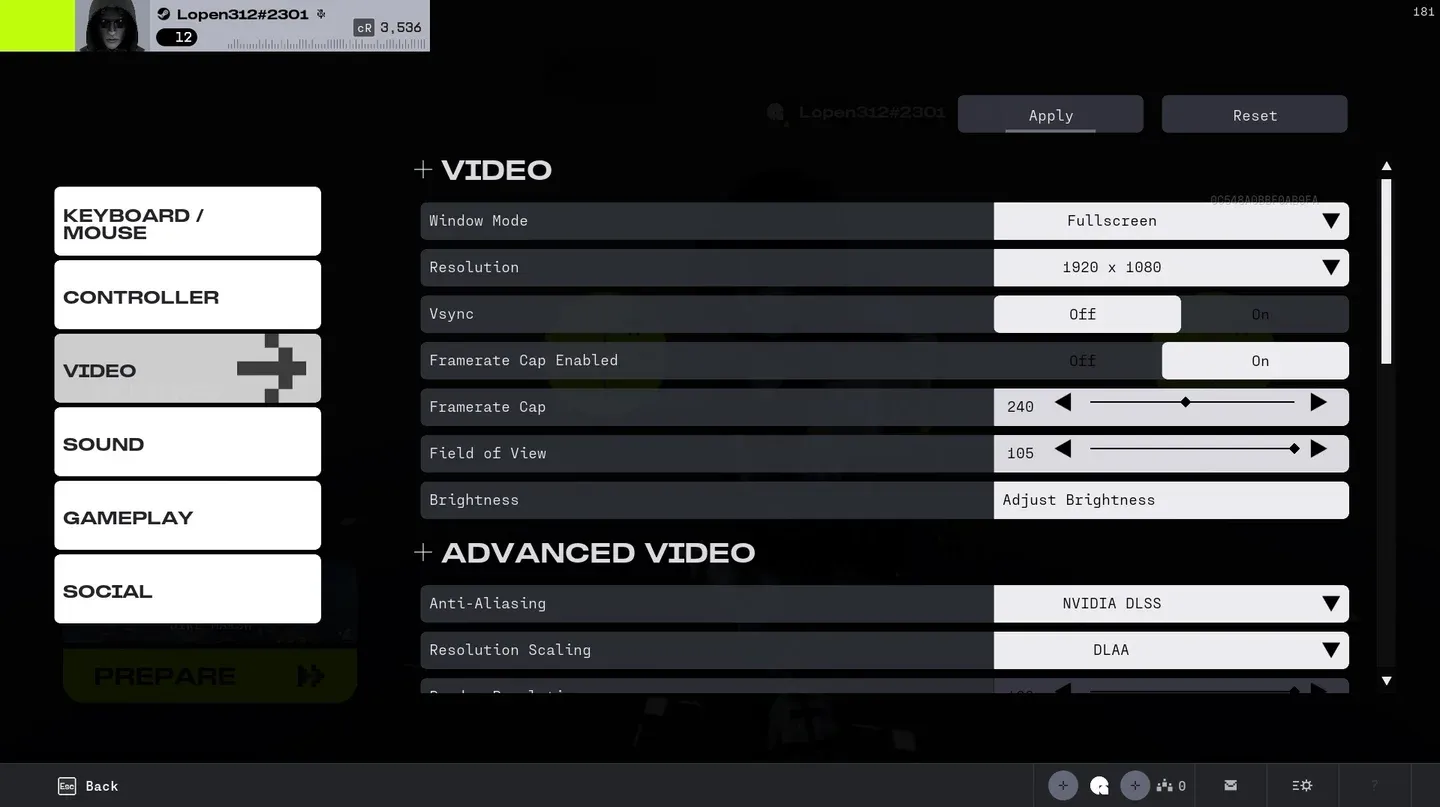
หน้าจอตั้งค่ากราฟิกของ Marathon
การตั้งค่าในเกมที่ดีที่สุดสำหรับ FPS ใน Marathon คืออะไร?
การเพิ่มประสิทธิภาพในเกมของคุณเป็นสิ่งแรกที่คุณจะได้รับ เป้าหมายคือการลดเอฟเฟกต์ภาพที่ใช้ทรัพยากร GPU จำนวนมาก โดยไม่ส่งผลกระทบต่อความสามารถในการเล่นของคุณอย่างมีนัยสำคัญ
ความละเอียดและ Render Scale
ตั้งค่าที่ ความละเอียดดั้งเดิม (native resolution) ของจอภาพคุณ โดยมี Render Scale อยู่ระหว่าง 95–100% การลด Render Scale มากเกินไปจะทำให้ภาพเบลอ ซึ่งทำให้การติดตามศัตรูยากขึ้น ซึ่งจะทำให้การไล่ตามประสิทธิภาพไร้ความหมาย
การตั้งค่าคุณภาพกราฟิก
ตั้งค่า Preset โดยรวมเป็น Medium หรือ Balanced สิ่งนี้จะคงคุณภาพของ Geometry และ Texture ไว้ในระดับที่ไม่ส่งผลต่อการมองเห็น ในขณะเดียวกันก็ช่วยเพิ่มพื้นที่ GPU ให้กับการส่งมอบเฟรมที่สม่ำเสมอ
เอฟเฟกต์ที่ควรปิดทันที
การตั้งค่าเหล่านี้มีต้นทุนด้านประสิทธิภาพสูงสุดและคุณค่าต่อการเล่นเกมต่ำที่สุด:
- Motion Blur:OFF — สิ่งนี้ทำให้การเคลื่อนไหวเร็วติดตามได้ยากขึ้นอย่างมาก
- Film Grain:OFF — เป็นเพียงสัญญาณรบกวนทางภาพที่ไม่มีประโยชน์ในการแข่งขัน
- Depth of Field:OFF — ทำให้การมองเห็นรอบข้างเบลอขณะต่อสู้
- V-Sync:OFF — ทำให้เกิด Input Lag ที่ชะลอหน้าต่างการตอบสนองของคุณ
เงาและการประมวลผลหลังการถ่ายทำ (Shadows and Post-Processing)
ตั้งค่า Shadows ไว้ที่ Low หรือ Medium คุณภาพเงา Ultra เป็นหนึ่งในปัจจัยที่ส่งผลต่อ FPS มากที่สุดในเกม Shooter ส่วนใหญ่ และความแตกต่างทางภาพในการต่อสู้นั้นน้อยมาก
ลดการตั้งค่า post-processing effects โดยรวม สิ่งเหล่านี้คือการตั้งค่าที่ทำให้เกมดูเหมือนภาพยนตร์ แต่สร้างความไม่เสถียรในช่วงเวลาที่มีอนุภาคหนาแน่น เช่น การระเบิดและการใช้สกิล
การจำกัด FPS และโหมดการแสดงผล
ตั้งค่า FPS limit ของคุณให้สูงกว่าอัตราการรีเฟรชของจอภาพเล็กน้อย (เช่น 165 หากคุณใช้จอ 144Hz) สิ่งนี้จะป้องกันไม่ให้ GPU ทำงานเกินความจำเป็น ในขณะที่ยังคงรักษาการจัดเฟรมให้แน่น
ใช้โหมด Exclusive Fullscreen เสมอ โหมด Windowed และ Borderless จะเพิ่ม Latency ระหว่าง GPU และจอแสดงผลของคุณ
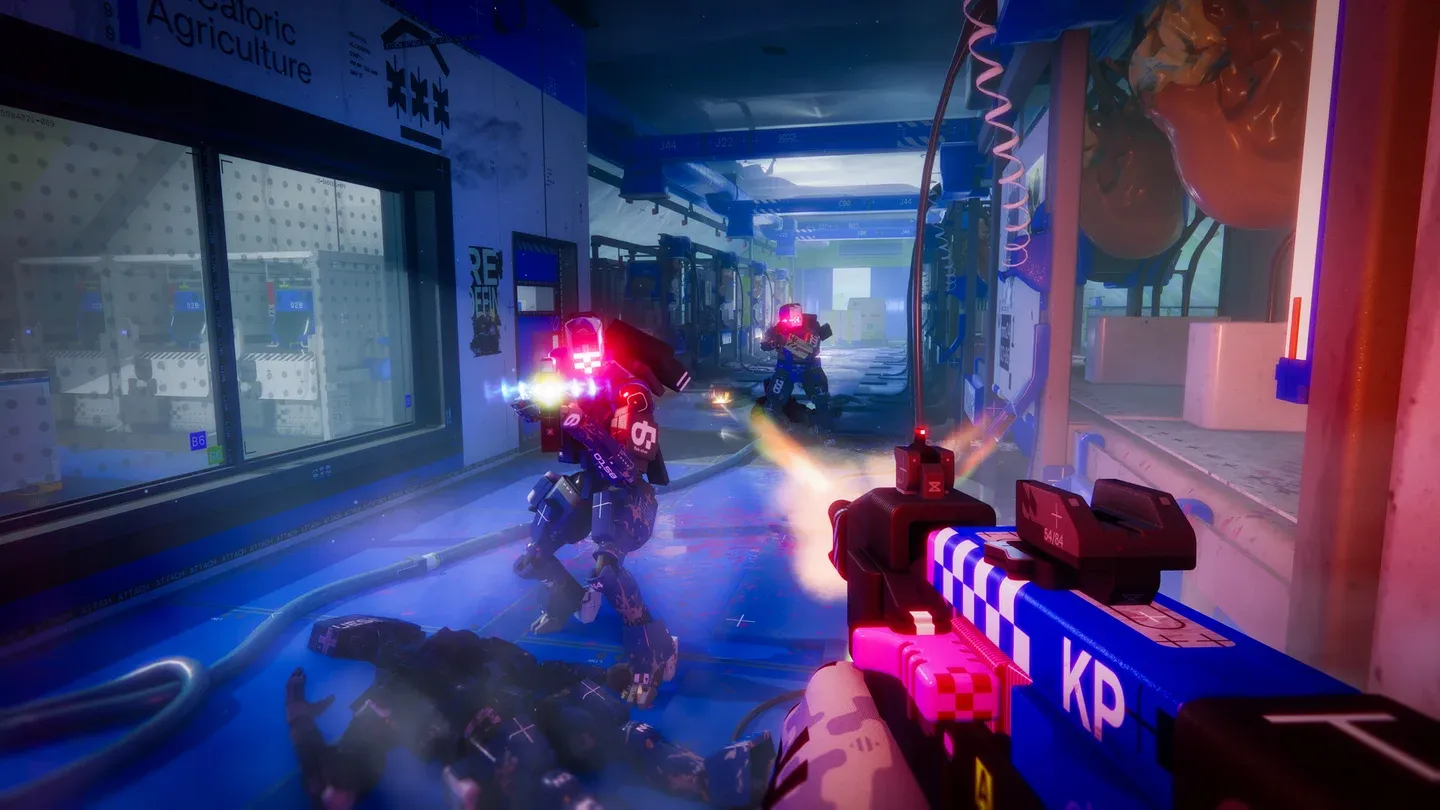
การกำหนดค่าโหมด Fullscreen
วิธีปรับแต่ง Windows เพื่อประสิทธิภาพ Marathon
การตั้งค่าระดับระบบมีผลกระทบมากกว่าที่ผู้เล่นส่วนใหญ่ตระหนัก การปรับแต่งเหล่านี้จะช่วยลดการรบกวนจากเบื้องหลัง และทำให้แน่ใจว่า CPU และ GPU ของคุณจะทุ่มเทให้กับ Marathon อย่างเต็มที่
การตั้งค่าพลังงานและประสิทธิภาพ
- ตั้งค่า Windows Power Plan เป็น High Performance (ค้นหาได้ที่ Control Panel > Power Options)
- หากคุณใช้แล็ปท็อป ให้เปิดใช้งาน Performance Mode ในซอฟต์แวร์ของผู้ผลิตของคุณ
- ปิดการใช้งานเอฟเฟกต์โปร่งใสและภาพเคลื่อนไหวของ Windows ผ่าน Settings > Accessibility > Visual Effects
ปิดใช้งานคุณสมบัติ Xbox
Xbox Game Bar และ Game DVR ทำงานกระบวนการบันทึกเบื้องหลังที่ใช้ CPU และหน่วยความจำ ปิดใช้งานทั้งสองอย่างผ่าน Settings > Gaming > Xbox Game Bar และ Settings > Gaming > Captures คุณสมบัติเหล่านี้มีประโยชน์สำหรับการบันทึกแบบสบายๆ แต่ส่งผลเสียต่อประสิทธิภาพการแข่งขันอย่างมาก
การจัดการแอปพลิเคชันเบื้องหลัง
ก่อนเปิด Marathon ให้ปิดทุกอย่างที่ไม่จำเป็น: เบราว์เซอร์, Discord video, ซอฟต์แวร์สตรีมมิ่ง และโปรแกรมอัปเดตเบื้องหลัง ทุกอย่างเหล่านี้จะแย่งชิงเวลาการประมวลผลของ CPU และแบนด์วิดท์ RAM
การอัปเดตไดรเวอร์ GPU
อัปเดตไดรเวอร์ GPU ของคุณให้เป็นปัจจุบัน ทั้ง NVIDIA และ AMD ออกอัปเดตไดรเวอร์ที่ปรับให้เหมาะสมสำหรับเกมใหม่ๆ เป็นประจำ และการใช้ไดรเวอร์ที่ล้าสมัยเป็นสาเหตุทั่วไปของอาการกระตุกที่ไม่สามารถอธิบายได้
การตั้งค่า GPU Control Panel เพื่อ FPS สูงสุด
นอกเหนือจากตัวเลือกในเกมแล้ว ซอฟต์แวร์ GPU ของคุณยังมีตัวควบคุมประสิทธิภาพเพิ่มเติมที่ผู้เล่นส่วนใหญ่ไม่เคยแตะต้อง
NVIDIA Control Panel
ไปที่ Manage 3D Settings และใช้การตั้งค่าเหล่านี้สำหรับ Marathon:
- Power Management Mode: Prefer Maximum Performance
- Low Latency Mode: Ultra
- Vertical Sync: Off
- Texture Filtering Quality: High Performance
- Threaded Optimization: On
AMD Radeon Software
ใน Gaming > Marathon profile:
- Anti-Lag: Enabled
- Radeon Boost: Enabled
- Surface Format Optimization: Enabled
- V-Sync: Off
- Performance Profile: Active
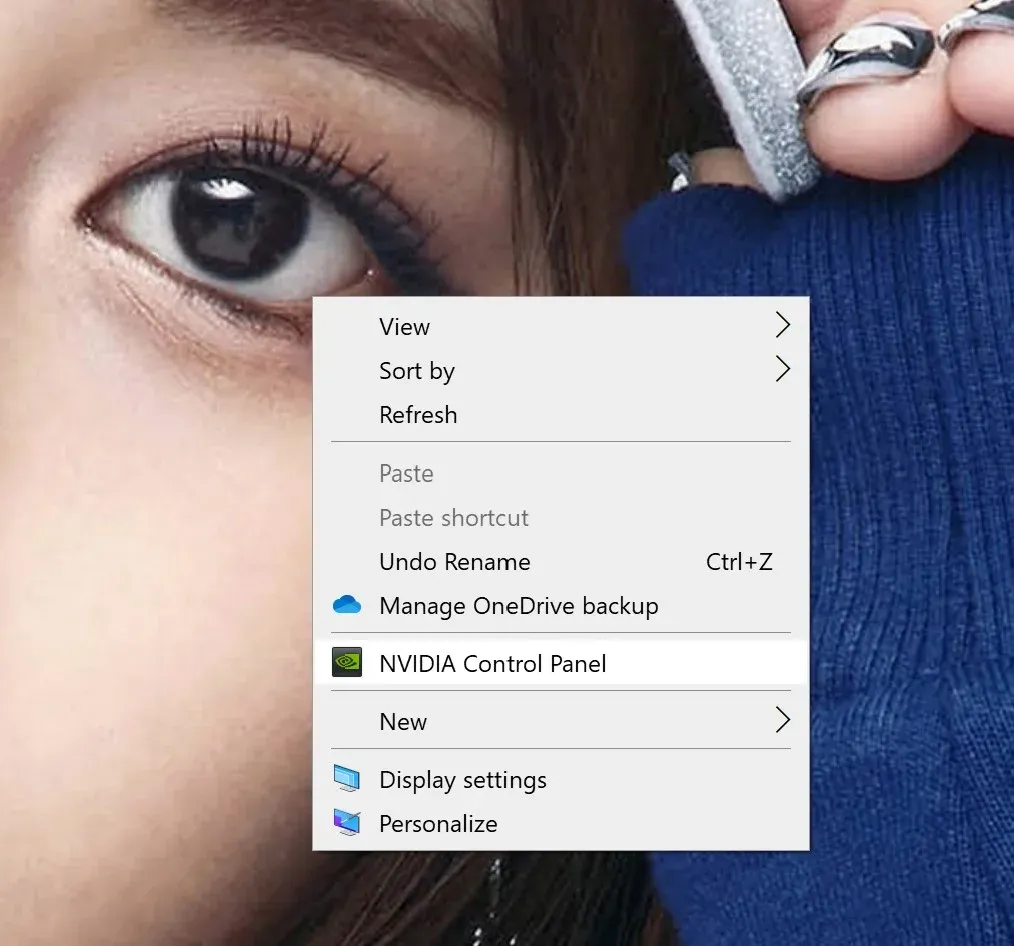
การกำหนดค่า Low Latency ของ NVIDIA
ความเสถียรของเครือข่ายส่งผลต่อ FPS ใน Marathon หรือไม่?
นี่คือจุดที่ผู้เล่นหลายคนสับสน FPS รู้สึกเหมือนเป็นตัวชี้วัดฮาร์ดแวร์ล้วนๆ แต่ในเกมออนไลน์ การเชื่อมต่อระหว่างเครื่องของคุณกับเซิร์ฟเวอร์ส่งผลโดยตรงต่อวิธีการเรนเดอร์และส่งเฟรม
นี่คือลำดับ: การกดปุ่มของคุณจะถูกส่งไปยังเซิร์ฟเวอร์, เซิร์ฟเวอร์ประมวลผล, และการตอบสนองจะกลับมาก่อนที่ไคลเอนต์ของคุณจะเรนเดอร์เฟรมถัดไป เมื่อ Latency ของเครือข่ายสูงขึ้น หรือแพ็กเก็ตสูญหาย โซ่จะขาด ไคลเอนต์เกมต้องรอการซิงโครไนซ์ใหม่ ซึ่งจะแสดงออกมาเป็นอาการกระตุกเล็กน้อย, เฟรมดรอป, และการลงทะเบียนการยิงที่ล่าช้า
อาการเฉพาะของปัญหาประสิทธิภาพที่เกิดจากเครือข่าย ได้แก่:
- อาการ Rubberbanding ระหว่างการเคลื่อนไหว
- ภาพเคลื่อนไหวไม่ตรงกันในการต่อสู้ระยะประชิด
- เฟรมดรอปอย่างกะทันหันระหว่างการเผชิญหน้าที่เข้มข้น (แม้ว่าการใช้งาน GPU จะดูปกติก็ตาม)
- การกดปุ่มที่รู้สึกหน่วง แม้ว่าเฟรมเรตจะสูงก็ตาม
เครื่องมือปรับแต่งเครือข่ายที่ออกแบบมาเพื่อการเล่นเกมโดยเฉพาะ (ไม่ใช่ VPN ซึ่งจะส่งผ่านอุโมงค์เดียวและมักจะเพิ่ม Latency) ใช้การกำหนดเส้นทางแบบหลายเส้นทางเพื่อค้นหาการเชื่อมต่อที่เสถียรที่สุดระหว่างคุณกับเซิร์ฟเวอร์เกม สิ่งนี้จะทำให้การจัดเฟรมเสถียรขึ้น และสามารถปรับปรุงประสิทธิภาพที่รับรู้ได้ 20–60% ขึ้นอยู่กับว่าการกำหนดเส้นทางของคุณไม่เสถียรเพียงใดตั้งแต่แรก
ผลการวิเคราะห์ Ping ของเครือข่าย
การปรับแต่งฮาร์ดแวร์โดยไม่ต้องเสียเงิน
ก่อนที่จะพิจารณาอัปเกรด ให้ดึงประสิทธิภาพสูงสุดจากสิ่งที่คุณมีอยู่แล้ว
การจัดการความร้อน (Thermal management) คือการเพิ่มประสิทธิภาพฟรีที่ถูกมองข้ามมากที่สุด การสะสมของฝุ่นจะจำกัดการไหลเวียนของอากาศ ทำให้อุณหภูมิสูงขึ้น และกระตุ้นให้เกิด Thermal Throttling ซึ่งจะลด FPS ที่คงที่ของคุณโดยตรง ทำความสะอาด PC ของคุณทางกายภาพ ตรวจสอบว่าพัดลมเคสอยู่ในตำแหน่งที่เหมาะสมสำหรับการไหลเวียนของอากาศที่ดี และตรวจสอบอุณหภูมิ CPU และ GPU ขณะทำงาน
หาก CPU หรือ GPU ของคุณถึงขีดจำกัดความร้อนอย่างต่อเนื่องระหว่างการเล่น Marathon การทา Thermal Paste ใหม่ (การแก้ไขขั้นสูงแต่ฟรี) สามารถกู้คืนประสิทธิภาพที่สำคัญให้กับฮาร์ดแวร์รุ่นเก่าได้
เมื่อใดควรพิจารณาอัปเกรดฮาร์ดแวร์?
การปรับแต่งมีข้อจำกัด พิจารณาอัปเกรดหาก:
- การใช้งาน CPU อยู่ที่ 100% ระหว่างการเล่นเกมปกติ
- การใช้งาน GPU สูงสุด แต่ FPS ยังคงต่ำ
- คุณประสบปัญหาเฟรมกระตุกแม้ในพื้นที่ออฟไลน์หรือมีผู้เล่นน้อย
- RAM ของระบบต่ำกว่า 16GB
หากคุณตัดสินใจอัปเกรด ให้จัดลำดับความสำคัญตามนี้:
- GPU (ส่งผลต่อ FPS มากที่สุด)
- CPU (ความสม่ำเสมอในเกม Shooter ที่แข่งขันได้)
- RAM (ขั้นต่ำ 16GB, แนะนำ 32GB)
- SSD (เวลาโหลด, ไม่ใช่ FPS โดยตรง)
ประเด็นสำคัญสำหรับการปรับปรุง FPS ใน Marathon
ทุกชั้นของคู่มือนี้สร้างต่อยอดจากกัน การตั้งค่าในเกมช่วยลดภาระ GPU การปรับแต่ง Windows ช่วยลดการรบกวนจากเบื้องหลัง การตั้งค่า GPU Control Panel ช่วยลด Input Latency การปรับแต่งเครือข่ายช่วยให้ Frame Pacing เสถียร การบำรุงรักษาฮาร์ดแวร์ช่วยป้องกัน Thermal Throttling
ไม่มีขั้นตอนใดที่ต้องเสียเงิน และเมื่อรวมกันแล้ว สามารถเปลี่ยนประสบการณ์ที่กระตุกและไม่สม่ำเสมอให้กลายเป็นการทำงานที่เสถียรและตอบสนองได้ดีตามที่การแข่งขันแนว Extraction ต้องการ เริ่มต้นด้วยการตั้งค่าในเกม ทำตามขั้นตอนการปรับแต่งระบบ และให้ความสำคัญกับ ความเสถียร ของเฟรมเรตของคุณพอๆ กับ จำนวน เฟรมเรต นั่นคือสิ่งที่ทำให้คุณชนะการต่อสู้ใน Marathon ได้จริง