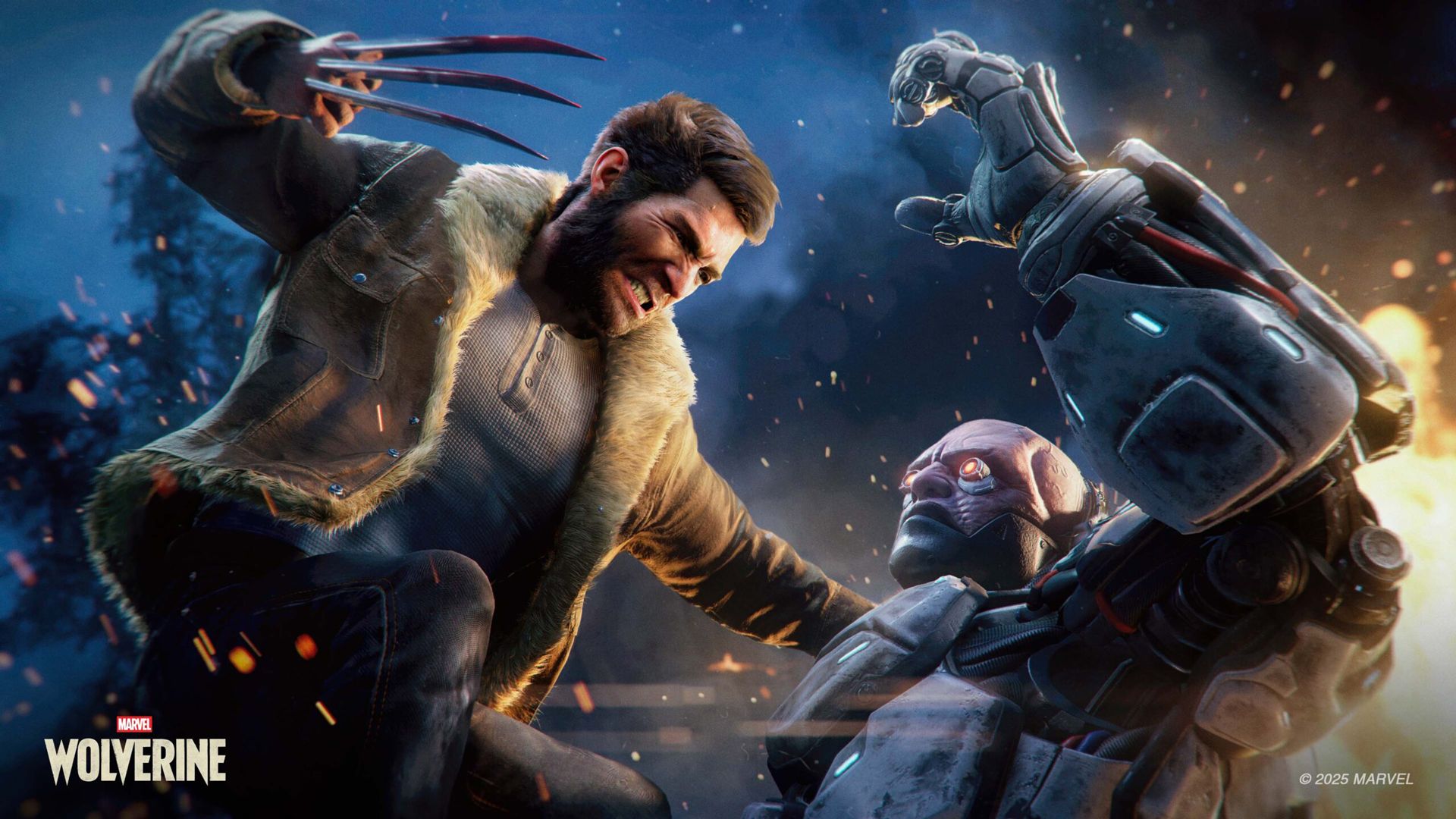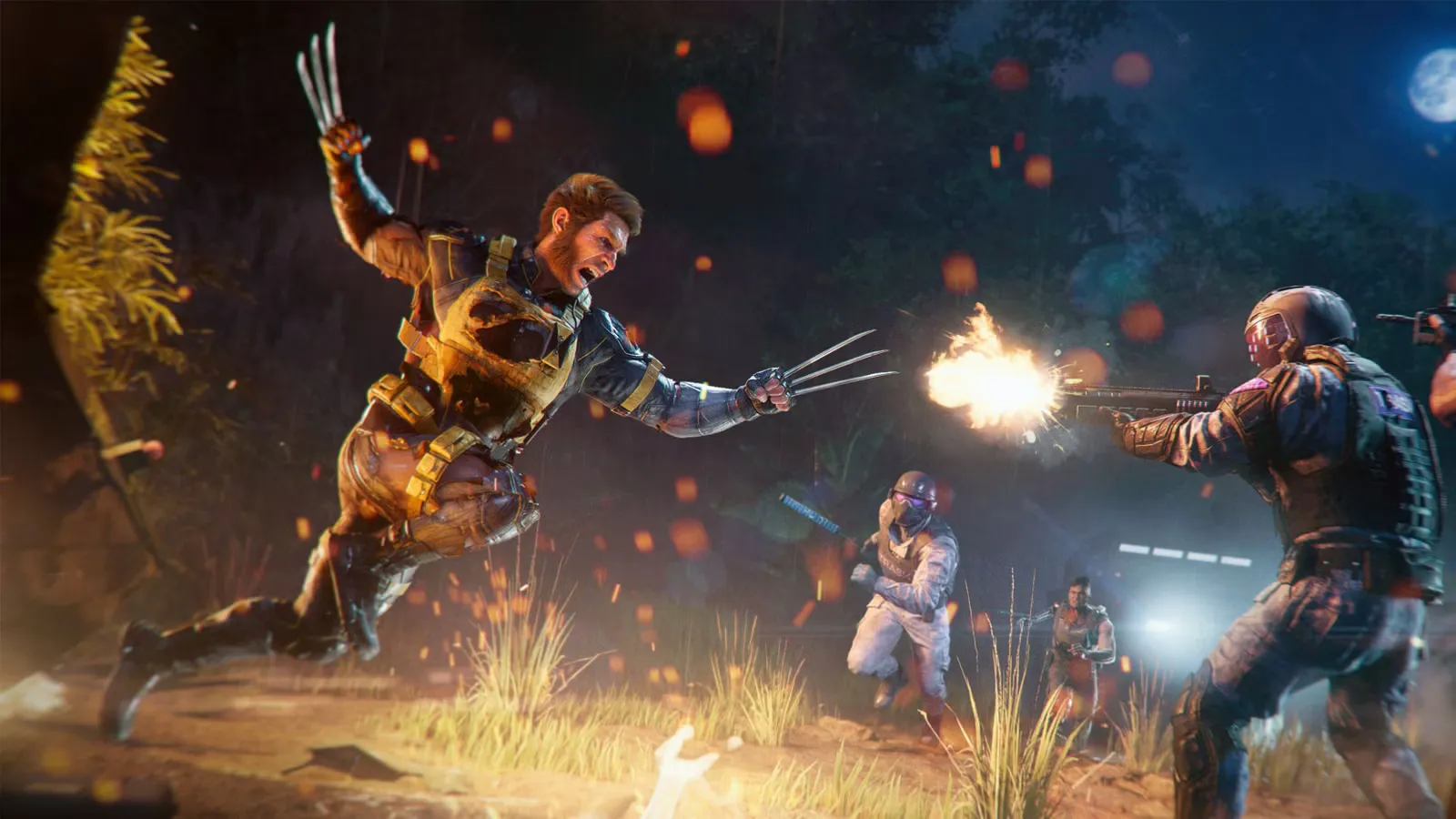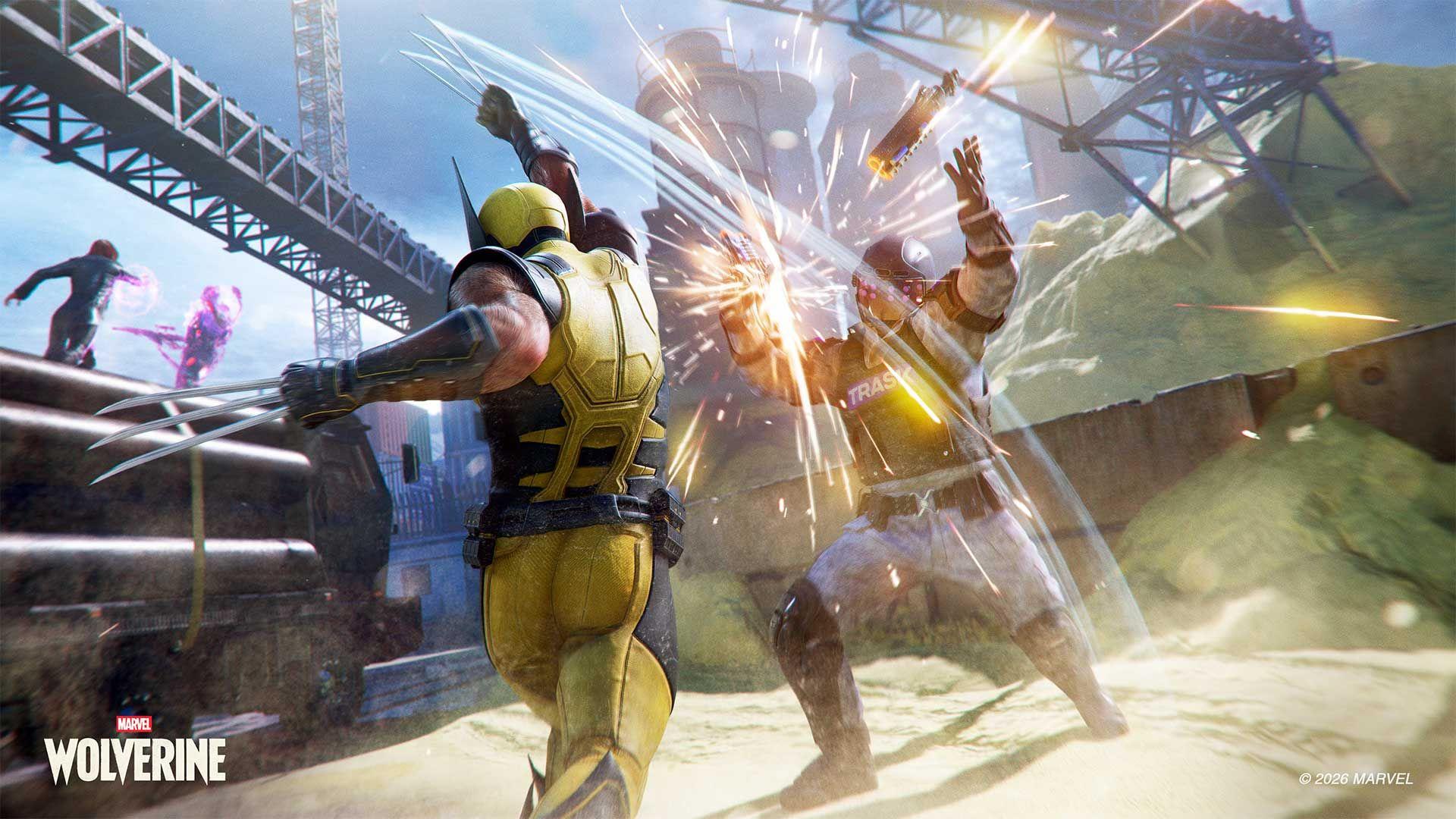

Marvel's Wolverine เล่นได้ลื่นไหลตั้งแต่แกะกล่อง แต่การตั้งค่าเริ่มต้นอาจยังรีดประสิทธิภาพและคุณภาพกราฟิกออกมาได้ไม่เต็มที่ การปรับเปลี่ยนเพียงเล็กน้อย โดยเฉพาะในส่วนของโหมดกราฟิก, Chromatic Aberration (เอฟเฟกต์ขอบสี), Motion Blur (ภาพเบลอขณะเคลื่อนไหว) และความไวของกล้อง (Camera Sensitivity) จะช่วยให้การต่อสู้ตอบสนองได้ดั่งใจและภาพดูคมชัดขึ้นอย่างเห็นได้ชัด การตั้งค่าที่เหมาะสมยังขึ้นอยู่กับว่าคุณใช้ PS5 รุ่นมาตรฐานหรือ PS5 Pro รวมถึงจอภาพของคุณรองรับ 120 Hz และ VRR หรือไม่
การตั้งค่ากราฟิกที่ดีที่สุดสำหรับ Marvel's Wolverine คืออะไร?
การตั้งค่ากราฟิกมีผลมากที่สุดต่อภาพรวมและการเล่นเกม ตารางด้านล่างนี้คือการตั้งค่าที่แนะนำสำหรับผู้เล่นส่วนใหญ่:
| การตั้งค่ากราฟิก | ค่าที่แนะนำ | เหตุผล |
|---|---|---|
| Graphics Mode | Performance / Performance Pro | เน้นเฟรมเรต 60 FPS พร้อมเอฟเฟกต์ Ray Tracing |
| Chromatic Aberration | Off | ช่วยให้ภาพคมชัดและสะอาดตาขึ้น |
| Motion Blur | Off | ลดอาการภาพเบลอที่ 60 FPS |
| Contrast | 60 | เพิ่มมิติให้กับพื้นที่มืด |
| Film Grain | 10 (หรือ 3-5) | คงสไตล์ดิบๆ หรือปรับให้ภาพดูสะอาดขึ้น |

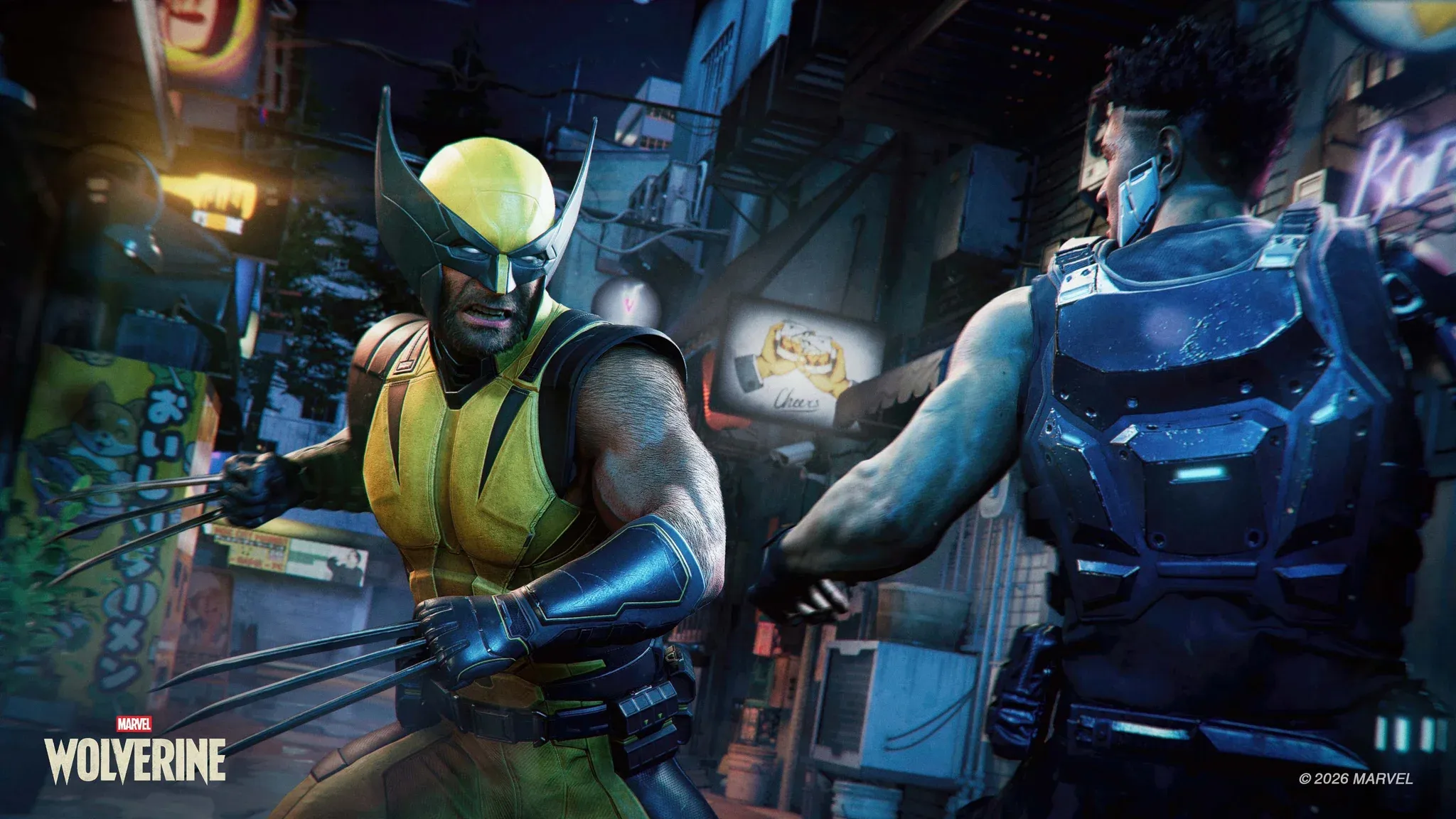
Performance หรือ Fidelity: ควรเลือกโหมดไหน?
Performance Mode คือตัวเลือกที่เหมาะสมที่สุดสำหรับผู้เล่นส่วนใหญ่ บน PS5 รุ่นมาตรฐาน โหมดนี้จะรันที่ 60 FPS โดยยังคงเปิดใช้งานเอฟเฟกต์ Ray Tracing ทำให้ได้สมดุลที่ดีเยี่ยมระหว่างคุณภาพของภาพและการตอบสนองที่รวดเร็ว ส่วนบน PS5 Pro ค่าที่เทียบเท่ากันคือ Performance Pro ซึ่งเป็นจุดเริ่มต้นที่แนะนำสำหรับรุ่นนี้
การต่อสู้ใน Wolverine ต้องอาศัยการกดปุ่มที่รวดเร็ว ไม่ว่าจะเป็นการปัดป้อง (Parry), หลบหลีก (Dodge), การทำคอมโบโจมตีต่อเนื่อง และการหมุนมุมกล้องไปมาระหว่างศัตรูหลายตัว เฟรมเรตที่เพิ่มขึ้นจาก Performance Mode จะช่วยให้ทุกการเคลื่อนไหวดูแม่นยำและลื่นไหลขึ้น แม้ความแตกต่างด้านภาพระหว่าง Performance และ Fidelity จะมีอยู่จริง แต่ในขณะต่อสู้ที่ดุเดือด ความแตกต่างของเฟรมเรตนั้นเห็นผลชัดเจนกว่ามาก
Fidelity Mode จะน่าสนใจก็ต่อเมื่อคุณเล่นบนจอ 60 Hz และให้ความสำคัญกับคุณภาพของภาพมากกว่าการตอบสนองเท่านั้น โหมดนี้จะแลกมาด้วยเฟรมเรตที่ต่ำกว่าเพื่อรายละเอียดของเงาและคุณภาพกราฟิกโดยรวมที่สูงขึ้น สำหรับเกมแอ็กชันที่มีจังหวะรวดเร็วแบบนี้ ผู้เล่นส่วนใหญ่จะไม่รู้สึกว่าการแลกเปลี่ยนนี้คุ้มค่าเท่าไรนัก
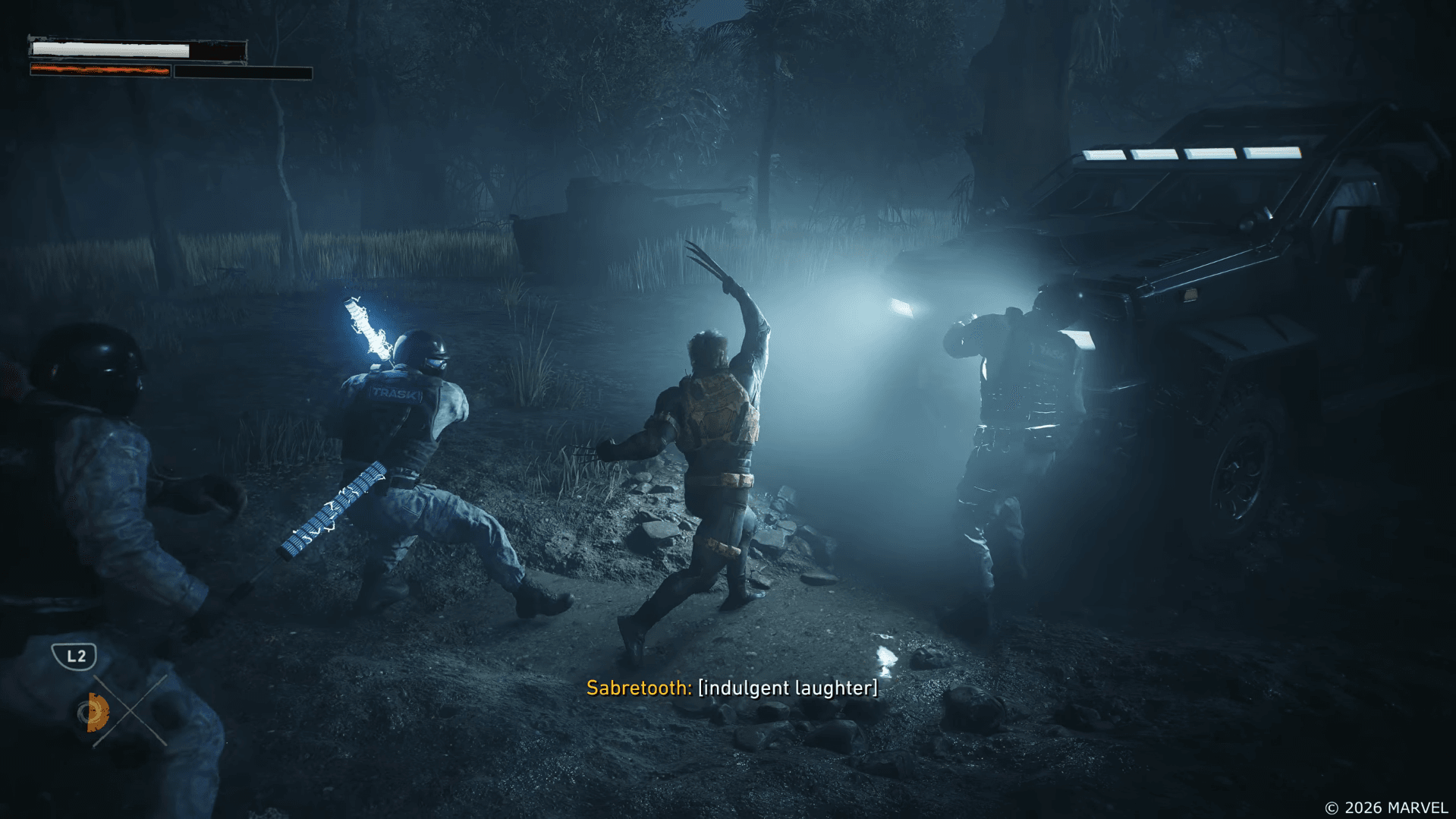
คู่มือ Marvel's Wolverine: ตั้งค่า PS5 ให้ลื่นไหลที่สุด
ควรปิด Chromatic Aberration หรือไม่?
ควรปิดครับ Chromatic Aberration ควรถูกปิดไปเลย เอฟเฟกต์นี้จะสร้างขอบสีฟุ้งๆ รอบวัตถุ ซึ่งทำให้ภาพดูนุ่มนวลแบบภาพยนตร์ แต่เมื่อปิดไปแล้ว ภาพจะดูคมชัดขึ้นอย่างเห็นได้ชัด โดยเฉพาะในช่วงที่เคลื่อนไหวเร็วๆ ซึ่งขอบสีเหล่านี้มักจะทำให้เสียสมาธิมากที่สุด
ควรปิด Motion Blur หรือไม่?
ที่ 60 FPS ควรปิด Motion Blur เพราะที่เฟรมเรตระดับนี้มันไม่ได้ช่วยให้ภาพดูดีขึ้น แต่กลับทำให้ภาพดูเบลอเมื่อ Logan เคลื่อนที่เร็วๆ หรือเมื่อหมุนมุมกล้องผ่านศัตรู ตารางด้านล่างนี้คือคำแนะนำตามโหมดต่างๆ:
| โหมดกราฟิก | Motion Blur |
|---|---|
| Performance | Off |
| Performance Pro | Off |
| Fidelity | On หรือตามความชอบ |
ผู้เล่นที่ใช้ Fidelity Mode และรันเฟรมเรตต่ำกว่าอาจจะอยากเปิดไว้ เพราะความเบลอช่วยให้การเคลื่อนไหวดูสมูทขึ้นเมื่อเฟรมเรตน้อย แต่ที่ 60 FPS แล้ว มันเป็นเพียงสัญญาณรบกวนทางสายตาเท่านั้น
การตั้งค่า VRR และ 120 Hz ที่ดีที่สุดคืออะไร?
หากจอของคุณรองรับ 120 Hz และ VRR การตั้งค่าเหล่านี้ถือว่าคุ้มค่าที่จะปรับ:
| การตั้งค่าจอภาพ | ค่าที่แนะนำ |
|---|---|
| 120 Hz Display Mode | Auto |
| VRR | Smoothed |
| Performance Preference | Smoothed |
| Uncapped VRR | Optional |
Smoothed เป็นตัวเลือก VRR ที่ดีที่สุดสำหรับผู้เล่นส่วนใหญ่ เพราะจะเน้นความสม่ำเสมอของเฟรมเรตมากกว่าจำนวนเฟรมสูงสุด ทำให้ลดอาการกระตุกระหว่างฉากต่อสู้ที่ดุเดือด ส่วนตัวเลือก Uncapped จะช่วยให้ Performance Mode สามารถทำเฟรมเรตเกิน 60 FPS ได้บนจอที่รองรับ ซึ่งฟังดูดีแต่อาจทำให้ประสบการณ์การเล่นไม่สม่ำเสมอขึ้นอยู่กับฮาร์ดแวร์ของคุณ
ก่อนจะปรับค่าเหล่านี้ อย่าลืมตรวจสอบว่าได้เปิด 120 Hz Output และ VRR ในการตั้งค่าระบบ Screen and Video ของ PS5 แล้ว เพราะการตั้งค่าในเกมจะไม่มีผลหากไม่ได้ตั้งค่าที่ตัวเครื่องก่อน
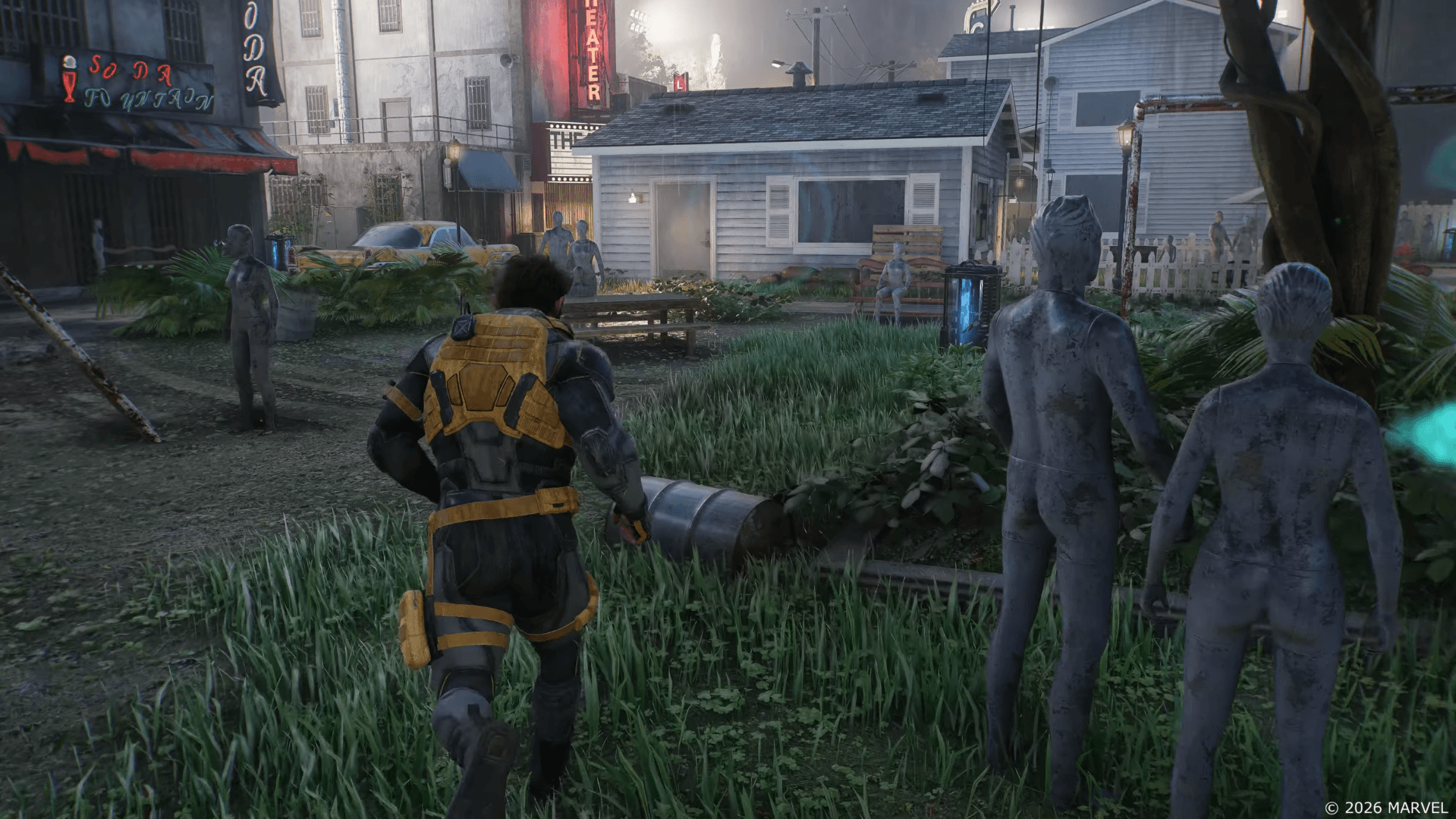
คู่มือ Marvel's Wolverine: ตั้งค่า PS5 ให้ลื่นไหลที่สุด
การตั้งค่า Contrast และ Film Grain ที่ดีที่สุดคืออะไร?
สองค่านี้ขึ้นอยู่กับความชอบส่วนบุคคลมากกว่า แต่ก็มีจุดเริ่มต้นที่เหมาะสมดังนี้:
| การตั้งค่า | ค่าที่แนะนำ | ทางเลือก |
|---|---|---|
| Contrast | 60 | ค่าเริ่มต้นหากพื้นที่มืดสูญเสียรายละเอียด |
| Film Grain | 10 | 3-5 หากต้องการภาพที่สะอาดขึ้น |
การปรับ Contrast ไปที่ประมาณ 60 จะช่วยให้พื้นที่มืดดูมีมิติมากขึ้นโดยไม่ทำให้ภาพเปลี่ยนไปมากนัก หากเงาเริ่มสูญเสียรายละเอียดบนจอของคุณ ให้ปรับลดลงมาที่ค่าเริ่มต้น
Film Grain ที่ 10 (ค่าเริ่มต้น) เข้ากับสไตล์ภาพที่ดิบๆ ของเกมได้ดี โลกของ Wolverine ถูกออกแบบมาให้มีความหยาบกร้าน และเกรนภาพระดับต่ำก็ช่วยเสริมจุดนี้ได้ หากคุณรู้สึกว่ามันรบกวนสายตาหรือต้องการภาพที่คมชัดขึ้น การปรับลดลงมาที่ 3 ถึง 5 ก็เป็นทางเลือกที่ลงตัว
ความไวของกล้อง (Camera Sensitivity) ที่ดีที่สุดสำหรับ Marvel's Wolverine คือเท่าไหร่?
ค่าเริ่มต้น Look Sensitivity ที่ 5 อาจรู้สึกหน่วงที่ 60 FPS โดยเฉพาะเมื่อคุณถูกล้อมด้วยศัตรูและต้องหมุนกล้องไปมาอย่างรวดเร็ว
| Look Sensitivity | การใช้งาน |
|---|---|
| 5 | ค่าเริ่มต้น อาจรู้สึกช้าไป |
| 6-7 | จุดกึ่งกลางที่กำลังดี |
| 8 | แนะนำสำหรับผู้เล่นส่วนใหญ่ |
การตั้งค่าไว้ที่ 8 จะช่วยให้การหันกล้องระหว่างศัตรูทำได้เร็วขึ้นและทำให้การต่อสู้รู้สึกตอบสนองได้ทันที หาก 8 รู้สึกไวเกินไป 6 หรือ 7 ก็เป็นจุดกึ่งกลางที่ใช้งานได้ดี ความไวของกล้องเป็นเรื่องส่วนบุคคล แนะนำให้ลองปรับใช้ในฉากต่อสู้ช่วงแรกสักพักเพื่อหาค่าที่ใช่สำหรับคุณก่อนเริ่มลุยจริง
การตั้งค่าปุ่มลัด D-pad ที่ดีที่สุดคืออะไร?
Marvel's Wolverine ให้คุณกำหนดแอ็กชันให้กับปุ่ม D-pad ซ้ายและขวาได้ การตั้งค่าทั่วไปที่มีประโยชน์ที่สุดคือ:
| ปุ่มลัด | แอ็กชันที่แนะนำ |
|---|---|
| Left D-Pad | Photo Mode |
| Right D-Pad | Collectible / Interact Tracker |
| Alternative | Special Techniques |
Collectible / Interact Tracker บน D-pad ขวาจะมีประโยชน์มากหากคุณกำลังเก็บความสำเร็จให้ครบ 100% มันจะแสดงตำแหน่งของสะสมและวัตถุที่โต้ตอบได้ในบริเวณใกล้เคียงโดยไม่ต้องเปิดเมนูดู หากคุณกำลังไล่เก็บ รายการถ้วยรางวัลทั้งหมด การมีปุ่มลัดนี้จะช่วยประหยัดเวลาได้มาก
สำหรับผู้เล่นที่ไม่ได้เน้นเก็บของสะสม สามารถเปลี่ยนปุ่มลัดขวาเป็น Special Techniques แทนได้ เพื่อให้เรียกใช้ความสามารถที่ใช้บ่อยระหว่างต่อสู้ได้ทันทีโดยไม่เสียจังหวะ
การตั้งค่าการเข้าถึง (Accessibility) ที่น่าสนใจมีอะไรบ้าง?
การตั้งค่า Accessibility ส่วนใหญ่ใช้ค่าเริ่มต้นก็เพียงพอแล้ว แต่มี 2 อย่างที่น่าสนใจ:
| การตั้งค่า Accessibility | ค่าที่แนะนำ | หน้าที่ของมัน |
|---|---|---|
| QTE Autocomplete | ตามความชอบ | กดปุ่ม Quick Time Event ให้โดยอัตโนมัติ |
| Navigation Assist | ตามความชอบ | ช่วยนำทางกล้องไปยังเป้าหมาย |
QTE Autocomplete จะช่วยตัดขั้นตอนการกดปุ่มตามจังหวะ (Quick Time Event) ออกไป เปิดใช้ได้เลยหากคุณไม่อยากยุ่งยาก หรือปิดไว้หากต้องการสัมผัสประสบการณ์การเล่นแบบเต็มรูปแบบ
Navigation Assist จะเพิ่มตัวช่วยนำทางและปรับมุมกล้องไปยังจุดหมายของคุณ ข้อควรทราบคือมันทำงานแยกจากระบบ Senses ของ Wolverine การเปิด Navigation Assist จะไม่มีผลต่อภาพนำทางของระบบ Senses ดังนั้นไม่ต้องกลัวว่ามันจะหายไปหากคุณปิดฟีเจอร์นี้
สรุปการตั้งค่าโดยรวมที่ดีที่สุด
สำหรับผู้เล่นที่ต้องการการตั้งค่าที่ลงตัวโดยไม่ต้องปรับทุกอย่างเอง:
| การตั้งค่า | ตัวเลือกที่ดีที่สุด |
|---|---|
| Graphics Mode | Performance / Performance Pro |
| Chromatic Aberration | Off |
| Motion Blur | Off |
| VRR | Smoothed |
| 120 Hz Mode | Auto |
| Contrast | 60 |
| Film Grain | 10 หรือ 3-5 |
| Look Sensitivity | 8 |
| Left D-Pad | Photo Mode |
| Right D-Pad | Collectible / Interact Tracker |
การปรับเปลี่ยน 4 อย่างที่สำคัญที่สุดคือ Performance Mode, ปิด Chromatic Aberration, ปิด Motion Blur และตั้ง Look Sensitivity ไว้ที่ 8 เพียงเท่านี้คุณก็จะได้ภาพที่สะอาดตาและการต่อสู้ที่ตอบสนองได้ดีขึ้น ส่วนที่เหลือเป็นการปรับแต่งเพิ่มเติม
ผู้เล่นที่มีจอ 120 Hz และ VRR ควรตั้งค่าฟีเจอร์เหล่านั้นที่ระดับระบบของเครื่อง PS5 และตั้งค่า VRR ในเกมเป็น Smoothed ส่วน Contrast และ Film Grain สามารถปรับจูนได้ตามหน้าจอและความชอบส่วนตัวของคุณ
สำหรับข้อมูลอื่นๆ ที่คุณควรรู้ก่อนเริ่มเล่น สามารถดูได้ที่ คลังคู่มือ Marvel's Wolverine ซึ่งครอบคลุมทั้งโครงสร้างเกม, กำหนดการวางจำหน่าย และสิ่งที่คุณคาดหวังได้จากประสบการณ์การเล่นทั้งหมด