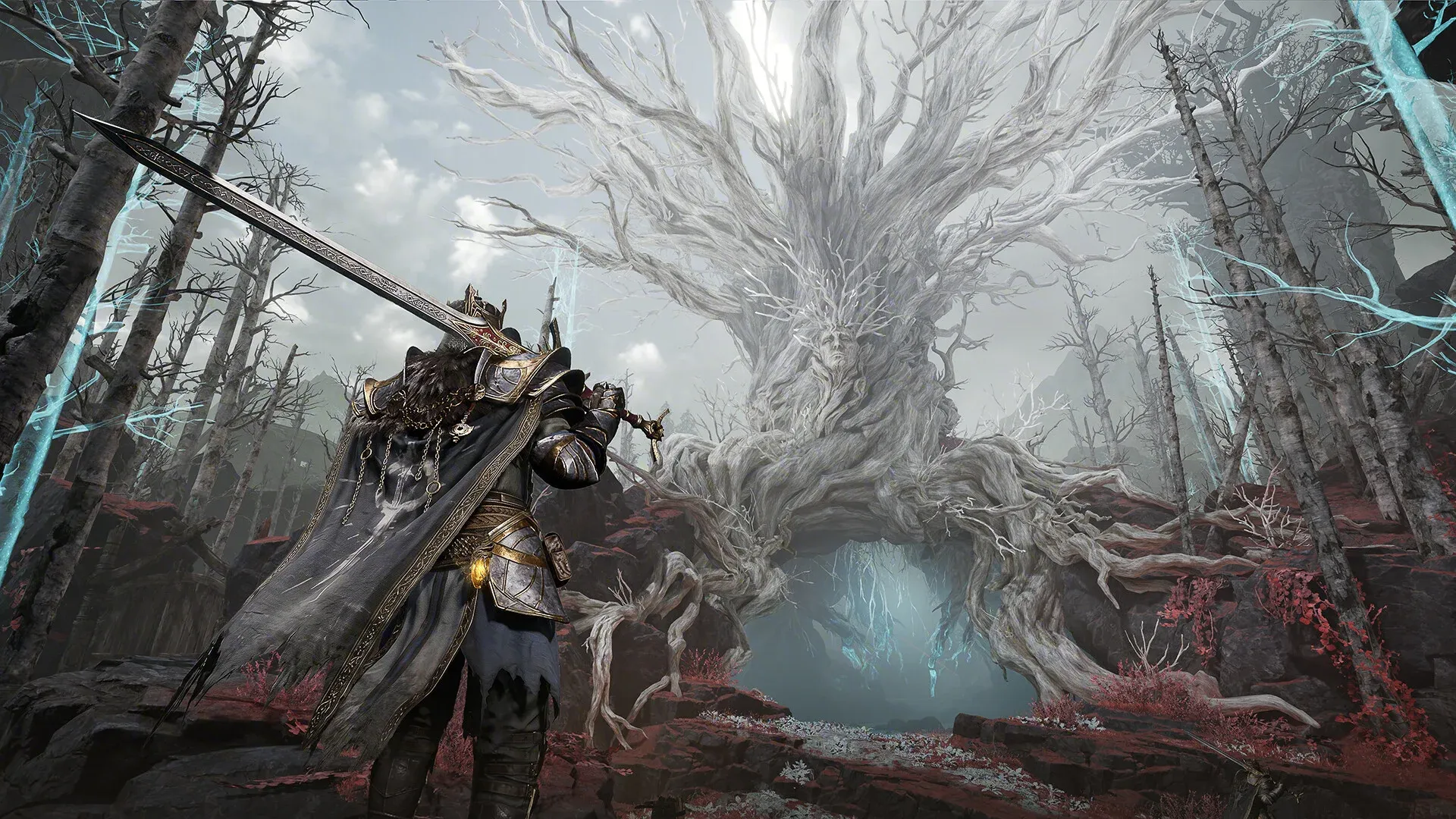


Mistfall Hunter เปิดให้เล่นแล้วบน PC และคอนโซล แม้ว่าตัวเกมจะดูรันได้ลื่นไหลตามสเปกที่ระบุไว้ แต่เครื่องที่ผ่านเกณฑ์สเปกแนะนำก็ยังอาจเจอปัญหาอาการกระตุก (Stutter) หรือเฟรมเรตตกได้หากไม่ได้ปรับแต่งค่าต่าง ๆ ด้วยตัวเอง ข่าวดีก็คือการปรับตั้งค่าเพียงไม่กี่จุดก็ช่วยให้เห็นความแตกต่างได้อย่างชัดเจน หลังจากที่ได้ทดสอบการจำกัดเฟรมเรตและค่ากราฟิกต่าง ๆ แล้ว เราพบว่าการตั้งค่าเฉพาะเจาะจงชุดหนึ่งให้ประสิทธิภาพที่ลื่นไหลและคงที่ โดยเฉพาะกับเครื่องที่มีสเปกใกล้เคียงกับความต้องการขั้นต่ำ
การตั้งค่ากราฟิกที่ดีที่สุดสำหรับ Mistfall Hunter คืออะไร?
ตัวแปรสำคัญที่สุดที่มีผลต่อประสิทธิภาพใน Mistfall Hunter คือ Frame Rate Limit (การจำกัดเฟรมเรต) การตั้งค่าไว้ที่ 60 จะให้ผลลัพธ์ที่ลื่นไหลกว่าการรันที่ 90 หรือ Unlimited อย่างเห็นได้ชัด เพราะทั้งสองค่าหลังมักจะทำให้เกิดอาการกระตุกแม้จะเป็นฮาร์ดแวร์ระดับสูงก็ตาม แม้อาจจะดูเหมือนเป็นการลดสเปก แต่การเล่นที่ 60 FPS แบบไม่มีอาการสะดุดนั้นให้ประสบการณ์ที่ดีกว่าการเล่นที่ 90 FPS แล้วเฟรมเรตแกว่งไปมาอย่างคาดเดาไม่ได้
นี่คือการตั้งค่าที่แนะนำทั้งหมด:
ทำไมถึงควรปิด Ray Tracing และ Motion Blur?
Ray Tracing เป็นการตั้งค่าที่กินทรัพยากรเครื่องมากที่สุดในรายการนี้ การปิดฟีเจอร์นี้จะช่วยคืนพื้นที่ GPU ให้ทำงานได้เต็มที่ขึ้น ซึ่งส่งผลโดยตรงต่อความเสถียรของเฟรมเรต ความแตกต่างทางภาพใน Mistfall Hunter นั้นน้อยมากจนผู้เล่นส่วนใหญ่แทบไม่สังเกตเห็นในระหว่างการล่า
ส่วน Motion Blur นั้นควรปิดด้วยเหตุผลอื่น มันเพิ่มภาระการประมวลผลในขณะที่ทำให้การเคลื่อนไหวที่รวดเร็วดูยากขึ้น การปิดจึงเป็นการปรับปรุงทั้งในด้านประสิทธิภาพและความคมชัดไปพร้อมกัน
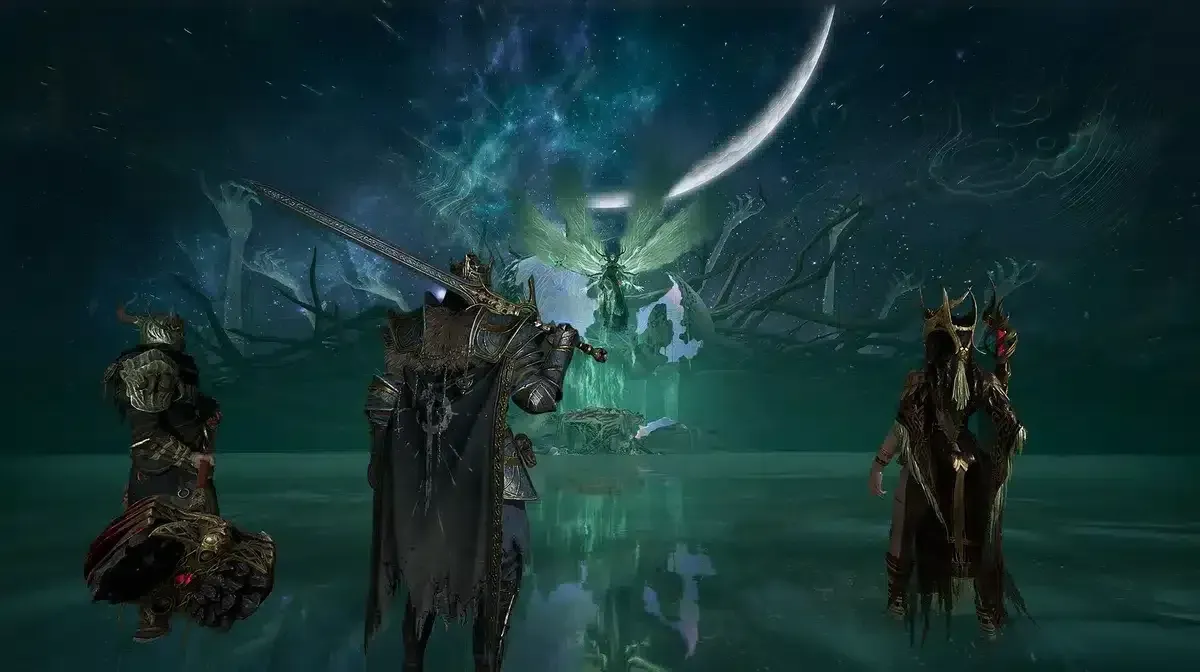
การปิด Ray Tracing ช่วยประหยัด GPU Headroom
ควรตั้งค่า Anti-Aliasing ใน Mistfall Hunter อย่างไร?
ตัวเลือกที่เหมาะสมขึ้นอยู่กับแบรนด์ GPU ของคุณ FSR (FidelityFX Super Resolution) คือตัวเลือกสำหรับค่าย AMD ในขณะที่ TSR (Temporal Super Resolution) เป็นตัวเลือกที่ดีกว่าสำหรับฮาร์ดแวร์ Nvidia ทั้งสองวิธีนี้ช่วยกู้คืนประสิทธิภาพที่เสียไปจากการรันที่ความละเอียด Native ได้
สำหรับ FSR Mode ค่า Balance ให้ความสมดุลที่ดีที่สุดระหว่างคุณภาพของภาพและเฟรมเรต หากคุณยังรู้สึกว่าเครื่องยังทำงานหนักเกินไปหลังจากปรับค่าอื่น ๆ แล้ว ให้ลองปรับลงมาที่ Performance
Window Mode มีผลต่อประสิทธิภาพหรือไม่?
สำหรับผู้เล่นส่วนใหญ่ Borderless Window คือตัวเลือกที่เหมาะสมที่สุด โดยเฉพาะถ้าคุณใช้หลายจอหรือสลับหน้าจอ (Alt-Tab) บ่อย ๆ มันช่วยให้เกมเรนเดอร์ที่ความละเอียดเต็มรูปแบบโดยไม่มีปัญหา Input Lag ที่โหมด Full-screen Exclusive อาจสร้างขึ้นในบางระบบ แต่หากคุณใช้จอเดียวและต้องการรีดเฟรมเรตให้ได้มากที่สุด การทดสอบโหมด Full-screen Exclusive ก็เป็นสิ่งที่น่าลอง
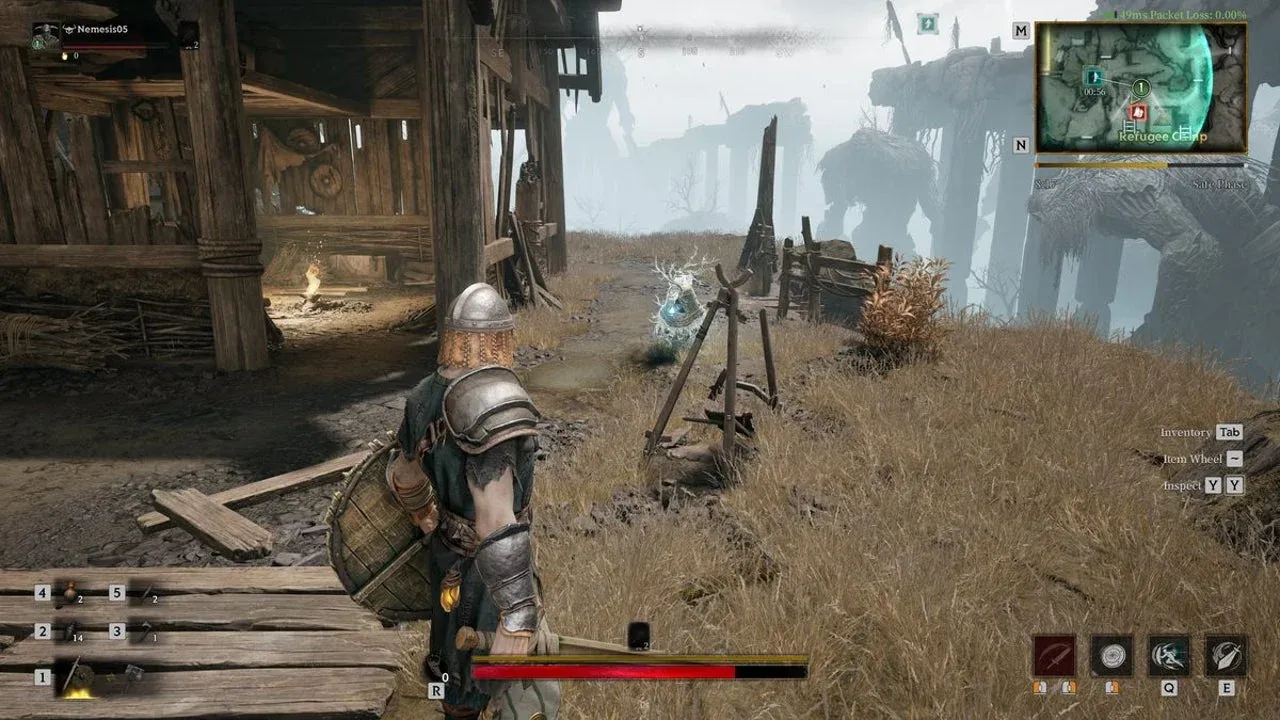
หน้าจอการตั้งค่ากราฟิก
ตั้งค่าส่วนไหนให้สูงขึ้นได้โดยไม่กระทบประสิทธิภาพ?
View Distance ที่ระดับ Moderate หรือ High ส่งผลต่อประสิทธิภาพน้อยกว่าที่ผู้เล่นส่วนใหญ่คาดไว้ใน Mistfall Hunter การปรับค่านี้ให้สูงจะช่วยให้มองเห็นศัตรูและเป้าหมายในระยะไกลได้ดีขึ้น ซึ่งสำคัญมากในเกมนี้มากกว่าเกมที่เน้นการต่อสู้ระยะประชิด
Global Illumination ที่ระดับ Moderate และ Post-Processing ที่ระดับ Moderate ช่วยรักษาคุณภาพของภาพให้อยู่ในเกณฑ์ดีโดยไม่มีปัญหาเฟรมเรตตกเหมือนการปรับเป็น High หรือ Ultra ค่าเหล่านี้แนะนำให้คงไว้ที่ Moderate แทนที่จะปรับเป็น Low
Shadow Quality คือการตั้งค่าเดียวที่แนะนำให้ปรับเป็น Low เพราะเงาเป็นส่วนที่กินทรัพยากรสูง และความแตกต่างของคุณภาพระหว่าง Low กับ Moderate นั้นสังเกตได้ยากมากในขณะที่ภาพเคลื่อนไหว
การรีดประสิทธิภาพ Mistfall Hunter นอกเหนือจากการตั้งค่า
การตั้งค่ากราฟิกช่วยให้คุณได้ประสิทธิภาพที่เสถียร แต่การจัด Build ตัวละครก็มีผลอย่างมากต่อความรู้สึกในการเล่นเช่นกัน ลองดู Mistfall Hunter class tier list เพื่อดูว่าคลาสไหนกำลังมาแรงในตอนนี้ และหากคุณเพิ่งเริ่มต้นเล่น คู่มือ Mistfall Hunter release date จะครอบคลุมทุกสิ่งที่คุณควรรู้เกี่ยวกับช่วงเปิดตัวและเวลาเริ่มเล่นในแต่ละภูมิภาค
สำหรับคลังข้อมูลเคล็ดลับต่าง ๆ ทั้งเควสต์ การจัด Build และการเก็บเลเวล สามารถดูได้ที่ Mistfall Hunter guides hub ซึ่งรวบรวมทุกอย่างไว้ในที่เดียว