

ในที่สุดผู้เล่นที่ใช้การ์ดจอ AMD ใน Valorant ก็มีตัวเลือกสำหรับลดค่า Latency (ความหน่วง) แบบ Native มาให้ใช้งานเสียที ซึ่งเทียบเท่ากับสิ่งที่ผู้ใช้ Nvidia ได้สัมผัสผ่าน Reflex มานานหลายปี โดยฟีเจอร์ Anti-Lag 2 ได้ถูกเพิ่มเข้ามาในเกมอย่างเงียบๆ ผ่านแพตช์ 12.09 แต่จุดที่น่าสังเกตคือ หากคุณใช้การ์ดจอ RDNA ระดับไฮเอนด์ ผลลัพธ์ที่ได้นั้นน้อยมากจนแทบไม่รู้สึกถึงความแตกต่างในการใช้งานจริง
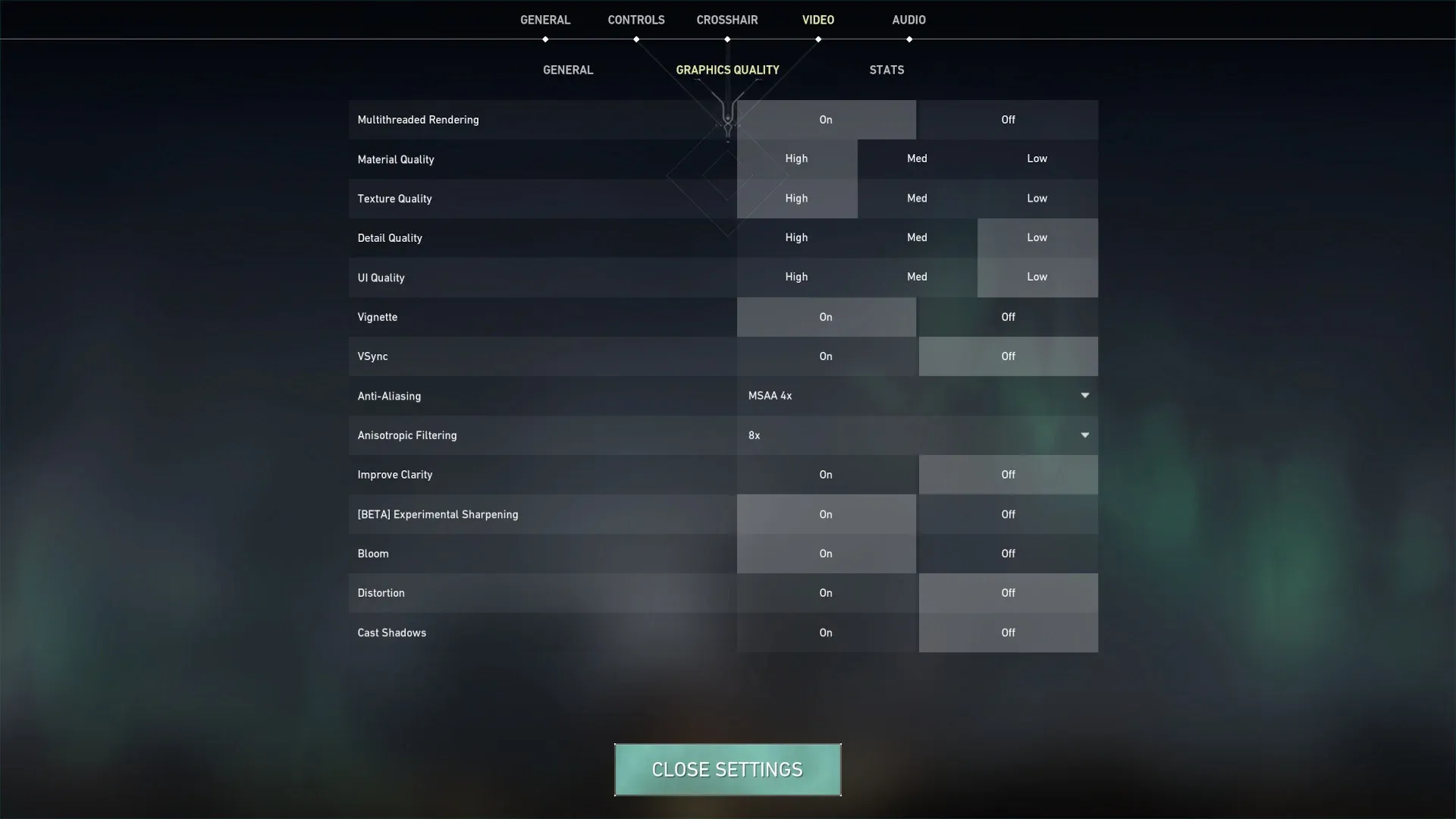
การเปิดใช้งาน Anti-Lag 2 ในหน้าตั้งค่า
Anti-Lag 2 ใน Valorant ทำหน้าที่อะไร
Anti-Lag 2 คือเทคโนโลยีลดค่า Latency ภายในเกมของ AMD ซึ่งต้องการการเชื่อมต่อโดยตรงจากผู้พัฒนาเกม แทนที่จะทำงานผ่านระดับ Driver เพียงอย่างเดียว ต่างจาก Anti-Lag แบบเดิมที่ทำงานผ่าน Driver โดยเวอร์ชันนี้จะสื่อสารโดยตรงกับเอนจินของเกมเพื่อลดระยะเวลาระหว่างการคลิกเมาส์ไปจนถึงการตอบสนองของภาพบนหน้าจอ สำหรับ เกมยิง (Shooter) อย่าง Valorant ที่ความแตกต่างเพียงไม่กี่มิลลิวินาทีอาจตัดสินได้ว่าคุณจะยิงหัวศัตรูได้แม่นยำหรือพลาดเป้า ความตอบสนองที่รวดเร็วระดับนี้ถือว่าสำคัญมาก
ฟีเจอร์นี้รองรับการ์ดจอที่ใช้ สถาปัตยกรรม RDNA (ซีรีส์ RX 6000 ขึ้นไป) โดยค่าเริ่มต้นจะไม่ได้เปิดใช้งานไว้ คุณจึงต้องเข้าไปเปิดด้วยตัวเองที่ด้านล่างของหน้าตั้งค่า Graphics หลัก
ตัวเลขจากการทดสอบจริง
ประเด็นสำคัญคือ ผลลัพธ์ที่วัดได้นั้นค่อนข้างน่าผิดหวัง การทดสอบโดย Jacob Fox ซึ่งใช้ Nvidia Latency and Display Analysis Tool (LDAT) ในการวัดเวลาตั้งแต่คลิกเมาส์จนถึงแสงแฟลชจากปากกระบอกปืนปรากฏบนหน้าจอ โดยทดสอบมากกว่า 150 ครั้งต่อการตั้งค่า บนการ์ดจอ AMD Radeon RX 9070 XT คู่กับซีพียู Ryzen 7 7800X3D ได้ผลลัพธ์ดังนี้:
การปรับปรุงขึ้น 0.16 ms ถือเป็นชัยชนะในเชิงเทคนิค แต่ก็อยู่ในเกณฑ์ความคลาดเคลื่อนตามธรรมชาติ ส่วนการตั้งค่าแบบที่สามที่เปิดทั้ง Driver Anti-Lag และ Anti-Lag 2 พร้อมกัน กลับให้ค่าความหน่วงสูงขึ้นเล็กน้อยที่ 10.03 ms ซึ่งยังไม่ชัดเจนจากการทดสอบว่าเกิดจากการที่ฟีเจอร์หนึ่งไปทับซ้อนกับอีกฟีเจอร์หนึ่ง หรือเป็นเพียงค่าความคลาดเคลื่อน (Noise) เท่านั้น
ทำไมเครื่องระดับไฮเอนด์ถึงเห็นผลน้อย
หัวใจสำคัญคือการเข้าใจว่า Anti-Lag 2 กำลังแก้ปัญหาอะไร ในระบบที่ทรงพลัง กระบวนการส่งข้อมูลจาก Input ไปยังหน้าจอทำงานด้วยความเร็วสูงอยู่แล้ว จึงแทบไม่มีช่องว่างให้เทคโนโลยีนี้เข้ามาช่วยเพิ่มประสิทธิภาพได้มากนัก ประโยชน์ที่แท้จริงจะเห็นได้ชัดบนฮาร์ดแวร์ระดับกลางหรือระดับเริ่มต้น ซึ่งคอขวดของ CPU หรือ GPU จะสร้างค่า Latency ที่สูงกว่า ทำให้มีพื้นที่ให้เทคโนโลยีนี้เข้ามาช่วยลดความหน่วงได้มากกว่า
ฐานผู้เล่นสายแข่งขันของ Valorant มักใช้จอที่มี Refresh Rate สูงและฮาร์ดแวร์ที่แรง เพราะเกมนี้ให้รางวัลกับผู้ที่มีค่า Latency ต่ำ ซึ่งฮาร์ดแวร์ระดับนี้เองที่เป็นจุดที่การปรับปรุงของ Anti-Lag 2 แทบจะไม่มีผล
ใครที่จะได้รับประโยชน์จริงๆ
ผู้เล่นที่ใช้การ์ดจอ AMD รุ่นเก่าหรือระดับกลาง เช่น กลุ่ม RX 6600 หรือ RX 7600 ร่วมกับซีพียูระดับเริ่มต้น คือกลุ่มที่มีโอกาสเห็นความแตกต่างที่จับต้องได้มากที่สุด ฟีเจอร์นี้ทดสอบได้ง่ายเพราะปุ่มเปิดใช้งานอยู่ในหน้าตั้งค่า Graphics และมีผลทันทีโดยไม่ต้องรีสตาร์ทเกม
สิ่งที่ควรคำนึงถึงคือการแลกมาด้วยเฟรมเรต หากระบบของคุณรัน Valorant ได้ 400+ fps อยู่แล้ว การที่ค่า 1% lows ลดลงเล็กน้อยก็ถือว่าไม่มีนัยสำคัญ แต่ถ้าคุณกำลังตั้งเป้าเฟรมเรตให้ตรงกับ Refresh Rate ของจอ ค่าที่เสียไปนี้อาจมีความหมายมากขึ้น
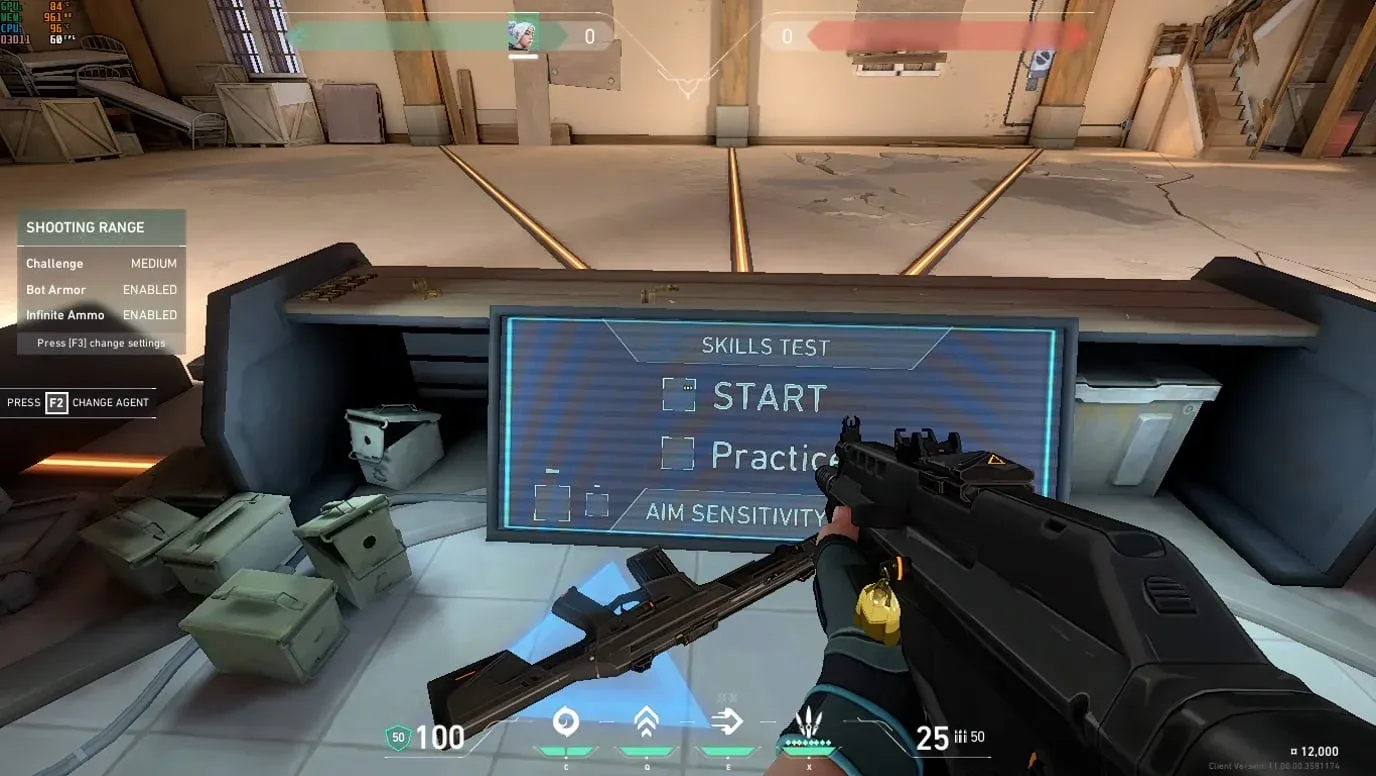
ตัวนับ FPS ในโหมดฝึกซ้อมของ Valorant
สำหรับผู้ใช้ AMD ที่รอคอยความเท่าเทียมกับ Nvidia Reflex นี่ถือเป็นก้าวแรกที่มาถูกทาง แม้ว่าการเปิดตัวครั้งแรกจะดูเงียบเหงากว่าที่คาดไว้ก็ตาม ฟีเจอร์นี้มีแนวโน้มที่จะดีขึ้นผ่านการอัปเดต Driver และการปรับแต่งฝั่งเกมในอนาคต สำหรับตอนนี้ วิธีที่ดีที่สุดคือการทดสอบด้วยตัวเองบนเครื่องของคุณ แทนที่จะคาดหวังว่าผลลัพธ์จะเหมือนกับผลทดสอบจากเครื่องระดับไฮเอนด์
หากคุณเป็นผู้เล่นใหม่และต้องการรีดประสิทธิภาพสูงสุดจากเครื่องของคุณ ลองอ่าน คู่มือสำหรับผู้เล่นใหม่ Valorant เพื่อดูรายละเอียดการตั้งค่า บทบาทของ Agent และพื้นฐานเศรษฐกิจในเกม ซึ่งสิ่งเหล่านี้จะส่งผลต่อผลลัพธ์การเล่นของคุณมากกว่าการลดค่า Latency ลง 0.16 ms อย่างแน่นอน