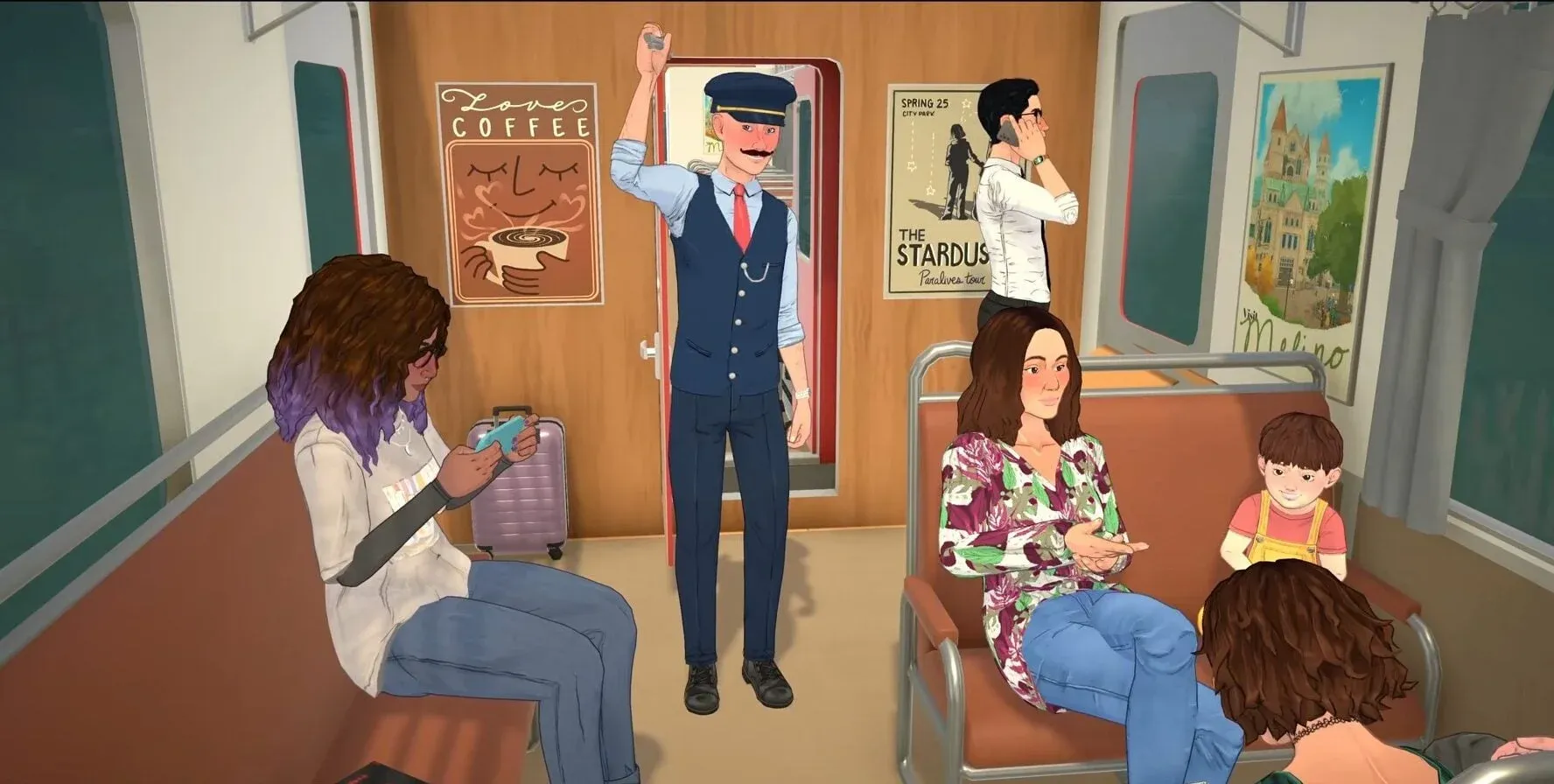


Paralives ได้เปิดให้เล่นในรูปแบบ Early Access บน PC แล้ว แต่สถานการณ์ด้านประสิทธิภาพในตอนนี้ยังค่อนข้างน่าเป็นห่วง อาการกระตุก (Stutters) เกิดขึ้นได้บ่อย เกมเด้ง (Crashes) ระหว่างหน้าโหลด และแม้แต่เครื่องที่สเปกสูงกว่าที่เกมแนะนำก็ยังไม่รอด แต่ข่าวดีก็คือมีการตั้งค่าเฉพาะบางอย่างที่ช่วยให้เกมเสถียรพอที่จะเล่นได้อย่างสนุกในระหว่างที่ทีมพัฒนากำลังเร่งแก้ไขด้วยแพตช์ปรับปรุงประสิทธิภาพ (Optimization patches)
การตั้งค่ากราฟิกที่ดีที่สุดสำหรับ Paralives ในตอนนี้คืออะไร?
จากการทดสอบบนเครื่องที่ใช้ AMD Ryzen 7 5700X คู่กับ AMD Radeon 9060XT และแรม 32 GB DDR4 ก็ยังพบอาการกระตุกและเกมเด้งเมื่อปรับกราฟิกสูง การตั้งค่าด้านล่างนี้คือสิ่งที่ช่วยให้เกมรันได้โดยไม่สะดุด
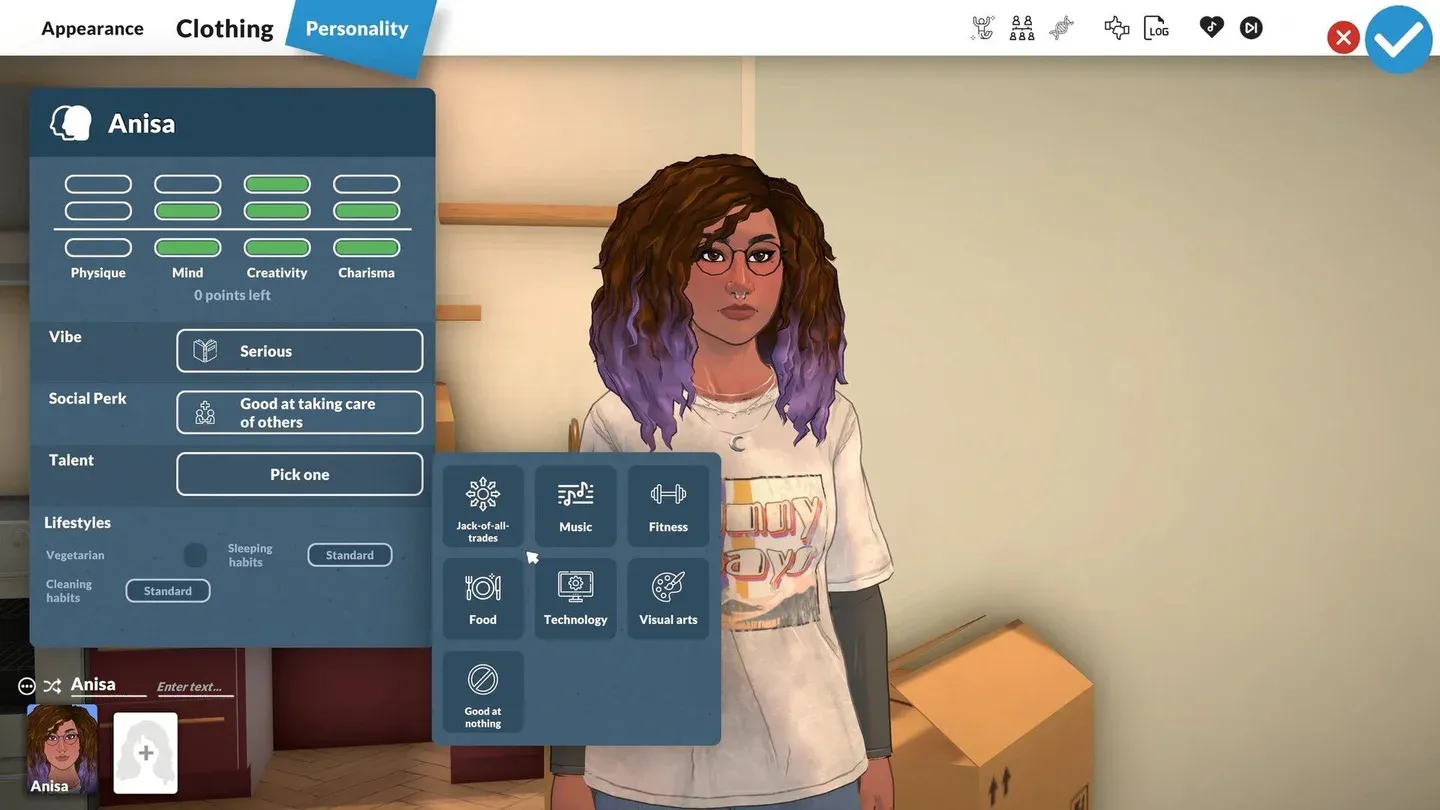
การตั้งค่าความละเอียดและการแสดงผล
ทำไมถึงควรปรับคุณภาพพื้นผิว (Texture Quality) เป็น Medium แทนที่จะเป็น High หรือ Ultra?
การปรับ Environment Texture Quality ไว้ที่ Medium คือการตั้งค่าที่ส่งผลต่อความเสถียรมากที่สุด การดันไปที่ High หรือ Ultra จะทำให้เกิดอาการแล็ก (Lag) อย่างเห็นได้ชัดในเวอร์ชันปัจจุบัน ซึ่งนี่ไม่ใช่ข้อจำกัดของฮาร์ดแวร์ แต่เป็นปัญหาเรื่องการปรับแต่งของตัวเกมเวอร์ชัน Early Access การใช้ค่า Medium จะช่วยให้เฟรมเรตคงที่โดยที่ภาพรวมของเกมยังดูดีอยู่
เมื่อทีมพัฒนาปล่อยแพตช์ปรับปรุงประสิทธิภาพออกมาอีกสักระยะ นี่จะเป็นการตั้งค่าแรกที่คุณควรกลับมาปรับเพิ่ม

คุณภาพพื้นผิวที่ระดับ Medium
ทำไมถึงควรจำกัดเฟรมเรตไว้ที่ 60 Hz?
การตั้ง Frame Rate Cap ไว้ที่ 60 Hz อาจดูเหมือนถอยหลังหากจอของคุณรองรับ 144 Hz หรือสูงกว่า แต่การพยายามดันเฟรมเรตให้สูงขึ้นในสถานะปัจจุบันของเกมจะทำให้เกิดอาการกระตุก ซึ่งทำให้ประสบการณ์การเล่นแย่กว่าการล็อกไว้ที่ 60 เสียอีก ความสม่ำเสมอสำคัญกว่าตัวเลขที่สูงแต่ไม่นิ่ง การเล่นที่ 60 FPS แบบนิ่งๆ นั้นเล่นได้ดีกว่าการที่เฟรมเรตแกว่งไปมาระหว่าง 90 ถึง 40 มาก
ค่านี้สามารถปรับเพิ่มได้เมื่อแพตช์ต่างๆ ช่วยให้ประสิทธิภาพโดยรวมดีขึ้น แต่สำหรับตอนนี้ 60 Hz คือเพดานที่เหมาะสมที่สุด
Vertical Sync ช่วยอะไรในกรณีนี้?
Vertical Sync จะช่วยซิงค์การแสดงผลเฟรมเรตให้ตรงกับรีเฟรชเรตของจอภาพ ซึ่งจะช่วยให้การเปลี่ยนผ่านของเฟรมภาพดูนุ่มนวลขึ้น แม้ว่ามันอาจจะจำกัดเพดาน FPS ของคุณไว้ แต่ในเกม Early Access ที่เฟรมเรตไม่นิ่ง การแลกเปลี่ยนนี้ถือว่าคุ้มค่า ให้เปิดทิ้งไว้จนกว่าการปรับแต่งประสิทธิภาพของเกมจะดีขึ้น
ควรเล่น Paralives ในโหมด Fullscreen หรือไม่?
ควรครับ โหมด Fullscreen ช่วยให้เกมควบคุมการแสดงผลได้โดยตรง ซึ่งช่วยลดภาระของระบบ (Input overhead) และโดยทั่วไปจะทำให้เฟรมไทม์ (Frame times) เสถียรกว่าโหมดหน้าต่าง (Windowed) หรือโหมดไร้ขอบ (Borderless windowed) เมื่อใช้ร่วมกับ Vertical Sync นี่คือการตั้งค่าการแสดงผลที่เสถียรที่สุดในขณะนี้
ระยะการเรนเดอร์ (Rendering distance): High หรือ Medium ดี?
ทั้ง Object Rendering Distance และ Grass Rendering Distance ถูกตั้งไว้ที่ High ในการตั้งค่าที่แนะนำ ซึ่งถือว่าทำงานได้ดีบนฮาร์ดแวร์ระดับกลางถึงสูง ข้อควรระวังคือแถบปรับทั้งสองนี้เป็นตัวเลือกที่กินทรัพยากรเครื่องมากที่สุดในเมนูการตั้งค่า หากคอมพิวเตอร์ของคุณมีสเปกเก่าหรือยังเจอปัญหาเฟรมตกหลังจากปรับค่าอื่นๆ แล้ว การปรับทั้งสองอย่างลงมาที่ Medium คือทางเลือกที่ถูกต้อง
สำหรับผู้เล่นที่กำลังสร้างบ้านให้เหล่า Paras และสำรวจเมือง การปรับระยะการเรนเดอร์ไว้ที่ High จะช่วยให้เห็นความแตกต่างของภาพได้ชัดเจน แต่ก็ให้รู้ไว้ว่ายังมีตัวเลือกสำรองนี้อยู่หากคุณจำเป็นต้องใช้
Paralives มีจุดเด่นมากมายนอกเหนือจากปัญหาด้านประสิทธิภาพ หากคุณต้องการได้รับประสบการณ์ที่ดีที่สุดจากเกมในระหว่างที่รอให้ทุกอย่างเสถียรขึ้น สามารถดู คลังคู่มือ Paralives ของเรา ซึ่งครอบคลุมตั้งแต่ การบริจาคให้ศูนย์ชุมชน (Community center donation bundles) ไปจนถึง สูตรโกงเงินเพื่อเพิ่ม Paradime อย่างรวดเร็ว และ คู่มือโหมดสร้างบ้านสำหรับมือใหม่ ก็มีประโยชน์มากเมื่อคุณเริ่มเล่นเกมได้อย่างเสถียรแล้ว