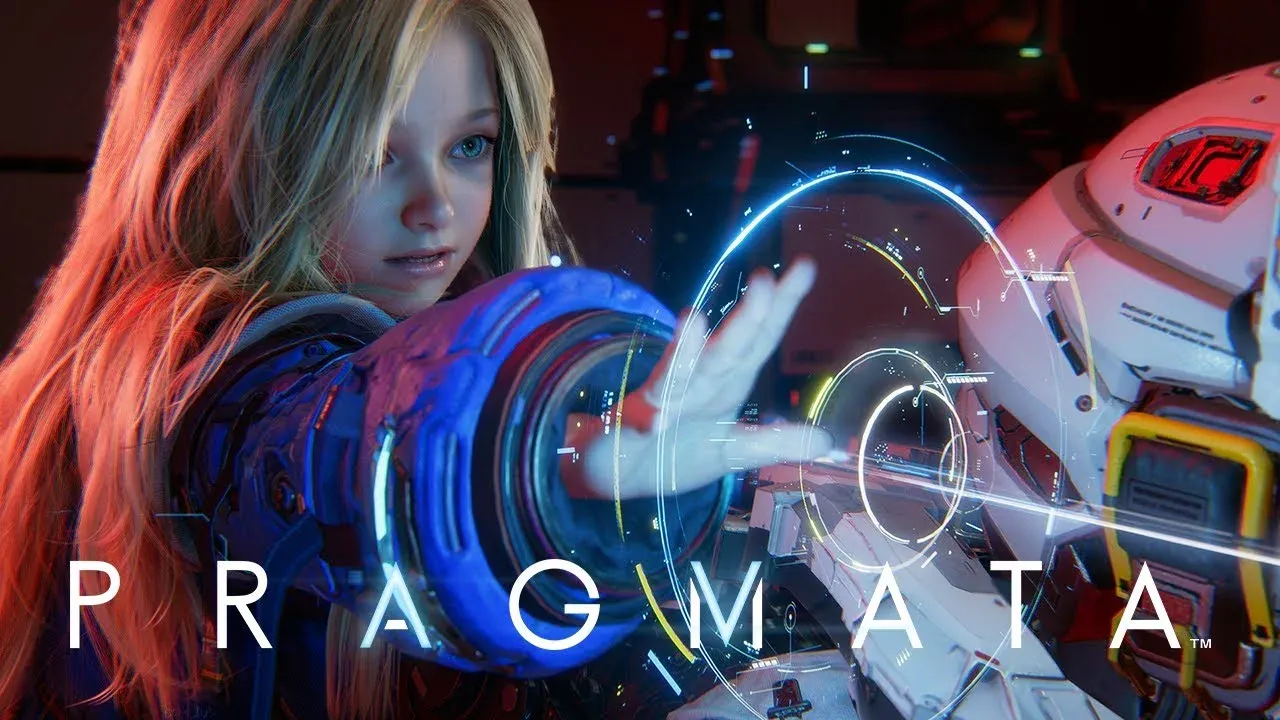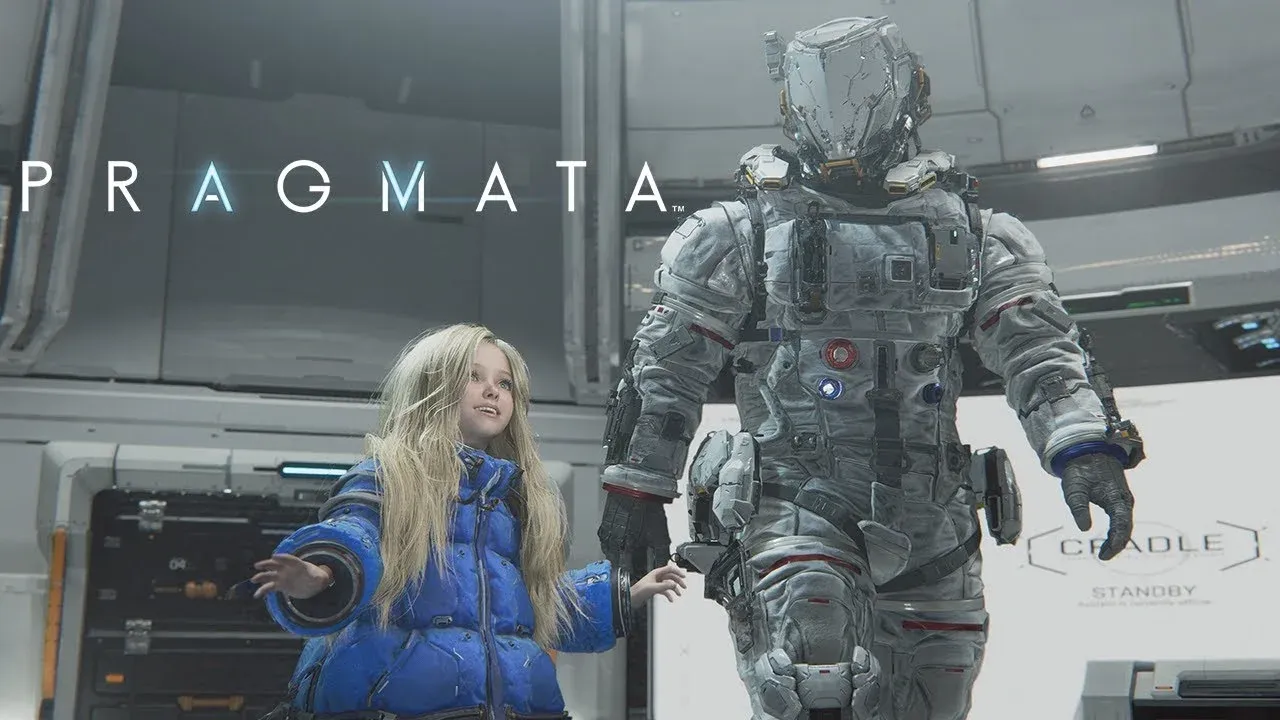

Pragmata เป็นเกม IP ใหม่ตัวแรกในรอบหลายปีของ Capcom ซึ่งรันบน RE Engine ทำให้ตัวเกมมีการปรับแต่ง (Optimization) มาดีมากตั้งแต่แกะกล่อง อย่างไรก็ตาม ยังมีช่องว่างให้รีดประสิทธิภาพเพิ่มได้อีก โดยเฉพาะบนฮาร์ดแวร์ระดับกลาง หลังจากทดสอบการตั้งค่าผ่าน GPU หลายระดับ นี่คือสิ่งที่คุณควรปรับและเหตุผลว่าทำไมแต่ละค่าถึงสำคัญ
การตั้งค่า Pragmata ที่ดีที่สุดเพื่อประสิทธิภาพคืออะไร?
การตั้งค่าเหล่านี้เน้นความสมดุลระหว่างคุณภาพและความลื่นไหล (Performance) บนฮาร์ดแวร์ที่หลากหลาย โดยถูกออกแบบมาเพื่อให้คุณรักษาความคมชัดของภาพไว้ได้โดยที่เฟรมเรตไม่ตกโดยไม่จำเป็น
| การตั้งค่า | ค่าที่แนะนำ | หมายเหตุ |
|---|---|---|
| Frame Rate | Variable | ปลดล็อกเฟรมเรตเพื่อความลื่นไหล |
| Ray Tracing | Off | เปิดเฉพาะ RTX 4070 ขึ้นไป |
| Image Quality | 100% | คงค่า Native ไว้เว้นแต่จะใช้ DLSS |
| Dynamic Resolution | Off | ปิดเพื่อเลี่ยงภาพเบลอที่ความละเอียด Native |
| Hair Quality | Medium | ปรับ High ได้ถ้า CPU แรงพอ |
| Texture Quality | High (2GB) | สำหรับ GPU ที่มี VRAM 8GB หรือน้อยกว่า |
| Texture Filtering | High | กินสเปกน้อย แต่ภาพคมชัดขึ้นชัดเจน |
| Mesh Quality | Medium/High | ปรับสมดุลตามความแรงของ GPU |
| Shadow Quality | Medium | ช่วยกู้คืน FPS ได้มาก |
| Shadow Cache | On | ลดภาระการคำนวณเงาใหม่ |
| Contact Shadows | Off (CPU-limited) | เปิดได้ถ้าเครื่องแรงพอ |
| Effects Quality | Medium/High | |
| Video Quality | Full HD | |
| Anti-Aliasing | FXAA+TAA | สมดุลระหว่างความคมชัดและภาระเครื่อง |
| Ambient Occlusion | SSAO | ปิดเพื่อเพิ่ม FPS สำหรับ GPU รุ่นเล็ก |
| Volumetric Lighting | Low | กินสเปกสูง แต่เห็นความต่างน้อย |
| Bloom | Off | |
| Subsurface Scattering | Off (CPU-limited) | เปิดได้ถ้าเครื่องแรงพอ |
| Motion Blur | Preference | แนะนำให้ปิด |
| Lens Flare | Preference | แนะนำให้ปิด |
| Lens Distortion | Preference | แนะนำให้ปิด |
| Depth of Field | Preference | แนะนำให้ปิด |
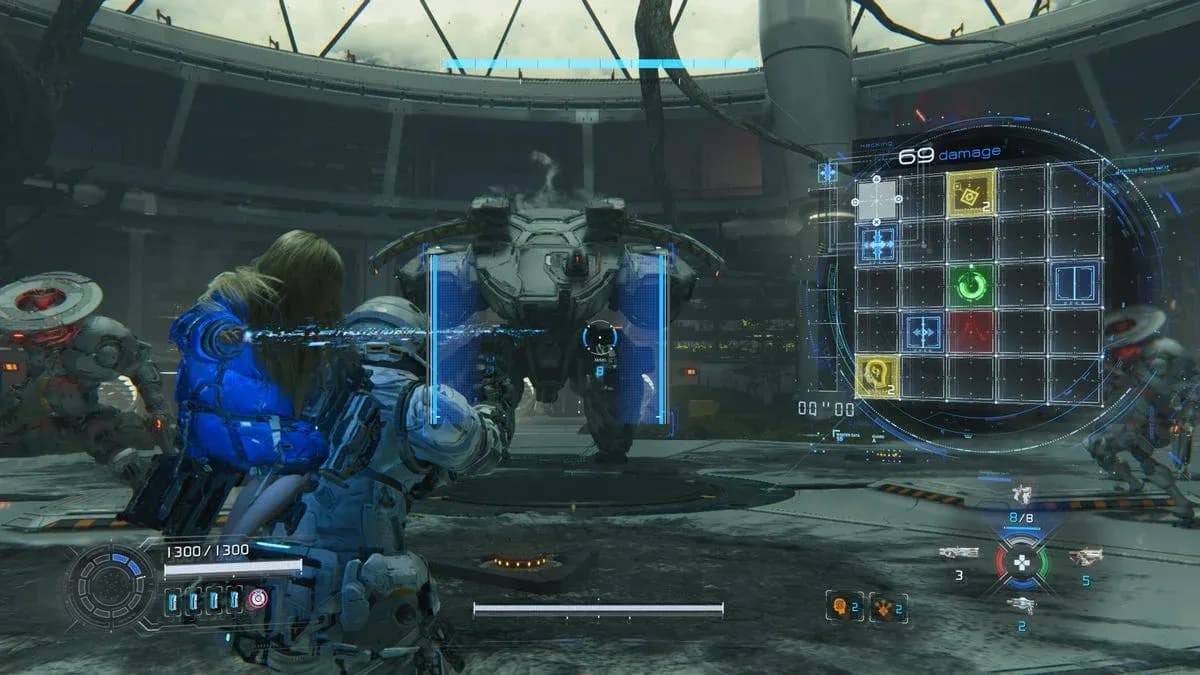
หน้าจอการตั้งค่ากราฟิกของ Pragmata

การตั้งค่าไหนส่งผลต่อ FPS มากที่สุด?
ไม่ใช่ทุกการตั้งค่าจะส่งผลเท่ากัน บางค่ากินสเปกโดยไม่ช่วยให้ภาพสวยขึ้นอย่างเห็นได้ชัด นี่คือจุดที่คุณควรให้ความสำคัญก่อน
Ray Tracing
Ray Tracing คือตัวการที่กินประสิทธิภาพมากที่สุดใน Pragmata ให้ปิดไว้เว้นแต่คุณจะใช้ RTX 4070 ขึ้นไป สำหรับการ์ดจอที่ต่ำกว่านั้น การที่ FPS ตกไม่คุ้มกับภาพที่สวยขึ้น ส่วน Path Tracing นั้นกินสเปกหนักกว่ามากและใช้งานได้จริงบน RTX 4090 หรือ 5090 เท่านั้น ซึ่งต้องพึ่ง DLSS มาช่วยชดเชย
Ambient Occlusion
การปรับ Ambient Occlusion จาก SSAO เป็น Off สามารถช่วยเพิ่ม FPS ได้อย่างเห็นได้ชัดบนเครื่องที่ไม่แรงมาก ความแตกต่างของภาพขณะเคลื่อนไหวมีน้อยมาก ทำให้เป็นหนึ่งในการตั้งค่าที่คุ้มค่าที่สุดในการปรับลด
Volumetric Lighting
ตั้งค่า Volumetric Lighting ไว้ที่ Low นี่เป็นหนึ่งในเอฟเฟกต์ที่กินสเปกมากที่สุดใน RE Engine และความแตกต่างระหว่าง Low กับ High นั้นสังเกตได้ยากมากในระหว่างการเล่นจริง
Shadow Quality
แนะนำให้ตั้ง Shadow Quality ไว้ที่ Medium และเปิด Shadow Cache ไว้ Shadow Cache จะช่วยลดภาระ GPU ในการคำนวณเงาใหม่ในทุกเฟรม ดังนั้นการเปิดไว้จึงเหมือนได้ประสิทธิภาพเพิ่มมาฟรีๆ
ควรใช้ DLSS หรือ Frame Generation ใน Pragmata หรือไม่?
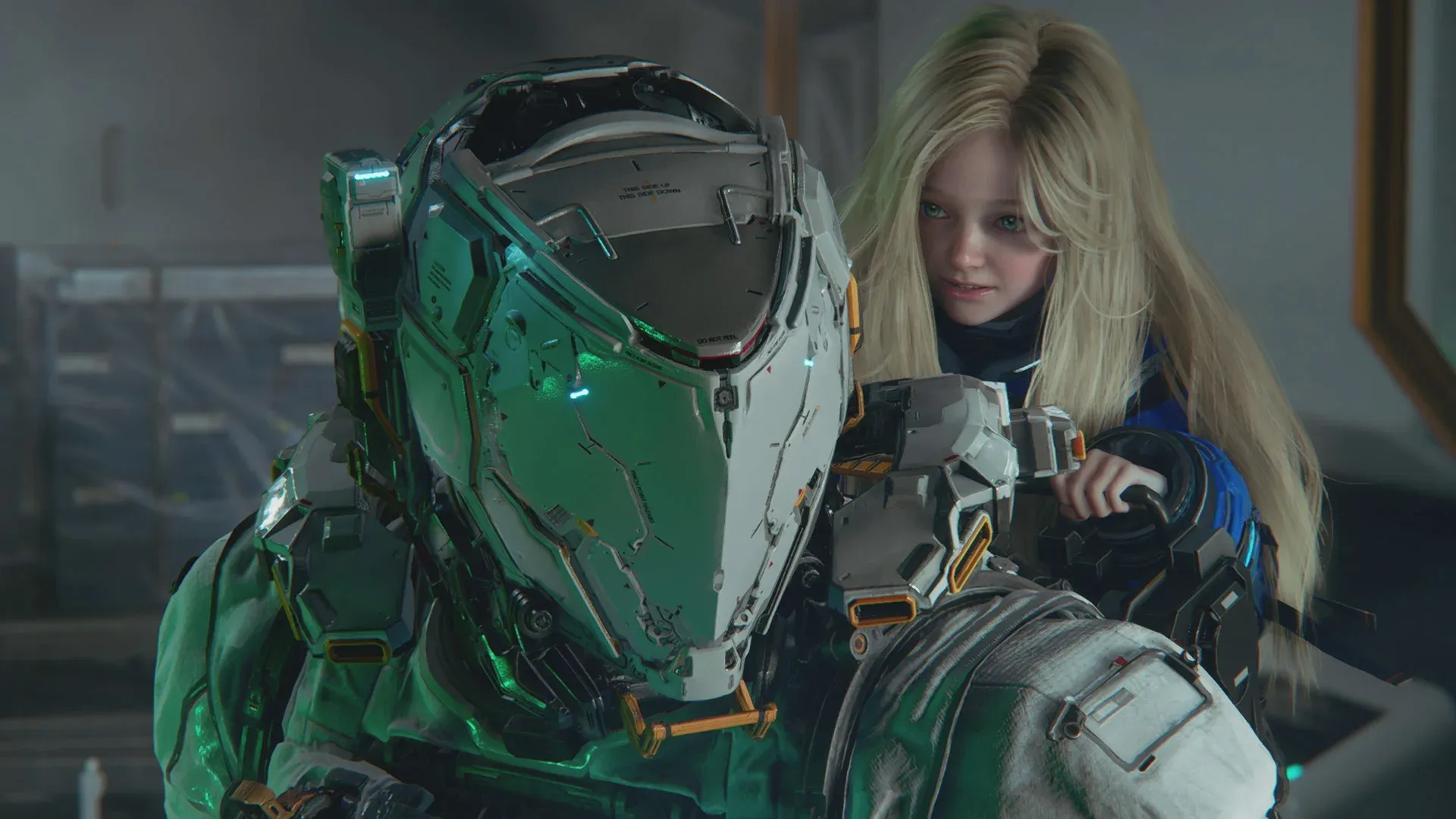
DLSS ในโหมด Quality ช่วยให้คุณปรับกราฟิกสูงขึ้นได้โดยที่ FPS ไม่ตก อย่างไรก็ตาม หากฮาร์ดแวร์ของคุณไหว การใช้ความละเอียดแบบ Native จะดีกว่า เพราะการ Upscaling จะทำให้ภาพดูนุ่มนวลเกินไปจนเห็นได้ชัดบนรายละเอียดที่คมชัดอย่างใบหน้าของ Diana
Frame Generation ช่วยเพิ่มเฟรมเรตแต่จะแลกมาด้วย Input Lag หากคุณเล่นเกมแอ็กชันที่ต้องการความฉับไวและซีเรียสเรื่องความหน่วง ให้ข้ามไปเลย แต่ถ้าคุณใช้ GPU ระดับกลางและต้องการความลื่นไหลในฉากคัตซีน ก็ถือเป็นตัวเลือกที่เหมาะสม
การตั้งค่าที่เป็นความชอบส่วนบุคคล
ตัวเลือกหลายอย่างในเมนูของ Pragmata ไม่มีผลต่อประสิทธิภาพอย่างมีนัยสำคัญ และขึ้นอยู่กับความชอบส่วนตัวล้วนๆ
- Motion Blur: แนะนำให้ปิดสำหรับผู้เล่นส่วนใหญ่ แต่บางคนอาจชอบเพื่อให้ได้อารมณ์แบบภาพยนตร์
- Lens Flare: เน้นความสวยงามล้วนๆ ไม่มีผลต่อ FPS
- Lens Distortion: เช่นเดียวกับ Lens Flare
- Depth of Field: ช่วยเพิ่มมิติแบบภาพยนตร์ในคัตซีน แต่อาจทำให้เสียสมาธิระหว่างเล่นได้
ค่าเหล่านี้ไม่มีผลต่อตัวเลขเฟรมเรตของคุณ ดังนั้นปรับตามความชอบได้เลยว่าอยากให้เกมออกมาเป็นแบบไหน
สำหรับไกด์เพิ่มเติมเกี่ยวกับเกมใหม่ล่าสุดจาก Capcom และเกมดังอื่นๆ สามารถดูไกด์เพิ่มเติมได้ที่ GAMES.GG