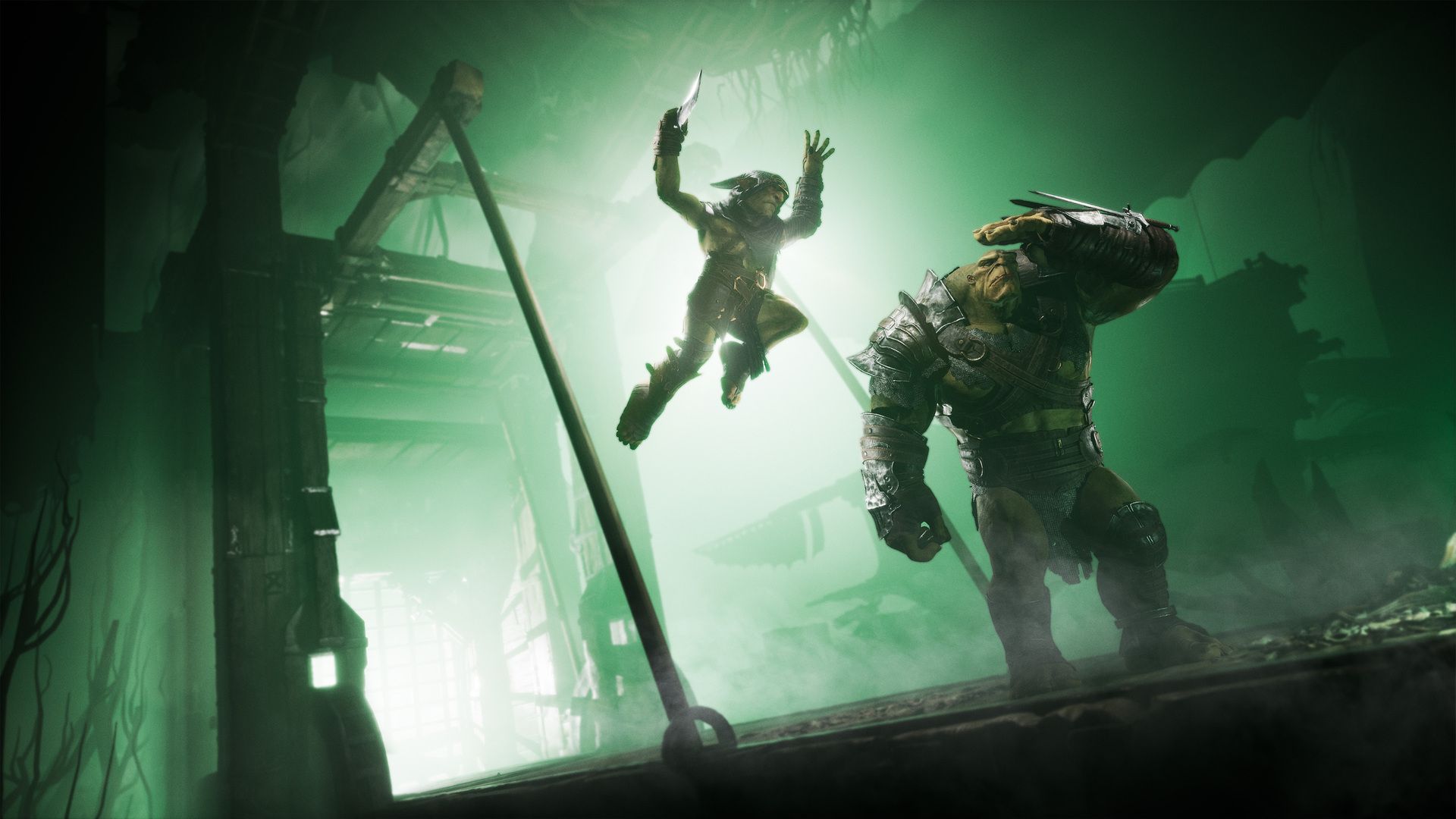
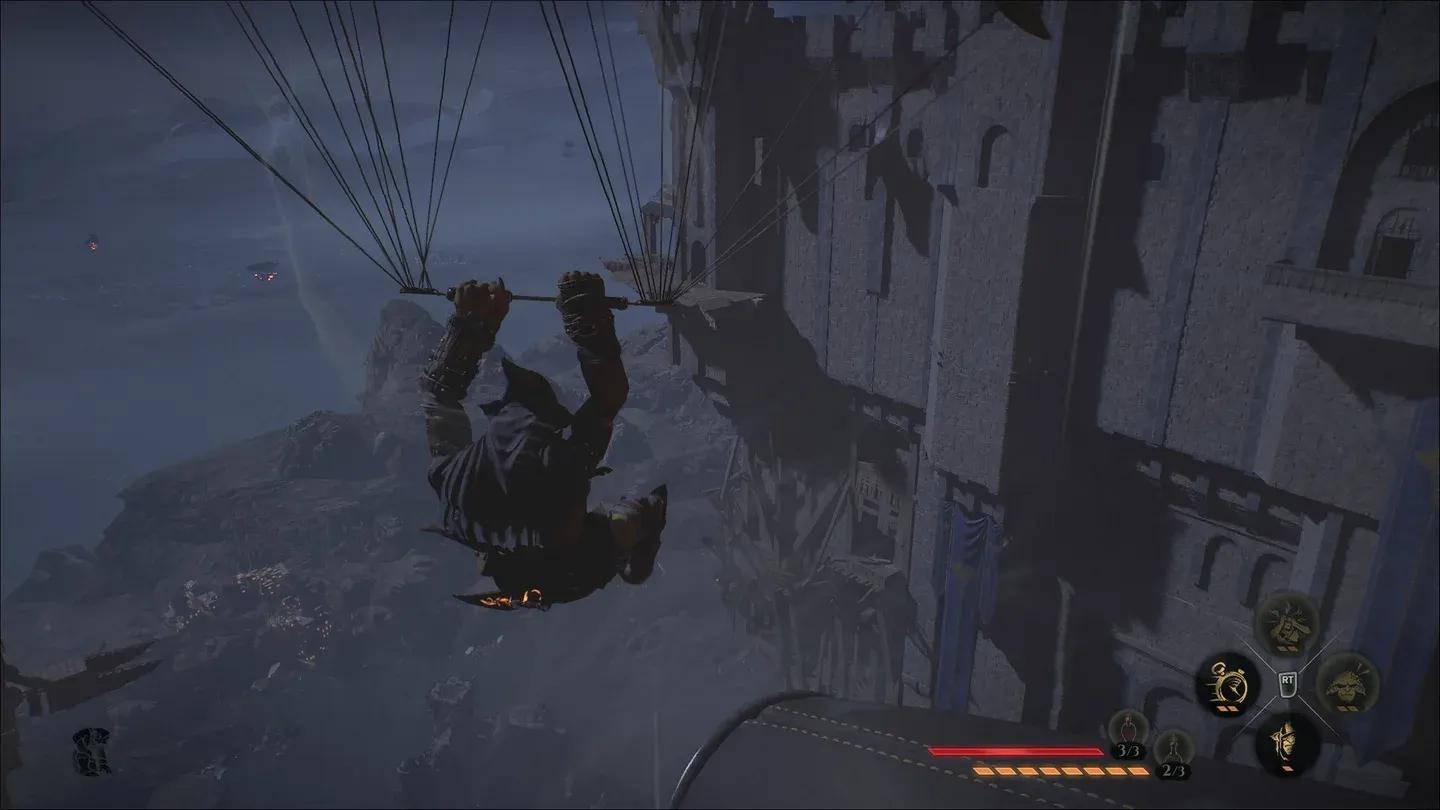
หากคุณกำลังหรี่ตาดูหน้าจอสงสัยว่าทำไม Styx: Blades of Greed ถึงดูเหมือนมีใครบางคนป้ายปิโตรเลียมเจลลี่ไว้บนหน้าจอของคุณ คุณไม่ได้ตาฝาดไป Cyanide Studios ได้รวม motion blur, depth of field และ chromatic aberration ไว้ด้วยกันภายใต้แถบเลื่อน Post Processing เพียงอันเดียว ซึ่งหมายความว่าตัวเลือกเดียวในเกมที่จะลบภาพเบลอออกก็จะลบเอฟเฟกต์ภาพอื่นๆ ทั้งหมดออกไปด้วย และทำให้เกมดูเหมือนเกมพอร์ตยุคก่อนๆ ที่คุณภาพต่ำ การแก้ไขที่แท้จริงอยู่ที่ไฟล์การตั้งค่า และคู่มือนี้จะแนะนำคุณทุกขั้นตอน
ทำไมการตั้งค่าในเกมถึงใช้ไม่ได้ผล
การตั้งค่า Post Processing เป็น Low ในเมนูการตั้งค่ากราฟิกจะช่วยลบภาพเบลอได้จริง แต่ก็จะทำลายความคมชัดของภาพอื่นๆ ในเกมไปด้วย Cyanide Studios ได้ผูกระบบการเรนเดอร์หลายอย่างไว้กับแถบเลื่อนเพียงอันเดียว ดังนั้นคุณจะสูญเสียคุณภาพแสงโดยรอบ ความนุ่มนวลของเงา และเอฟเฟกต์อื่นๆ อีกหลายอย่างที่ทำให้สภาพแวดล้อมดูดี
วิธีเดียวที่จะลบเอฟเฟกต์ที่มีปัญหาออกได้อย่างแม่นยำโดยไม่ทำลายสิ่งอื่นทั้งหมด คือการข้ามเมนูไปเลย และเขียนคำสั่ง override แบบกำหนดเองโดยตรงลงในไฟล์การตั้งค่าของ Unreal Engine 5
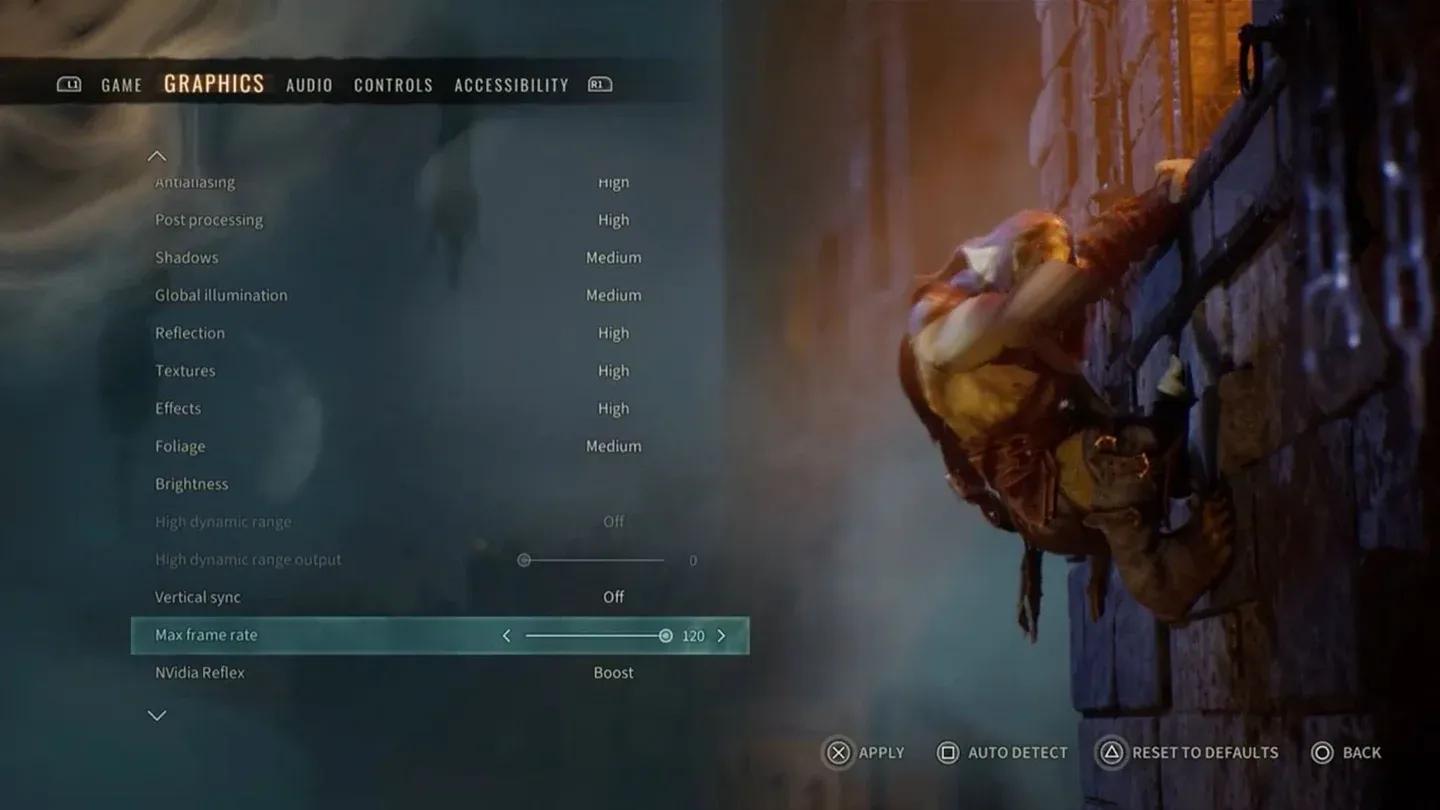
เมนูตั้งค่า Post Processing
วิธีค้นหาไฟล์ Engine.ini
คุณไม่จำเป็นต้องใช้เครื่องมือภายนอกใดๆ สำหรับเรื่องนี้ Windows จัดการทุกอย่างให้โดยธรรมชาติ
- เปิด Styx: Blades of Greed ตั้งค่ากราฟิกตามที่คุณต้องการ บันทึก และปิดเกม
- เปิด File Explorer แล้วคลิกที่แถบที่อยู่ด้านบน
- วางเส้นทางนี้โดยตรง: %LOCALAPPDATA%\Styx3\Saved\Config\WindowsClient
- กด Enter เพื่อไปยังที่นั่น
- ค้นหาไฟล์ชื่อ Engine.ini แล้วเปิดด้วย Notepad
เลื่อนไปที่ด้านล่างสุดของไฟล์ กด Enter สองครั้งเพื่อเว้นบรรทัดว่างไว้หลังเนื้อหาที่มีอยู่ จากนั้นคุณก็พร้อมที่จะวางคำสั่งที่กำหนดเองของคุณ
ควรเพิ่มคำสั่งใดบ้าง
คุณไม่จำเป็นต้องวางทุกบรรทัดด้านล่างนี้ เลือกเฉพาะเอฟเฟกต์ที่รบกวนคุณ แล้วเพิ่มคำสั่งเฉพาะเหล่านั้น ทุกบล็อกต้องอยู่ภายใต้แท็กหัวข้อ [SystemSettings] ซึ่งคุณพิมพ์เพียงครั้งเดียวที่ด้านบนของส่วนที่คุณวาง
ตารางอ้างอิงคำสั่งฉบับเต็ม
| เอฟเฟกต์ภาพ | คำสั่งที่ต้องวาง | สิ่งที่ทำ |
|---|---|---|
| Image Sharpening | r.Tonemapper.Sharpen=1.0 / r.ScreenPercentage=100 | ทำให้ภาพโดยรวมคมชัดขึ้น ใช้ 0.7-1.0 ที่ 1440p เพิ่มเป็น 1.2 ที่ 1080p |
| Motion Blur | r.MotionBlurQuality=0 / r.MotionBlur.Max=0 / r.DefaultFeature.MotionBlur=0 | ลบเอฟเฟกต์ภาพเบลอจากการเคลื่อนไหวของกล้องออกอย่างสมบูรณ์ |
| Chromatic Aberration | r.SceneColorFringeQuality=0 / r.SceneColorFringe.Max=0 | ลบการแยกสีที่ขอบจอ ซึ่งจะเพิ่มขึ้นอย่างมากเมื่อกลิ้งหลบ |
| Film Grain | r.FilmGrain=0 | ลบฟิลเตอร์เกรนแบบหยาบเทียมที่ซ้อนทับบนกล้องออก |
| Vignette | r.SceneColorFringeQuality=0 | ปิดการทำให้มุมจอภาพมืดลงโดยอัตโนมัติบริเวณขอบจอของคุณ |
บล็อกการตั้งค่า Engine.ini แบบกำหนดเอง
ตัวอย่าง: ปิดใช้งานทุกอย่างพร้อมกัน
หากคุณต้องการลบเอฟเฟกต์ที่น่ารำคาญทั้งหมดในครั้งเดียว บล็อกที่คุณวางไว้ที่ด้านล่างของ Engine.ini ควรมีลักษณะดังนี้:
- [SystemSettings]
- r.MotionBlurQuality=0
- r.MotionBlur.Max=0
- r.DefaultFeature.MotionBlur=0
- r.SceneColorFringeQuality=0
- r.SceneColorFringe.Max=0
- r.FilmGrain=0
- r.Tonemapper.Sharpen=1.0
- r.ScreenPercentage=100
บันทึกไฟล์หลังจากวาง อย่าเพิ่งปิด Notepad
วิธีล็อคไฟล์เพื่อไม่ให้เกมรีเซ็ต
เกม Unreal Engine 5 มีชื่อเสียงในเรื่องการเขียนทับการแก้ไขไฟล์การตั้งค่าด้วยตนเองเมื่อเปิดเกม หากคุณข้ามขั้นตอนนี้ การเปลี่ยนแปลงของคุณอาจหายไปในครั้งต่อไปที่คุณเปิดเกม
- หลังจากบันทึก Engine.ini แล้ว ให้ปิด Notepad
- คลิกขวาที่ Engine.ini ใน File Explorer
- เลือก Properties
- เลือกช่อง Read-only
- คลิก Apply จากนั้นคลิก OK
แค่นั้นเอง เกมจะไม่สามารถแก้ไขไฟล์ได้อีกต่อไป และการตั้งค่าของคุณจะคงอยู่ทุกเซสชัน
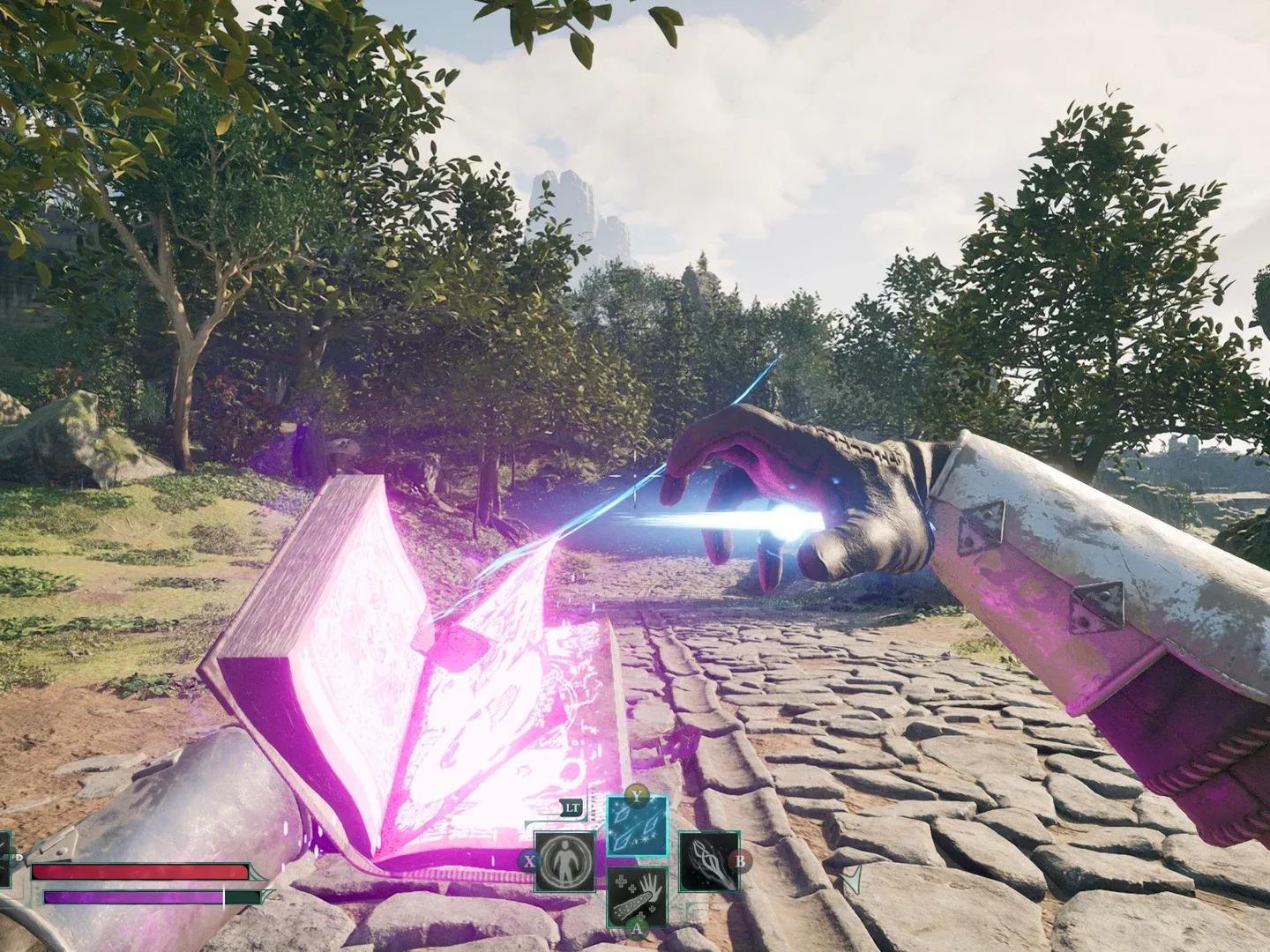
การตั้งค่า Engine.ini เป็น Read-only
สิ่งที่คาดหวังหลังจากการแก้ไข
เมื่อคุณเปิด Styx: Blades of Greed อีกครั้งด้วยการตั้งค่าใหม่ ภาพจะชัดเจนขึ้นทันที พื้นผิวจะคมชัดขึ้น การกลิ้งหลบจะไม่ทำให้สีเลอะเทอะบนหน้าจออีกต่อไป และการมองหาของสะสมที่ซ่อนอยู่ในมุมมืดจะง่ายขึ้นอย่างมาก สภาพแวดล้อมของก็อบลินจะดูเหมือนได้รับการออกแบบอย่างตั้งใจ แทนที่จะถูกบดบังด้วยหมอกของการประมวลผลหลังการผลิตที่ถูกบังคับ
หากคุณสังเกตเห็นความผิดปกติทางภาพแปลกๆ หรือประสิทธิภาพลดลงอย่างไม่คาดคิดหลังจากใช้คำสั่งเพิ่มความคมชัด เพียงแค่ลบบรรทัด r.Tonemapper.Sharpen และ r.ScreenPercentage ออก คำสั่งลบภาพเบลอเพียงอย่างเดียวแทบไม่มีผลต่อประสิทธิภาพ
ความคมชัดของภาพก่อนและหลังการแก้ไข
คำถามที่พบบ่อย
การทำเช่นนี้จะทำให้ฉันถูกแบนหรือถูกตั้งค่าสถานะหรือไม่?
ไม่ Styx: Blades of Greed เป็นเกมแนวลอบเร้นเล่นคนเดียวที่ไม่มีระบบป้องกันการโกงคอยตรวจสอบไฟล์การตั้งค่า นี่คือการ override การเรนเดอร์มาตรฐานของ Unreal Engine ที่ใช้กันอย่างแพร่หลายในชุมชนเกม PC
จะเกิดอะไรขึ้นหากเส้นทางไฟล์การตั้งค่าไม่มีอยู่?
หากโฟลเดอร์ WindowsClient หายไป ให้เปิดเกมอย่างน้อยหนึ่งครั้งเพื่อให้เกมสร้างไดเรกทอรีบันทึกและไฟล์การตั้งค่า โฟลเดอร์ควรปรากฏขึ้นหลังจากเซสชันแรกของคุณ
สิ่งนี้ใช้ได้กับการอัปเดตในอนาคตหรือไม่?
อาจเป็นไปได้ หาก Cyanide Studios แก้ไขระบบการประมวลผลหลังการผลิตในการอัปเดตในอนาคต คำสั่งบางอย่างอาจหยุดทำงานหรือซ้ำซ้อน ควรตรวจสอบเสมอหลังจากการอัปเดตใหญ่ และยืนยันอีกครั้งว่า Engine.ini ของคุณยังคงตั้งค่าเป็น Read-only อยู่