
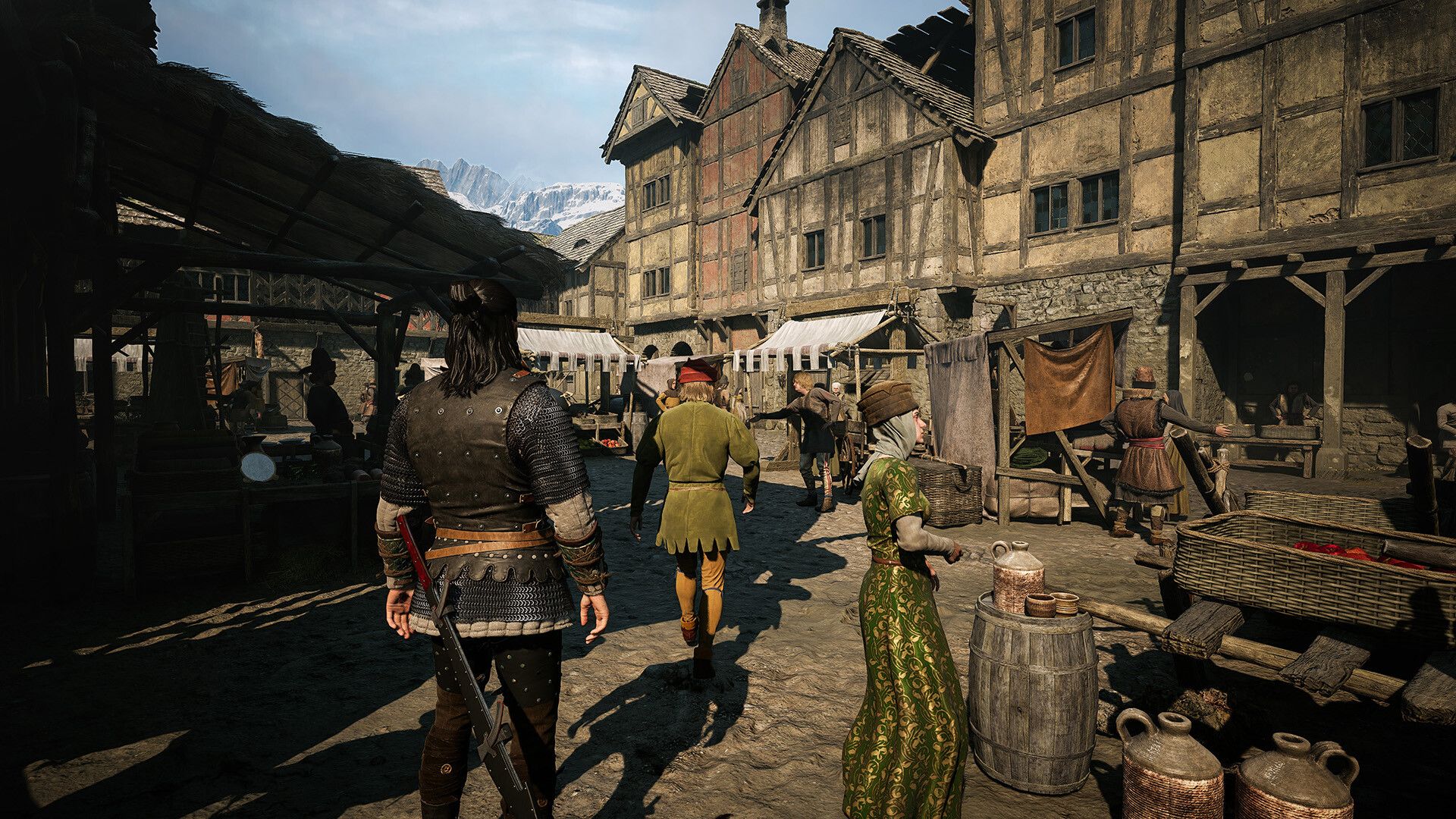
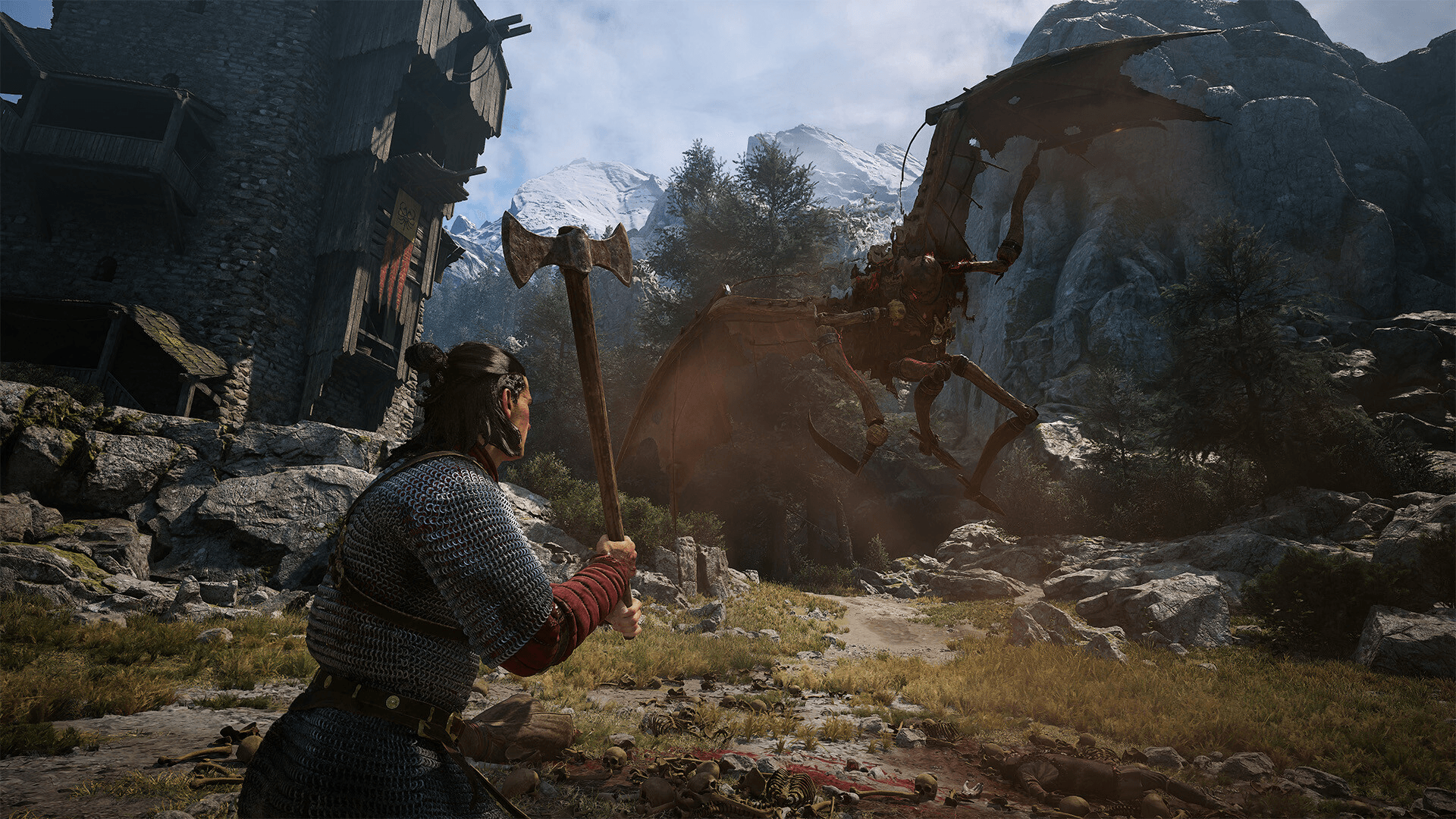
The Blood of Dawnwalker เป็นเกมที่ค่อนข้างกินสเปกเครื่องระดับกลาง โดยเฉพาะอย่างยิ่งในพื้นที่ป่าทึบของ Vale Sangora และระหว่างการต่อสู้ที่มีเอฟเฟกต์อนุภาค (particle effects) จำนวนมาก ข่าวดีก็คือคุณไม่จำเป็นต้องปรับทุกอย่างเป็น Low เสมอไป มีการตั้งค่าเพียงไม่กี่อย่างที่ส่งผลต่อประสิทธิภาพการทำงานมากที่สุด การปรับค่าเหล่านั้นก่อนจะช่วยให้คุณได้ FPS คืนมาอย่างเห็นได้ชัดโดยที่ตัวเกมยังคงความสวยงามเอาไว้ได้
การตั้งค่าที่ส่งผลต่อ FPS จริงๆ
ไม่ใช่ทุกตัวเลือกกราฟิกที่จะกินสเปกเท่ากัน จากการทดสอบที่ความละเอียด 1440p บน RTX 5080 พบว่าการเปลี่ยน Preset จาก Ultra เป็น Low ช่วยเพิ่มเฟรมเรตได้เกือบเท่าตัว จากช่วง 40 FPS ไปถึงประมาณ 80 FPS ในช่องว่างนั้น Reflections Quality (คุณภาพการสะท้อน) ให้ผลลัพธ์ที่ชัดเจนที่สุด โดยเพิ่มจากประมาณ 68 FPS เป็น 83 FPS เมื่อปรับเป็น Low ส่วน Shadow Quality (คุณภาพเงา) ช่วยเพิ่มจาก 69 เป็น 75 FPS และ Light Quality (คุณภาพแสง) ช่วยเพิ่มมาอีกประมาณ 4 เฟรม
สำหรับฮาร์ดแวร์ทั่วไปอย่าง RTX 4060 ที่ความละเอียด 1440p เฟรมเรตเฉลี่ยเพิ่มจาก 50 FPS ในโหมด High เป็น 62 FPS ด้วยการตั้งค่าแบบ Custom โดยปรับ Shadow Quality เป็น Low และคงค่า Light, Foliage และ Detail Quality ไว้ที่ Medium ตัวเลขเหล่านี้ขึ้นอยู่กับฉากและฮาร์ดแวร์ของแต่ละคน แต่ลำดับความสำคัญในการปรับนั้นใช้ได้กับทุกระบบ

สรุปการตั้งค่า PC ที่แนะนำ
ตารางด้านล่างนี้เป็นจุดเริ่มต้นสำหรับการเพิ่ม FPS โดยไม่ต้องทำให้ภาพใน Vale Sangora ดูแบนราบจนเกินไป ชื่อการตั้งค่าตรงกับตัวเลือกในเวอร์ชัน PC
| การตั้งค่า | ค่าที่แนะนำ |
|---|---|
| Display Mode | Fullscreen หรือ Borderless Windowed |
| Resolution | ความละเอียด Native ของจอภาพ |
| Frame Rate Limit | ปิด หรือจำกัดไว้ที่เป้าหมายที่เสถียร |
| VSync | ปิด หากใช้ G-Sync หรือ FreeSync |
| Quality Preset | Custom |
| Reflections Quality | Medium; Low เพื่อเพิ่ม FPS |
| Effects Quality | High สำหรับ PC แรง; Low สำหรับ PC สเปกต่ำ |
| Shadow Quality | Low |
| Light Quality | Medium; Low เพื่อเพิ่ม FPS |
| Detail Quality | Medium; Low เพื่อเพิ่ม FPS |
| Foliage Quality | Medium; Low หากในป่าเฟรมตก |
| Volumetric Quality | Medium |
| Shading Quality | Medium |
| Texture Quality | ปรับให้สูงที่สุดเท่าที่ VRAM จะรับไหว |
| Post-Processing Quality | Medium |
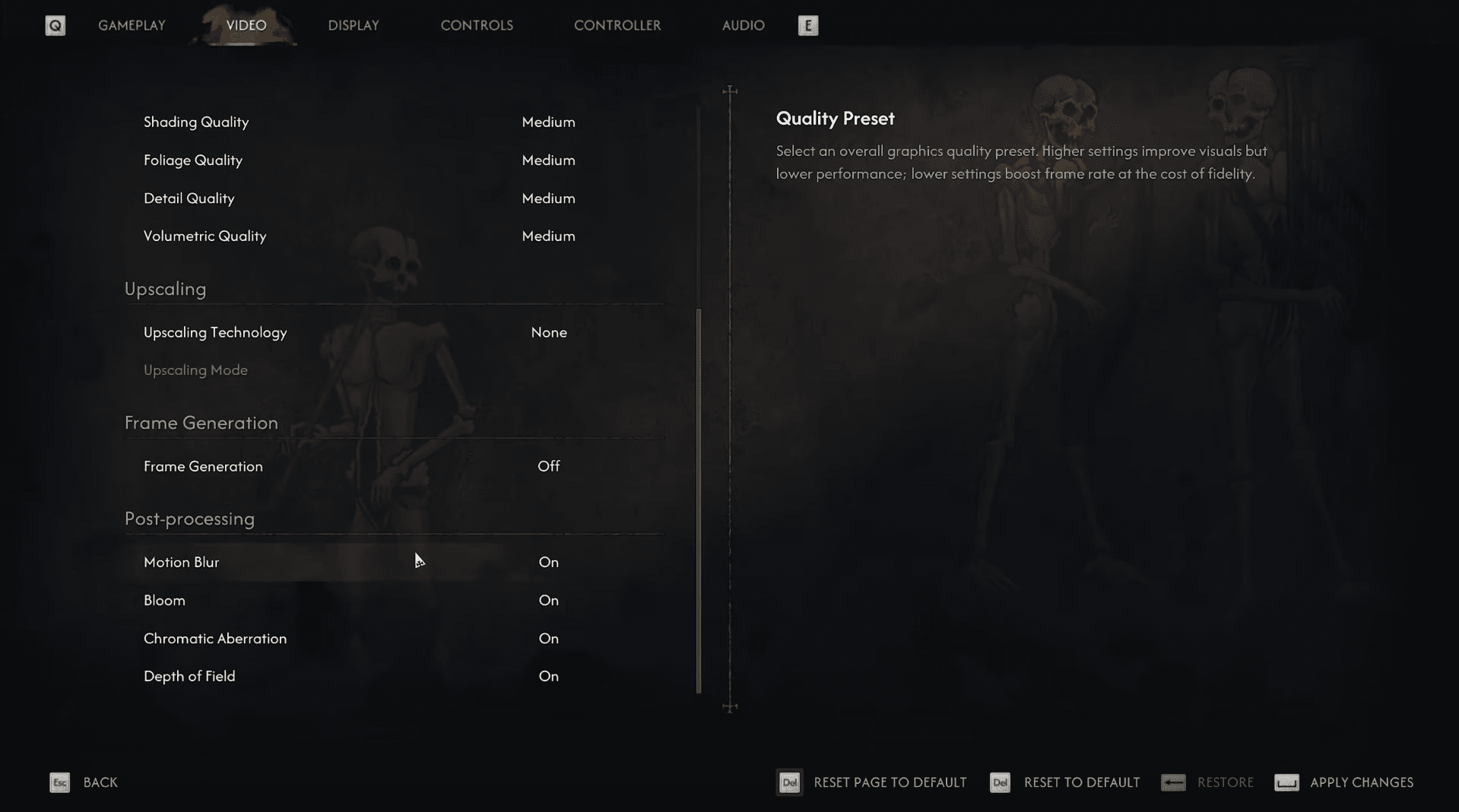
| Upscaling Technology | DLSS, FSR หรือ XeSS |
| Upscaling Quality | Quality หรือ Balanced |
| Frame Generation | เปิดได้หลังจากทดสอบ FPS พื้นฐานแล้ว |
| Motion Blur | ปิด |
| Bloom | ตามความชอบส่วนบุคคล |
| Chromatic Aberration | ปิด |
| Depth of Field | ตามความชอบส่วนบุคคล |
การตั้งค่าหน้าจอ: สิ่งที่ควรปรับก่อน
Fullscreen คือโหมดแรกที่ควรทดสอบหากต้องการรีดประสิทธิภาพสูงสุด ส่วน Borderless Windowed ก็ใช้งานได้ดีหากคุณจำเป็นต้องสลับหน้าจอ (alt-tab) บ่อยๆ และถ้าทดสอบแล้วพบว่า FPS ไม่ได้ต่างกันมากนัก
คงความละเอียดไว้ที่ค่า Native ของจอภาพ การลดความละเอียดเองอาจช่วยเพิ่ม FPS ได้ แต่การใช้ Upscaler ที่ความละเอียด Native จะให้ภาพที่คมชัดกว่าการลดความละเอียดโดยตรง ส่วน Frame Rate Limit สามารถปิดไว้ได้หากต้องการเฟรมเรตสูงสุด แต่การจำกัดเฟรมเรตจะช่วยได้มากหากระบบของคุณไม่สามารถรักษาเฟรมเรตให้คงที่ได้ หรือในกรณีที่คุณเปิดโปรแกรม OBS ควบคู่ไปกับการเล่นเกม
ปิด VSync หากจอภาพของคุณรองรับ G-Sync หรือ FreeSync หากยังมีอาการภาพฉีก (screen tearing) เกิดขึ้นโดยไม่มี Variable Refresh Rate คุณสามารถเปิด VSync กลับมาได้ การปิดตัวเลือก Play Intro Cinematic on Startup จะช่วยให้เข้าเมนูได้เร็วขึ้น แม้จะไม่มีผลต่อประสิทธิภาพในเกมก็ตาม
วิธีปรับแต่งการตั้งค่ากราฟิกแต่ละตัว
คู่มือ Blood of Dawnwalker: ตั้งค่า PC อย่างไรให้ได้ FPS สูงสุด
Reflections Quality
นี่คือตัวเลือกแรกที่ควรลดลง การปรับเป็น Medium ช่วยเรียกคืนประสิทธิภาพได้มากเมื่อเทียบกับ High หรือ Ultra โดยที่การสะท้อนบนน้ำและพื้นผิวยังดูดีอยู่ ให้ปรับเป็น Low เมื่อทุกเฟรมมีความหมาย
Shadow Quality
ปรับเป็น Low เพื่อการตั้งค่าที่เน้น FPS สูงสุด เงายังคงแสดงผลอยู่ แต่การปรากฏของเงา (shadow pop-in) จะเห็นได้ชัดขึ้นในฉาก Open World ซึ่งความคุ้มค่าของ FPS ที่ได้มานั้นถือว่ายอมรับได้สำหรับระบบส่วนใหญ่
Light Quality
Medium คือจุดที่เหมาะสมที่สุด การปรับเป็น Low จะได้เฟรมเรตเพิ่มขึ้นเพียงเล็กน้อยโดยมีการเปลี่ยนแปลงทางภาพไม่มากนัก ดังนั้นควรลองปรับเป็น Low หากคุณยังทำเฟรมเรตได้ไม่ถึงเป้าหมายหลังจากปรับเงาและแสงสะท้อนแล้ว
Detail Quality
การตั้งค่านี้ควบคุมรายละเอียดสภาพแวดล้อมและการเปลี่ยนแปลงของพื้นผิว (terrain deformation) Medium เหมาะสำหรับการตั้งค่าที่สมดุล ส่วน Low คือทางเลือกที่ถูกต้องเมื่อต้องการไล่ล่า FPS สูงสุด ควรเปิด Ultra ไว้ก็ต่อเมื่อรายละเอียดพื้นผิวที่เพิ่มขึ้นนั้นคุ้มค่ากับประสิทธิภาพที่เสียไป
Effects Quality
High เป็นค่าเริ่มต้นที่สมเหตุสมผลสำหรับฮาร์ดแวร์ที่แรง ระบบที่ติดคอขวดที่ CPU หรือ GPU ที่อ่อนกว่าควรปรับเป็น Low ส่วน Ultra จะคุ้มค่าก็ต่อเมื่อมันไม่ทำให้เฟรมเรตของคุณต่ำกว่าเป้าหมายที่ตั้งไว้
Foliage Quality
Medium ช่วยให้ป่าใน Vale Sangora ดูอุดมสมบูรณ์ ปรับเป็น Low เฉพาะในกรณีที่คุณสังเกตเห็นเฟรมเรตตกขณะเคลื่อนที่ผ่านพื้นที่ที่มีพืชพรรณหนาแน่น
Volumetric Quality
ควบคุมหมอก เมฆ และเอฟเฟกต์บรรยากาศ Medium เป็นค่าต่ำสุดที่เหมาะสม เพราะการลดลงไปมากกว่านี้มักจะช่วยเพิ่มเฟรมเรตได้เพียงเล็กน้อยในเกือบทุกฉาก
Shading Quality
โดยทั่วไปแล้วมีผลกระทบน้อยกว่าเงา แสง รายละเอียด หรือการสะท้อน ให้คงไว้ที่ Medium เว้นแต่ว่าคุณยังต้องการเฟรมเรตเพิ่มอีกหลังจากปรับการตั้งค่าที่มีลำดับความสำคัญสูงกว่าไปแล้ว
Texture Quality
Texture Quality ขึ้นอยู่กับ VRAM ที่มีมากกว่าความเร็วของ GPU โดยทั่วไปสามารถปรับไว้สูงกว่าการตั้งค่าอื่นได้เพราะช่วยให้เสื้อผ้า ผิวหนัง พื้นผิว และอาคารดูดีขึ้นโดยไม่ทำให้ FPS ตกหนักหากมีหน่วยความจำเพียงพอ
ให้ลดลงหากเกมมีอาการกระตุก (stutter) พื้นผิวโหลดช้า หรือการใช้ VRAM ถึงขีดจำกัดของการ์ดจอ การ์ดที่มี VRAM จำกัดควรเริ่มที่ Medium ส่วนการ์ดที่มีหน่วยความจำเหลือเฟือสามารถลองปรับ High หรือ Ultra ได้
ควรใช้โหมด Upscaling แบบไหน?
Upscaling มอบการเพิ่มประสิทธิภาพที่มากที่สุดอย่างหนึ่งในเกม เทคโนโลยีที่เหมาะสมขึ้นอยู่กับ GPU ของคุณ:
- Nvidia RTX: DLSS
- AMD Radeon: FSR
- Intel Arc: XeSS
- GPU รุ่นเก่าที่ไม่รองรับ DLSS: FSR หรือ XeSS ขึ้นอยู่กับความเข้ากันได้และคุณภาพของภาพ
ที่ความละเอียด 1080p ให้เริ่มที่โหมด Quality โหมดที่ต่ำกว่านั้นอาจทำให้เส้นผม พืชพรรณ และวัตถุที่เคลื่อนที่ดูไม่เสถียรได้ ที่ความละเอียด 1440p โหมด Quality จะให้ภาพที่สะอาดตากว่า ในขณะที่ Balanced จะให้ประสิทธิภาพที่มากกว่า ที่ความละเอียด 4K โหมด Balanced เป็นจุดเริ่มต้นที่เหมาะสม และเก็บโหมด Performance ไว้สำหรับระบบที่ยังทำเฟรมเรตไม่ถึงเป้าหมาย
Ultra Performance ควรเป็นทางเลือกสุดท้าย เพราะความละเอียดในการเรนเดอร์ภายในที่ต่ำจะทำให้เกิดอาการเบลอ ภาพสั่นไหว (shimmering) และภาพแตกบริเวณขอบของพืชพรรณและตัวละคร
คู่มือ Blood of Dawnwalker: ตั้งค่า PC อย่างไรให้ได้ FPS สูงสุด
ข้อควรทราบที่สำคัญ: เป้าหมายความต้องการสเปก PC อย่างเป็นทางการถูกวัดโดยใช้ Upscaling โหมด Balanced สเปกขั้นต่ำอย่าง GTX 1060 และ RX 580 มีเป้าหมายที่ 1080p, 30 FPS และ Preset Low ฮาร์ดแวร์ที่สเปกขั้นต่ำจะไม่สามารถทำ 60 FPS แบบ Native ได้
ควรเปิด Frame Generation หรือไม่?
Frame Generation จะแทรกเฟรมที่สร้างขึ้นระหว่างเฟรมที่เรนเดอร์ตามปกติ ซึ่งช่วยเพิ่ม FPS ที่แสดงผลโดยไม่ได้ปรับปรุงการตอบสนองของอินพุต (input responsiveness) ให้เร็วขึ้นตามไปด้วย ให้มองว่ามันเป็นตัวเลือกสำหรับความลื่นไหลมากกว่าการแก้ปัญหาประสิทธิภาพต่ำจริงๆ
ทำให้เฟรมเรตพื้นฐานของคุณเสถียรก่อน โดยควรอยู่ที่ประมาณ 50 ถึง 60 FPS หรือสูงกว่านั้น โดยการลดการตั้งค่าที่กินสเปกและเลือกโหมด Upscaling ที่เหมาะสม จากนั้นค่อยทดสอบเปิด Frame Generation ทับลงไป
ในการทดสอบบน RTX 4060 การเปิด Frame Generation 2x แบบทดลองช่วยเพิ่มจากเฉลี่ย 50 FPS เป็น 73 FPS แต่ก็ทำให้เกิดภาพผิดเพี้ยน (visual artifacts) เป็นครั้งคราวและเพิ่มความหน่วงของอินพุตเล็กน้อย หากคุณรู้สึกว่าการควบคุมหน่วงขึ้น ภาพแตกบริเวณตัวละคร Coen หรือมีสิ่งผิดปกติระหว่างการขยับกล้องเร็วๆ ให้ปิดมันทิ้งเสีย
Post-processing: ผลกระทบน้อย ตามความชอบส่วนบุคคล
ตัวเลือก Post-processing แต่ละตัวมีผลต่อประสิทธิภาพน้อยกว่าเงา แสงสะท้อน แสงสว่าง และ Upscaling ให้ปรับตามความชอบของคุณ
- Motion Blur: ปิด เพื่อภาพที่ชัดเจนขึ้นขณะขยับกล้อง
- Bloom: เปิดหรือปิดตามความชอบ ความต่างของ FPS มีน้อยมาก
- Chromatic Aberration: ปิด เพื่อขอบจอที่สะอาดตาขึ้น
- Depth of Field: เปิดสำหรับฉากสนทนาแบบภาพยนตร์ ปิดสำหรับฉากหลังที่คมชัด
ควรลดการตั้งค่าอะไรก่อนหาก FPS ยังต่ำอยู่?
หากคุณยังทำเฟรมเรตได้ไม่ถึงเป้าหมายหลังจากปรับตามตารางด้านบนแล้ว ให้ไล่ลำดับความสำคัญนี้:
- Shadow Quality เป็น Low
- Reflections Quality เป็น Low
- Light Quality เป็น Low
- Detail Quality เป็น Low
- Foliage Quality เป็น Low
- เปลี่ยน Upscaling Quality จาก Quality เป็น Balanced
- ลด Texture Quality เฉพาะในกรณีที่ VRAM เป็นปัจจัยจำกัดเท่านั้น
รีดประสิทธิภาพสูงสุดจากฮาร์ดแวร์ของคุณ
การตั้งค่าข้างต้นเป็นเพียงจุดเริ่มต้น ไม่ใช่สูตรสำเร็จตายตัว ประสิทธิภาพจะแตกต่างกันไปตาม GPU, CPU, ความละเอียด, เวอร์ชันไดรเวอร์ และพื้นที่เฉพาะในโลกของเกมที่คุณอยู่ พื้นที่ป่าทึบและการต่อสู้ที่มีเอฟเฟกต์อนุภาคเยอะจะกินสเปกมากกว่าพื้นที่โล่งเสมอ ดังนั้นควรทดสอบ Benchmark ในพื้นที่เหล่านั้นแทนการทดสอบในเมนูหลักหรือพื้นที่ในร่มที่เงียบสงบ
สำหรับทุกสิ่งที่คุณต้องการก่อนและหลังเกมเปิดตัว รวมถึงระยะเวลาในการเล่นจนจบและสิ่งที่แต่ละ Edition มีให้ คอลเลกชันคู่มือ Blood of Dawnwalker ฉบับเต็มพร้อมดูแลคุณในทุกแพลตฟอร์มและทุกสไตล์การเล่น หากคุณเล่น เกม RPG อื่นๆ บน PC ลำดับความสำคัญในการปรับเงา แสงสะท้อน และ Upscaling มักจะใช้ได้กับเกมแนว Open World สมัยใหม่ส่วนใหญ่เช่นกัน