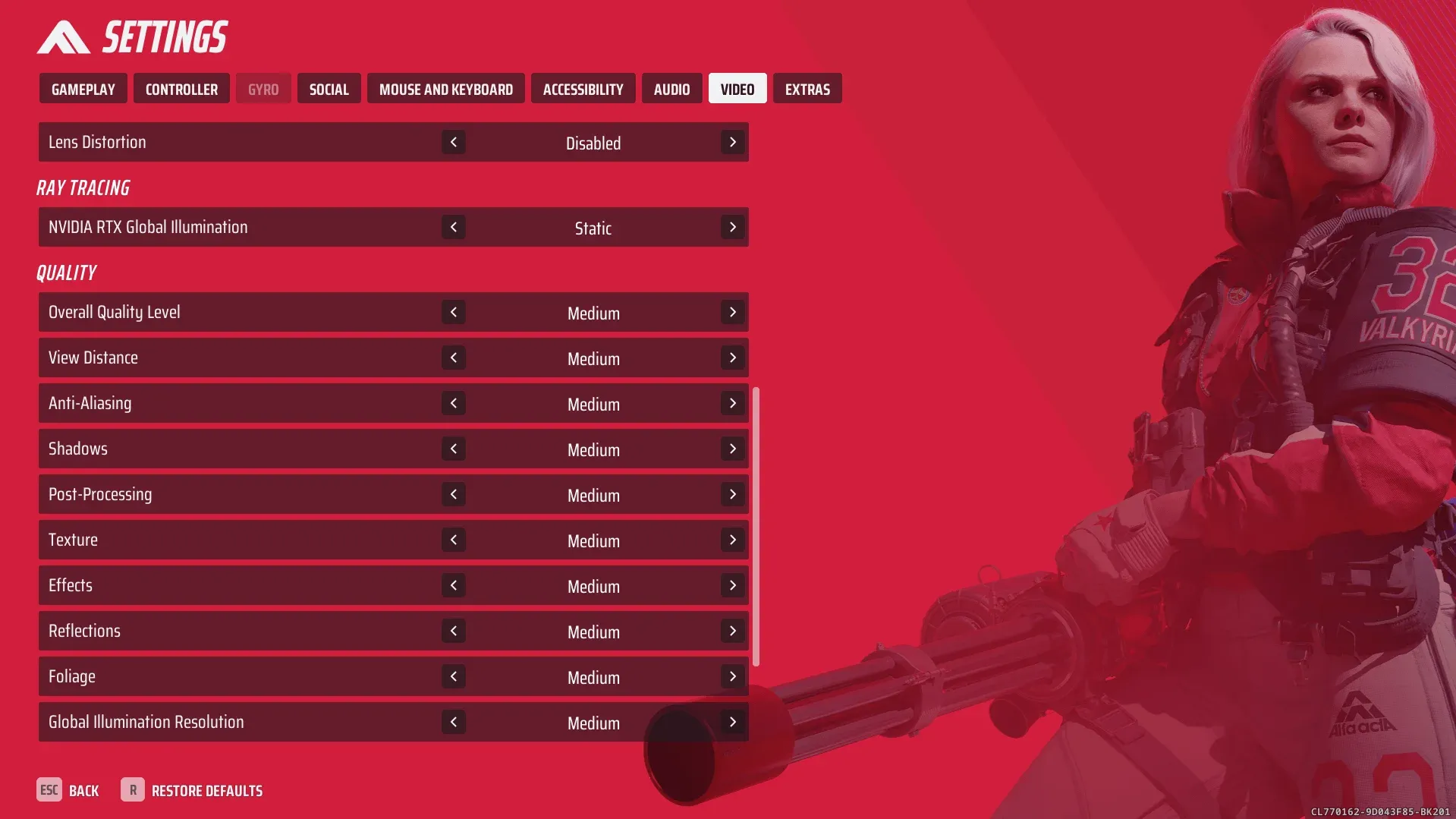


The Finals อัดแน่นไปด้วยระบบฟิสิกส์การทำลายล้าง เอฟเฟกต์อนุภาค และการยิงปะทะที่โกลาหลซึ่งถาโถมเข้าใส่ GPU ของคุณพร้อมกัน หากตั้งค่าไม่เหมาะสม แม้แต่ PC ระดับกลางก็อาจมีอาการกระตุกในจังหวะสำคัญได้ การตั้งค่ากราฟิกให้ถูกต้องไม่ใช่แค่เรื่องของจำนวนเฟรมเรต (FPS) เท่านั้น แต่มันส่งผลโดยตรงต่อความคมชัดในการติดตามศัตรูผ่านกลุ่มควัน เศษซากปรักหักพัง และกำแพงที่พังทลาย คู่มือนี้จะเจาะลึกว่าควรปรับอะไร ควรปล่อยอะไรไว้ และวิธีตรวจสอบสาเหตุที่แท้จริงของอาการกระตุกใน THE FINALS
การตั้งค่ากราฟิกที่ดีที่สุดสำหรับ The Finals คืออะไร?
คำตอบสั้นๆ คือ: ใช้การตั้งค่าแบบ Custom โดยอิงจาก Medium, ปรับ Texture ตาม VRAM ของคุณ, ปรับ Shadows และ Reflections เป็น Low, ปิด Motion Blur และเปิด Upscaler ในโหมด Quality หรือ Balanced หาก GPU ของคุณรองรับ เป้าหมายคือความเสถียรของ Frametimes ที่ 90 FPS ขึ้นไป ไม่ใช่แค่ตัวเลขเฟรมเรตที่พุ่งสูงแต่แกว่งไปมา
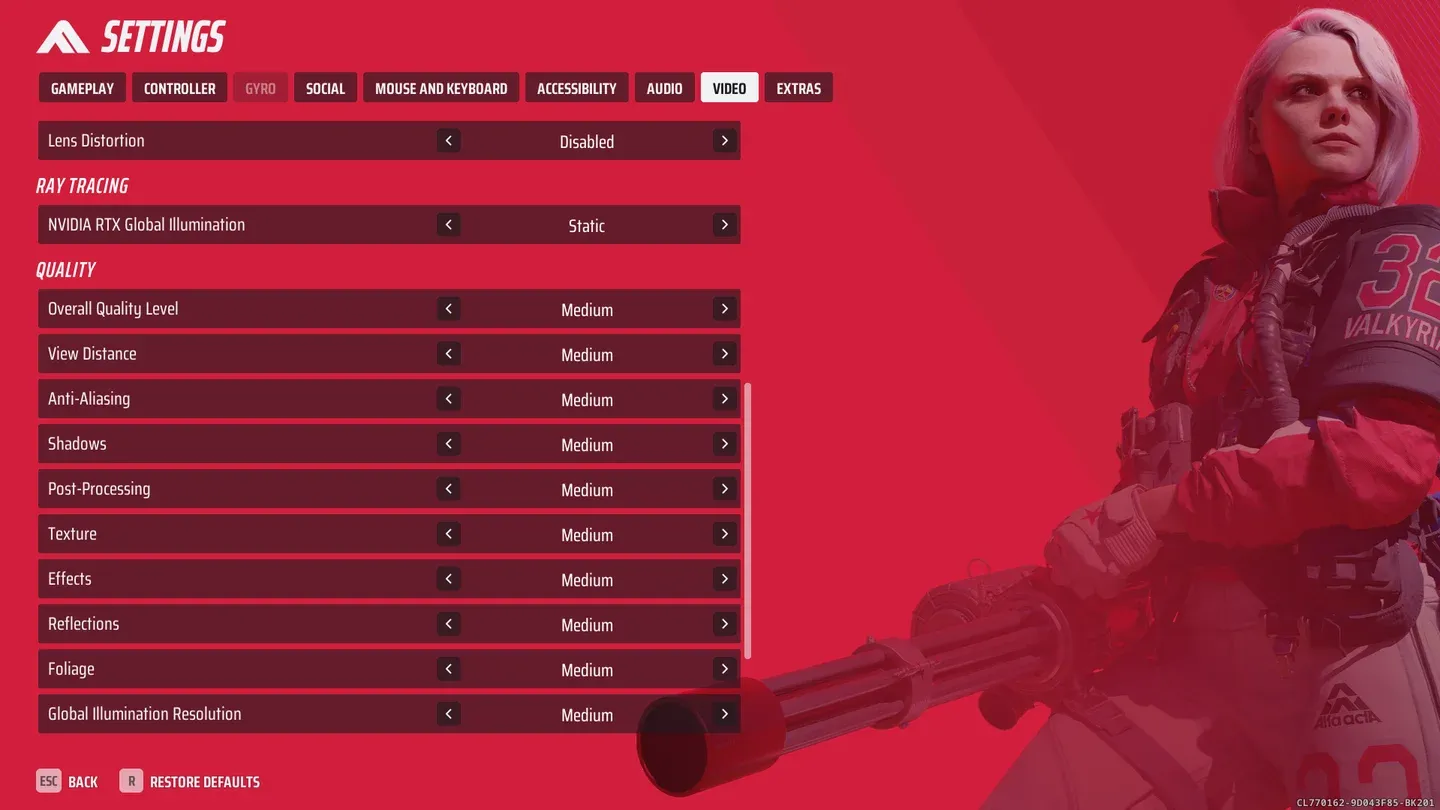
ภาพรวมการตั้งค่ากราฟิก
นี่คือการตั้งค่าที่แนะนำสำหรับการเล่นที่ความละเอียด 1080p:
อะไรที่ทำให้ FPS ตกมากที่สุดใน The Finals?
ระบบฟิสิกส์การทำลายล้างคือตัวการสำคัญ เมื่อกำแพงพังทลายหรือการระเบิดทำลายพื้น Engine จะต้องประมวลผลการเปลี่ยนแปลงของรูปทรง (Geometry) เอฟเฟกต์อนุภาค และการคำนวณแสงใหม่พร้อมกัน ซึ่ง Ray tracing จะยิ่งทำให้ภาระงานหนักขึ้นไปอีก ในระหว่างการยิงปะทะที่ดุเดือด การเปิด Ray tracing เพียงอย่างเดียวอาจทำให้เฟรมเรตลดลงถึง 30 ถึง 40 เปอร์เซ็นต์เมื่อเทียบกับการใช้ Rasterized lighting
การตั้งค่าที่ควรลดเป็นอันดับแรกๆ เรียงตามผลกระทบต่อ FPS:
- Ray tracing (ปิดทิ้งไปเลยเว้นแต่คุณจะใช้ RTX 4080 ขึ้นไป)
- Global illumination (ปรับเป็น Medium หรือ Low)
- Shadows (ปรับเป็น Low จะช่วยให้ได้ FPS คืนมามากโดยที่แทบไม่เสียความชัดเจนในการมองเห็น)
- Reflections / SSR (ปรับเป็น Low หรือ Off; ไม่มีใครชนะการดวลปืนด้วยการมองเงาสะท้อนบนพื้นหรอก)
- Volumetric effects (ปรับต่ำลงเพื่อลดความหนาแน่นของหมอกและควัน ซึ่งช่วยให้มองเห็นศัตรูได้ชัดขึ้น)
- Post-processing (ปรับเป็น Low เพื่อเอา Film grain และเอฟเฟกต์เลนส์ที่ไม่จำเป็นออก)
การตั้งค่าที่ดีที่สุดเพื่อความชัดเจนและการเล่นแบบแข่งขัน
ในเกมที่ศัตรูวิ่งผ่านกลุ่มเศษซากและยิงทะลุรูที่เพิ่งพังออกมา ความชัดเจนสำคัญกว่าความสวยงาม การปรับเปลี่ยนบางอย่างช่วยสร้างความแตกต่างได้จริง:
- Motion blur: Off. ห้ามเปิดเด็ดขาด เพราะมันจะบดบังเป้าหมายที่กำลังเคลื่อนที่และทำให้รู้สึกหน่วงในการเล็ง
- Film grain: Off หรือต่ำสุด. มันเพิ่ม Noise เข้ามาโดยไม่มีประโยชน์ต่อการเล่น
- Sharpness: ปานกลาง. การปรับ Sharpness สูงเกินไปจะทำให้เกิดขอบฟุ้ง (Haloing artifacts) รอบวัตถุ ซึ่งอาจทำให้มองเห็นผู้เล่นที่อยู่ไกลๆ ได้ยากขึ้น
- Shadows: Low. การเรนเดอร์เงาที่เข้มเกินไปในที่ร่มอาจทำให้ศัตรูซ่อนตัวได้ ซึ่งดูไม่ยุติธรรมมากกว่าจะเป็นเรื่องของบรรยากาศ
- Upscaling: Native หรือโหมด Quality. การใช้ Upscaling แบบ Balanced ที่ความละเอียดต่ำอาจทำให้รายละเอียดเล็กๆ น้อยๆ ดูนุ่มจนส่งผลต่อการเล็งเป้าหมาย
สำหรับผู้เล่นที่จริงจังกับการแข่งขัน การจับคู่การปรับแต่งเหล่านี้เข้ากับ Loadout ที่เหมาะสมจะช่วยได้มาก ลองดู คู่มือการจัด Build ที่ดีที่สุดสำหรับคลาส Light, Medium และ Heavy เมื่อตั้งค่าทุกอย่างเรียบร้อยแล้ว
วิธีแก้ปัญหาอาการกระตุกใน The Finals?
อาการกระตุกใน The Finals แทบไม่เคยเกิดจากการตั้งค่าเพียงจุดเดียว ระบบการทำลายล้างของเกมสร้างภาระให้ CPU และ RAM ซึ่งการปรับกราฟิกเพียงอย่างเดียวอาจแก้ไม่ได้ ให้ลองทำตามรายการนี้:
- ติดตั้งเกมบน SSD หรือ NVMe. การสตรีมข้อมูลระหว่างเหตุการณ์ทำลายล้างจะส่งผลกระทบอย่างหนักต่อฮาร์ดดิสก์แบบจานหมุน การใช้ NVMe SSD คือการอัปเกรดฮาร์ดแวร์ที่ช่วยลดอาการกระตุกได้เห็นผลที่สุด
- ปิดแอปพื้นหลัง. เบราว์เซอร์, Discord overlays, ซอฟต์แวร์อัดวิดีโอ และตัวเปิดเกม (Game launchers) ต่างก็กิน RAM และ CPU ซึ่งเกมต้องการใช้ในช่วงจังหวะสำคัญ
- ตรวจสอบ RAM. 16GB คือขั้นต่ำ หากเกมกระตุกบ่อยในแผนที่ขนาดใหญ่หรือระหว่างการปะทะกันหลายทีม การเพิ่มเป็น 32GB จะช่วยแก้ปัญหาคอขวดได้
- ลด Shadows, Reflections และ Post-processing ก่อนที่จะไปปรับค่าอื่นๆ ในเมนูกราฟิก
- ตรวจสอบการใช้งาน CPU และ GPU แยกกัน. หาก GPU ใช้งานต่ำกว่า 80 เปอร์เซ็นต์ในขณะที่ FPS ต่ำ แสดงว่าปัญหาอยู่ที่ CPU หรือ RAM ไม่ใช่การ์ดจอ
- อัปเดตไดรเวอร์ GPU อย่างระมัดระวัง. อัปเดตเฉพาะเมื่อไดรเวอร์ปัจจุบันมีปัญหาที่ทราบแน่ชัด ไดรเวอร์เวอร์ชันเก่าที่เสถียรมักจะทำงานได้ดีกว่าเวอร์ชันที่เพิ่งปล่อยออกมาใหม่
โหมด DLSS vs FSR Quality
ควรใช้ DLSS, FSR หรือความละเอียด Native?
ทางเลือกที่เหมาะสมขึ้นอยู่กับ GPU และ FPS ที่คุณทำได้:
- Native resolution: ใช้หากคุณทำ FPS ได้ตามเป้าหมายอยู่แล้ว จะไม่มีปัญหาเรื่อง Artifact จากการ Upscaling และได้ภาพที่คมชัดที่สุด
- DLSS Quality (การ์ดจอ Nvidia RTX): ให้คุณภาพของภาพที่ยอดเยี่ยมพร้อมการเพิ่ม FPS ที่เห็นผลชัดเจน เป็นตัวเลือกแรกสำหรับเจ้าของ RTX ที่ต้องการเฟรมเรตเพิ่ม
- FSR Quality (ทุก GPU): เป็นตัวเลือกที่ดีสำหรับผู้ใช้ AMD และการ์ดจอ Nvidia รุ่นเก่า คุณภาพของภาพจะนุ่มกว่า DLSS Quality เล็กน้อย แต่ดีกว่าโหมด Balanced มาก
- DLSS หรือ FSR Balanced: ใช้เมื่อประสิทธิภาพสำคัญกว่าความคมชัดของภาพจริงๆ เท่านั้น ที่ความละเอียด 1080p โหมด Balanced อาจทำให้ศัตรูที่อยู่ไกลๆ มองเห็นได้ยากขึ้น
ต้องใช้ฮาร์ดแวร์ระดับไหนสำหรับ The Finals?
นี่คือรายละเอียด GPU ตามเป้าหมายความละเอียด:
สำหรับ CPU นั้น Ryzen 5 5600 หรือ Intel i5-12400F เพียงพอสำหรับสถานการณ์ส่วนใหญ่ที่ 1080p และ 1440p เกม The Finals ไม่ได้กิน CPU หนักมากที่ความละเอียดสูง แต่ที่ 1080p ตัว CPU จะมีผลมากขึ้นเนื่องจาก GPU ทำงานเสร็จเร็วขึ้น
VRAM: 8GB คือขั้นต่ำที่ใช้งานได้จริง 12GB จะช่วยให้คุณปรับ Texture ระดับ Medium-to-High ได้โดยไม่ต้องเสี่ยงกับปัญหา VRAM เต็มระหว่างเหตุการณ์ทำลายล้างหนักๆ
การตั้งค่าสำหรับ PC สเปกต่ำใน The Finals
การเล่น The Finals บนฮาร์ดแวร์รุ่นเก่าสามารถทำได้หากยอมแลกเปลี่ยนบางอย่าง:
เป้าหมายบนฮาร์ดแวร์สเปกต่ำคือ FPS ที่เสถียรพร้อม Frametimes ที่นิ่ง ไม่ใช่ค่าเฉลี่ยที่สูงที่สุด การล็อคไว้ที่ 60 FPS โดยไม่มีอาการกระตุกย่อมเล่นได้ดีกว่าการปล่อยให้วิ่งที่ 80 FPS แล้วตกลงไปเหลือ 45 ในช่วงที่มีการระเบิด
สำหรับกลยุทธ์ Build และเคล็ดลับเพิ่มเติมในแต่ละคลาส สามารถดูได้ที่ คอลเลกชันคู่มือกลยุทธ์ The Finals เกม The Finals เป็นหนึ่งใน เกมแอ็กชัน แนวแข่งขันที่การปรับแต่งประสิทธิภาพส่งผลโดยตรงต่อผลลัพธ์ในการเล่น