
The Division Resurgence เป็นเกมยิงมุมมองบุคคลที่สามสำหรับมือถือโดยเฉพาะจาก Ubisoft และไม่มีไคลเอนต์ PC อย่างเป็นทางการ ข่าวดีก็คือ: โปรแกรมจำลอง Android สามตัวสามารถทำงานนี้ได้ดีพอที่คุณจะสามารถเล่นเกมบนจอภาพที่เหมาะสมด้วยเมาส์ คีย์บอร์ด หรือเกมแพดได้ คู่มือนี้ครอบคลุมการตั้งค่าทั้งหมดสำหรับ BlueStacks, MuMu Player และ LDPlayer รวมถึงการตั้งค่าในเกมที่สำคัญจริงๆ เมื่อคุณเข้าสู่เกมแล้ว
คำเตือน
ตามที่ระบุไว้ในการทดสอบของชุมชนที่บันทึกไว้บน Skycoach เกมยังไม่ได้รับการปรับให้เหมาะสมเท่าที่ควรเมื่อเปิดตัว และการค้างเป็นเรื่องปกติไม่ว่าคุณจะเลือกโปรแกรมจำลองใด เคล็ดลับด้านล่างนี้จะช่วยลดปัญหา แต่คาดว่าจะมีความไม่เสถียรบ้าง
หน้าจอหลัก BlueStacks
ควรใช้โปรแกรมจำลองตัวไหน?
โปรแกรมจำลองทั้งสามตัวที่กล่าวถึงในที่นี้สามารถเล่น Division Resurgence ได้ แต่ก็มีจุดแข็งที่แตกต่างกันไป ตามคู่มือการตั้งค่าของ Skycoach ทั้ง BlueStacks และ MuMu Player ยังไม่สามารถเล่นเกมได้อย่างสมบูรณ์แบบในขณะนี้ LDPlayer เป็นตัวเลือกที่สามที่ได้รับการบันทึกไว้โดยทีมสนับสนุนของ LDPlayer เอง นี่คือการเปรียบเทียบ:
หากคุณมีคอนโทรลเลอร์ PS และต้องการปุ่มแสดงผลที่ถูกต้อง ให้เลือก MuMu Player การทดสอบของ Skycoach พบว่า BlueStacks บางครั้งแสดงปุ่มที่ไม่ถูกต้องสำหรับคอนโทรลเลอร์ PS ในขณะที่ MuMu Player ระบุได้อย่างถูกต้อง
วิธีตั้งค่า BlueStacks สำหรับ Division Resurgence
ขั้นตอนการติดตั้ง
- ดาวน์โหลด BlueStacks 5 Pie 64-bit จากเว็บไซต์ทางการของ BlueStacks เวอร์ชัน Pie 64-bit มีความสำคัญ — เวอร์ชันอื่นทำให้เกิดปัญหาเสถียรภาพกับเกมนี้
- ติดตั้งและเปิด BlueStacks จากนั้นคลิก หน้าแรก ที่มุมบนซ้าย
- เปิดโฟลเดอร์ System Apps และเปิด Google Play Store
- ลงชื่อเข้าใช้ด้วยบัญชี Google เดียวกันกับที่คุณใช้ลงทะเบียนล่วงหน้าสำหรับ Division Resurgence
- (ทางเลือก) ติดตั้ง Gmail ภายในโปรแกรมจำลอง ผู้เล่นบางคนได้รับลิงก์เข้าถึงก่อนกำหนดทางอีเมลซึ่งจะเปิดได้ถูกต้องบน Android เท่านั้น
- ค้นหา The Division Resurgence ใน Play Store และติดตั้ง
การตั้งค่าประสิทธิภาพ BlueStacks
ก่อนเปิดเกม ให้ปรับการตั้งค่าเหล่านี้ภายในแผงการตั้งค่าของ BlueStacks:
- ประสิทธิภาพ: ตั้งค่า CPU และ RAM ให้สูงสุดเท่าที่ PC ของคุณรองรับ เปิดใช้งาน High Frame Rate และตั้งเป้าหมายที่ 120 FPS
- การแสดงผล: โหมดแนวนอน, 1920x1080 (หรือ 1440p หากจอภาพของคุณรองรับ), 240 DPI
- กราฟิก: เลือก Vulkan เป็น renderer ตามการทดสอบของ Skycoach เกมมักจะโหลดไม่สำเร็จภายใต้ OpenGL หรือ DirectX
- โทรศัพท์: เลือกโปรไฟล์โทรศัพท์ที่กำหนดไว้ล่วงหน้าที่ใหม่ที่สุด โปรแกรมจำลองโทรศัพท์รุ่นเก่าจะแสดงคำเตือนในเกมเกี่ยวกับสเปกระบบที่ล้าสมัย ซึ่งนำไปสู่ปัญหาการเรนเดอร์และการค้าง
คำเตือน
คุณไม่สามารถเปลี่ยนการตั้งค่ากราฟิกในเกมใดๆ ได้จนกว่าคุณจะจบการสอนและสร้าง Agent ของคุณ อย่าข้ามการสอนเพื่อพยายามเข้าถึงการตั้งค่าก่อนกำหนด
วิธีตั้งค่า MuMu Player สำหรับ Division Resurgence
ขั้นตอนการติดตั้ง
- ดาวน์โหลด MuMu Player จากเว็บไซต์ทางการ
- ติดตั้ง เปิด และสร้างอุปกรณ์ Android ใหม่
- ลงชื่อเข้าใช้ Google Play Store ด้วยบัญชี Division Resurgence ของคุณ
- ค้นหาและติดตั้ง The Division Resurgence
การตั้งค่าประสิทธิภาพ MuMu Player
ปิดเกมก่อนเปลี่ยนการตั้งค่าเหล่านี้ ไปที่การตั้งค่าอุปกรณ์และใช้การตั้งค่าต่อไปนี้ ตามที่บันทึกไว้โดย Skycoach:
แท็บประสิทธิภาพ:
- Graphics renderer: Vulkan
- Performance: High (CPU 6 Cores, RAM 12 GB)
- GPU memory usage: Optimal graphics quality
- Forced discrete graphics card: On
- Smart Memory Optimization: Off
แท็บการแสดงผล:
- Resolution: 2560 × 1440 (DPI 360)
- FPS: Maximum, ตั้งค่าเป็น 165 หรือ 240
- Window auto-rotation: On
- Multi-tab mode: On
แท็บโมเดล:
- Brand: Asus
- Device model: ROG Phone 9
- Network access model: ASUSAI2501B
- GPU Preset: High: Adreno (TM) 740
โปรไฟล์ ROG Phone 9 มีค่าให้เลือกโดยเฉพาะเนื่องจาก MuMu Player ถือว่าเกมกำลังทำงานบนแท็บเล็ต ซึ่งช่วยให้คุณขยายการแสดงผลเป็นจอกว้างและได้ภาพที่คมชัดกว่าหน้าจอโทรศัพท์ใดๆ
แท็บโมเดลอุปกรณ์ MuMu Player
วิธีตั้งค่า LDPlayer สำหรับ Division Resurgence
ขั้นตอนการติดตั้ง
ตามคู่มืออย่างเป็นทางการของ LDPlayer กระบวนการจะแบ่งออกเป็นสี่ขั้นตอน:
- ดาวน์โหลด LDPlayer 9.0 จากเว็บไซต์ LDPlayer และเรียกใช้ตัวติดตั้ง
- เปิด LD Store ค้นหา The Division Resurgence และคลิก Install หากมีการเปลี่ยนเส้นทางไปยัง Google Play ให้ลงชื่อเข้าใช้ด้วยบัญชี Gmail ของคุณก่อน
- หลังจากลงชื่อเข้าใช้และยอมรับข้อกำหนด ให้ค้นหาอีกครั้งและติดตั้งเกม
- เมื่อเปิดครั้งแรก แตะ ยืนยัน เพื่อดาวน์โหลดข้อมูลเกมเพิ่มเติม จากนั้นเข้าสู่ระบบด้วย Google หรือ Facebook
การตั้งค่าประสิทธิภาพ LDPlayer
- CPU และ RAM: ไปที่ Settings > Advanced ตั้งค่า CPU สูงสุด 6 คอร์ และ RAM อย่างน้อย 6 GB การจัดสรร RAM ที่สูงขึ้นช่วยเพิ่มเสถียรภาพ
- Resolution: Settings > Display ตั้งค่าเป็น 1280 × 720 เป็นค่าพื้นฐาน
- FPS: Settings > Display เปิดใช้งาน High FPS Mode และเลือก 120 FPS เปิด V-Sync เพื่อป้องกันภาพฉีกขาด
การตั้งค่ากราฟิกในเกมที่ดีที่สุดสำหรับ PC คืออะไร?
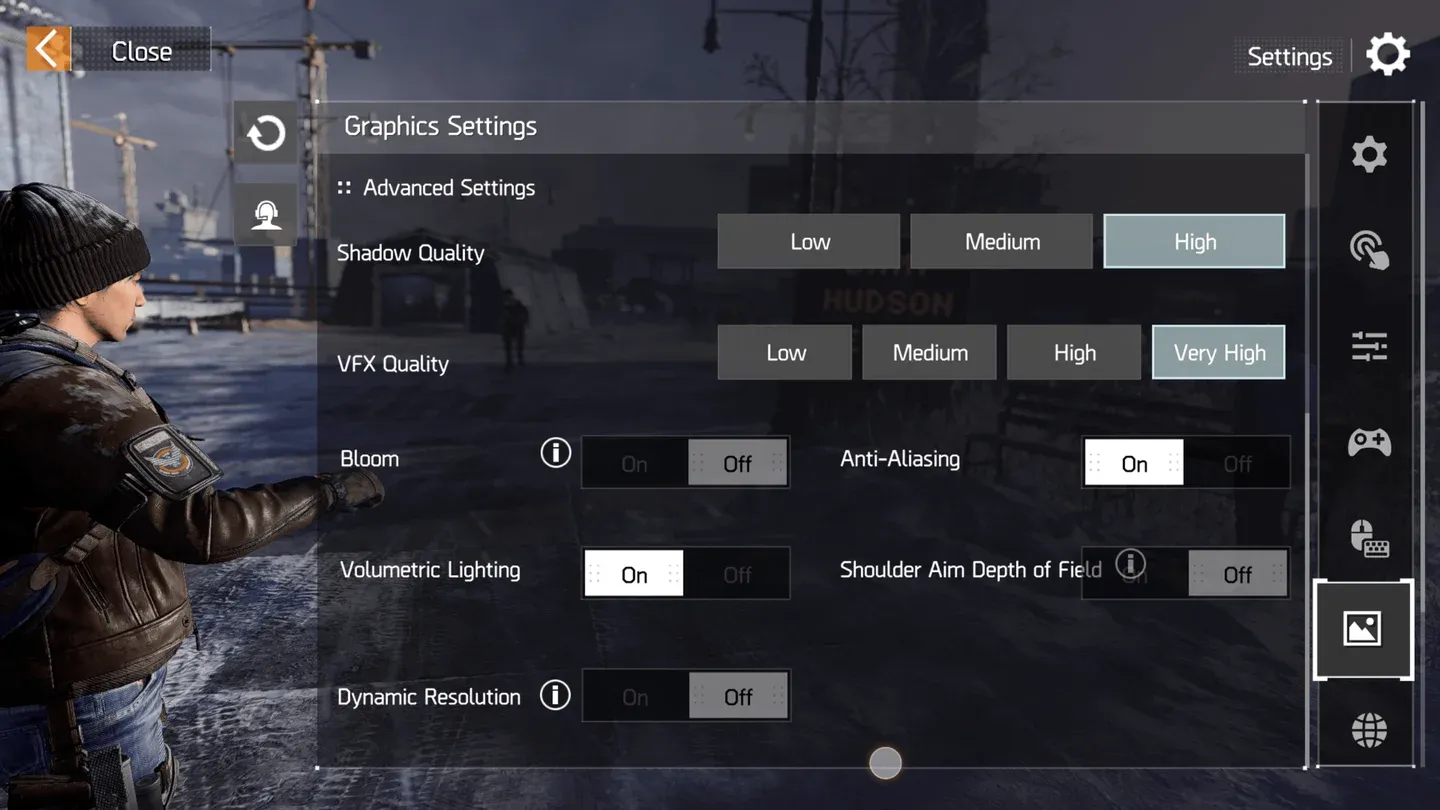
เมื่อโปรแกรมจำลองของคุณทำงานและคุณได้จบการสอนแล้ว การตั้งค่าในเกมเหล่านี้จะให้ผลลัพธ์ที่ดีที่สุดตามการทดสอบของ Skycoach:
การตั้งค่ากราฟิก:
- Graphics: Very High
- Resolution: High
- Framerate: Standard (จำกัด 30 FPS)
การตั้งค่าขั้นสูง:
- Shadow Quality: High
- VFX Quality: Very High
- Bloom: Off
- Anti-Aliasing: On
- Volumetric Lighting: On
- Shoulder Aim Depth of Field: Off
- Dynamic Resolution: Off
ข้อมูล
ตัวเลือกกราฟิก Very High และความละเอียด High จะพร้อมใช้งานเฉพาะในเฟรมเรต Standard ซึ่งจำกัดที่ 30 FPS หากคุณต้องการ 60 FPS (เฟรมเรต Medium) คุณจะถูกจำกัดด้วยการตั้งค่ากราฟิก Medium และเฉพาะในกรณีที่โปรไฟล์โทรศัพท์จำลองของคุณใหม่พอที่จะปลดล็อกได้ ขณะนี้ยังไม่มีวิธีที่จะได้ทั้งกราฟิกสูงและ FPS สูงพร้อมกัน
แผงการตั้งค่ากราฟิกในเกม
วิธีตั้งค่าการควบคุมบน PC
เกมรองรับทั้งเมาส์และคีย์บอร์ดและเกมแพดอย่างเป็นทางการ พร้อม UI พิเศษสำหรับอินพุตแต่ละประเภท หากต้องการเปิดใช้งาน UI overlay ที่ถูกต้อง ให้ไปที่ Generic Settings > External Device UI และเปิดใช้งานทั้ง Keyboard/Mouse Exclusive UI และ Controller UI
การผูกปุ่มคอนโทรลเลอร์เริ่มต้นจะเหมือนกับ The Division 2 ดังนั้นหากคุณเคยเล่นเกมนั้นมาหลายชั่วโมง เลย์เอาต์จะรู้สึกคุ้นเคย คุณสามารถผูกปุ่มคอนโทรลเลอร์และคีย์บอร์ดใหม่ได้ และปรับความไวต่ออาวุธแต่ละประเภทและสโคป
ข้อมูล
การรับรู้เมาส์และคีย์บอร์ดแบบเนทีฟยังไม่น่าเชื่อถือในการทดสอบทั้งบน BlueStacks และ MuMu Player หากอินพุต KB&M ไม่ทำงานอย่างถูกต้อง ฟีเจอร์ Keyboard Mapping ของ LDPlayer ช่วยให้คุณสามารถผูกการควบคุมแบบสัมผัสบนหน้าจอเข้ากับปุ่มคีย์บอร์ดและเมาส์ได้ด้วยตนเองเพื่อเป็นวิธีแก้ปัญหา ตามเอกสารอย่างเป็นทางการของ LDPlayer
ฟีเจอร์เพิ่มเติมของ LDPlayer ที่ควรรู้เกี่ยวกับการแมปปุ่ม:
- Keyboard Macro: กำหนดคอมโบหลายขั้นตอน (กระโดด, ยิง, วิ่ง, ปาระเบิด) ให้กับปุ่มเดียว
- Generating Repeat Touch Actions: แมปการยิงอัตโนมัติอย่างต่อเนื่องให้กับปุ่มเดียว มีประโยชน์ในช่วงการต่อสู้ที่ต่อเนื่อง
เลย์เอาต์การแมปปุ่ม LDPlayer
ปัญหาทั่วไปและการแก้ไข
อ้างอิงจากปัญหาที่บันทึกไว้โดย Skycoach ทั้งบน BlueStacks และ MuMu Player:
- เกมค้างระหว่างการสอน: ตรวจสอบให้แน่ใจว่าไฟล์ข้อมูลเบื้องหลังทั้งหมดดาวน์โหลดเสร็จสิ้นก่อนที่คุณจะพยายามดำเนินการต่อ
- ค้างที่การสร้างตัวละคร: คุณเกือบจะแน่ใจว่ากำลังจำลองโปรไฟล์โทรศัพท์ที่ล้าสมัย ให้เปลี่ยนไปใช้โปรไฟล์ที่ใหม่กว่า
- FPS ต่ำหรือแลค: เลือกระหว่างกราฟิกสูงที่ 30 FPS หรือกราฟิกปานกลางที่ 60 FPS ขณะนี้ยังไม่มีวิธีที่จะได้ทั้งสองอย่าง ตรวจสอบโปรไฟล์อุปกรณ์จำลองของคุณด้วย
- ปุ่มแสดงผลคอนโทรลเลอร์ไม่ถูกต้อง: รายงานเฉพาะบน BlueStacks กับคอนโทรลเลอร์ PS การเปลี่ยนไปใช้ MuMu Player จะแก้ไขปัญหานี้
- ข้อผิดพลาดในการเชื่อมต่อ: กดลองอีกครั้งหากมีตัวเลือกปรากฏขึ้น หรือรีสตาร์ทโปรแกรมจำลองและเปิดเกมอีกครั้ง นี่มักจะเป็นปัญหาฝั่งเซิร์ฟเวอร์ที่ไม่เกี่ยวข้องกับการตั้งค่าของคุณ
สำหรับปัญหาเพิ่มเติมที่รายงานโดยชุมชน subreddit ของ Division Resurgence มีกระทู้ที่ใช้งานเกี่ยวกับการตั้งค่าการควบคุม KB&M แบบกำหนดเองและวิธีแก้ปัญหาการค้าง คุณยังสามารถตรวจสอบ การอัปเดตชุมชนเปิดตัวอย่างเป็นทางการของ Ubisoft สำหรับรายละเอียด crossplay และปัญหาที่ทราบโดยตรงจากผู้พัฒนา
Division Resurgence เล่นฟรีบน PC หรือไม่?
Division Resurgence เป็นเกมมือถือที่เล่นฟรี เนื่องจากยังไม่มีการเปิดตัวอย่างเป็นทางการบน PC การเล่นผ่านโปรแกรมจำลองจึงไม่มีค่าใช้จ่ายเพิ่มเติม คุณดาวน์โหลดเกมผ่าน Google Play Store ภายในโปรแกรมจำลองที่คุณเลือก เช่นเดียวกับที่คุณทำบนโทรศัพท์ สำหรับข้อมูลเบื้องหลังเกี่ยวกับฉากของเกมและความสัมพันธ์กับซีรีส์ Division ที่กว้างขึ้น หน้า Wikipedia ของ Tom Clancy's The Division Resurgence มีภาพรวมที่ดี
สำหรับคู่มือเพิ่มเติมที่ครอบคลุม Division Resurgence และเกมยิงอื่นๆ เรียกดูคู่มือเกมล่าสุดบน GAMES.GG เพื่อติดตามข่าวสารล่าสุดเมื่อการปรับปรุงเกมดีขึ้นหลังจากการเปิดตัว