Voidling Bound เปิดตัวบน PC ในฐานะเกมแนวสะสมมอนสเตอร์ผสมชูตเตอร์ (Shooter) ซึ่งแม้ประสิทธิภาพโดยรวมในช่วงเปิดตัวจะทำออกมาได้ดี แต่ก็ยังพบอาการกระตุก (Stutter) ได้บ้างแม้จะใช้สเปกเครื่องที่สูงกว่าที่แนะนำ ข่าวดีก็คือเมนูตั้งค่ากราฟิกของเกมให้คุณปรับแต่งค่าต่างๆ ได้อย่างละเอียด เพียงแค่ปรับจูนเล็กน้อย คุณก็จะได้เฟรมเรตที่ลื่นไหลและคงที่โดยไม่ต้องลดทอนคุณภาพงานภาพจนดูแย่ลง
ตั้งค่ากราฟิกอย่างไรให้ดีที่สุดสำหรับ Voidling Bound?
เป้าหมายของเราคือการหาการตั้งค่าที่กินทรัพยากรเครื่องมากที่สุดแต่ส่งผลต่อความสวยงามหรือการเล่นน้อยที่สุด หลังจากทดสอบกับคอมพิวเตอร์หลายสเปก การตั้งค่าด้านล่างนี้ถือว่ามีความสมดุลที่สุดสำหรับ PC ส่วนใหญ่ โดยอ้างอิงจากการทดสอบบน AMD Ryzen 7 5700X คู่กับ AMD Radeon RX 9060 XT (16 GB) และแรม 32 GB DDR4 แต่ตรรกะนี้สามารถนำไปใช้กับเครื่องสเปกต่ำกว่าได้เช่นกัน
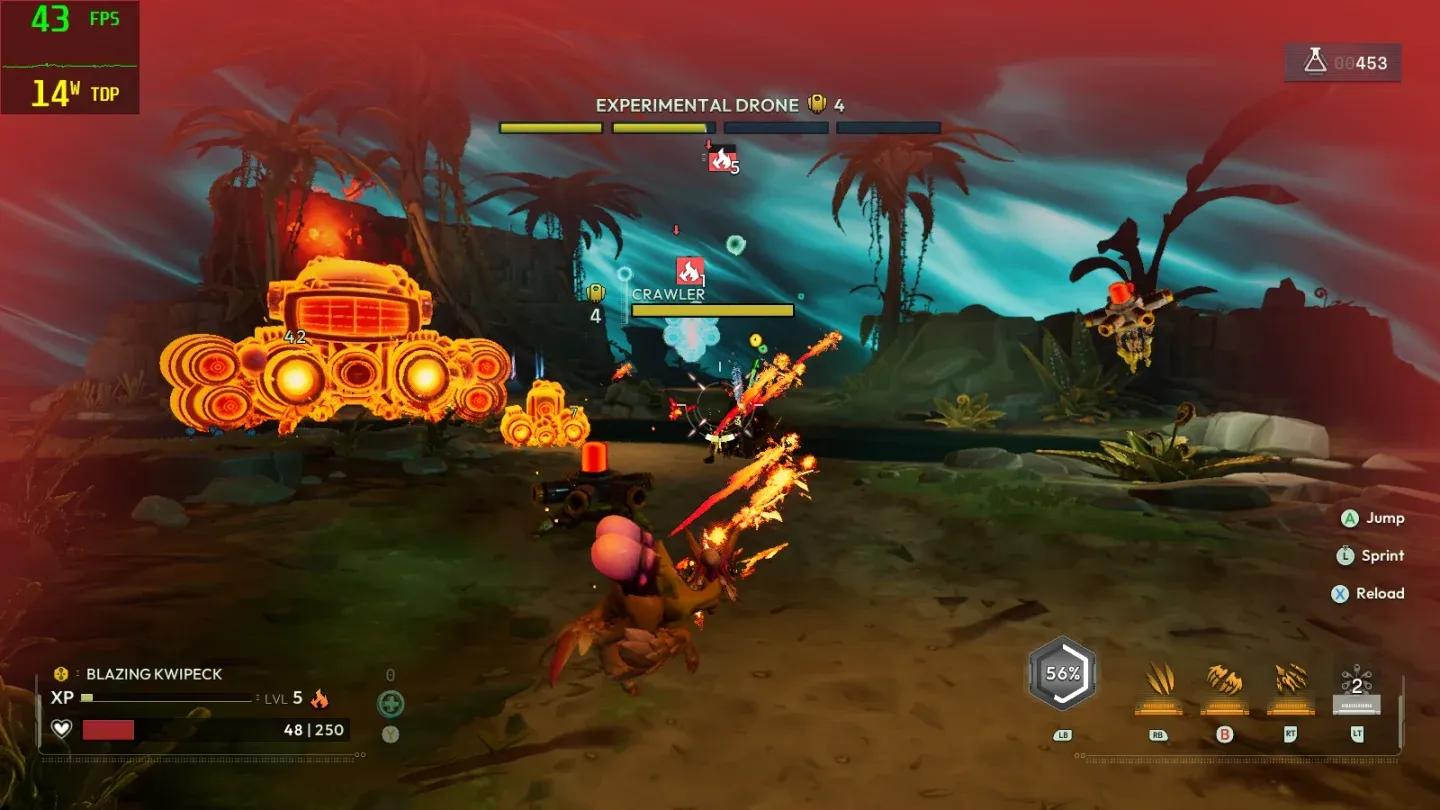
ภาพรวมการตั้งค่ากราฟิก

โหมดหน้าจอและความละเอียด
Window Mode ควรตั้งเป็น Windowed Fullscreen หากคุณใช้จอหลายจอ สำหรับคนที่ใช้จอเดียวโหมด Fullscreen ปกติก็เพียงพอแล้ว และควรปรับที่ native resolution (ความละเอียดดั้งเดิม) ของจอคุณเสมอเพื่อป้องกันภาพเบลอหรือปัญหา Scaling
เฟรมเรตและการตั้งค่า Sync
ปิด Vertical Sync ไว้ เพราะ VSync ช่วยลดอาการภาพฉีก (Screen Tearing) แต่จะทำให้เฟรมเรตลดลงอย่างเห็นได้ชัด เหตุผลเดียวที่จะเปิดคือถ้าคุณเจอปัญหาภาพกระตุกต่อเนื่องที่แก้ด้วยวิธีอื่นไม่ได้แล้ว
ตั้งค่า Frame Rate Limit ไว้ที่ 60 FPS จากการทดสอบพบว่าที่ 120 FPS จะเริ่มมีอาการกระตุกให้เห็นบ่อยครั้ง แม้ Voidling Bound จะมีระบบการยิง แต่จังหวะการต่อสู้ก็ไม่ได้ต้องการ 120 FPS เหมือนเกมแนว Competitive Shooter จ๋าๆ การล็อกไว้ที่ 60 จะช่วยให้เกมลื่นไหลกว่า
ค่า Preset คุณภาพและความละเอียด 3D
ตั้งค่า Quality Presets เป็น Custom เพื่อไม่ให้ค่าที่ปรับไว้ถูกรีเซ็ตเมื่อคุณเลื่อนแถบปรับค่าอื่นๆ ให้คงค่า 3D Resolution ไว้ที่ 100% เพื่อความคมชัดของภาพ หากคุณยังเจอปัญหาเรื่องประสิทธิภาพหลังจากปรับค่าอื่นๆ แล้ว การลดค่านี้ลงเหลือ 80% คือวิธีที่เห็นผลที่สุดในการเพิ่มเฟรมเรตอย่างรวดเร็ว
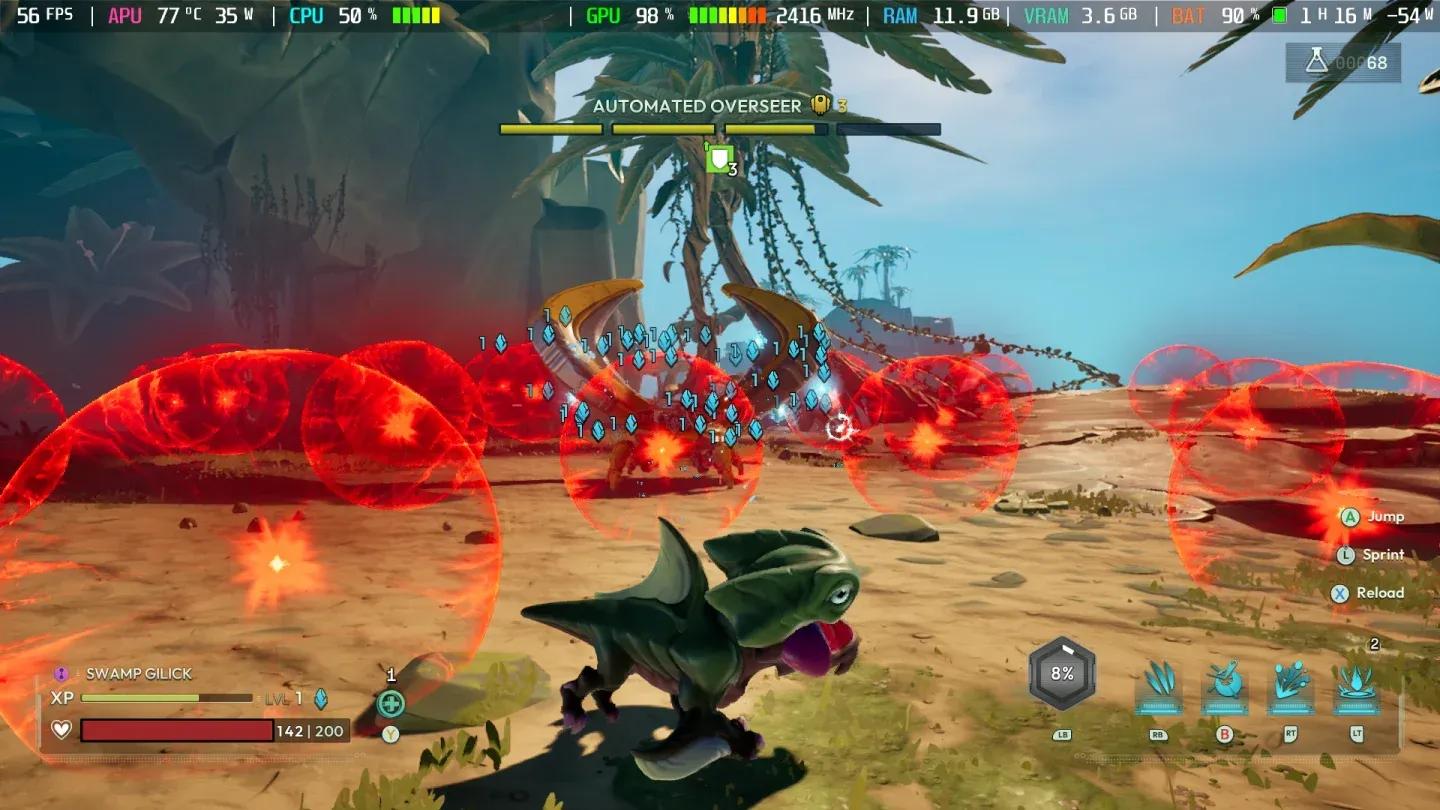
3D resolution ที่ 100%
การตั้งค่าไหนสำคัญที่สุด?
การตั้งค่าแต่ละอย่างกินทรัพยากร GPU ไม่เท่ากัน ตารางด้านล่างนี้จะสรุปค่าต่างๆ ค่าที่แนะนำ และเหตุผลประกอบ
| การตั้งค่า | ค่าที่แนะนำ | เหตุผล |
|---|---|---|
| Shadows (เงา) | Medium หรือ Low | คุณภาพเงาระดับสูงกินทรัพยากรมากแต่เห็นความต่างน้อย |
| Anti-Aliasing (ลบรอยหยัก) | Medium | ช่วยให้ขอบภาพเรียบเนียนโดยไม่กิน GPU มากเกินไป |
| View Distance (ระยะการมองเห็น) | Medium | ช่วยให้เห็นศัตรูได้ไกลขึ้น แต่ถ้าปรับสูงจะกินทรัพยากรมาก |
| Textures (พื้นผิว) | Medium หรือ Low | คุณภาพพื้นผิวที่ต่ำลงแทบไม่ส่งผลต่อความรู้สึกระหว่างเล่น |
| Effects (เอฟเฟกต์) | Medium หรือ Low | เอฟเฟกต์ภาพเป็นเรื่องรองจากความชัดเจนในการต่อสู้ |
| Reflections (เงาสะท้อน) | Low | เงาสะท้อนแทบไม่ได้สังเกตเห็นระหว่างเล่นและกินทรัพยากรสูง |
| Post Processing | Medium | การปรับต่ำกว่า Medium จะเสียความคมชัดของภาพไปมากโดยได้เฟรมเรตเพิ่มมานิดเดียว |
ทำไมต้องลด Shadows และ Reflections ก่อน?
Shadows และ Reflections เป็นสองการตั้งค่าที่กิน GPU มากที่สุดในเอนจินเกมสมัยใหม่ และ Voidling Bound ก็เช่นกัน การปรับทั้งสองค่านี้เป็น Low หรือ Medium จะช่วยคืนทรัพยากรการเรนเดอร์ให้เกมนำไปรักษาเฟรมเรตเป้าหมายได้ คุณแทบจะไม่สังเกตเห็นความต่างระหว่างการสะสมมอนสเตอร์หรือการต่อสู้ เพราะสายตาของคุณจะจดจ่ออยู่กับศัตรูมากกว่าแสงเงาในฉาก
วิธีปรับแต่งสำหรับ PC สเปกต่ำ
หากเครื่องของคุณมีสเปกต่ำกว่าที่แนะนำ ให้ปรับตามค่าด้านบนทั้งหมดแล้วทำตามขั้นตอนเพิ่มเติมดังนี้:
- ลด 3D Resolution เป็น 80%
- ตั้งค่า Textures เป็น Low
- ตั้งค่า Effects เป็น Low
- ตั้งค่า View Distance เป็น Low หากเฟรมเรตยังไม่นิ่ง
- ตรวจสอบให้แน่ใจว่า VSync ปิดอยู่ และ Frame Rate Limit อยู่ที่ 60 FPS
การปรับเหล่านี้จะช่วยเสริมกัน การใช้ 3D Resolution ที่ 80% ควบคู่ไปกับ Textures และ Effects ระดับ Low จะช่วยให้ประสิทธิภาพเพิ่มขึ้นอย่างเห็นได้ชัดบนเครื่องสเปกประหยัด แม้ภาพจะดูซอฟต์กว่าการตั้งค่าที่แนะนำก็ตาม
การตั้งค่าเหล่านี้จะเปลี่ยนไปหลังมีแพตช์อัปเดตหรือไม่?
Voidling Bound เวอร์ชันเปิดตัวทำประสิทธิภาพได้ดีสำหรับเกมที่เพิ่งวางขายวันแรก โดยมีปัญหาเล็กน้อยเท่านั้น คาดว่าแพตช์หลังเปิดตัวจะเข้ามาแก้ไขปัญหาประสิทธิภาพที่เหลืออยู่ ซึ่งหมายความว่าคำแนะนำบางอย่าง โดยเฉพาะการล็อก 60 FPS และเพดาน 3D Resolution อาจจะผ่อนปรนลงได้เมื่อมีการอัปเดตปรับแต่งประสิทธิภาพเข้ามา อย่าลืมกลับมาเช็กที่คอลเลกชัน Voidling Bound guides เรื่อยๆ เมื่อมีการอัปเดต เพราะการตั้งค่าที่แนะนำอาจเปลี่ยนแปลงไปอย่างมากหลังมีแพตช์ใหญ่
สำหรับใครที่เพิ่งเริ่มเล่น Voidling Bound เป็นเกมที่อยู่ในกลุ่ม adventure games ที่เน้นลูปการสะสมมอนสเตอร์ ดังนั้นการเน้นเฟรมเรตที่นิ่งมากกว่าคุณภาพกราฟิกสูงสุดจึงเป็นทางเลือกที่สมเหตุสมผล การได้ 60 FPS ที่ลื่นไหลระหว่างต่อสู้ย่อมดีกว่าการได้ 90 FPS แบบกระตุกแน่นอน
สำหรับเคล็ดลับเพิ่มเติมในการเล่นให้สนุกที่สุด สามารถดูได้ที่หน้า Voidling Bound ซึ่งมีทุกสิ่งที่คุณต้องการเพื่อเริ่มต้นการผจญภัย