
The Division Resurgence, mobil donanımda çalışan konsol kalitesinde görsellerle inşa edilmiş, zorlu bir üçüncü şahıs looter shooter oyununa sizi bırakıyor. Grafik kalitesi ve kare hızı arasındaki bu gerilim gerçek ve yanlış ayarlar size savaş kaybettirebilir. Cihaz seviyelerinde konfigürasyonları test ettikten sonra, aşağıdaki ayarlar dökümü, grafik ön ayarlarından jiroskop hassasiyet değerlerine kadar her şeyi kapsıyor, böylece tahmin etmeyi bırakıp en iyi performansınızla oynamaya başlayabilirsiniz.
The Division Resurgence'da grafik ayarlarına nasıl erişilir?
Herhangi bir değişiklik yapmadan önce, erken oyunda ilerleyerek Camp Hudson merkez alanının kilidini açmanız gerekir. İçeri girdikten sonra, ekranın sağ üst köşesindeki SHD simgesine dokunun, ardından ana menünün altındaki ayarlar (dişli) simgesine dokunun. Buradan, grafik seçeneklerine ulaşmak için yan menüden Resim simgesini seçin.
Bu, ana başlık ekranından erişilebilir değildir, bu yüzden yeni oyuncular bazen bunu tamamen kaçırırlar.
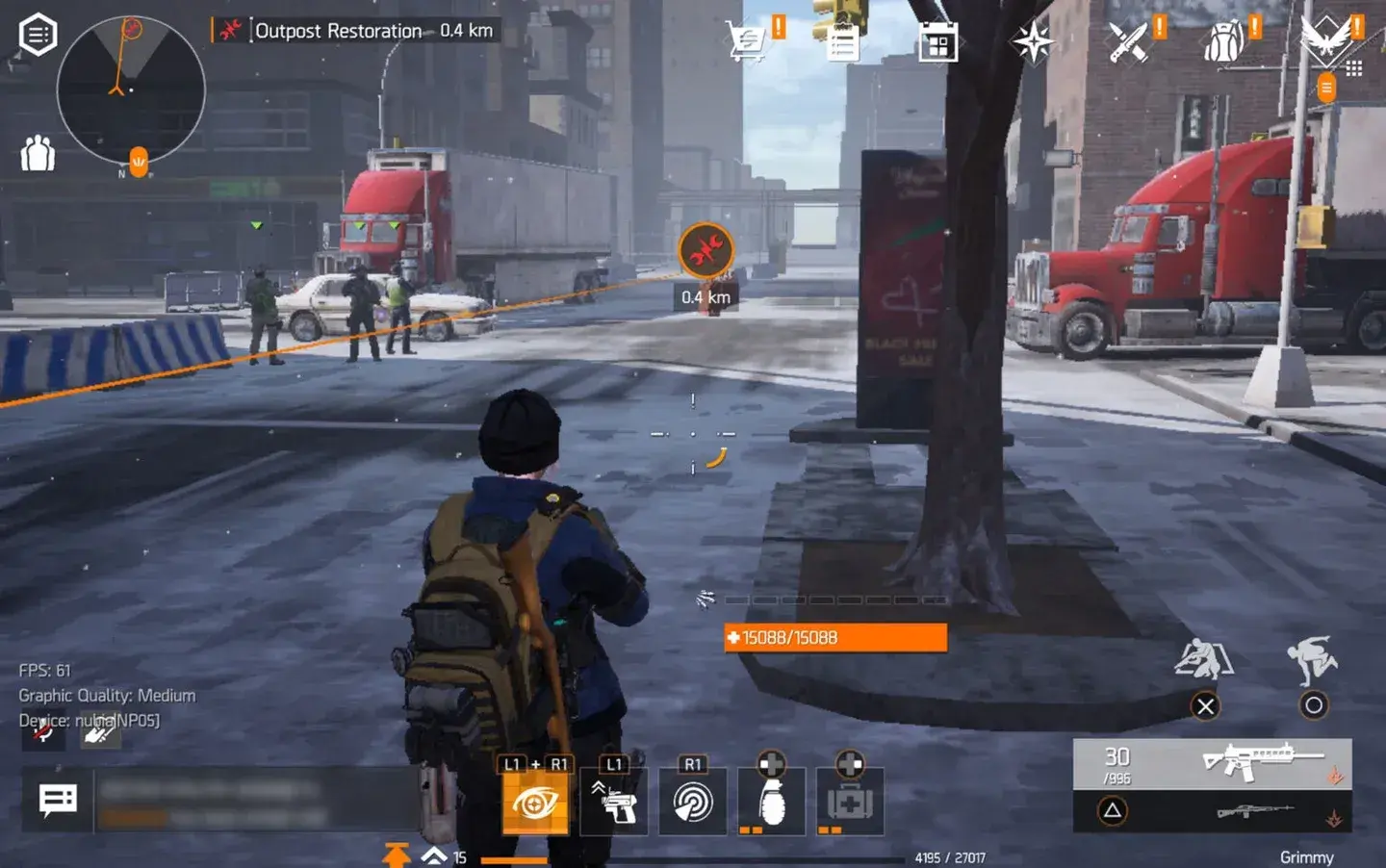
Ayarlar menüsüne erişim
Yüksek FPS için en iyi grafik ayarları nelerdir?
The Division Resurgence, her biri bir çözünürlük ve kalite seviyesine bağlı olan üç farklı FPS ön ayarı sunar. MobileMatters'a göre seçenekler şu şekilde:
Temel takas basittir: daha yüksek kare hızları daha düşük görsel kalite gerektirir. Düşük veya Orta Grafikler seçmek, çözünürlüğü Standart olarak kilitler ancak rekabetçi oyun ve hızlı tempolu içerikler için doğru tercih olan Yüksek Kare Hızı (60 FPS) seçeneğinin kilidini açar.
Burada dikkate değer bir ayrıntı var. Orta Kare Hızı ayarıyla Yüksek Grafikler seçmek, fark edilir derecede bulanık bir görüntü üretir. MobileMatters, bunun için bir çözüm olmadığını doğruluyor. Bitki örtüsü ve dünya varlıkları görünür kalır, bu da ortamın okunabilirliğini sağlar, ancak ince ayrıntılar zarar görür. Kare hızından çok görsel kaliteye öncelik veren oyuncular için bu daha iyi bir uzlaşmadır. Diğer herkes için, 60 FPS'de Düşük veya Orta Grafikler daha güçlü bir seçimdir.
bilgi
Orta seviye bir cihazda, Yüksek Grafikler Orta Kare Hızında olduğundan daha az etkileyici görünse bile, Düşük Grafikler Yüksek Kare Hızında savaşta fark edilir derecede daha duyarlı hissettirecektir.
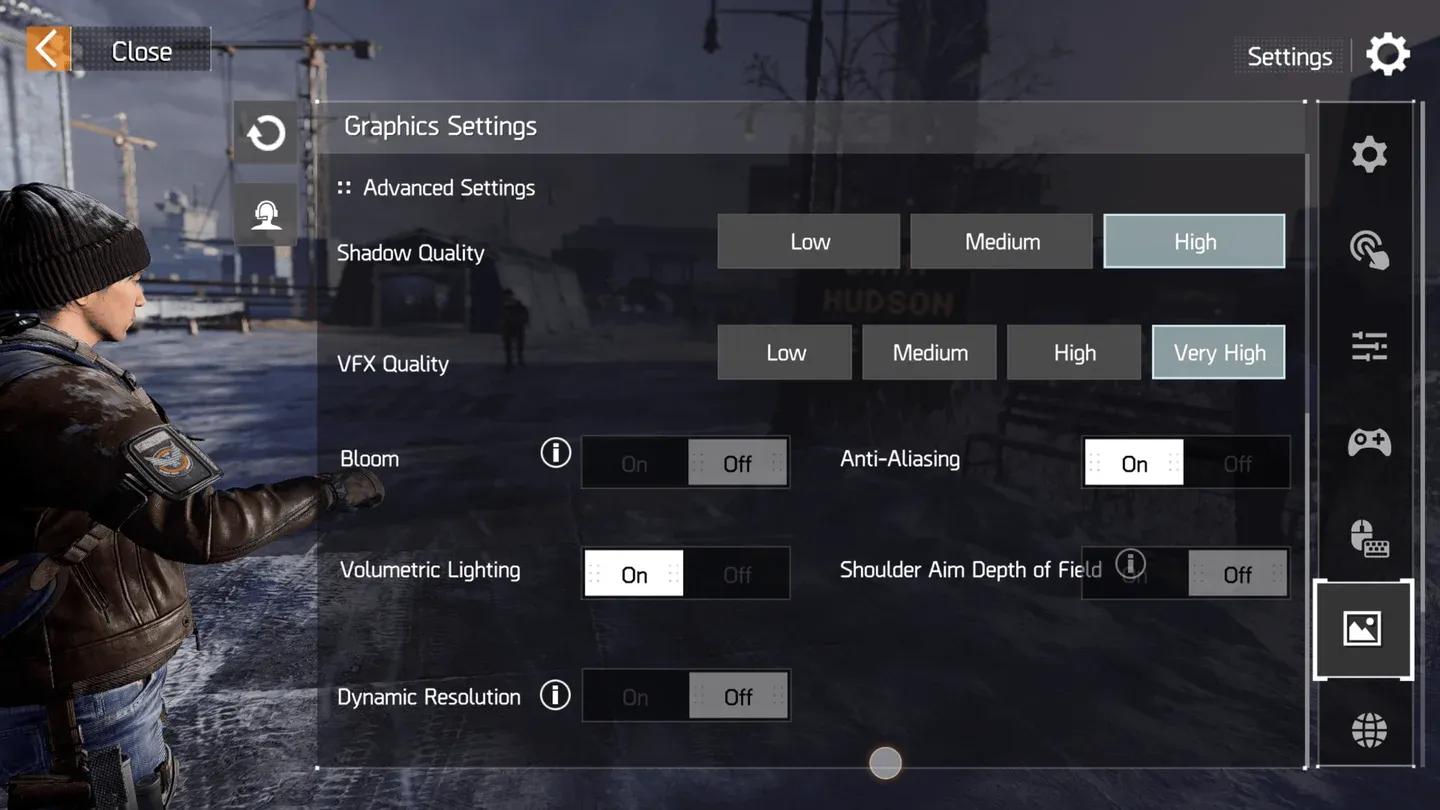
Kalan gelişmiş ayarlar için, hem MobileMatters hem de GamingOnPhone'a göre performansı önemli ölçüde etkilemezler, bu yüzden hepsini maksimize edin:
- Gölge Kalitesi: Yüksek
- VFX Kalitesi: Çok Yüksek
- Bloom: Açık
- Hacimsel Aydınlatma: Açık
- Kenar Yumuşatma: Açık
- Omuz Nişan Alan Derinliği: Açık
- Dinamik Çözünürlük: Açık
Ayarların ötesinde kalıcı gecikme veya çökmeler yaşıyorsanız, Division Resurgence Performans Düzeltme Rehberi (gecikme, çökmeler ve FPS düşüşleri) Rise Up güncellemesiyle gelen ek kararlılık düzeltmelerini kapsar.
FPS ön ayarı seçme ekranı
En iyi dokunmatik kontrol düzeni
Dokunmatik kontroller, mobil performansınızın temelini oluşturur. Seçtiğiniz düzen, parmak konumunuzu savaş ortasında bozmadan ne kadar hızlı nişan alabileceğinizi, siper alabileceğinizi ve ateş edebileceğinizi etkiler.
Diğer nişancı veya battle royale oyunlarından gelen oyuncular için GamingOnPhone, üç veya dört parmaklı pençe düzenini önerir. Öğrenme eğrisi gerçektir, ancak karşılığında hareket, ADS, siper ve ateş etme düğmelerine parmakları kaldırmadan erişim sağlar.
ADS düğmesini ve ateş düğmesini uzun süreli oturumlar için doğal hissettiren konumlara yerleştirin. Konfor, başkasının tam düzenini kopyalamaktan daha önemlidir.
En iyi oynanış ve savaş ayarları
Hızlı ayarlar
Bunlar, GamingOnPhone'un testlerinden elde edilen önerilen hızlı ayarlardır:
- Siper Kontrolü (Siper Girişi): Manuel
- Otomatik ADS: Tümünü Etkinleştir
- ADS Görünümü: Karışık
- Nişan Alma Yardımı: Açık
- Jiroskop Sensörü (Döndürme Anahtarı): Nişan Alırken Etkinleştir
- Navigasyon (Vaulting): Manuel
- Otomatik Tırmanma: Hayır
Savaş ayarları
- Otomatik Siper Girişi: Hayır
- Siper Giriş Düğmesini Göster: Evet
- Siper Çıkış Düğmesini Göster: Hayır
- Siper Köşe Girişi: Nişan Al
- Sprint Hassasiyeti: 50
- Bomba Atma Modu: Bırakma Modu
- Atış Yardımı: Açık
- Yakın Dövüş Saldırı Düğmesi Gösterimi: Tetik Gösterimi
Silah ayarları
- Nişan Alma Modu: Basılı Tut
- Sol Ateş Düğmesi: Her zaman açık
- ADS Görünümü: Karışık
- ADS Perspektif Hızlı Değiştirme: Kapalı
- Nişan Alırken Kamera Döndürme: Açık
- Nişan Alma Yardımı: Açık
- Yeniden Yükleme Kesintisi: Kapalı
- Otomatik ADS Anında Ateş: Kapalı
Serbest bırakıp ateş etme için, GamingOnPhone, Keskin Nişancı Tüfekleri, Tüfekler ve Pompalı Tüfekler için Serbest Bırakıp Ateş Etme özelliğini etkinleştirmeyi önerir. Otomatik ADS, tüm silah türleri için etkinleştirilmelidir: Saldırı Tüfekleri, SMG'ler, Pompalı Tüfekler, LMG'ler, Tüfekler ve Keskin Nişancı Tüfekleri.
uyarı
Yeniden Yükleme Kesintisini açık bırakmak, hızlı tempolu savaşlarda animasyon ortasında yeniden yüklemeleri iptal etmenize neden olabilir, bu da dar durumlarda sizi öldürür. Kapatın.
En iyi hassasiyet ayarları
Genel ayarlar
- Genel Hassasiyet: Orta
- Hassasiyet Geçiş Modu: Nişan Alırken Geçiş Yap
- Düzeltmeyi Etkinleştir: Kapalı
Dokunmatik hassasiyet
GamingOnPhone'dan gelen bu değerler, menzilde kontrolü kaybetmeden duyarlı kamera hareketi sağlar:
Hassasiyet ivmesi için, kamera hassasiyeti için X Ekseni 200 ve Y Ekseni 150 olarak ayarlayın. Ateş hassasiyeti ivmesi, X Ekseni 100 ve Y Ekseni 100 olarak kullanılmalıdır.
En iyi jiroskop ayarları
Açıları tutarken daha hassas mikro ayarlamalar istiyorsanız jiroskop kontrolleri kullanmaya değer. Jiroskop, serbest bakış hareketini etkilenmeden tutarak nişan alırken etkinleşir.
- Döndürme Anahtarı: Nişan Alırken Etkinleştir
- Yatay Döndürme Ters Çevirme: Açık
- Dikey Döndürme Ters Çevirme: Açık
Jiroskop hassasiyet değerleri
Hem X Ekseni hem de Y Ekseni ivmesi, kamera ve ateş hassasiyeti için 100 olarak ayarlanmıştır.
bilgi
Jiroskop hassasiyeti, büyütme arttıkça ölçeklenir. Yukarıdaki değerler bu eğriyi yansıtır, bu nedenle 8x ve 12x sayılarını artırma dürtüsüne direnin. Yüksek zoomda, küçük telefon hareketleri bile büyük ekrandaki kaymalara dönüşür.
Not Edilmeye Değer Genel Ayarlar
- Radar Döndürme: Döndür
- Otomatik Yağma Ayarları: Üstün, Yüksek Kaliteli ve Egzotik
- Müstehcen Filtre: Hayır
Bir kontrolcü veya klavye ve fare ile oynuyorsanız, Genel Ayarlar menüsündeki ilgili Harici Cihaz Arayüzü seçeneklerini etkinleştirin.
bilgi
Otomatik Yağma'yı yalnızca Üstün, Yüksek Kaliteli ve Egzotik öğeleri toplamak üzere ayarlamak, envanterinizi yönetilebilir tutar ve sizi görev ortasında yaygın düşen öğeleri durdurup ayıklamak zorunda bırakmaz.
Bu performans değerlendirmelerinin serinin orijinal PC girişleriyle nasıl karşılaştırıldığına dair daha derinlemesine bir bakış için, Tom Clancy's The Division için PC benchmark ve optimizasyon rehberi, seriyi en başından beri tanımlayan grafik kalitesi ve kare hızı takasları hakkında faydalı bir bağlam sunar.
Bu ayarlar size güçlü bir başlangıç noktası sunar, ancak cihaz çeşitliliği bazı değerlerin ayarlanması gerekebileceği anlamına gelir. Hassasiyet sayılarını nihai bir cevap yerine bir temel olarak kabul edin. Daha fazla mobil oyun optimizasyon rehberi ve haberi için, GAMES.GG'deki en son rehberlere göz atın.