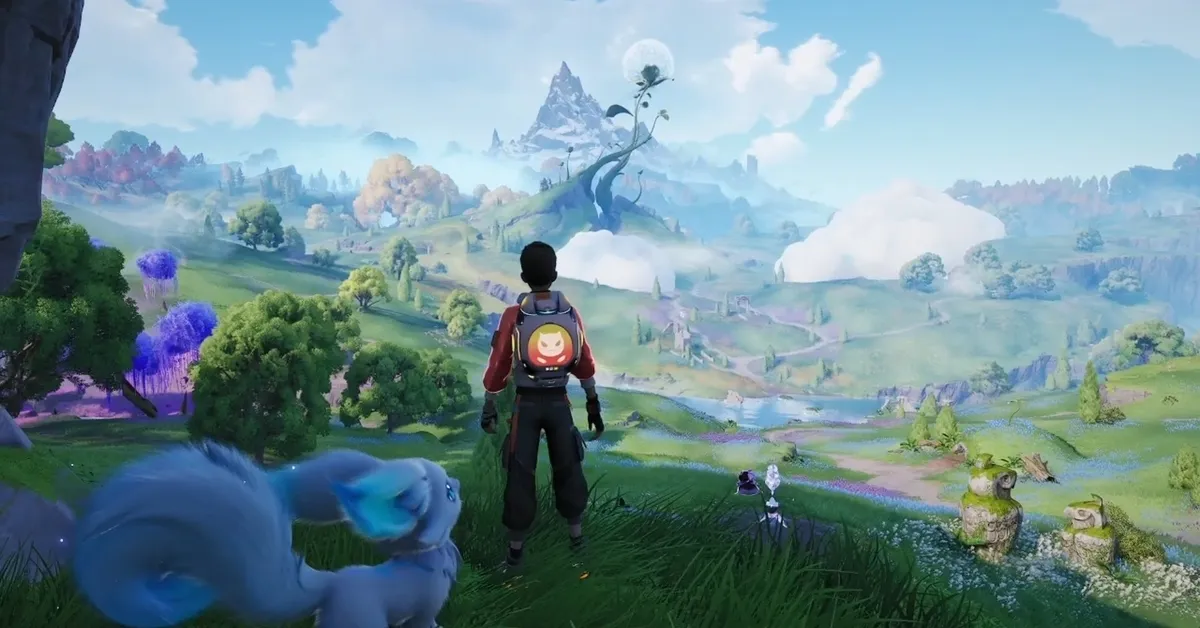


Aniimo آپ کو ایک وسیع اوپن ورلڈ میں لے جاتا ہے جہاں آپ کریچرز کو پکڑ سکتے ہیں، ایکسپلور کر سکتے ہیں اور بیٹل کر سکتے ہیں۔ اس اوپن ورلڈ کا ایک نقصان بھی ہے: FPS ڈراپس اور سٹرٹرنگ (stuttering) بہت جلد شروع ہو سکتے ہیں، خاص طور پر مڈ رینج یا پرانے ہارڈویئر پر۔ اچھی خبر یہ ہے کہ چند ٹارگٹڈ سیٹنگز میں تبدیلی کر کے آپ گیم کو دھندلا کیے بغیر کافی بہتر پرفارمنس حاصل کر سکتے ہیں۔
یہ گائیڈ Aniimo کی بہترین PC سیٹنگز کا احاطہ کرتی ہے، جس میں گرافکس، اپ سکیلنگ، NVIDIA، AMD، اور Windows شامل ہیں تاکہ آپ کی گیم سموتھ چل سکے۔
بہترین Aniimo گرافکس سیٹنگز
نیچے دی گئی ٹیبل پرفارمنس اور کوالٹی کے درمیان ایک بہترین توازن پیش کرتی ہے۔ اگر آپ کا ہارڈویئر کمزور ہے، تو پہلے Global Illumination اور Ambient Occlusion کو تجویز کردہ ویلیوز سے کم کریں۔
Shadow Quality، Global Illumination، اور Reflection Quality وہ تین سیٹنگز ہیں جو پرفارمنس پر سب سے زیادہ اثر ڈالتی ہیں۔ کسی اور چیز کو چھیڑنے سے پہلے انہیں کم کریں۔ اگر اس کے بعد بھی گیم میں مسئلہ ہو، تو Global Illumination کو Low پر لے آئیں اور Shadow Quality کو اس کے Performance آپشن پر سیٹ کریں۔
Aniimo گائیڈ: بہترین پرفارمنس کے لیے بہترین PC سیٹنگز
Aniimo کے لیے بہترین DLSS اور FSR سیٹنگز کیا ہیں؟
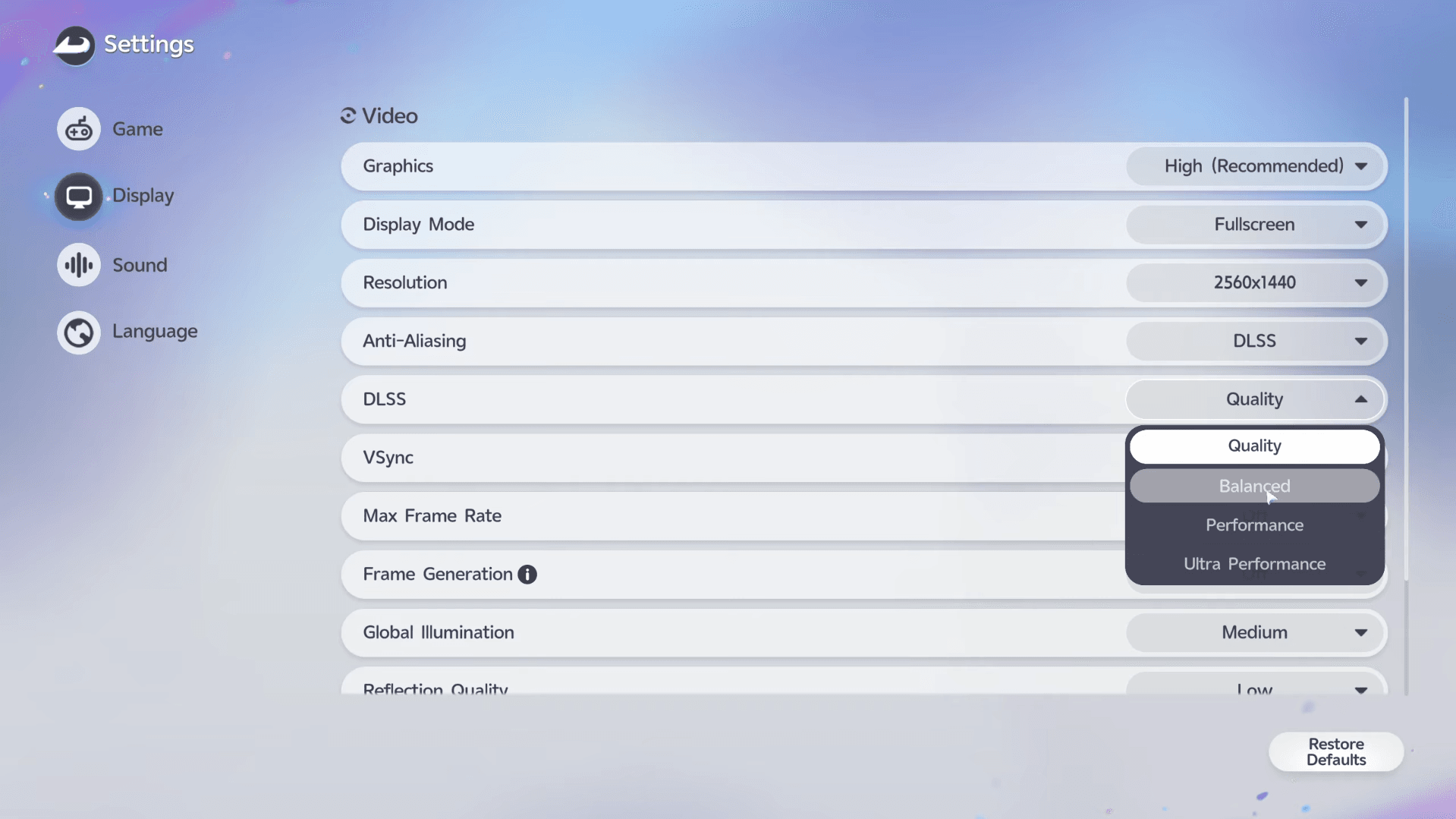
اپ سکیلنگ سب سے زیادہ فائدہ مند تبدیلیوں میں سے ایک ہے۔ وہ آپشن منتخب کریں جو آپ کے GPU سے مطابقت رکھتا ہو۔
DLSS Quality، 1080p اور 1440p پر RTX صارفین کے لیے بہترین شروعات ہے۔ 4K پر، Balanced پر سوئچ کرنے سے فریم ریٹس مستحکم رہتے ہیں اور ریزولوشن میں شارپنس کا کوئی نمایاں نقصان نہیں ہوتا۔ AMD صارفین کو FSR کو ڈرائیور پینل کے بجائے براہ راست Aniimo کی سیٹنگز کے اندر ان ایبل کرنا چاہیے۔
Frame Generation کے لیے Aniimo کو DirectX 12 کے ساتھ لانچ کرنا ضروری ہے۔ اگر آپ کو Frame Generation کی ضرورت نہیں ہے، تو DirectX 11 لانچ آپشن عام طور پر زیادہ مستحکم ہے اور زیادہ تر پلیئرز کے لیے بہتر ڈیفالٹ ہے۔
Aniimo گائیڈ: بہترین پرفارمنس کے لیے بہترین PC سیٹنگز
Aniimo کے لیے بہترین NVIDIA سیٹنگز
یہ تبدیلیاں NVIDIA App کے اندر Aniimo کی انفرادی گیم پروفائل کا استعمال کرتے ہوئے کریں، نہ کہ گلوبل سیٹنگز میں۔ گلوبل سیٹنگز تبدیل کرنے سے آپ کے سسٹم کی ہر گیم متاثر ہوتی ہے۔
Shader Cache Size کو ڈرائیور ڈیفالٹ پر رکھیں۔ اسے بڑھانے سے بہتر FPS کی ضمانت نہیں ملتی اور یہ کبھی کبھار شیڈر کمپائلیشن میں رکاوٹ کا باعث بن سکتا ہے۔ اگر آپ کا مانیٹر G-SYNC کو سپورٹ کرتا ہے، تو یقینی بنائیں کہ یہ NVIDIA App اور آپ کے مانیٹر کے اپنے OSD مینو دونوں میں ان ایبل ہو۔
Aniimo کے لیے بہترین AMD Radeon سیٹنگز
AMD صارفین ان آپشنز کو AMD Software: Adrenalin Edition کے ذریعے کنفیگر کر سکتے ہیں۔
اگر آپ کا مانیٹر FreeSync کو سپورٹ کرتا ہے، تو فریم ریٹ کی کیپ (cap) مانیٹر کے زیادہ سے زیادہ ریفریش ریٹ سے تھوڑی نیچے رکھیں۔ 170Hz ڈسپلے پر، 167 FPS کی کیپ فریم ریٹ کو FreeSync رینج کے اندر رکھتی ہے اور VSync کی لیٹنسی (latency) کے بغیر سکرین ٹیئرنگ سے بچاتی ہے۔
Aniimo کے لیے بہترین Windows سیٹنگز
Windows میں کئی بلٹ ان آپشنز ہیں جو براہ راست گیمنگ پرفارمنس کو متاثر کرتے ہیں اور جنہیں اکثر نظر انداز کر دیا جاتا ہے۔
Game Mode کو آن کرنے کے لیے، Settings → Gaming → Game Mode پر جائیں۔ GPU سلیکشن اور گرافکس پریفرنسز کے لیے، Settings → System → Display → Graphics پر جائیں اور Aniimo کو High Performance پر سیٹ کریں۔
گیمنگ لیپ ٹاپس جو انٹیگریٹڈ اور ڈیڈیکیٹڈ دونوں گرافکس استعمال کرتے ہیں، انہیں یہ تصدیق کرنی چاہیے کہ Aniimo کو اس گرافکس مینو میں ڈیڈیکیٹڈ GPU پر اسائن کیا گیا ہے۔ غلطی سے انٹیگریٹڈ گرافکس پر گیم چلانا لیپ ٹاپس پر غیر متوقع خراب پرفارمنس کی سب سے عام وجوہات میں سے ایک ہے۔
Aniimo میں FPS ڈراپس اور سٹرٹرنگ کو کیسے ٹھیک کریں
اگر اوپر دی گئی سیٹنگز کے بعد بھی پرفارمنس خراب ہے، تو اس چیک لسٹ کو ایک یا دو تبدیلیاں کر کے آزمائیں تاکہ آپ شناخت کر سکیں کہ کیا چیز واقعی مدد کر رہی ہے:
- NVIDIA یا AMD گرافکس ڈرائیورز کو تازہ ترین مستحکم ریلیز پر اپ ڈیٹ کریں۔
- بیک گراؤنڈ ایپلی کیشنز کو بند کریں، خاص طور پر براؤزرز، سٹریمنگ سافٹ ویئر، اور Discord ویڈیو۔
- اگر Aniimo ہارڈ ڈرائیو سے چل رہا ہے تو اسے SSD پر انسٹال کریں۔
- فریم ریٹ کو ان لاک چھوڑنے کے بجائے ایک مستحکم FPS کیپ سیٹ کریں۔
- کسی اور گرافکس آپشن کو چھیڑنے سے پہلے Shadow Quality اور Global Illumination کو کم کریں۔
- اگر آپ کو مزید ہیڈ روم (headroom) کی ضرورت ہو تو DLSS یا FSR کو Quality سے Balanced پر سوئچ کریں۔
- اگر DirectX 12 عدم استحکام کا باعث بن رہا ہے اور آپ Frame Generation استعمال نہیں کر رہے ہیں تو DirectX 11 لانچ آپشن آزمائیں۔
ممکنہ حد تک سب سے زیادہ نمبر حاصل کرنے سے زیادہ اہم ایک مستحکم اور یکساں فریم ریٹ ہے۔ Aniimo جیسی اوپن ورلڈ گیمز ان کیپڈ (uncapped) فریم ریٹس کو غیر متوقع سپائیکس کے ساتھ سزا دیتی ہیں، اس لیے 60 FPS پر لاک ہونا اکثر 80 FPS سے زیادہ سموتھ محسوس ہوتا ہے جو گنجان علاقوں میں 45 تک گر جاتا ہے۔
گیم میں داخل ہونے کے بعد بہترین ٹیم بنانے کے بارے میں مزید جاننے کے لیے، Aniimo بہترین ٹیمز گائیڈ گیم کے ہر مرحلے کے لیے رول-بائے-رول کمپوزیشنز اور ایلیمنٹل سیٹ اپس کا احاطہ کرتی ہے۔ ٹرافیز، ایونٹ روڈ میپ، اور گیم کے ساتھ لانچ ہونے والی ہر چیز کے بارے میں ٹپس کے لیے مکمل Aniimo گائیڈز کلیکشن براؤز کریں۔