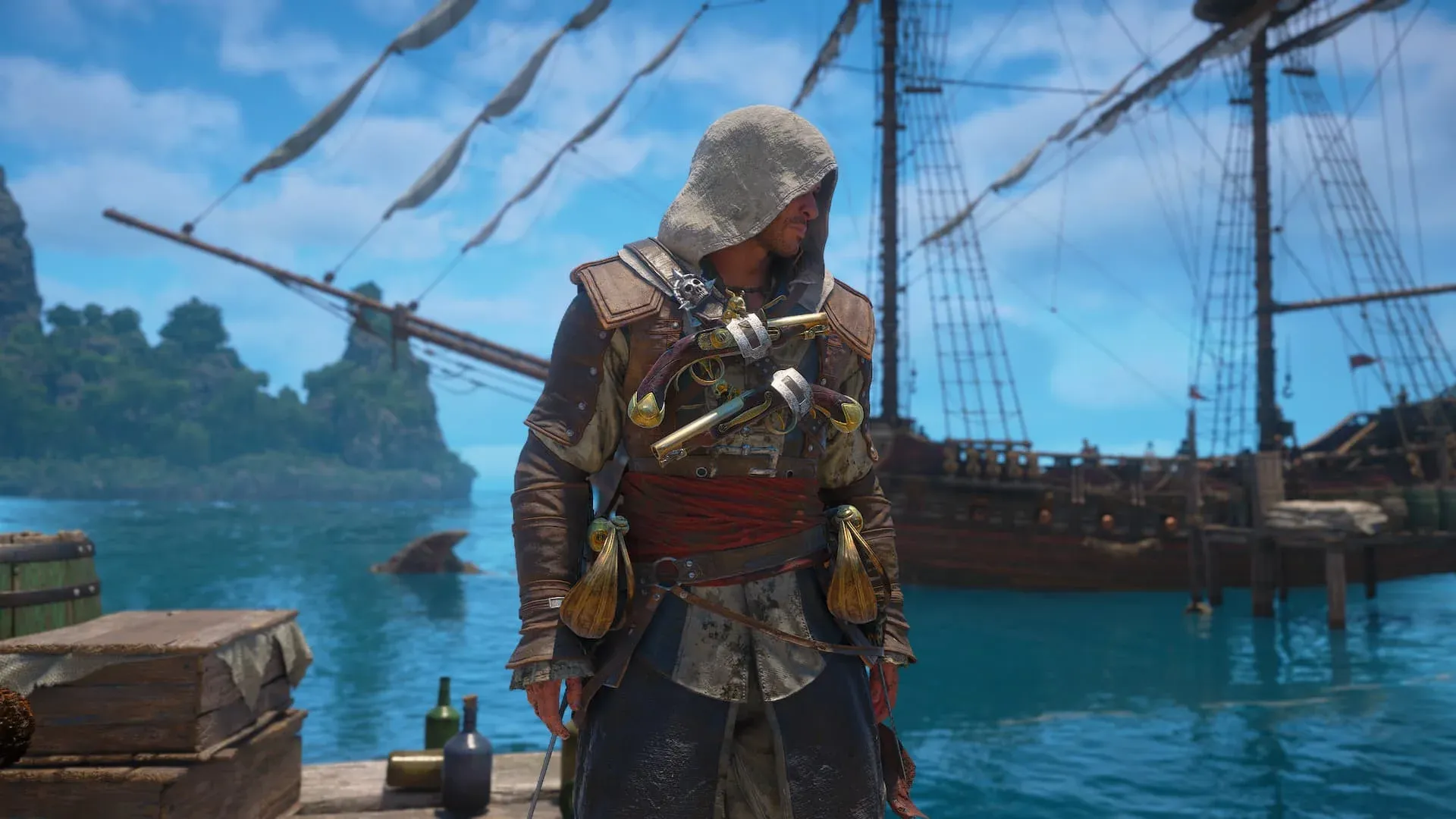


Assassin's Creed Black Flag Resynced آج PC پر لانچ ہو گیا ہے، اور کیریبین سمندر میں آرام سے جہاز رانی کرنے سے پہلے آپ کو سیٹنگز مینو میں بہت سے سلائیڈرز کو ایڈجسٹ کرنا ہوگا۔ اچھی خبر یہ ہے کہ پرفارمنس کو متاثر کرنے والی زیادہ تر چیزیں چند آپشنز تک محدود ہیں، اور آپ کو مستحکم 60 FPS حاصل کرنے کے لیے ہائی اینڈ ہارڈویئر کی ضرورت نہیں ہے۔ یہ گائیڈ ہر اہم سیٹنگ کا احاطہ کرتی ہے، بتاتی ہے کہ ہر ایک کا پرفارمنس پر کیا اثر پڑتا ہے، اور آپ کو ایک ایسا نقطہ آغاز فراہم کرتی ہے جو مختلف قسم کے رگز (rigs) پر کام کرتا ہے۔
یہ سیٹنگز کس ہارڈویئر پر مبنی ہیں؟
ذیل میں دی گئی سیٹنگز کو AMD Radeon RX 9060 XT 16 GB، AMD Ryzen 7 5700X، اور 32 GB DDR4 RAM پر ٹیسٹ کیا گیا ہے۔ یہ گیم کی تجویز کردہ PC اسپیسیفیکیشنز کے قریب ہے۔ اگر آپ کا رگ (rig) کم طاقتور ہے، تو گائیڈ میں ایک متبادل طریقہ شامل ہے: ہر Low کو Very Low پر اور ہر Medium کو Low پر سیٹ کریں۔ اگر آپ کا سسٹم ڈیفالٹس کو آسانی سے ہینڈل کر رہا ہے، تو ہر ٹیر (tier) کو ایک درجہ اوپر بڑھا دیں۔
یہاں مقصد گیم کو بہترین دکھانا نہیں ہے، بلکہ ان ہارڈویئرز پر گیم کو سب سے زیادہ سموتھ چلانا ہے جو زیادہ تر کھلاڑیوں کے پاس موجود ہیں۔
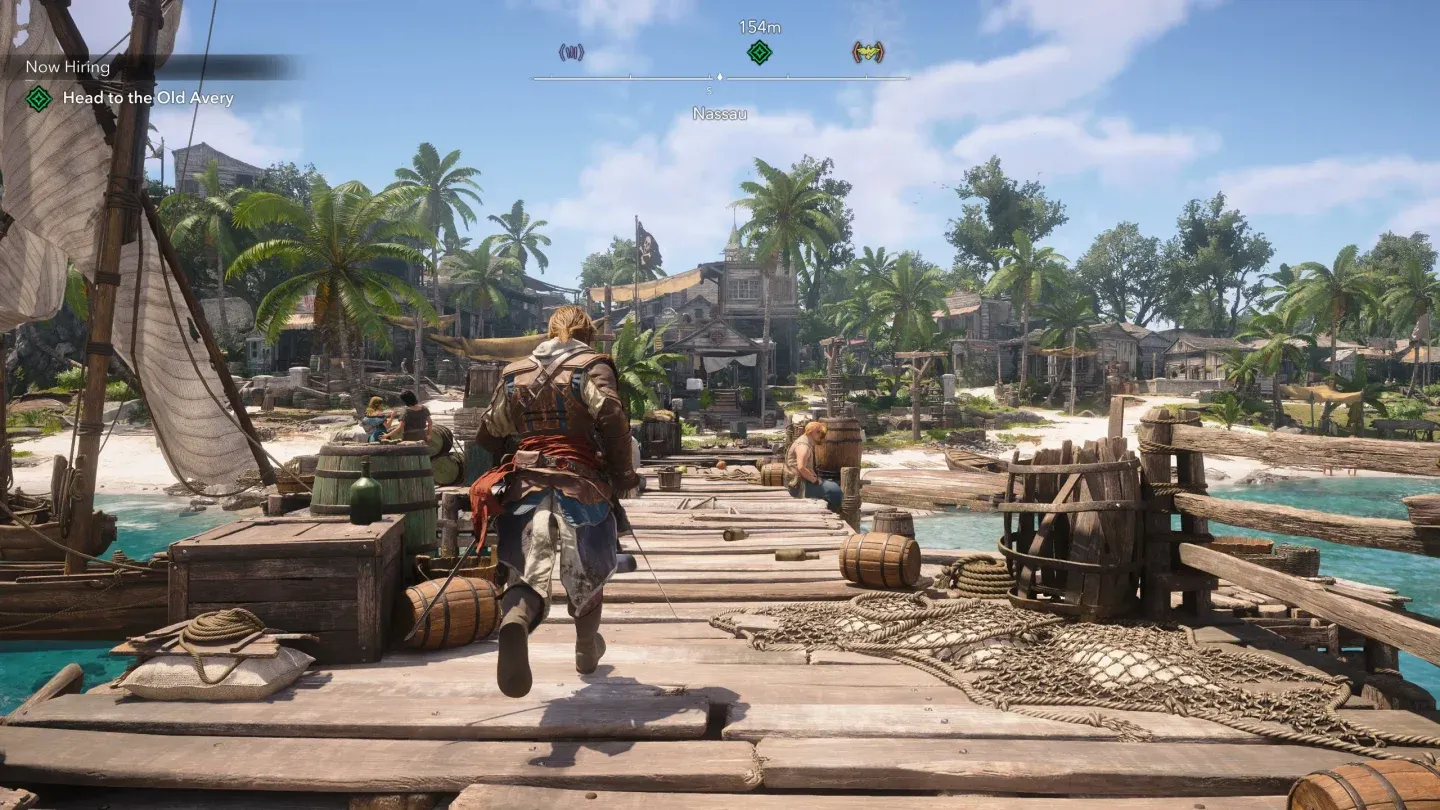
Black Flag Resynced settings menu
ڈسپلے اور فریم ریٹ سیٹنگز
کسی بھی کوالٹی سلائیڈر کو چھیڑنے سے پہلے، ان آپشنز کا گیم کے تجربے پر سب سے زیادہ اثر پڑتا ہے۔
- Display Mode: اگر آپ ایک سے زیادہ مانیٹر استعمال کرتے ہیں تو Borderless کا انتخاب کریں۔ سنگل مانیٹر سیٹ اپ کے لیے Fullscreen استعمال کریں کیونکہ یہ GPU کو مکمل ترجیح دیتا ہے۔
- VSync: ڈیفالٹ طور پر Off ہے۔ اگر آپ کو اسکرین ٹیئرنگ یا مائیکرو-سٹٹرز نظر آ رہے ہیں جنہیں دوسری سیٹنگز ٹھیک نہیں کر پا رہیں، تو اسے آن کر لیں۔ یہ آپ کے فریم ریٹ کو مانیٹر کے ریفریش ریٹ تک محدود کر دیتا ہے، جو کچھ FPS کی قربانی دے کر گیم کو سموتھ بناتا ہے۔
- FPS Limit: On رکھیں۔ اسے 60 FPS پر کیپ (cap) کریں جب تک کہ آپ کا سسٹم مستقل طور پر اس سے زیادہ فریم ریٹ نہ دے سکے۔ ایسے ہارڈویئر پر ان-کیپڈ فریم ریٹ جو اسے برقرار نہ رکھ سکے، ایک کلین کیپ کے مقابلے میں زیادہ عدم استحکام پیدا کرتا ہے۔
- Use Dynamic Resolution: اسے صرف کم طاقتور ہارڈویئر پر فعال کریں۔ یہ مشکل مناظر کے دوران فریم ریٹ کو برقرار رکھنے کے لیے رینڈر ریزولوشن کو خود بخود کم کر دیتا ہے، جو مفید تو ہے لیکن بصری طور پر نمایاں ہوتا ہے۔
- Upscaler Type: اگر گیم اچھی طرح چل رہی ہے تو اسے Automatic یا Balanced پر سیٹ کریں۔ Performance موڈ پر تبھی سوئچ کریں جب باقی سب کچھ ایڈجسٹ کرنے کے بعد بھی فریم ڈراپ ہو رہے ہوں۔
- Frame Generation: Off رکھیں۔ یہ فیچر لیٹنسی (latency) بڑھاتا ہے اور مڈ-رینج ہارڈویئر پر قابل اعتماد فائدہ دیے بغیر بصری خرابی (artifacts) پیدا کر سکتا ہے۔
- Sharpen Strength: 50%۔ اپ اسکیلنگ تصویر کو تھوڑا نرم کر دیتی ہے، اور یہ سیٹنگ اسے حد سے زیادہ کیے بغیر متوازن کرتی ہے۔
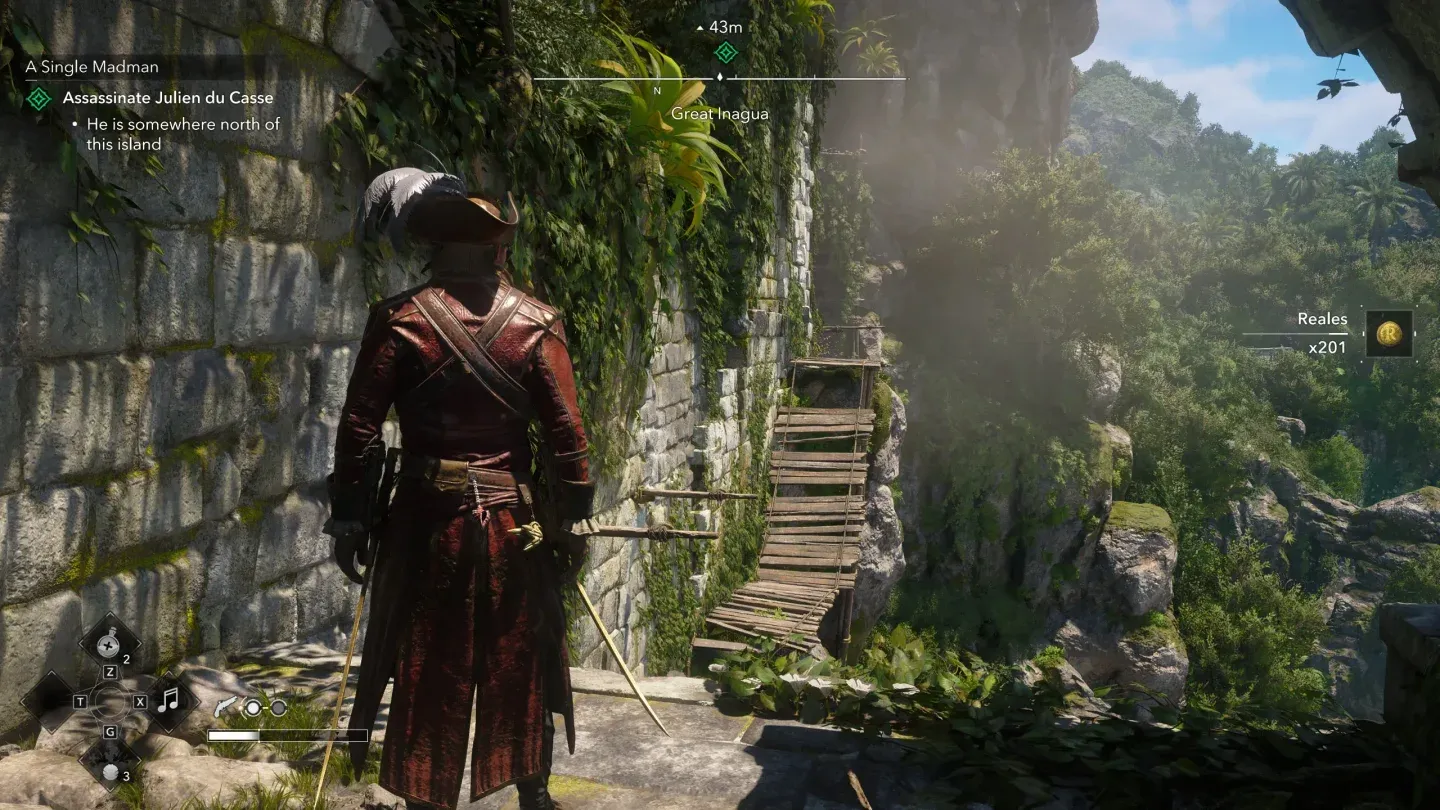
Frame rate cap at 60 FPS
کون سے ویژول ایفیکٹس مکمل طور پر بند کر دینے چاہئیں؟
کچھ سیٹنگز GPU کا بہت زیادہ بجٹ استعمال کرتی ہیں جبکہ ان کا اثر عام گیم پلے کے دوران بمشکل ہی نظر آتا ہے۔ انہیں مکمل طور پر بند کر دیں:
- Motion Blur: Off۔ یہ کیمرے کی حرکت کے دوران تصویر کو دھندلا دیتا ہے اور لڑائی کے مناظر کو سمجھنا مشکل بنا دیتا ہے۔
- Camera Effects: Off۔ یہ لینس ایفیکٹس شامل کرتا ہے جو بصری معیار میں کوئی خاص اضافہ کیے بغیر ایکشن کو چھپا دیتے ہیں۔
- Raytracing: Off۔ یہ گیم میں پرفارمنس کو گرانے والی سب سے بڑی وجہ ہے۔ میڈیم سیٹنگز پر اس کا بصری فرق بہت معمولی ہے، لیکن FPS کی قیمت بہت زیادہ ہے۔
- Hair Strands: Off۔ اسٹرینڈ-بیسڈ ہیئر سیمولیشن GPU پر بہت بوجھ ڈالتی ہے اور معیاری ہیئر رینڈرنگ کے مقابلے میں اس کی بہتری صرف کلوز-اپ کٹ سینز میں ہی نظر آتی ہے۔
مکمل تجویز کردہ سیٹنگز لسٹ
یہ رہا مکمل ابتدائی کنفیگریشن۔ انہیں زمروں کے لحاظ سے ترتیب دیا گیا ہے تاکہ یہ گیم کے ان-گیم مینو سے مطابقت رکھیں۔
ٹیکسچرز پر Medium لیکن شیڈوز پر Low کیوں؟
ٹیکسچرز اور جیومیٹری کو Medium پر رکھنے سے Edward اور جہاز کے ماحول شارپ نظر آتے ہیں، بغیر کسی بھاری VRAM خرچ کے۔ Texture Resolution Quality کو Medium پر رکھنا ایک متوازن انتخاب ہے کیونکہ اسے Low پر کرنے سے اوپن-ورلڈ ماحول خاص طور پر پانی اور ساحلی علاقوں میں کافی فلیٹ نظر آنے لگتا ہے۔
شیڈوز، فوگ، کلاؤڈز اور اسکرین-اسپیس ایفیکٹس مختلف ہیں۔ یہ ہر فریم پر پروسیس ہوتے ہیں اور مڈ-رینج GPUs پر اچھی طرح اسکیل نہیں ہوتے۔ انہیں Low پر رکھنے سے فریم ٹائم میں بہتری آتی ہے، بغیر اس کے کہ عام گیم پلے کے دوران دنیا کی شکل بگڑے۔ آپ کو شیڈو کوالٹی میں فرق تبھی محسوس ہوگا اگر آپ خاص طور پر اسے تلاش کر رہے ہوں۔
Terrain Quality اور Loading Distance کو Medium پر رکھنے سے جہاز رانی کے دوران اشیاء کے اچانک نمودار ہونے (pop-in) سے بچا جا سکتا ہے، جہاں آپ گیم کا ایک بڑا حصہ گزارتے ہیں۔ انہیں Low پر کرنے سے کھلے پانی میں اشیاء کا پاپ-ان واضح ہو جاتا ہے جو کسی بھی شیڈو سیٹنگ سے زیادہ گیم کے تجربے کو متاثر کرتا ہے۔
یہاں سے فائن-ٹیوننگ کیسے کریں؟
ایک بار جب آپ کے پاس 60 FPS کا مستحکم بیس لائن ہو، تو سیٹنگز کو ایک ایک درجہ بڑھائیں، پہلے Character Quality، پھر Geometry Quality، اور پھر Water Quality۔ ان تینوں کا عام گیم پلے کے دوران گیم کی شکل پر سب سے زیادہ اثر پڑتا ہے۔ Shadow Quality، Cloud Quality، اور Fog Quality کو Low پر ہی رہنے دیں جب تک کہ آپ کے پاس کافی اضافی پرفارمنس نہ ہو۔
اگر تجویز کردہ سیٹنگز اپلائی کرنے کے بعد بھی آپ کے FPS 60 سے نیچے گر رہے ہیں، تو اگلا قدم ہر Medium سیٹنگ کو Low پر اور ہر Low سیٹنگ کو Very Low پر کرنا ہے۔ یہ کمبی نیشن تجویز کردہ اسپیکس سے کافی کم ہارڈویئر پر بھی چل جانا چاہیے۔
گیم شروع کرنے کے بارے میں مزید جاننے کے لیے، AC Black Flag Resynced beginner tips and tricks guide بنیادی میکینکس، Jackdaw اپ گریڈز، اور ابتدائی گیم کی ترجیحات کا احاطہ کرتی ہے۔ Black Flag Resynced میں 2013 کے اصل ورژن سے کافی اہم تبدیلیاں کی گئی ہیں، اور شروع کرنے سے پہلے breakdown of every change in Black Flag Resynced کو پڑھنا فائدہ مند ہوگا۔ گیم کا احاطہ کرنے والی گائیڈز کے مکمل مجموعے کے لیے، AC Black Flag Resynced guides hub میں سب کچھ ایک جگہ موجود ہے۔