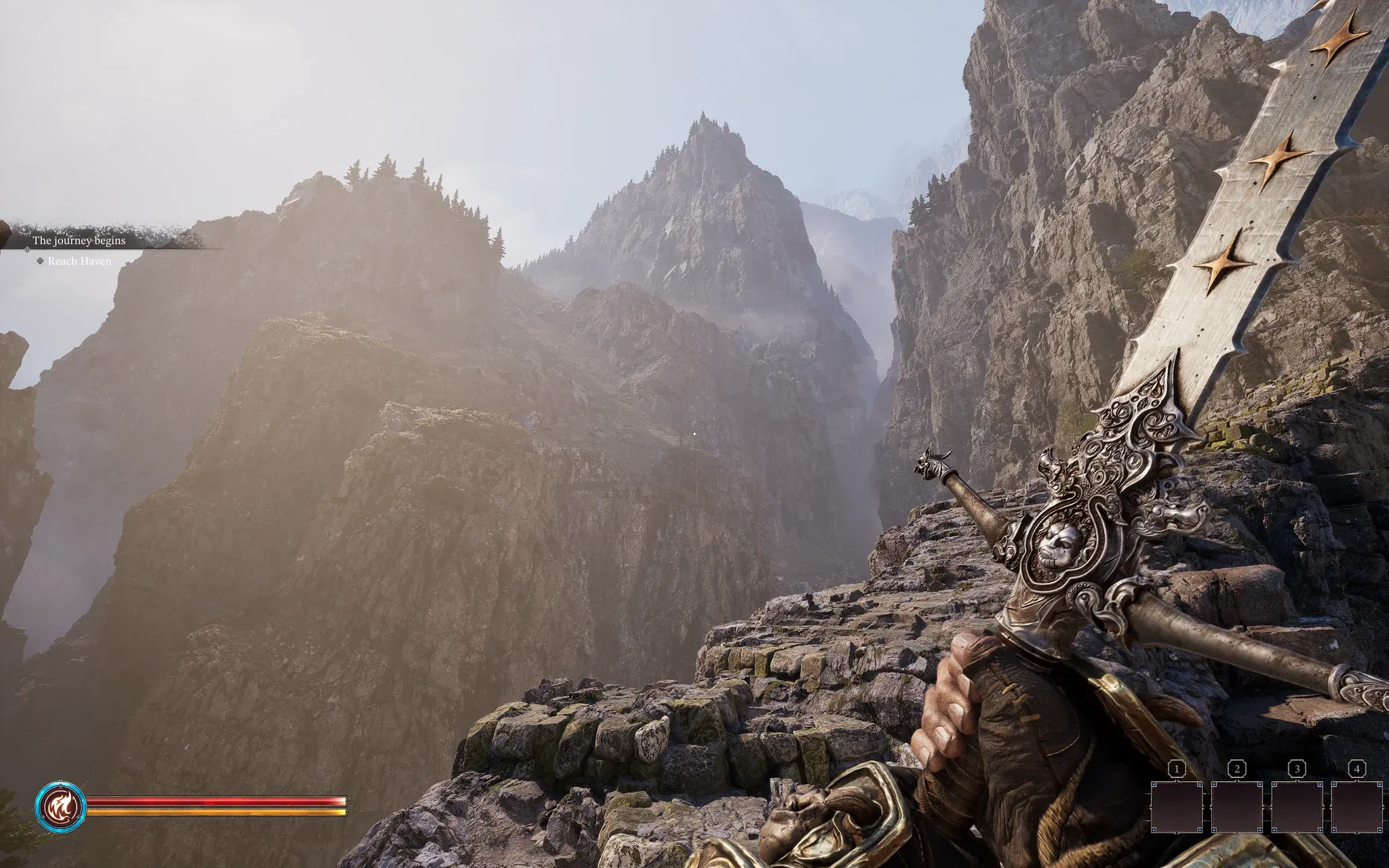


Fatekeeper Early Access میں ریلیز ہوا ہے جس میں اس سال کے اس جنر (genre) کے سب سے تفصیلی fantasy environments دیکھنے کو ملے ہیں، لیکن اس visual ambition کی ایک بھاری قیمت ہے۔ لانچ کے بعد سے ہی stuttering، frame drops، اور غیر مستقل performance کی رپورٹس عام ہیں، یہاں تک کہ ان ہارڈویئر پر بھی جو اسے آسانی سے ہینڈل کر سکتے ہیں۔ اچھی خبر یہ ہے کہ چند مخصوص settings زیادہ تر performance load اٹھاتی ہیں، اور پہلے انہیں target کرنے سے آپ visuals کو مکمل طور پر خراب کیے بغیر smooth gameplay حاصل کر سکتے ہیں۔
Fatekeeper PC پر اتنا demanding کیوں ہے؟
یہ گیم جدید rendering ٹیکنالوجی پر چلتی ہے جس میں dynamic lighting، گھنی foliage، high-resolution textures، اور بڑے open fantasy environments شامل ہیں۔ Shadow rendering، advanced global illumination، اور تفصیلی geometry سب ایک ساتھ مل کر لوڈ ڈالتے ہیں، یہی وجہ ہے کہ mid-range ہارڈویئر پر توقع سے زیادہ اثر پڑتا ہے۔ یہ ایسا کیس نہیں ہے جہاں ہر چیز کو Low پر کرنے سے جادوئی طور پر مسائل حل ہو جائیں۔ آپ کو یہ جاننے کی ضرورت ہے کہ کون سی settings اصل میں اہمیت رکھتی ہیں۔
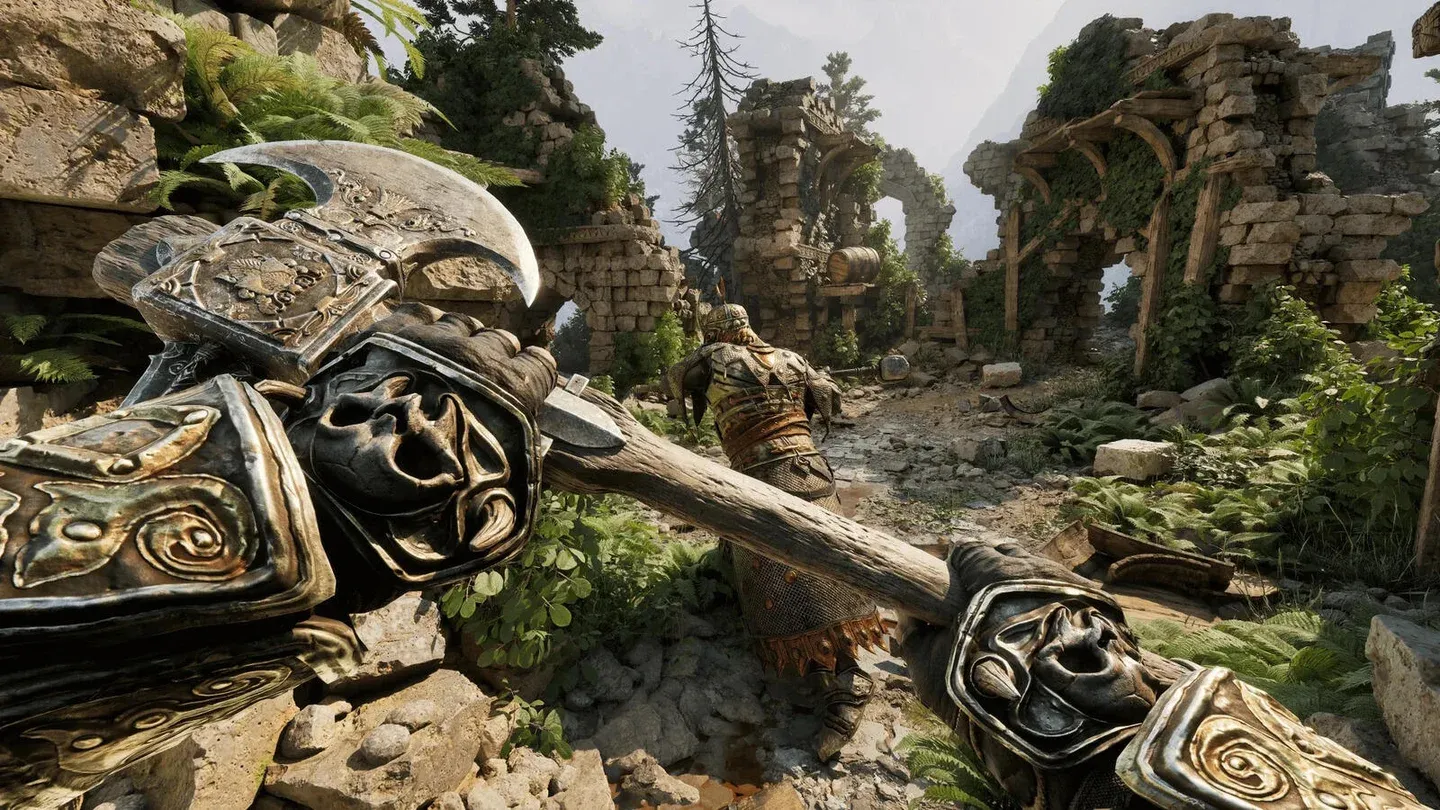
Custom preset settings screen
زیادہ تر سسٹمز کے لیے تجویز کردہ settings
زیادہ تر پلیئرز کے لیے، سب سے مہنگی settings میں ٹارگٹڈ کمی کے ساتھ ایک custom medium کنفیگریشن بہترین نتائج دیتی ہے۔ یہاں مکمل تفصیل ہے:
تین settings سب سے بڑے performance drains کے طور پر سامنے آتی ہیں: Shadow Quality، Reflection Quality، اور Shading Quality۔ کسی اور چیز کو چھیڑنے سے پہلے ان تینوں کو Low پر کر دیں۔
Shadow Quality آپ کا پہلا انتخاب کیوں ہونا چاہیے؟
Shadow rendering ہر سین میں GPU پر مستقل بوجھ ڈالتی ہے، نہ صرف demanding لمحات کے دوران۔ Shadow Quality کو Low کرنے سے Fatekeeper میں دستیاب سب سے بڑے FPS gains حاصل ہوتے ہیں، جس کا combat اور exploration کے دوران visuals پر بہت کم اثر پڑتا ہے۔ زیادہ تر پلیئرز دنیا میں گھومتے ہوئے اس فرق کو محسوس نہیں کریں گے۔
یہی منطق Shading Quality اور Reflection Quality پر بھی لاگو ہوتی ہے۔ یہ دونوں settings رینڈر کرنے کے لیے مہنگی ہیں لیکن ان کی غیر موجودگی بہت معمولی محسوس ہوتی ہے۔ مختلف ہارڈویئر کنفیگریشنز پر ان کمیوں کو ٹیسٹ کرنے کے بعد، frame stability میں بہتری مستقل اور فوری ہے۔
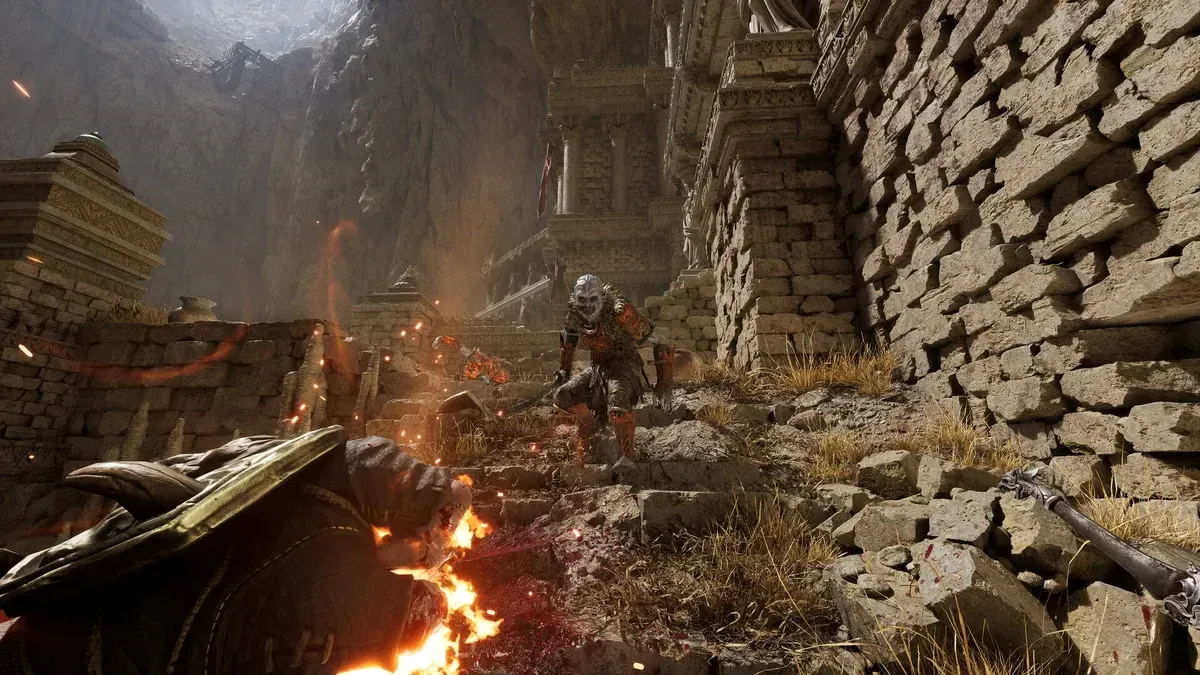
Shadow quality set to Low
Fatekeeper کون سے upscaling آپشنز کو سپورٹ کرتا ہے؟
Fatekeeper اپنے بنیادی upscaling سلوشنز کے طور پر TSR اور FSR کو سپورٹ کرتا ہے۔ لانچ کے وقت Native DLSS شامل نہیں ہے۔ 60 FPS کو مستحکم رکھنے کے خواہشمند پلیئرز کے لیے، Balanced موڈ میں upscaling اکثر متعدد انفرادی settings کو کم کرنے سے زیادہ performance دیتی ہے۔
- NVIDIA GPU صارفین: TSR (Temporal Super Resolution)
- AMD GPU صارفین: FSR (FidelityFX Super Resolution)
- Upscaling Mode: زیادہ تر سسٹمز کے لیے Balanced، اگر آپ کو اب بھی مشکل ہو رہی ہے تو Performance
Performance موڈ پر امیج کوالٹی تھوڑی نرم ہو جاتی ہے، لیکن FPS میں اضافہ اتنا زیادہ ہوتا ہے کہ کمزور ہارڈویئر پر اس کا جواز بنتا ہے۔ Balanced موڈ زیادہ تر سیٹ اپس کے لیے بہترین ہے۔
Fatekeeper میں stuttering کو کیسے ٹھیک کریں؟
کم اوسط FPS اور stuttering مختلف مسائل ہیں جن کے حل بھی مختلف ہیں۔ Fatekeeper میں stuttering اکثر raw graphical load کے بجائے shader compilation، asset loading، اور API overhead کی وجہ سے ہوتی ہے۔ آپ کا frame counter ٹھیک نظر آ سکتا ہے جبکہ گیم میں نمایاں جھٹکے محسوس ہو رہے ہوں۔
وہ اقدامات جو مستقل طور پر stuttering کو کم کرتے ہیں:
- Fatekeeper کو ہارڈ ڈرائیو کے بجائے SSD پر انسٹال کریں
- اپنے GPU drivers کو تازہ ترین دستیاب ورژن پر اپ ڈیٹ کریں
- Upscaling (TSR یا FSR) کو فعال کریں
- ان-گیم لمیٹر کا استعمال کرتے ہوئے FPS کو 60 پر کیپ (cap) کریں
- Built-in benchmark tool چلائیں، جو آپ کے ڈیٹیکٹ شدہ ہارڈویئر کی بنیاد پر خود بخود settings کو ایڈجسٹ کرتا ہے
- گرافکس میں بڑی تبدیلیاں کرنے کے بعد گیم کو restart کریں
Benchmark ٹول کو چلانا تب بھی فائدہ مند ہے اگر آپ پہلے ہی اپنی settings کو دستی طور پر کنفیگر کر چکے ہیں۔ کئی پلیئرز نے رپورٹ کیا ہے کہ یہ ہارڈویئر سے متعلقہ ایسی ایڈجسٹمنٹس پکڑ لیتا ہے جو دستی کنفیگریشن سے چھوٹ جاتی ہیں۔
کیا آپ کو Fatekeeper میں VSync فعال کرنا چاہیے؟
ایک single-player fantasy RPG کے لیے، جی ہاں۔ Fatekeeper کوئی competitive شوٹر نہیں ہے جہاں input latency فیصلہ کن عنصر ہو۔ VSync کو فعال کرنے سے زیادہ مستقل frame delivery ملتی ہے اور screen tearing ختم ہوتی ہے، جو اس جیسی تفصیلی گیم میں نمایاں ہوتی ہے۔ اگر آپ کا frame rate مستقل 60 FPS سے اوپر رہتا ہے، تو آپ اسے آف کرنے کے ساتھ تجربہ کر سکتے ہیں، لیکن زیادہ تر سسٹمز کے لیے stability کا فائدہ معمولی latency اضافے سے زیادہ ہے۔
Low-end اور پرانے PCs کے لیے بہترین settings
اگر آپ پرانا ہارڈویئر استعمال کر رہے ہیں، تو ہر چیز سے اوپر performance کو ترجیح دیں۔ یہ وہ settings ہیں جنہیں فوری طور پر Low پر کر دینا چاہیے:
- Shadow Quality: Low
- Reflection Quality: Low
- Foliage Quality: Low
- Shading Quality: Low
- Landscape Quality: Low
ان کمیوں کے ساتھ Upscaling کو Performance Mode پر سیٹ کریں اور FPS کیپ 60 رکھیں۔ یہ امتزاج گیم کو بصری طور پر فعال رکھتے ہوئے سب سے زیادہ ممکنہ performance headroom دیتا ہے۔
کچھ system-level ٹوییکس بھی آپ کی گرافکس کنفیگریشن سے قطع نظر مدد کرتے ہیں: بیک گراؤنڈ ایپلی کیشنز کو بند کریں، borderless windowed کے بجائے fullscreen موڈ استعمال کریں، Windows کو اپ ڈیٹ رکھیں، اور یقینی بنائیں کہ آپ کے گرافکس ڈرائیورز کرنٹ ہیں۔ یہ آپ کے frame rate کو دوگنا نہیں کریں گے، لیکن یہ ان رکاوٹوں کو ختم کر دیں گے جنہیں گرافکس settings ٹھیک نہیں کر سکتیں۔
فوری خلاصہ: وہ settings جو سب سے زیادہ اہمیت رکھتی ہیں
اگر آپ اس گائیڈ سے کچھ اور نہیں لیتے، تو یہ وہ تبدیلیاں ہیں جن کا impact-to-effort تناسب سب سے زیادہ ہے:
- Shadow Quality کو Low پر کریں
- Reflection Quality کو Low پر کریں
- Shading Quality کو Low پر کریں
- Balanced موڈ میں TSR یا FSR کو فعال کریں
- FPS کو 60 پر کیپ کریں اور VSync فعال کریں
- Benchmark tool چلائیں اور SSD پر انسٹال کریں
باقی سب کچھ زیادہ تر سسٹمز کے لیے بغیر کسی معنی خیز performance لاگت کے Medium پر رہ سکتا ہے۔ Fatekeeper کی بصری طاقتیں حقیقی ہیں، اور اسے اچھی طرح چلانے کے لیے آپ کو گیم کو مکمل طور پر خالی کرنے کی ضرورت نہیں ہے۔ تین سب سے مہنگی settings میں ٹارگٹڈ کٹوتی، upscaling کے ساتھ مل کر، زیادہ تر پلیئرز کو optimization patches کا انتظار کیے بغیر ایک smooth تجربہ فراہم کرتی ہے۔
مزید حکمت عملیوں اور سسٹم گائیڈز کے لیے adventure games اور اس سے آگے، مکمل Fatekeeper strategy guide collection میں وہ سب کچھ موجود ہے جس کی آپ کو اپنے پلے تھرو سے زیادہ سے زیادہ فائدہ اٹھانے کے لیے ضرورت ہے۔